Sneltoetsen in Lil Cactus voor Windows en Mac
Kort antwoord
Kies in Lil Cactus om de huidige sneltoetsen van opdrachten te doorzoeken. Waar Windows Ctrl gebruikt, gebruikt de Mac ⌘ (Command). Gereedschapsletters zoals B zijn op beide platforms gelijk; druk je herhaaldelijk, dan loop je langs de gereedschappen onder die letter.

- Tijd
- 6 minuten
- Niveau
- Beginner
- Wat je nodig hebt
- Een toetsenbord en een afbeelding om mee te oefenen
- Werkt met
- Windows- en Mac-toetsenborden; de tabellen tonen de standaardtoetsen
Gratis, zonder account. Je foto blijft op je eigen computer.
Een sneltoets voert een opdracht uit zonder het menu te openen. Op een Mac staat ⌘ voor Command, ⇧ voor Shift en ⌥ voor Option, ook wel Alt genoemd. Windows schrijft Ctrl, Shift en Alt voluit.
De lijst met opdrachten volgt je eigen instellingen. De overzichtstabellen hieronder tonen de standaardtoetsen; gereedschapsletters selecteren een gereedschap of wisselen tussen gereedschappen. In deze oefening dupliceer je een laag en laat je hem verdwijnen en terugkomen met Ongedaan maken en Opnieuw uitvoeren.
Een sneltoets vinden en uitproberen in vier stappen
De lijst met sneltoetsen openen
Open het voorbeeld van deze pagina en kies Voorkeuren opent meteen op Sneltoetsen.
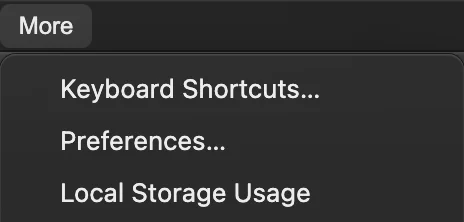
Sneltoetsen… opent de lijst met opdrachten in Voorkeuren. Laag dupliceren opzoeken
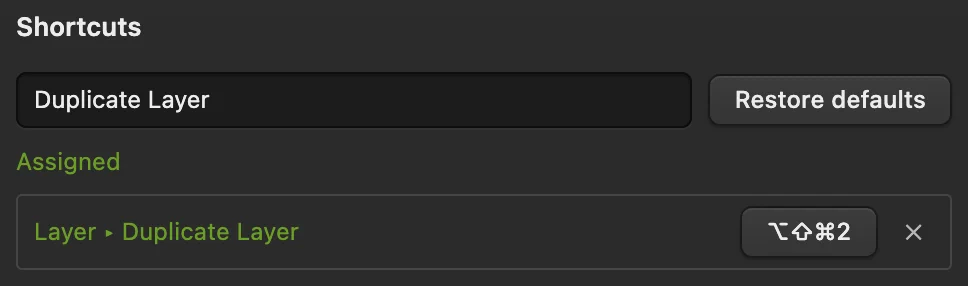
Typ Laag dupliceren in het veld Opdrachten zoeken. De rij luidt Laag ▸ Laag dupliceren. De standaardtoets is Ctrl+J of ⌘J. Heb je de toets gewijzigd, dan toont je lijst in plaats daarvan de nieuwe.
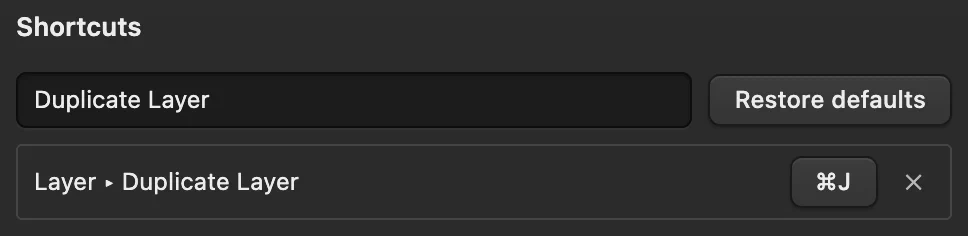
De naam van de opdracht vertelt wat de toetscombinatie doet. Voorkeuren sluiten en de laag dupliceren
Klik op Sluiten. Kies of druk op de toetscombinatie uit de lijst: Ctrl+J of ⌘J bij de standaardinstellingen.
Bij het voorbeeld verschijnt Achtergrond kopie boven Achtergrond in het deelvenster Lagen. De foto ziet er hetzelfde uit, omdat de identieke kopie het origineel bedekt.
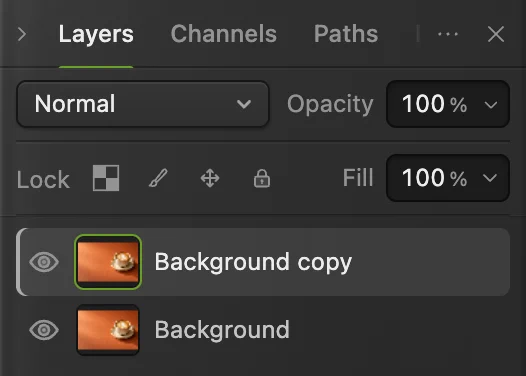
De tweede laag bevestigt dat Laag dupliceren is uitgevoerd. Ongedaan maken en Opnieuw uitvoeren proberen
Kies of druk op Ctrl+Z of ⌘Z. De nieuwe laag verdwijnt. Kies of druk op Ctrl+Shift+Z of ⇧⌘Z om hem terug te halen.
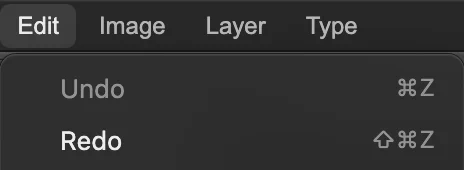
Na Ongedaan maken kun je met Opnieuw uitvoeren de gedupliceerde laag terughalen.
De sneltoets van een opdracht wijzigen
Zoek in de opdracht op en klik op de toetsknop ervan. Druk op de combinatie die je wilt gebruiken. In dit voorbeeld krijgt Laag dupliceren de combinatie Ctrl+Alt+Shift+2 of ⌥⇧⌘2. Wijzigingen werken meteen en blijven bewaard als je de editor opnieuw opent in dezelfde browser.
Hoorde de combinatie bij een andere opdracht, dan noemt de melding Opnieuw toegewezen van: die opdracht: die is zijn toets kwijt. Met de knop × in een rij verwijder je een sneltoets. Standaardwaarden herstellen zet alle toetsen van opdrachten terug, ook wijzigingen buiten de huidige zoekopdracht.
Standaardtoetsen voor bestanden en transformeren
| Opdracht | Windows | Mac |
|---|---|---|
| Ctrl+Alt+N | ⌥⌘N | |
| Ctrl+O | ⌘O | |
| Ctrl+S | ⌘S | |
| Ctrl+Shift+S | ⇧⌘S | |
| Exporteren als… | Ctrl+Shift+E | ⇧⌘E |
| Ctrl+Alt+W | ⌥⌘W | |
| Ctrl+ | ⌥⇧⌘T |
Browsers houden Ctrl+N, Ctrl+T en Ctrl+W (⌘N, ⌘T, ⌘W op een Mac) voor vensters en tabbladen, daarom voegt Lil Cactus Alt (Option) toe aan Nieuw en Sluiten, en Alt+Shift aan Vrije transformatie.
De sneltoets voor Exporteren als… opent het exportvenster direct. Via het menu kies je en een indeling zoals PNG…
Opslaan gebruikt de indeling van het huidige bestand; de eerste keer opslaan van een JPEG opent Afbeelding opslaan. Na slaat Opslaan het project op. Exporteren schrijft een nieuw bestand.
Standaardtoetsen voor bewerken en selecteren
| Opdracht | Windows | Mac |
|---|---|---|
| Ctrl+Z | ⌘Z | |
| Ctrl+Shift+Z | ⇧⌘Z | |
| Ctrl+J | ⌘J | |
| Ctrl+X | ⌘X | |
| Ctrl+C | ⌘C | |
| Ctrl+V | ⌘V | |
| Delete / Backspace | ⌫ / ⌦ | |
| Alt+ | ⌥⌫ | |
| Ctrl+ | ⌘⌫ | |
| Ctrl+A | ⌘A | |
| Ctrl+D | ⌘D |
Als de werkruimte de focus heeft, voert Delete of Backspace Wissen uit (op een Mac allebei de Delete-toetsen). Tekstvelden houden hun eigen bewerkingstoetsen.
Standaardtoetsen voor de weergave
| Opdracht | Windows | Mac |
|---|---|---|
| Ctrl+= | ⌘= | |
| Ctrl+- | ⌘- | |
| Ctrl+0 | ⌘0 | |
| Ctrl+1 | ⌘1 |
Deze combinaties kunnen ook de zoom of de tabbladen van de browser bedienen. Klik na het invullen van een veld op een leeg deel van de werkruimte, en gebruik het menu Weergave als de browser de sneltoets afhandelt.
Toetsen voor canvas en schilderen
Rond het typen van tekst af en geef de werkruimte de focus voordat je deze toetsen gebruikt.
| Toetsen | Effect |
|---|---|
| Space + slepen | Tijdelijk schuiven met Handje. |
| 1–9, 0 | Eén cijfer stelt 10–90% in, of 100% met 0. Penseel gebruikt de Dekking van het gereedschap; Verplaatsen gebruikt de Dekking van de geselecteerde laag. |
| 3 en direct daarna 7 | Zet dezelfde waarde op 37%. Twee snel getypte cijfers vormen één waarde. |
| Shift + cijfers | Penseel gebruikt Stroom; Verplaatsen gebruikt de Vulling van de geselecteerde laag. |
| Q | aan- of uitzetten. |
| Enter / Esc | Een actieve transformatie of uitsnijding toepassen of annuleren. |
Gereedschappen met een regelaar Sterkte of Belichting gebruiken die waarde voor de cijfertoetsen.
Gereedschapsletters en gedeelde toetsen
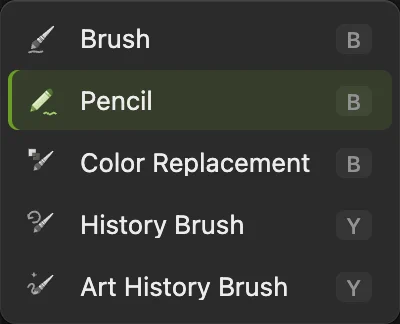
Kom je van een gereedschap met een andere letter, dan brengt de toets je terug naar het laatste gereedschap dat je onder die letter hebt gebruikt, of naar het standaardgereedschap als je er nog geen hebt gebruikt. Is er al een gereedschap onder die letter actief, dan selecteert de toets het volgende beschikbare. Herhaald drukken volgt de volgorde in deze tabel, die kan afwijken van het uitklapmenu. Shift is voor deze gereedschapsletters niet nodig: Shift met de letter volgt dezelfde volgorde. Wil je een bepaald gereedschap kiezen, klik dan met de rechtermuisknop op de knop in de gereedschapsbalk en selecteer de naam.
| Toets | Gereedschappen met die letter |
|---|---|
| V | Verplaatsen, Tekengebied |
| M | Selectiekader, Selectiekader één rij, Selectiekader één kolom |
| L | Lasso, Veelhoeklasso, Magnetische lasso |
| W | Snelle selectie, Object selecteren, Toverstaf |
| C | Uitsnijden, Uitsnijden met perspectief, Segment, Segmentselectie |
| I | Pipet, Kleurenpipet, Liniaal |
| B | Penseel, Kleur vervangen, Potlood |
| Y | Historiepenseel, Kunsthistoriepenseel |
| E | Gummetje, Achtergrondgummetje |
| S | Kloonstempel, Natte vinger |
| J | Retoucheerpenseel, Snel retoucheerpenseel, Verplaatsen met behoud van inhoud, Reparatie, Rode ogen verwijderen |
| O | Tegenhouden, Doordrukken, Spons |
| R | Weergave roteren, Vervagen, Verscherpen |
| G | Emmertje, Verloop |
| T | Tekst, Verticale tekst |
| U | Vorm |
| A | Padselectie, Directe selectie |
| P | Pen, Ankerpunt toevoegen, Ankerpunt verwijderen, Ankerpunt omzetten, Pen voor vrije vorm, Krommingspen |
| H | Handje |
| Z | Zoomen |
Bij penseelachtige gereedschappen maakt [ de punt kleiner en ] groter. D zet voorgrond- en achtergrondkleur terug op zwart en wit; X wisselt ze om.
Verder leren
- Begrijp de kopie die je hebt gemaakt: zo werken lagen.
- Bewaar een bewerkbaar bestand: opslaan en exporteren.
- Herhaal een hele reeks bewerkingen: acties opnemen en Batch uitvoeren.
Sneltoetsen: vragen en antwoorden
Waar zie ik mijn huidige sneltoetsen?
Kies in Lil Cactus Meer › Sneltoetsen… en zoek op de naam van de opdracht. De lijst toont je huidige toetsen voor opdrachten; gereedschapsletters staan naast de gereedschappen in de uitklapmenu’s van de gereedschapsbalk.
Gebruiken Windows en Mac dezelfde sneltoetsen?
De meeste sneltoetsen voor opdrachten in Lil Cactus gebruiken Ctrl op Windows en Command op de Mac, met dezelfde laatste toets. Gereedschapsletters zoals B en Z zijn gelijk. De overzichtstabellen op deze pagina geven beide schrijfwijzen.
Kan ik een sneltoets wijzigen?
Ja. Open in Lil Cactus Meer › Sneltoetsen…, klik op de toetsknop van een opdracht en druk op de nieuwe combinatie. De wijziging werkt meteen; “Standaardwaarden herstellen” zet alle toetsen van opdrachten terug.
Waarom werken gereedschapsletters niet terwijl ik typ?
Lil Cactus laat letters over aan tekstvelden en actieve tekstbewerking, zodat je gewoon kunt typen. Rond de invoer af en geef de werkruimte de focus om de gereedschapsletters weer te gebruiken.
Wat als de browser een sneltoets van Lil Cactus overneemt?
Sommige sneltoetsen van de browser, zoals Ctrl+D of ⌘D voor bladwijzers, kunnen eerst bij de browser terechtkomen. Gebruik in Lil Cactus dan de menuopdracht, of wijs een andere combinatie toe in Meer › Sneltoetsen…
Verder leren
 Hoe werk je met lagen in een fotobewerker?Stapel, verschuif, vervaag, verberg en groepeer de onderdelen van een afbeelding.Beginner · 6 min
 Hoe sla je een afbeelding op en exporteer je die in Lil Cactus?Bewaar een bewerkbaar origineel en maak een aparte afbeelding om te delen.Beginner · 5 min
 Hoe neem je handelingen op en bewerk je foto’s in batch?Neem een herbruikbare bewerking op en pas die toe op een reeks foto’s.Gemiddeld · 6 min