Atajos de teclado de Lil Cactus para Windows y Mac
Respuesta rápida
En Lil Cactus, elige para buscar los atajos actuales de los comandos. Windows usa Ctrl donde Mac usa ⌘ (Comando). Las letras de herramienta, como B, son las mismas en las dos plataformas; al pulsarlas varias veces se pasa por las herramientas que comparten esa letra.

- Tiempo
- 6 minutos
- Nivel
- Principiante
- Necesitas
- Un teclado y una imagen para practicar
- Funciona con
- Teclados de Windows y Mac; las tablas muestran las combinaciones predeterminadas
Gratis y sin registro. Tu foto no sale de tu equipo.
Un atajo ejecuta un comando sin abrir su menú. En un Mac, ⌘ significa Comando, ⇧ significa Mayús y ⌥ significa Opción, también llamada Alt. Windows escribe Ctrl, Mayús y Alt.
La lista de comandos refleja tu propia configuración. Las tablas de referencia de abajo muestran los valores predeterminados, y las letras de herramienta seleccionan herramientas o van pasando entre ellas. En esta práctica duplicarás una capa y luego la quitarás y la recuperarás con Deshacer y Rehacer.
Buscar y probar un atajo en cuatro pasos
Abre la lista de atajos de comandos
Abre el ejemplo desde esta página y elige Preferencias se abre directamente en Métodos abreviados.
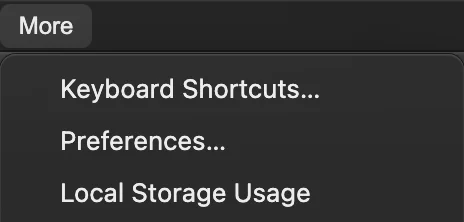
Métodos abreviados de teclado… abre la lista de comandos en Preferencias. Busca Duplicar capa
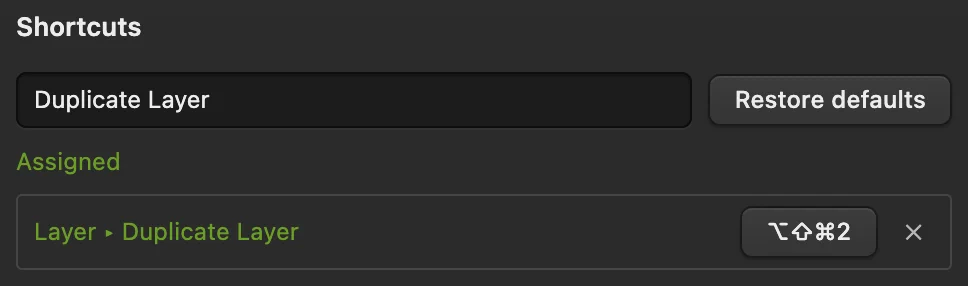
Escribe Duplicar capa en Buscar comandos. La fila dice Capa ▸ Duplicar capa. Su atajo predeterminado es Ctrl+J o ⌘J. Si has cambiado la combinación, tu lista muestra la nueva.
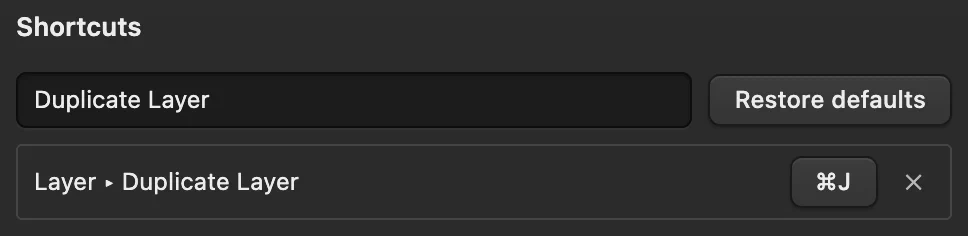
El nombre del comando indica qué hará la combinación de teclas. Cierra Preferencias y duplica la capa
Haz clic en Cerrar. Elige o pulsa la combinación que aparece en la lista: Ctrl+J o ⌘J con los valores predeterminados.
Con el ejemplo, Fondo copia aparece encima de Fondo en el panel Capas. La foto se ve igual porque la copia idéntica tapa el original.
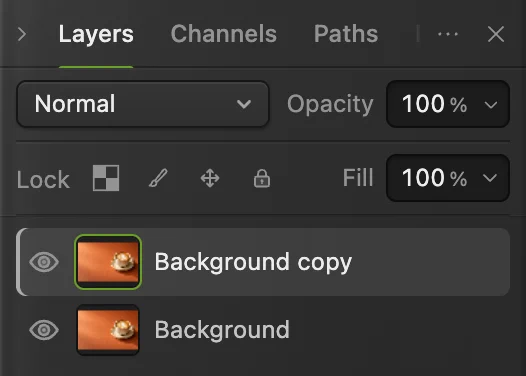
La segunda capa confirma que Duplicar capa se ha ejecutado. Prueba Deshacer y Rehacer
Elige o pulsa Ctrl+Z o ⌘Z. La capa nueva desaparece. Elige o pulsa Ctrl+Mayús+Z o ⇧⌘Z para recuperarla.
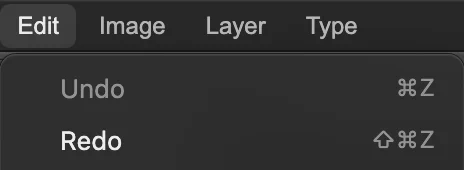
Después de Deshacer, Rehacer está disponible para recuperar la capa duplicada.
Cambiar el atajo de un comando
En , busca el comando y haz clic en su botón de teclas. Pulsa la combinación que quieras. Este ejemplo asigna Ctrl+Alt+Mayús+2 o ⌥⇧⌘2 a Duplicar capa. Los cambios se aplican al instante y se mantienen al volver a abrir el editor en el mismo navegador.
Si la combinación pertenecía a otro comando, el mensaje Reasignado desde: lo nombra: ese comando se ha quedado sin la combinación. El botón × de la fila quita un atajo. Restablecer valores por defecto restablece todas las combinaciones de comandos, incluidos los cambios que no aparecen en la búsqueda actual.
Atajos predeterminados de archivo y transformación
| Comando | Windows | Mac |
|---|---|---|
| Ctrl+Alt+N | ⌥⌘N | |
| Ctrl+O | ⌘O | |
| Ctrl+S | ⌘S | |
| Ctrl+Mayús+S | ⇧⌘S | |
| Exportar como… | Ctrl+Mayús+E | ⇧⌘E |
| Ctrl+Alt+W | ⌥⌘W | |
| Ctrl+ | ⌥⇧⌘T |
Los navegadores reservan Ctrl+N, Ctrl+T y Ctrl+W (⌘N, ⌘T y ⌘W en un Mac) para ventanas y pestañas, así que Lil Cactus añade Alt (Opción) a Nuevo y Cerrar, y Alt+Mayús a Transformación libre.
El atajo de Exportar como… abre directamente el cuadro de diálogo de exportación. Desde el menú, elige y un formato como PNG…
Guardar usa el formato del archivo actual; la primera vez que guardas un JPEG se abre Guardar imagen. Después de , Guardar guarda el proyecto. Exportar escribe un archivo nuevo.
Atajos predeterminados de edición y selección
| Comando | Windows | Mac |
|---|---|---|
| Ctrl+Z | ⌘Z | |
| Ctrl+Mayús+Z | ⇧⌘Z | |
| Ctrl+J | ⌘J | |
| Ctrl+X | ⌘X | |
| Ctrl+C | ⌘C | |
| Ctrl+V | ⌘V | |
| Delete / Backspace | ⌫ / ⌦ | |
| Alt+ | ⌥⌫ | |
| Ctrl+ | ⌘⌫ | |
| Ctrl+A | ⌘A | |
| Ctrl+D | ⌘D |
Con el foco en el área de trabajo, Supr o Retroceso ejecutan Borrar (en un Mac, cualquiera de las dos teclas de borrar). Los campos de texto conservan sus propias teclas de edición.
Atajos predeterminados de vista
| Comando | Windows | Mac |
|---|---|---|
| Ctrl+= | ⌘= | |
| Ctrl+- | ⌘- | |
| Ctrl+0 | ⌘0 | |
| Ctrl+1 | ⌘1 |
Estas combinaciones también pueden controlar el zoom o las pestañas del navegador. Después de escribir un valor en un campo, haz clic en una zona vacía del área de trabajo, y usa el menú Ver si el navegador se queda con el atajo.
Teclas del lienzo y de pintura
Termina de escribir texto y pon el foco en el área de trabajo antes de usar estas teclas.
| Teclas | Efecto |
|---|---|
| Space + arrastrar | Desplazamiento temporal con la Mano. |
| 1–9, 0 | Una sola cifra fija del 10 al 90%, o 100% con 0. Pincel usa la Opacidad de la herramienta; Mover usa la Opacidad de la capa seleccionada. |
| 3 y enseguida 7 | Fija esa misma cantidad en 37%. Dos cifras rápidas forman un solo valor. |
| Mayús + cifras | Pincel usa el Flujo; Mover usa la Opacidad de relleno de la capa seleccionada. |
| Q | Activa o desactiva . |
| Enter / Esc | Aplica o cancela una transformación o un recorte en curso. |
Las herramientas con un control de Intensidad o Exposición usan ese valor con las teclas numéricas.
Letras de herramienta y teclas compartidas
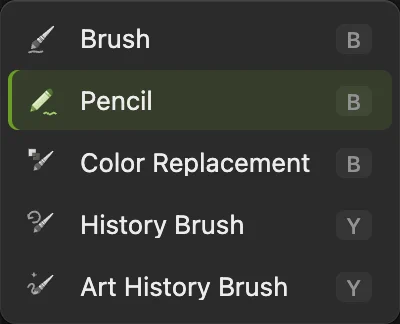
Si vienes de una herramienta con otra letra, la tecla vuelve a la última herramienta que usaste con esa letra, o a la predeterminada si aún no has usado ninguna. Si ya está activa una herramienta de esa letra, la tecla selecciona la siguiente disponible. Las pulsaciones repetidas siguen el orden cíclico de esta tabla, que puede ser distinto del menú desplegable. Mayús es opcional con estas letras: Mayús más la letra sigue el mismo ciclo. Para elegir una herramienta concreta, haz clic con el botón derecho en su botón de la barra de herramientas y selecciona su nombre.
| Tecla | Herramientas que comparten esa letra |
|---|---|
| V | Mover, Mesa de trabajo |
| M | Marco, Marco de fila única, Marco de columna única |
| L | Lazo, Lazo poligonal, Lazo magnético |
| W | Selección rápida, Selección de objetos, Varita mágica |
| C | Recortar, Recorte en perspectiva, Sector, Seleccionar sector |
| I | Cuentagotas, Muestra de color, Regla |
| B | Pincel, Sustitución de color, Lápiz |
| Y | Pincel de historia, Pincel histórico |
| E | Borrador, Borrador de fondos |
| S | Tampón de clonar, Dedo |
| J | Pincel corrector, Pincel corrector puntual, Movimiento con detección de contenido, Parche, Ojos rojos |
| O | Sobreexponer, Subexponer, Esponja |
| R | Rotar vista, Desenfocar, Enfocar |
| G | Bote de pintura, Degradado |
| T | Texto, Texto vertical |
| U | Forma |
| A | Selección de trazado, Selección directa |
| P | Pluma, Añadir punto de ancla, Eliminar punto de ancla, Convertir punto, Pluma de forma libre, Pluma de curvatura |
| H | Mano |
| Z | Zoom |
En las herramientas de tipo pincel, [ reduce el tamaño y ] lo aumenta. D restablece los colores frontal y de fondo a negro y blanco; X los intercambia.
Qué hacer a continuación
- Entiende la copia que has creado: cómo funcionan las capas.
- Conserva un archivo editable: guardar y exportar.
- Repite toda una secuencia de ediciones: grabar acciones y ejecutar un procesamiento por lotes.
Atajos de teclado: preguntas y respuestas
¿Dónde puedo ver mis atajos de teclado actuales?
En Lil Cactus, elige “Más › Métodos abreviados de teclado…” y busca el nombre del comando. La lista refleja tus combinaciones actuales; las letras de herramienta aparecen junto a las herramientas en los menús desplegables de la barra de herramientas.
¿Windows y Mac usan los mismos atajos?
La mayoría de los atajos de comandos de Lil Cactus usan Ctrl en Windows y Comando en Mac, con la misma tecla final. Las letras de herramienta, como B y Z, son las mismas. Las tablas de referencia de esta página dan las dos versiones.
¿Puedo cambiar un atajo de teclado?
Sí. En Lil Cactus, abre “Más › Métodos abreviados de teclado…”, haz clic en el botón de teclas de un comando y pulsa la nueva combinación. El cambio se aplica al instante; “Restablecer valores por defecto” restablece todas las combinaciones de comandos.
¿Por qué no funcionan las letras de herramienta mientras escribo?
Lil Cactus deja las letras a los campos de texto y a la edición de texto en curso para que puedas escribir con normalidad. Termina de escribir y pon el foco en el área de trabajo para volver a usar las letras de herramienta.
¿Qué pasa si el navegador se queda con un atajo de Lil Cactus?
Algunos atajos del navegador, como Ctrl+D o ⌘D para los marcadores, pueden llegar antes al navegador. En Lil Cactus, usa el comando del menú o asigna otra combinación en “Más › Métodos abreviados de teclado…”.
Sigue aprendiendo
 Cómo usar las capas en un editor de fotosApila, reordena, atenúa, oculta y agrupa las partes de una imagen.Principiante · 6 min
 Cómo guardar y exportar una imagen en Lil CactusConserva un original editable y crea una imagen aparte para compartir.Principiante · 5 min
 Cómo grabar acciones y editar fotos por lotesGraba una edición reutilizable y aplícala a un conjunto de fotos.Intermedio · 6 min