Skróty klawiaturowe w Lil Cactus na Windows i Mac
Krótka odpowiedź
W Lil Cactus wybierz , aby przeszukać aktualne skróty poleceń. Na Windows używa się Ctrl, a na Macu ⌘ (Command). Litery narzędzi, takie jak B, są wspólne dla obu systemów; kolejne naciśnięcia przełączają narzędzia przypisane do tej litery.

- Czas
- 6 minut
- Poziom
- Początkujący
- Potrzebujesz
- Klawiatura i obraz do ćwiczeń
- Obsługiwane formaty
- Klawiatury Windows i Mac; tabele pokazują domyślne przypisania
Za darmo, bez rejestracji. Twoje zdjęcie zostaje na Twoim komputerze.
Skrót uruchamia polecenie bez otwierania menu. Na Macu ⌘ oznacza Command, ⇧ oznacza Shift, a ⌥ oznacza Option, nazywany też Alt. Na Windows klawisze nazywają się po prostu Ctrl, Shift i Alt.
Lista poleceń odzwierciedla Twoje ustawienia. Tabele poniżej pokazują wartości domyślne, a litery narzędzi wybierają narzędzia lub przełączają je po kolei. W tym ćwiczeniu powielisz warstwę, a potem usuniesz ją i przywrócisz poleceniami Cofnij i Ponów.
Znajdź i wypróbuj skrót w czterech krokach
Otwórz listę skrótów poleceń
Otwórz przykład z tej strony, a potem wybierz Okno preferencji otworzy się od razu na karcie Skróty.
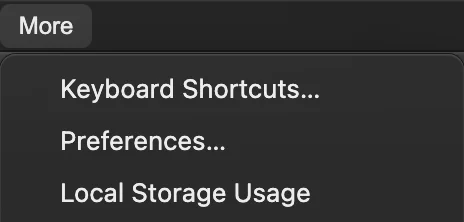
Polecenie „Skróty klawiaturowe…” otwiera listę poleceń w preferencjach. Znajdź polecenie Powiel warstwę
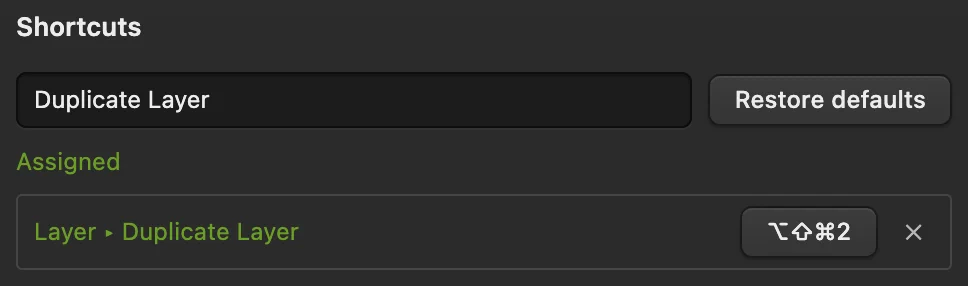
W polu Szukaj poleceń wpisz Powiel warstwę. Wiersz brzmi Warstwa ▸ Powiel warstwę. Domyślny skrót to Ctrl+J lub ⌘J. Jeśli przypisanie zostało zmienione, lista pokazuje zamiast niego nowy skrót.
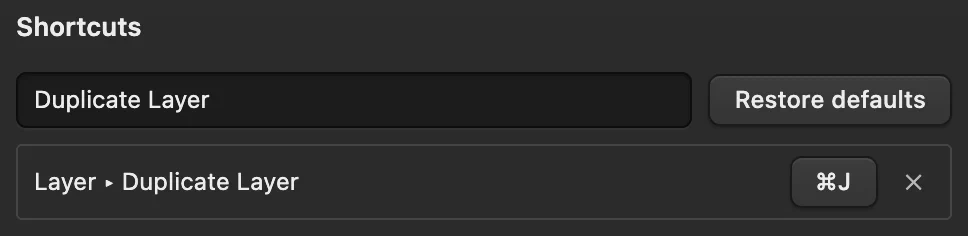
Nazwa polecenia mówi, co zrobi dana kombinacja klawiszy. Zamknij preferencje i powiel warstwę
Kliknij przycisk Zamknij. Wybierz albo naciśnij kombinację klawiszy z listy: przy ustawieniach domyślnych Ctrl+J lub ⌘J.
W przykładzie w panelu Warstwy nad warstwą Tło pojawi się warstwa Tło kopia. Zdjęcie wygląda tak samo, bo identyczna kopia zakrywa oryginał.
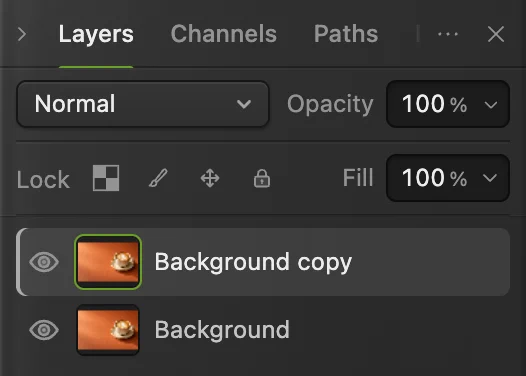
Druga warstwa potwierdza, że polecenie „Powiel warstwę” zadziałało. Wypróbuj Cofnij i Ponów
Wybierz albo naciśnij Ctrl+Z lub ⌘Z. Nowa warstwa zniknie. Wybierz albo naciśnij Ctrl+Shift+Z lub ⇧⌘Z, aby ją przywrócić.
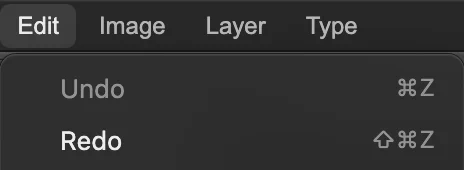
Po cofnięciu polecenie „Ponów” pozwala przywrócić powieloną warstwę.
Zmiana skrótu polecenia
W oknie znajdź polecenie i kliknij jego przycisk z klawiszami. Naciśnij wybraną kombinację. W tym przykładzie poleceniu „Powiel warstwę” przypisano Ctrl+Alt+Shift+2 lub ⌥⇧⌘2. Zmiany działają od razu i pozostają po ponownym otwarciu edytora w tej samej przeglądarce.
Jeśli kombinacja należała do innego polecenia, komunikat Przypisano ponownie z: podaje jego nazwę: tamto polecenie straciło skrót. Przycisk × w wierszu usuwa skrót. Przycisk Przywróć domyślne przywraca wszystkie przypisania poleceń, także zmiany spoza bieżącego wyszukiwania.
Domyślne skróty plików i przekształceń
| Polecenie | Windows | Mac |
|---|---|---|
| Ctrl+Alt+N | ⌥⌘N | |
| Ctrl+O | ⌘O | |
| Ctrl+S | ⌘S | |
| Ctrl+Shift+S | ⇧⌘S | |
| Eksportuj jako… | Ctrl+Shift+E | ⇧⌘E |
| Ctrl+Alt+W | ⌥⌘W | |
| Ctrl+ | ⌥⇧⌘T |
Przeglądarki rezerwują Ctrl+N, Ctrl+T i Ctrl+W (⌘N, ⌘T, ⌘W na Macu) dla okien i kart, dlatego Lil Cactus dodaje Alt (Option) do poleceń Nowy i Zamknij dokument, a Alt+Shift do przekształcania swobodnego.
Skrót polecenia „Eksportuj jako…” otwiera od razu okno eksportu. Z menu wybierz i format, na przykład PNG…
Polecenie „Zapisz” używa formatu bieżącego pliku; pierwsze zapisanie pliku JPEG otwiera okno Zapisz obraz. Po wybraniu polecenie „Zapisz” zapisuje projekt. Eksport zapisuje nowy plik.
Domyślne skróty edycji i zaznaczania
| Polecenie | Windows | Mac |
|---|---|---|
| Ctrl+Z | ⌘Z | |
| Ctrl+Shift+Z | ⇧⌘Z | |
| Ctrl+J | ⌘J | |
| Ctrl+X | ⌘X | |
| Ctrl+C | ⌘C | |
| Ctrl+V | ⌘V | |
| Delete / Backspace | ⌫ / ⌦ | |
| Alt+ | ⌥⌫ | |
| Ctrl+ | ⌘⌫ | |
| Ctrl+A | ⌘A | |
| Ctrl+D | ⌘D |
Gdy aktywny jest obszar roboczy, Delete lub Backspace wykonuje polecenie „Wyczyść” (na Macu dowolny z klawiszy Delete). Pola tekstowe zachowują własne klawisze edycji.
Domyślne skróty widoku
| Polecenie | Windows | Mac |
|---|---|---|
| Ctrl+= | ⌘= | |
| Ctrl+- | ⌘- | |
| Ctrl+0 | ⌘0 | |
| Ctrl+1 | ⌘1 |
Te kombinacje mogą też sterować powiększeniem przeglądarki lub kartami. Po wpisaniu wartości w polu kliknij puste miejsce obszaru roboczego, a jeśli skrót przechwyci przeglądarka, użyj menu „Widok”.
Klawisze obszaru roboczego i malowania
Zanim użyjesz tych klawiszy, zakończ wpisywanie tekstu i uaktywnij obszar roboczy.
| Klawisze | Działanie |
|---|---|
| Space + przeciągnięcie | Tymczasowe przesuwanie widoku rączką. |
| 1–9, 0 | Jedna cyfra ustawia 10–90%, a 0 ustawia 100%. Pędzel zmienia krycie narzędzia, a Przesuń krycie zaznaczonej warstwy. |
| 3, a zaraz potem 7 | Ustawia tę samą wartość na 37%. Dwie szybko wpisane cyfry tworzą jedną wartość. |
| Shift + cyfry | Pędzel zmienia przepływ, a Przesuń krycie wypełnienia zaznaczonej warstwy. |
| Q | Włącza i wyłącza . |
| Enter / Esc | Zatwierdza lub anuluje aktywne przekształcenie albo kadrowanie. |
Narzędzia z ustawieniem „Siła” lub „Ekspozycja” zmieniają klawiszami cyfr właśnie tę wartość.
Litery narzędzi i wspólne klawisze
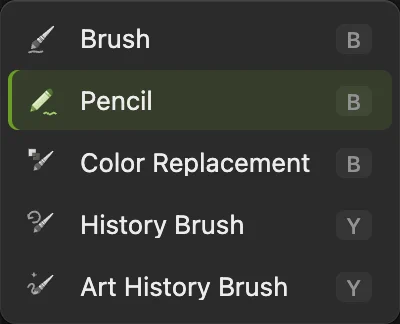
Gdy przechodzisz z narzędzia o innej literze, klawisz wraca do ostatnio używanego narzędzia przypisanego do tej litery albo, jeśli żadnego jeszcze nie użyto, do narzędzia domyślnego. Jeśli narzędzie z tej litery jest już aktywne, naciśnięcie klawisza wybiera następne dostępne. Kolejne naciśnięcia przechodzą po kolei w porządku z tej tabeli, który może się różnić od kolejności w wysuwanym menu. Shift przy literach narzędzi jest opcjonalny: litera z Shiftem przełącza w tym samym cyklu. Aby wybrać konkretne narzędzie, kliknij prawym przyciskiem jego przycisk na pasku narzędzi i wybierz jego nazwę.
| Klawisz | Narzędzia z tą literą |
|---|---|
| V | Przesuń, Obszar kompozycji |
| M | Ramka zaznaczania, Pojedynczy rząd, Pojedyncza kolumna |
| L | Lasso, Lasso wielokątne, Lasso magnetyczne |
| W | Szybkie zaznaczanie, Zaznaczanie obiektów, Różdżka |
| C | Kadrowanie, Kadrowanie perspektywiczne, Plasterek, Zaznaczanie plasterków |
| I | Kroplomierz, Próbnik kolorów, Miarka |
| B | Pędzel, Zastępowanie koloru, Ołówek |
| Y | Pędzel historii, Artystyczny pędzel historii |
| E | Gumka, Gumka tła |
| S | Stempel, Smużenie |
| J | Pędzel korygujący, Punktowy pędzel korygujący, Przesuwanie z uwzględnieniem zawartości, Łatka, Czerwone oczy |
| O | Rozjaśnianie, Ściemnianie, Gąbka |
| R | Obracanie widoku, Rozmycie, Wyostrzanie |
| G | Wiadro z farbą, Gradient |
| T | Tekst, Tekst pionowy |
| U | Kształt |
| A | Zaznaczanie ścieżki, Zaznaczanie bezpośrednie |
| P | Pióro, Dodaj punkt kontrolny, Usuń punkt kontrolny, Konwertuj punkt, Pióro dowolne, Pióro krzywizny |
| H | Rączka |
| Z | Powiększenie |
W narzędziach podobnych do pędzla [ zmniejsza rozmiar, a ] go zwiększa. D przywraca czarny kolor pierwszego planu i biały kolor tła; X zamienia je miejscami.
Co dalej
- Zrozum, czym jest utworzona kopia: jak działają warstwy.
- Zachowaj plik do dalszej edycji: zapisywanie i eksport.
- Powtarzaj całe sekwencje zmian: nagrywanie operacji i sekwencja wsadowa.
Skróty klawiaturowe: pytania i odpowiedzi
Gdzie zobaczę moje aktualne skróty klawiaturowe?
W Lil Cactus wybierz Więcej › Skróty klawiaturowe… i wyszukaj nazwę polecenia. Lista odzwierciedla aktualne przypisania poleceń; litery narzędzi widać obok narzędzi w wysuwanych menu paska narzędzi.
Czy Windows i Mac mają te same skróty?
Większość skrótów poleceń w Lil Cactus używa Ctrl na Windows i Command na Macu, z tym samym ostatnim klawiszem. Litery narzędzi, takie jak B i Z, są wspólne. Tabele na tej stronie podają obie wersje.
Czy mogę zmienić skrót klawiaturowy?
Tak. W Lil Cactus otwórz Więcej › Skróty klawiaturowe…, kliknij przycisk z klawiszami przy poleceniu i naciśnij nową kombinację. Zmiana działa od razu; przycisk „Przywróć domyślne” przywraca wszystkie przypisania poleceń.
Dlaczego litery narzędzi nie działają, gdy piszę?
Lil Cactus zostawia litery polom tekstowym i aktywnej edycji tekstu, żeby można było normalnie pisać. Zakończ wpisywanie i uaktywnij obszar roboczy, aby znów używać liter narzędzi.
Co zrobić, gdy przeglądarka przechwytuje skrót Lil Cactus?
Niektóre skróty przeglądarki, na przykład Ctrl+D lub ⌘D do zakładek, mogą najpierw trafić do przeglądarki. W Lil Cactus użyj wtedy polecenia z menu albo przypisz inną kombinację w oknie Więcej › Skróty klawiaturowe…
Co dalej
 Jak używać warstw w edytorze zdjęćUkładaj, przestawiaj, wygaszaj, ukrywaj i grupuj elementy obrazu.Początkujący · 6 min
 Jak zapisać i wyeksportować obraz w Lil CactusZachowaj edytowalny oryginał i utwórz osobny obraz do udostępnienia.Początkujący · 5 min
 Jak nagrywać operacje i edytować zdjęcia wsadowoNagraj zmianę do ponownego użycia i zastosuj ją do serii zdjęć.Średnio zaawansowany · 6 min