Raccourcis clavier de Lil Cactus pour Windows et Mac
En bref
Dans Lil Cactus, choisissez pour rechercher les raccourcis actuels des commandes. Windows utilise Ctrl là où le Mac utilise ⌘ (Commande). Les lettres d’outils comme B sont les mêmes sur les deux plateformes ; des pressions répétées font défiler les outils associés à cette lettre.

- Durée
- 6 minutes
- Niveau
- Débutant
- Il vous faut
- Un clavier et une image pour vous entraîner
- Formats pris en charge
- Claviers Windows et Mac ; les tableaux indiquent les raccourcis par défaut
Gratuit, sans inscription. Votre photo reste sur votre ordinateur.
Un raccourci exécute une commande sans ouvrir son menu. Sur Mac, ⌘ désigne la touche Commande, ⇧ la touche Maj et ⌥ la touche Option, aussi appelée Alt. Sous Windows, les touches sont écrites en toutes lettres : Ctrl, Maj et Alt.
La liste des commandes reflète vos propres réglages. Les tableaux de référence ci-dessous donnent les raccourcis par défaut, et les lettres d’outils sélectionnent un outil ou font défiler ceux d’un même groupe. Dans cet exercice, vous dupliquez un calque, puis vous le supprimez et le rétablissez avec Annuler et Rétablir.
Trouver et tester un raccourci en quatre étapes
Ouvrir la liste des raccourcis de commande
Ouvrez l’exemple depuis cette page, puis choisissez Les Préférences s’ouvrent directement sur la section Raccourcis.
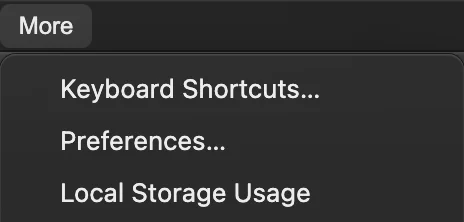
Raccourcis clavier… ouvre la liste des commandes dans les Préférences. Trouver Dupliquer le calque
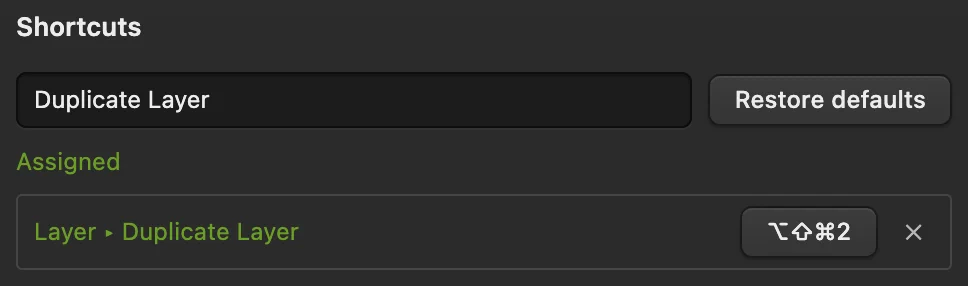
Tapez Dupliquer le calque dans le champ Rechercher des commandes. La ligne indique Calque ▸ Dupliquer le calque. Son raccourci par défaut est Ctrl+J ou ⌘J. Si vous avez modifié ce raccourci, votre liste affiche le nouveau à la place.
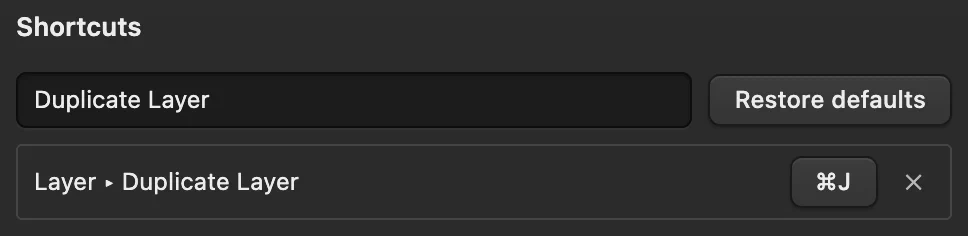
Le nom de la commande indique ce que fera la combinaison de touches. Fermer les Préférences et dupliquer le calque
Cliquez sur Fermer. Choisissez ou appuyez sur la combinaison indiquée dans la liste : Ctrl+J ou ⌘J avec les réglages par défaut.
Avec l’exemple, Arrière-plan copie apparaît au-dessus d’Arrière-plan dans le panneau Calques. La photo ne change pas d’aspect, car la copie identique recouvre l’original.
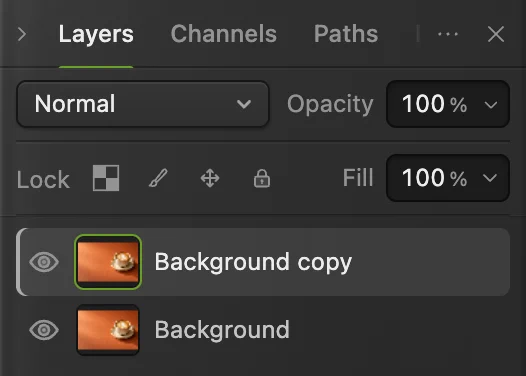
Le second calque confirme que Dupliquer le calque a bien été exécuté. Essayer Annuler et Rétablir
Choisissez ou appuyez sur Ctrl+Z ou ⌘Z. Le nouveau calque disparaît. Choisissez ou appuyez sur Ctrl+Maj+Z ou ⇧⌘Z pour le faire revenir.
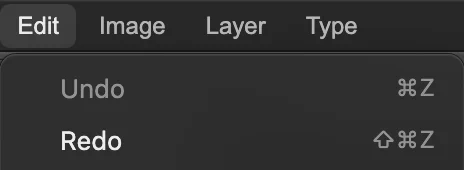
Après Annuler, Rétablir permet de restaurer le calque dupliqué.
Modifier le raccourci d’une commande
Dans , trouvez la commande et cliquez sur son bouton de touches. Appuyez sur la combinaison de votre choix. Cet exemple attribue Ctrl+Alt+Maj+2 ou ⌥⇧⌘2 à Dupliquer le calque. Les modifications s’appliquent immédiatement et sont conservées quand vous rouvrez l’éditeur dans le même navigateur.
Si la combinaison appartenait à une autre commande, le message Réattribué depuis : la nomme : cette commande a perdu son raccourci. Le bouton × de la ligne supprime un raccourci. Restaurer les valeurs par défaut réinitialise tous les raccourcis de commande, y compris ceux qui ne figurent pas dans la recherche en cours.
Raccourcis par défaut : fichiers et transformation
| Commande | Windows | Mac |
|---|---|---|
| Ctrl+Alt+N | ⌥⌘N | |
| Ctrl+O | ⌘O | |
| Ctrl+S | ⌘S | |
| Ctrl+Maj+S | ⇧⌘S | |
| Exporter sous… | Ctrl+Maj+E | ⇧⌘E |
| Ctrl+Alt+W | ⌥⌘W | |
| Ctrl+ | ⌥⇧⌘T |
Les navigateurs réservent Ctrl+N, Ctrl+T et Ctrl+W (⌘N, ⌘T, ⌘W sur Mac) aux fenêtres et aux onglets : Lil Cactus ajoute donc Alt (Option) à Nouveau et Fermer, et Alt+Maj à Transformation manuelle.
Le raccourci d’Exporter sous… ouvre directement la boîte d’exportation. Par les menus, choisissez puis un format comme PNG…
Enregistrer utilise le format du fichier en cours ; le premier enregistrement d’un JPEG ouvre Enregistrer l’image. Après , Enregistrer enregistre le projet. Exporter écrit un nouveau fichier.
Raccourcis par défaut : édition et sélection
| Commande | Windows | Mac |
|---|---|---|
| Ctrl+Z | ⌘Z | |
| Ctrl+Maj+Z | ⇧⌘Z | |
| Ctrl+J | ⌘J | |
| Ctrl+X | ⌘X | |
| Ctrl+C | ⌘C | |
| Ctrl+V | ⌘V | |
| Delete / Backspace | ⌫ / ⌦ | |
| Alt+ | ⌥⌫ | |
| Ctrl+ | ⌘⌫ | |
| Ctrl+A | ⌘A | |
| Ctrl+D | ⌘D |
Quand l’espace de travail a le focus, Suppr ou Retour arrière exécute Effacer (sur Mac, l’une ou l’autre touche de suppression). Les champs de texte gardent leurs propres touches d’édition.
Raccourcis par défaut : affichage
| Commande | Windows | Mac |
|---|---|---|
| Ctrl+= | ⌘= | |
| Ctrl+- | ⌘- | |
| Ctrl+0 | ⌘0 | |
| Ctrl+1 | ⌘1 |
Ces combinaisons peuvent aussi commander le zoom ou les onglets du navigateur. Après avoir saisi une valeur dans un champ, cliquez dans une zone vide de l’espace de travail, et passez par le menu Affichage si le navigateur intercepte le raccourci.
Touches de la zone de travail et de peinture
Terminez la saisie de texte et donnez le focus à l’espace de travail avant d’utiliser ces touches.
| Touches | Effet |
|---|---|
| Space + glisser | Déplacement temporaire de la vue avec la Main. |
| 1–9, 0 | Un seul chiffre règle la valeur de 10 à 90 %, ou 100 % avec 0. Le Pinceau agit sur l’Opacité de l’outil ; Déplacement agit sur l’Opacité du calque sélectionné. |
| 3 puis 7 rapidement | Règle la même valeur sur 37 %. Deux chiffres tapés rapidement forment une seule valeur. |
| Maj + chiffres | Le Pinceau agit sur le Flux ; Déplacement agit sur le Fond du calque sélectionné. |
| Q | Active ou désactive . |
| Enter / Esc | Applique ou annule une transformation ou un recadrage en cours. |
Pour les outils dotés d’un réglage Intensité ou Exposition, les touches numériques agissent sur cette valeur.
Lettres d’outils et touches partagées
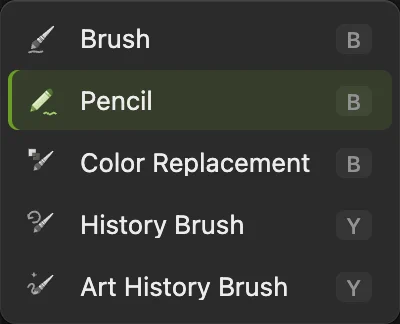
Si vous venez d’un outil associé à une autre lettre, la touche revient au dernier outil utilisé sous cette lettre, ou à son outil par défaut si vous n’en avez encore utilisé aucun. Si un outil de cette lettre est déjà actif, la touche sélectionne l’outil disponible suivant. Les pressions répétées suivent l’ordre cyclique de ce tableau, qui peut différer de celui du menu déroulant de la barre d’outils. La touche Maj est facultative pour ces lettres : Maj plus la lettre suit le même cycle. Pour choisir un outil précis, cliquez avec le bouton droit sur son bouton dans la barre d’outils et sélectionnez son nom.
| Touche | Outils associés à cette lettre |
|---|---|
| V | Déplacement, Plan de travail |
| M | Rectangle de sélection, Rectangle de sélection d’une ligne, Rectangle de sélection d’une colonne |
| L | Lasso, Lasso polygonal, Lasso magnétique |
| W | Sélection rapide, Sélection d’objet, Baguette magique |
| C | Recadrer, Correction de perspective par recadrage, Tranche, Sélection de tranche |
| I | Pipette, Échantillonnage de couleur, Règle |
| B | Pinceau, Remplacement de couleur, Crayon |
| Y | Pinceau d’historique, Pinceau d’historique artistique |
| E | Gomme, Gomme d’arrière-plan |
| S | Tampon de duplication, Doigt |
| J | Correcteur, Correcteur localisé, Déplacement basé sur le contenu, Pièce, Œil rouge |
| O | Densité -, Densité +, Éponge |
| R | Rotation de l’affichage, Flou, Netteté |
| G | Pot de peinture, Dégradé |
| T | Texte, Texte vertical |
| U | Forme |
| A | Sélection de tracé, Sélection directe |
| P | Plume, Ajouter un point d’ancrage, Supprimer un point d’ancrage, Convertir le point, Plume libre, Plume de courbure |
| H | Main |
| Z | Zoom |
Pour les outils de type pinceau, [ réduit la taille et ] l’augmente. D rétablit le noir et le blanc comme couleurs de premier plan et d’arrière-plan ; X les intervertit.
Pour la suite
- Comprendre la copie que vous avez créée : le fonctionnement des calques.
- Garder un fichier modifiable : enregistrer et exporter.
- Répéter toute une série de retouches : enregistrer des actions et lancer un traitement par lots.
Raccourcis clavier : questions et réponses
Où voir mes raccourcis clavier actuels ?
Dans Lil Cactus, choisissez « Plus › Raccourcis clavier… » et recherchez le nom de la commande. La liste reflète vos raccourcis de commande actuels ; les lettres d’outils figurent à côté des outils dans les menus déroulants de la barre d’outils.
Windows et Mac utilisent-ils les mêmes raccourcis ?
La plupart des raccourcis de commande de Lil Cactus utilisent Ctrl sous Windows et Commande sur Mac, avec la même dernière touche. Les lettres d’outils comme B et Z sont communes. Les tableaux de référence de cette page donnent les deux écritures.
Peut-on modifier un raccourci clavier ?
Oui. Dans Lil Cactus, ouvrez « Plus › Raccourcis clavier… », cliquez sur le bouton de touches d’une commande et appuyez sur la nouvelle combinaison. La modification s’applique immédiatement ; « Restaurer les valeurs par défaut » réinitialise tous les raccourcis de commande.
Pourquoi les lettres d’outils ne fonctionnent-elles pas pendant que je tape ?
Lil Cactus laisse les lettres aux champs de texte et à la saisie de texte en cours pour que vous puissiez taper normalement. Terminez la saisie et donnez le focus à l’espace de travail pour retrouver les lettres d’outils.
Que faire si le navigateur intercepte un raccourci de Lil Cactus ?
Certains raccourcis du navigateur, comme Ctrl+D ou ⌘D pour les favoris, peuvent être captés d’abord par le navigateur. Dans Lil Cactus, utilisez plutôt la commande de menu, ou attribuez une autre combinaison dans « Plus › Raccourcis clavier… ».
Pour aller plus loin
 Comment utiliser les calques dans un éditeur photoEmpilez, réorganisez, estompez, masquez et groupez les éléments d’une image.Débutant · 6 min
 Comment enregistrer et exporter une image dans Lil CactusGarder un original modifiable et créer une image distincte à partager.Débutant · 5 min
 Comment enregistrer des actions et retoucher des photos par lotEnregistrez une retouche réutilisable, puis appliquez-la à une série de photos.Intermédiaire · 6 min