Tastaturbefehle in Lil Cactus für Windows und Mac
Kurze Antwort
Wählen Sie in Lil Cactus , um die aktuellen Tastaturbefehle zu durchsuchen. Wo unter Windows Strg steht, verwendet der Mac ⌘ (Befehlstaste). Werkzeugbuchstaben wie B gelten auf beiden Plattformen; mehrmaliges Drücken wechselt durch die Werkzeuge unter diesem Buchstaben.

- Dauer
- 6 Minuten
- Niveau
- Einsteiger
- Sie brauchen
- Eine Tastatur und ein Bild zum Üben
- Funktioniert mit
- Windows- und Mac-Tastaturen; die Tabellen zeigen die Standardbelegung
Kostenlos, ohne Anmeldung. Ihr Foto bleibt auf Ihrem Computer.
Ein Tastaturbefehl führt einen Befehl aus, ohne sein Menü zu öffnen. Auf dem Mac steht ⌘ für die Befehlstaste, ⇧ für die Umschalttaste und ⌥ für die Wahltaste (Option), auch Alt genannt. Unter Windows stehen die Tasten ausgeschrieben da: Strg, Umschalt und Alt.
Die Befehlsliste zeigt Ihre eigenen Einstellungen. Die Übersichtstabellen weiter unten zeigen die Standardbelegung, während Werkzeugbuchstaben Werkzeuge auswählen oder durchwechseln. In dieser Übung duplizieren Sie eine Ebene, entfernen sie mit „Rückgängig“ und holen sie mit „Wiederholen“ zurück.
Einen Tastaturbefehl in vier Schritten finden und testen
Die Liste der Tastaturbefehle öffnen
Öffnen Sie das Beispiel von dieser Seite und wählen Sie dann Die Voreinstellungen öffnen sich direkt im Bereich Tastaturbefehle.
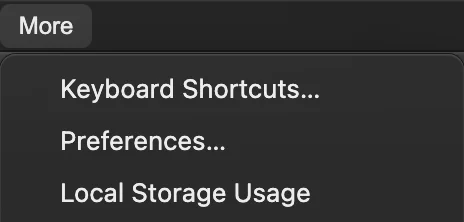
„Tastaturbefehle…“ öffnet die Befehlsliste in den Voreinstellungen. „Ebene duplizieren“ finden
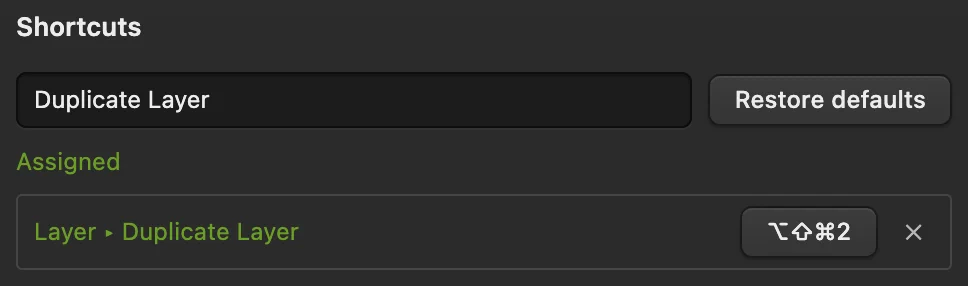
Geben Sie im Feld Befehle suchen Ebene duplizieren ein. Die Zeile lautet Ebene ▸ Ebene duplizieren. Die Standardbelegung ist Strg+J oder ⌘J. Wenn Sie die Belegung geändert haben, zeigt Ihre Liste stattdessen die neue Kombination.
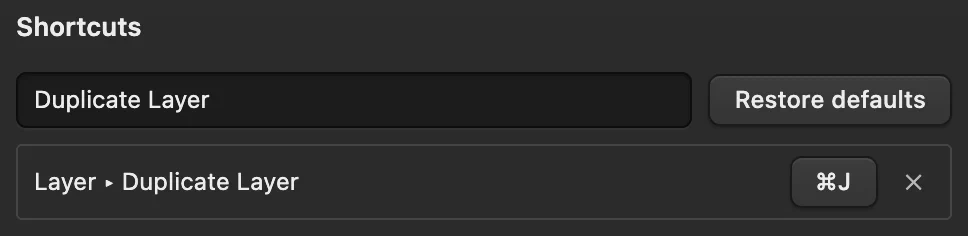
Der Befehlsname zeigt, was die Tastenkombination auslöst. Die Voreinstellungen schließen und die Ebene duplizieren
Klicken Sie auf Schließen. Wählen Sie oder drücken Sie die Tastenkombination aus der Liste: Strg+J oder ⌘J bei Standardbelegung.
Beim Beispiel erscheint im Bedienfeld Ebenen die Ebene Hintergrund Kopie über Hintergrund. Das Foto sieht gleich aus, weil die identische Kopie das Original verdeckt.
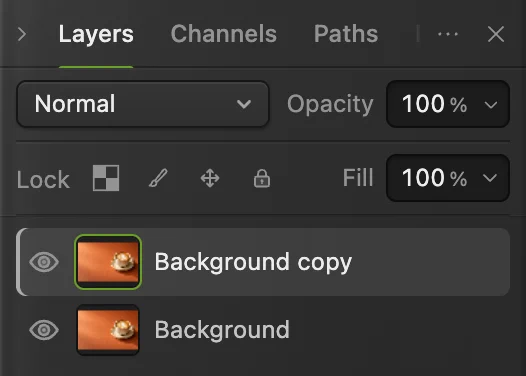
Die zweite Ebene bestätigt, dass „Ebene duplizieren“ ausgeführt wurde. „Rückgängig“ und „Wiederholen“ ausprobieren
Wählen Sie oder drücken Sie Strg+Z oder ⌘Z. Die neue Ebene verschwindet. Wählen Sie oder drücken Sie Strg+Umschalt+Z oder ⇧⌘Z, um sie zurückzuholen.
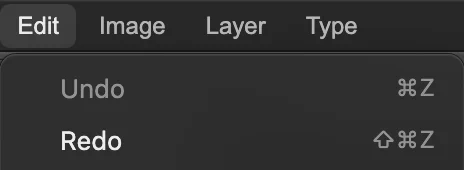
Nach „Rückgängig“ steht „Wiederholen“ bereit, um die duplizierte Ebene wiederherzustellen.
Einen Tastaturbefehl ändern
Suchen Sie unter den Befehl und klicken Sie auf seine Tastenschaltfläche. Drücken Sie die gewünschte Kombination. In diesem Beispiel wird Strg+Alt+Umschalt+2 oder ⌥⇧⌘2 dem Befehl „Ebene duplizieren“ zugewiesen. Änderungen gelten sofort und bleiben erhalten, wenn Sie den Editor im selben Browser erneut öffnen.
Gehörte die Kombination zu einem anderen Befehl, nennt die Meldung Neu zugewiesen von: diesen Befehl: Er hat seine Belegung verloren. Die Schaltfläche × einer Zeile entfernt einen Tastaturbefehl. Standard wiederherstellen setzt alle Befehlsbelegungen zurück, auch Änderungen außerhalb der aktuellen Suche.
Standardbelegung: Datei und Transformieren
| Befehl | Windows | Mac |
|---|---|---|
| Strg+Alt+N | ⌥⌘N | |
| Strg+O | ⌘O | |
| Strg+S | ⌘S | |
| Strg+Umschalt+S | ⇧⌘S | |
| Exportieren als… | Strg+Umschalt+E | ⇧⌘E |
| Strg+Alt+W | ⌥⌘W | |
| Ctrl+ | ⌥⇧⌘T |
Browser reservieren Strg+N, Strg+T und Strg+W (auf dem Mac ⌘N, ⌘T, ⌘W) für Fenster und Tabs. Deshalb ergänzt Lil Cactus bei „Neu“ und „Schließen“ die Alt-Taste (Wahltaste) und bei „Frei transformieren“ Alt+Umschalt.
Der Tastaturbefehl für „Exportieren als…“ öffnet direkt das Exportdialogfeld. Über das Menü wählen Sie und ein Format wie PNG…
„Speichern“ verwendet das Format der aktuellen Datei; das erste Speichern eines JPEG öffnet Bild speichern. Nach speichert „Speichern“ das Projekt. „Exportieren“ schreibt eine neue Datei.
Standardbelegung: Bearbeiten und Auswählen
| Befehl | Windows | Mac |
|---|---|---|
| Strg+Z | ⌘Z | |
| Strg+Umschalt+Z | ⇧⌘Z | |
| Strg+J | ⌘J | |
| Strg+X | ⌘X | |
| Strg+C | ⌘C | |
| Strg+V | ⌘V | |
| Delete / Backspace | ⌫ / ⌦ | |
| Alt+ | ⌥⌫ | |
| Ctrl+ | ⌘⌫ | |
| Strg+A | ⌘A | |
| Strg+D | ⌘D |
Hat der Arbeitsbereich den Fokus, führen Entf oder die Rücktaste „Löschen“ aus (auf dem Mac jede der beiden Löschtasten). Textfelder behalten ihre eigenen Bearbeitungstasten.
Standardbelegung: Ansicht
| Befehl | Windows | Mac |
|---|---|---|
| Strg+= | ⌘= | |
| Strg+- | ⌘- | |
| Strg+0 | ⌘0 | |
| Strg+1 | ⌘1 |
Diese Kombinationen können auch den Browser-Zoom oder Tabs steuern. Klicken Sie nach der Eingabe eines Feldwerts in eine leere Stelle des Arbeitsbereichs, und verwenden Sie das Menü „Ansicht“, wenn der Browser den Tastaturbefehl abfängt.
Tasten für Arbeitsfläche und Malen
Schließen Sie die Texteingabe ab und geben Sie dem Arbeitsbereich den Fokus, bevor Sie diese Tasten verwenden.
| Tasten | Wirkung |
|---|---|
| Space + Ziehen | Vorübergehend mit der Hand verschieben. |
| 1–9, 0 | Eine einzelne Ziffer setzt 10–90 %, die 0 setzt 100 %. Beim Pinsel ändert sich die Deckkraft des Werkzeugs, bei „Verschieben“ die Deckkraft der ausgewählten Ebene. |
| 3, dann schnell 7 | Setzt denselben Wert auf 37 %. Zwei schnell gedrückte Ziffern ergeben einen Wert. |
| Umschalt + Ziffern | Beim Pinsel der Fluss, bei „Verschieben“ die Flächendeckkraft der ausgewählten Ebene. |
| Q | ein- oder ausschalten. |
| Enter / Esc | Eine laufende Transformation oder Freistellung anwenden oder abbrechen. |
Werkzeuge mit einer Einstellung „Stärke“ oder „Belichtung“ ändern mit den Zifferntasten diesen Wert.
Werkzeugbuchstaben und gemeinsame Tasten
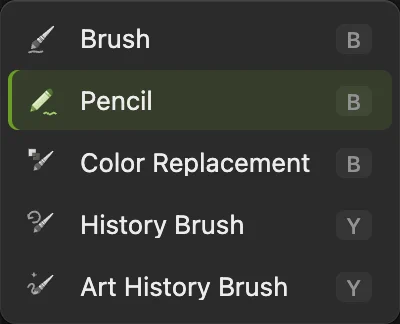
Wechseln Sie von einem Werkzeug mit anderem Buchstaben, führt die Taste zum zuletzt verwendeten Werkzeug unter diesem Buchstaben zurück, oder zu seinem Standardwerkzeug, wenn Sie noch keines verwendet haben. Ist bereits ein Werkzeug unter diesem Buchstaben aktiv, wählt die Taste das nächste verfügbare. Wiederholtes Drücken folgt der Reihenfolge in dieser Tabelle, die von der Werkzeuggruppe in der Leiste abweichen kann. Die Umschalttaste ist bei diesen Werkzeugbuchstaben optional: Umschalt mit dem Buchstaben folgt derselben Reihenfolge. Um ein bestimmtes Werkzeug zu wählen, klicken Sie mit der rechten Maustaste auf seine Schaltfläche in der Werkzeugleiste und wählen Sie seinen Namen.
| Taste | Werkzeuge mit diesem Buchstaben |
|---|---|
| V | Verschieben, Zeichenfläche |
| M | Auswahlrechteck, Einzelne Zeile, Einzelne Spalte |
| L | Lasso, Polygon-Lasso, Magnetisches Lasso |
| W | Schnellauswahl, Objektauswahl, Zauberstab |
| C | Freistellen, Perspektivisches Freistellen, Slice, Slice-Auswahl |
| I | Pipette, Farbaufnahme, Lineal |
| B | Pinsel, Farbe ersetzen, Buntstift |
| Y | Protokoll-Pinsel, Kunst-Protokollpinsel |
| E | Radiergummi, Hintergrund-Radiergummi |
| S | Kopierstempel, Wischfinger |
| J | Reparatur-Pinsel, Bereichsreparatur-Pinsel, Inhaltsbasiert verschieben, Ausbessern, Rote Augen |
| O | Abwedler, Nachbelichter, Schwamm |
| R | Ansichtdrehung, Weichzeichner, Scharfzeichner |
| G | Füllwerkzeug, Verlauf |
| T | Text, Vertikaler Text |
| U | Form |
| A | Pfadauswahl, Direktauswahl |
| P | Zeichenstift, Ankerpunkt hinzufügen, Ankerpunkt löschen, Punkt umwandeln, Freiform-Zeichenstift, Rundungszeichenstift |
| H | Hand |
| Z | Zoom |
Bei pinselartigen Werkzeugen verkleinert [ die Größe und ] vergrößert sie. D setzt Vorder- und Hintergrundfarbe auf Schwarz und Weiß zurück; X vertauscht sie.
Wie geht es weiter?
- Verstehen, was Sie eben kopiert haben: So funktionieren Ebenen.
- Eine bearbeitbare Datei behalten: Speichern und Exportieren.
- Eine ganze Folge von Bearbeitungen wiederholen: Aktionen aufzeichnen und Stapelverarbeitung ausführen.
Tastaturbefehle: Fragen und Antworten
Wo sehe ich meine aktuellen Tastaturbefehle?
Wählen Sie in Lil Cactus „Mehr › Tastaturbefehle…“ und suchen Sie nach dem Befehlsnamen. Die Liste zeigt Ihre aktuellen Befehlsbelegungen; die Werkzeugbuchstaben stehen neben den Werkzeugen in deren Werkzeuggruppen in der Werkzeugleiste.
Haben Windows und Mac dieselben Tastaturbefehle?
Die meisten Befehle in Lil Cactus verwenden unter Windows Strg und auf dem Mac die Befehlstaste, jeweils mit derselben letzten Taste. Werkzeugbuchstaben wie B und Z sind gleich. Die Übersichtstabellen auf dieser Seite zeigen beide Schreibweisen.
Kann ich einen Tastaturbefehl ändern?
Ja. Öffnen Sie in Lil Cactus „Mehr › Tastaturbefehle…“, klicken Sie auf die Tastenschaltfläche eines Befehls und drücken Sie die neue Kombination. Die Änderung gilt sofort; „Standard wiederherstellen“ setzt alle Befehlsbelegungen zurück.
Warum funktionieren Werkzeugbuchstaben nicht, während ich tippe?
Lil Cactus überlässt Buchstaben den Textfeldern und der laufenden Textbearbeitung, damit Sie normal tippen können. Schließen Sie die Eingabe ab und geben Sie dem Arbeitsbereich den Fokus, dann funktionieren die Werkzeugbuchstaben wieder.
Was tun, wenn der Browser einen Tastaturbefehl von Lil Cactus abfängt?
Manche Browser-Tastaturbefehle, etwa Strg+D oder ⌘D für Lesezeichen, erreichen zuerst den Browser. Verwenden Sie in Lil Cactus dann den Menübefehl oder legen Sie unter „Mehr › Tastaturbefehle…“ eine andere Kombination fest.
Weiter geht’s
 Wie arbeitet man mit Ebenen in der Bildbearbeitung?Die Teile eines Bildes stapeln, umordnen, abschwächen, ausblenden und gruppieren.Einsteiger · 6 Min.
 Wie speichert und exportiert man ein Bild in Lil Cactus?Eine bearbeitbare Masterdatei behalten und ein separates Bild zum Teilen erstellen.Einsteiger · 5 Min.
 Wie zeichnet man Aktionen auf und bearbeitet Fotos per Stapelverarbeitung?Eine wiederverwendbare Bearbeitung aufzeichnen und auf eine Reihe von Fotos anwenden.Fortgeschrittene · 6 Min.