Atalhos de teclado do Lil Cactus para Windows e Mac
Resposta rápida
No Lil Cactus, escolha para pesquisar os atalhos atuais dos comandos. O Windows usa Ctrl onde o Mac usa ⌘ (Command). As letras das ferramentas, como B, são as mesmas nas duas plataformas; pressionar a letra de novo alterna entre as ferramentas dessa letra.

- Tempo
- 6 minutos
- Nível
- Iniciante
- Você precisa de
- Um teclado e uma imagem para praticar
- Funciona com
- Teclados de Windows e Mac; as tabelas mostram os atalhos padrão
Grátis, sem cadastro. Sua foto fica no seu computador.
Um atalho executa um comando sem abrir o menu dele. No Mac, ⌘ significa Command, ⇧ significa Shift e ⌥ significa Option, também chamada de Alt. O Windows escreve Ctrl, Shift e Alt por extenso.
A lista de comandos reflete as suas próprias configurações. As tabelas de referência abaixo mostram os padrões, e as letras das ferramentas selecionam ou alternam ferramentas. Nesta prática, você duplica uma camada e depois a remove e a restaura com Desfazer e Refazer.
Encontre e teste um atalho em quatro passos
Abra a lista de atalhos dos comandos
Abra o exemplo desta página e escolha As Preferências abrem direto em Atalhos.
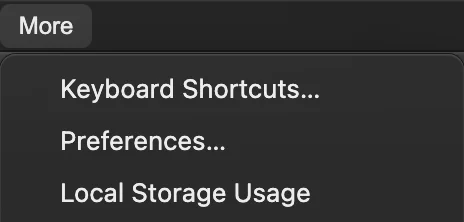
Atalhos de teclado… abre a lista de comandos nas Preferências. Encontre Duplicar camada
Digite Duplicar camada no campo Pesquisar comandos. A linha mostra Camada ▸ Duplicar camada. O padrão é Ctrl+J ou ⌘J. Se você mudou o atalho, a sua lista mostra a combinação nova.
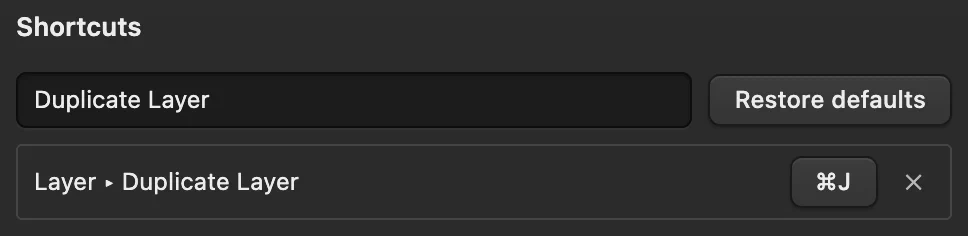
O nome do comando indica o que a combinação de teclas vai fazer. Feche as Preferências e duplique a camada
Clique em Fechar. Escolha ou pressione a combinação de teclas da lista: Ctrl+J ou ⌘J com os padrões.
Com o exemplo, Cópia de Plano de fundo aparece acima de Plano de fundo no painel Camadas. A foto parece igual porque a cópia idêntica cobre o original.
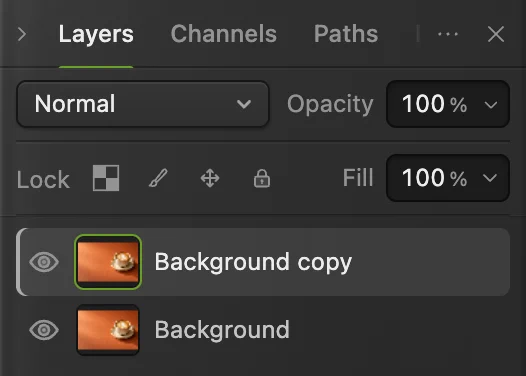
A segunda camada confirma que Duplicar camada foi executado. Experimente Desfazer e Refazer
Escolha ou pressione Ctrl+Z ou ⌘Z. A nova camada desaparece. Escolha ou pressione Ctrl+Shift+Z ou ⇧⌘Z para trazê-la de volta.
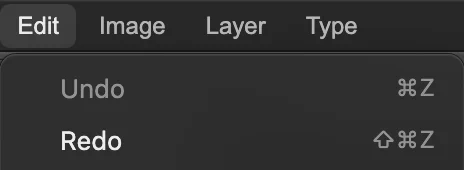
Depois de Desfazer, Refazer fica disponível para restaurar a camada duplicada.
Mude o atalho de um comando
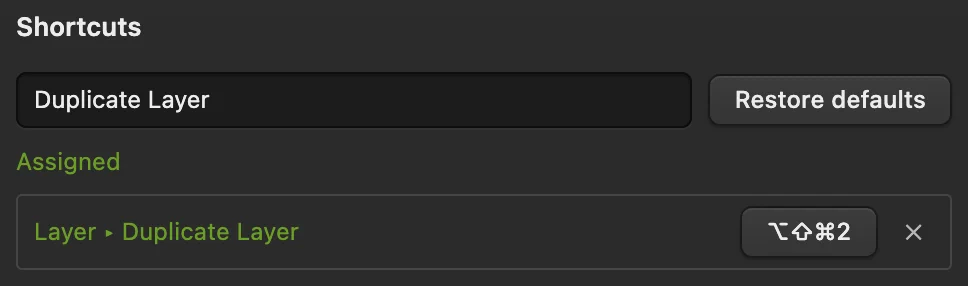
Em , encontre o comando e clique no botão de tecla dele. Pressione a combinação que você quer. Este exemplo atribui Ctrl+Alt+Shift+2 ou ⌥⇧⌘2 a Duplicar camada. As mudanças valem na hora e continuam depois que você reabre o editor no mesmo navegador.
Se a combinação pertencia a outro comando, a mensagem Reatribuído de: mostra o nome dele: esse comando perdeu o atalho. O botão × da linha remove um atalho. Redefinir padrões redefine todos os atalhos de comandos, inclusive mudanças fora da pesquisa atual.
Padrões de arquivo e transformação
| Comando | Windows | Mac |
|---|---|---|
| Ctrl+Alt+N | ⌥⌘N | |
| Ctrl+O | ⌘O | |
| Ctrl+S | ⌘S | |
| Ctrl+Shift+S | ⇧⌘S | |
| Exportar como… | Ctrl+Shift+E | ⇧⌘E |
| Ctrl+Alt+W | ⌥⌘W | |
| Ctrl+ | ⌥⇧⌘T |
Os navegadores reservam Ctrl+N, Ctrl+T e Ctrl+W (⌘N, ⌘T e ⌘W no Mac) para janelas e abas, por isso o Lil Cactus acrescenta Alt (Option) a Novo e Fechar, e Alt+Shift a Transformação livre.
O atalho de Exportar como… abre direto a caixa de diálogo de exportação. Pelo menu, escolha e um formato, como PNG…
Salvar usa o formato do arquivo atual; o primeiro salvamento de um JPEG abre Salvar imagem. Depois de , Salvar salva o projeto. Exportar grava um arquivo novo.
Padrões de edição e seleção
| Comando | Windows | Mac |
|---|---|---|
| Ctrl+Z | ⌘Z | |
| Ctrl+Shift+Z | ⇧⌘Z | |
| Ctrl+J | ⌘J | |
| Ctrl+X | ⌘X | |
| Ctrl+C | ⌘C | |
| Ctrl+V | ⌘V | |
| Delete / Backspace | ⌫ / ⌦ | |
| Alt+ | ⌥⌫ | |
| Ctrl+ | ⌘⌫ | |
| Ctrl+A | ⌘A | |
| Ctrl+D | ⌘D |
Com o foco na área de trabalho, Delete ou Backspace executa Limpar (qualquer uma das teclas Delete no Mac). Os campos de texto mantêm as próprias teclas de edição.
Padrões de exibição
| Comando | Windows | Mac |
|---|---|---|
| Ctrl+= | ⌘= | |
| Ctrl+- | ⌘- | |
| Ctrl+0 | ⌘0 | |
| Ctrl+1 | ⌘1 |
Essas combinações também podem controlar o zoom ou as abas do navegador. Clique numa área vazia da área de trabalho depois de digitar um valor num campo e use o menu Exibir se o navegador ficar com o atalho.
Teclas da tela e de pintura
Termine a digitação de texto e coloque o foco na área de trabalho antes de usar estas teclas.
| Teclas | Efeito |
|---|---|
| Space + arrastar | Movimenta a vista temporariamente com a Mão. |
| 1–9, 0 | Um único dígito define de 10 a 90%, ou 100% com o 0. O Pincel usa a Opacidade da ferramenta; Mover usa a Opacidade da camada selecionada. |
| 3 e logo depois 7 | Define o mesmo valor como 37%. Dois dígitos rápidos formam um único valor. |
| Shift + dígitos | O Pincel usa o Fluxo; Mover usa a opacidade do preenchimento da camada selecionada. |
| Q | Ativa ou desativa . |
| Enter / Esc | Aplica ou cancela uma transformação ou um corte em andamento. |
Nas ferramentas com controle de Intensidade ou Exposição, as teclas numéricas definem esse valor.
Letras das ferramentas e teclas compartilhadas
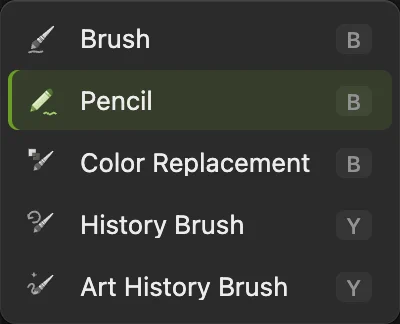
Quando você vem de uma ferramenta com outra letra, a tecla volta à última ferramenta usada dessa letra, ou à ferramenta padrão dela se você ainda não usou nenhuma. Se uma ferramenta dessa letra já estiver ativa, pressionar a tecla seleciona a próxima disponível. Pressões repetidas seguem a ordem cíclica desta tabela, que pode ser diferente da do menu suspenso. O Shift é opcional com essas letras: Shift com a letra segue o mesmo ciclo. Para escolher uma ferramenta específica, clique com o botão direito no botão dela na barra de ferramentas e selecione o nome.
| Tecla | Ferramentas que compartilham a letra |
|---|---|
| V | Mover, Prancheta |
| M | Letreiro, Letreiro de linha única, Letreiro de coluna única |
| L | Laço, Laço poligonal, Laço magnético |
| W | Seleção rápida, Seleção de objeto, Varinha mágica |
| C | Cortar, Corte da perspectiva, Fatia, Seleção de fatia |
| I | Conta-gotas, Classificador de cores, Régua |
| B | Pincel, Substituição de cor, Lápis |
| Y | Pincel do histórico, Pincel de história da arte |
| E | Borracha, Borracha de plano de fundo |
| S | Carimbo, Borrar |
| J | Pincel de recuperação, Pincel de recuperação de manchas, Mover sensível a conteúdo, Correção, Olhos vermelhos |
| O | Subexposição, Superexposição, Esponja |
| R | Girar visualização, Desfoque, Nitidez |
| G | Lata de tinta, Gradiente |
| T | Texto, Texto vertical |
| U | Forma |
| A | Seleção de caminho, Seleção direta |
| P | Caneta, Adicionar ponto de ancoragem, Excluir ponto de ancoragem, Converter ponto, Caneta de forma livre, Caneta de curvatura |
| H | Mão |
| Z | Zoom |
Nas ferramentas do tipo pincel, [ diminui o tamanho e ] aumenta. D redefine o primeiro plano e o plano de fundo como preto e branco; X troca os dois.
Próximos passos
- Entenda a cópia que você criou: como funcionam as camadas.
- Guarde um arquivo editável: salvar e exportar.
- Repita uma sequência inteira de edições: grave ações e execute um lote.
Atalhos de teclado: perguntas e respostas
Onde vejo meus atalhos de teclado atuais?
No Lil Cactus, escolha “Mais › Atalhos de teclado…” e pesquise o nome do comando. A lista reflete os atalhos atuais dos comandos; as letras das ferramentas aparecem ao lado delas nos menus suspensos da barra de ferramentas.
Windows e Mac usam os mesmos atalhos?
A maioria dos atalhos de comando do Lil Cactus usa Ctrl no Windows e Command no Mac, com a mesma tecla final. As letras das ferramentas, como B e Z, são as mesmas. As tabelas de referência desta página mostram as duas formas.
Posso mudar um atalho de teclado?
Sim. No Lil Cactus, abra “Mais › Atalhos de teclado…”, clique no botão de tecla de um comando e pressione a nova combinação. A mudança vale na hora; o botão “Redefinir padrões” redefine todos os atalhos de comandos.
Por que as letras das ferramentas não funcionam enquanto eu digito?
O Lil Cactus deixa as letras para os campos de texto e para a edição de texto em andamento, para você digitar normalmente. Termine a digitação e coloque o foco na área de trabalho para voltar a usar as letras das ferramentas.
E se o navegador ficar com um atalho do Lil Cactus?
Alguns atalhos do navegador, como Ctrl+D ou ⌘D para favoritos, podem chegar primeiro ao navegador. No Lil Cactus, use o comando do menu ou atribua outra combinação em “Mais › Atalhos de teclado…”.
Continue aprendendo
 Como usar camadas em um editor de fotosEmpilhe, reordene, atenue, oculte e agrupe as partes de uma imagem.Iniciante · 6 min
 Como salvar e exportar uma imagem no Lil CactusMantenha um original editável e crie uma imagem separada para compartilhar.Iniciante · 5 min
 Como gravar ações e editar fotos em loteGrave uma edição reutilizável e aplique-a a um conjunto de fotos.Intermediário · 6 min