Комбінації клавіш Lil Cactus для Windows і Mac
Коротка відповідь
У Lil Cactus виберіть , щоб знайти поточні комбінації для команд. Там, де в Windows використовується Ctrl, на Mac — ⌘ (Command). Літери інструментів, як-от B, однакові на обох платформах; повторні натискання по черзі перемикають інструменти, закріплені за цією літерою.

- Час
- 6 хвилин
- Рівень
- Початковий
- Що потрібно
- Клавіатура й зображення для практики
- Підходить для
- Клавіатури Windows і Mac; у таблицях наведено типові призначення
Безкоштовно, без реєстрації. Ваше фото залишається на вашому комп’ютері.
Комбінація клавіш запускає команду, не відкриваючи її меню. На Mac ⌘ означає Command, ⇧ — Shift, а ⌥ — Option, яку ще називають Alt. У Windows клавіші підписано словами: Ctrl, Shift і Alt.
Список команд відображає ваші власні налаштування. У довідкових таблицях нижче наведено типові значення, а літери інструментів вибирають інструменти або перемикають їх по черзі. У цій вправі ви продублюєте шар, а потім приберете й повернете його командами «Скасувати» і «Повторити».
Як знайти й перевірити комбінацію клавіш за чотири кроки
Відкрийте список комбінацій клавіш
Відкрийте приклад із цієї сторінки, а потім виберіть Вікно параметрів відкриється одразу на вкладці Комбінації клавіш.
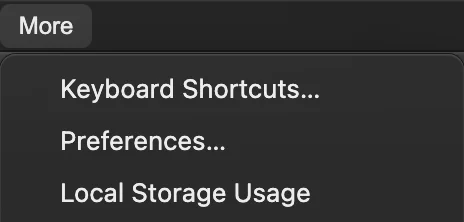
Команда «Комбінації клавіш…» відкриває список команд у параметрах. Знайдіть команду «Дублювати шар»
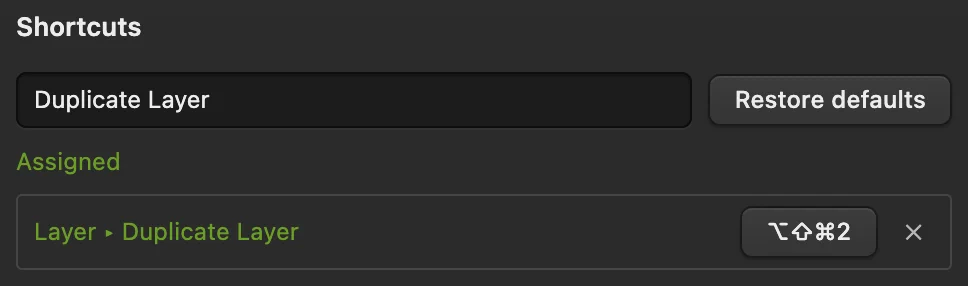
Введіть Дублювати шар у поле Пошук команд. У рядку буде написано Шар ▸ Дублювати шар. Типова комбінація — Ctrl+J або ⌘J. Якщо ви змінювали призначення, у вашому списку буде нова комбінація.
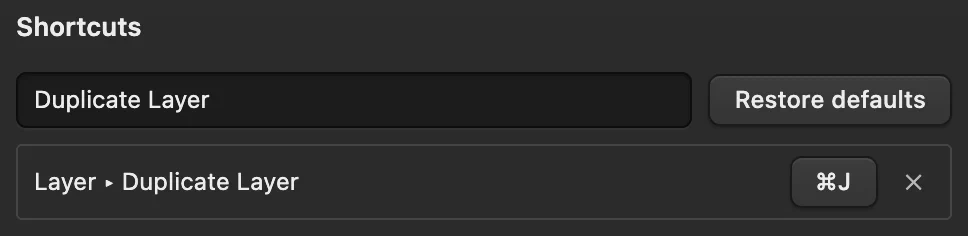
Назва команди показує, що зробить ця комбінація клавіш. Закрийте параметри й продублюйте шар
Натисніть кнопку Закрити. Виберіть або натисніть комбінацію зі списку: з типовими налаштуваннями це Ctrl+J або ⌘J.
У прикладі на панелі Шари над шаром Фон з’явиться шар Фон копія. Фото виглядає так само, бо однакова копія закриває оригінал.
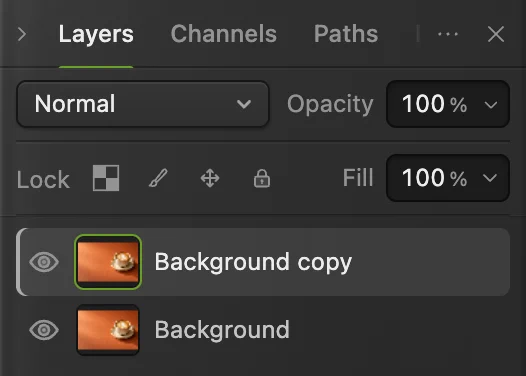
Другий шар підтверджує, що команда «Дублювати шар» спрацювала. Спробуйте скасувати й повторити
Виберіть або натисніть Ctrl+Z або ⌘Z. Новий шар зникне. Щоб повернути його, виберіть або натисніть Ctrl+Shift+Z або ⇧⌘Z.
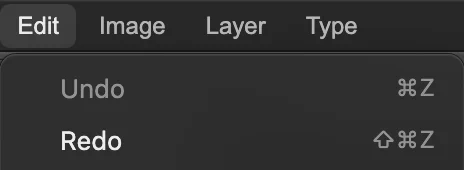
Після скасування команда «Повторити» повертає продубльований шар.
Як змінити комбінацію клавіш для команди
У вікні знайдіть команду й клацніть кнопку з її клавішами. Натисніть потрібну комбінацію. У цьому прикладі команді «Дублювати шар» призначено Ctrl+Alt+Shift+2 або ⌥⇧⌘2. Зміни діють одразу й зберігаються після повторного відкриття редактора в тому самому браузері.
Якщо комбінація належала іншій команді, повідомлення Перепризначено з: назве її: ця команда втратила своє призначення. Кнопка × у рядку вилучає комбінацію. Кнопка Відновити значення за промовчанням скидає призначення всіх команд, зокрема зміни, яких не видно в поточному пошуку.
Типові комбінації для файлів і трансформування
| Команда | Windows | Mac |
|---|---|---|
| Ctrl+Alt+N | ⌥⌘N | |
| Ctrl+O | ⌘O | |
| Ctrl+S | ⌘S | |
| Ctrl+Shift+S | ⇧⌘S | |
| Експортувати як… | Ctrl+Shift+E | ⇧⌘E |
| Ctrl+Alt+W | ⌥⌘W | |
| Ctrl+ | ⌥⇧⌘T |
Браузери залишають за собою Ctrl+N, Ctrl+T і Ctrl+W (⌘N, ⌘T, ⌘W на Mac) для вікон і вкладок, тому Lil Cactus додає Alt (Option) до команд «Створити…» і «Закрити документ», а Alt+Shift — до вільного трансформування.
Комбінація для «Експортувати як…» одразу відкриває вікно експорту. Щоб дійти туди через меню, виберіть і формат, наприклад PNG…
Команда «Зберегти» використовує формат поточного файлу; перше збереження JPEG відкриває вікно Зберегти зображення. Після команда «Зберегти» зберігає проєкт. Експорт записує новий файл.
Типові комбінації для редагування й виділення
| Команда | Windows | Mac |
|---|---|---|
| Ctrl+Z | ⌘Z | |
| Ctrl+Shift+Z | ⇧⌘Z | |
| Ctrl+J | ⌘J | |
| Ctrl+X | ⌘X | |
| Ctrl+C | ⌘C | |
| Ctrl+V | ⌘V | |
| Delete / Backspace | ⌫ / ⌦ | |
| Alt+ | ⌥⌫ | |
| Ctrl+ | ⌘⌫ | |
| Ctrl+A | ⌘A | |
| Ctrl+D | ⌘D |
Коли фокус у робочій області, Delete або Backspace виконують команду «Очистити» (на Mac — будь-яка з клавіш Delete). У текстових полях діють їхні власні клавіші редагування.
Типові комбінації для перегляду
| Команда | Windows | Mac |
|---|---|---|
| Ctrl+= | ⌘= | |
| Ctrl+- | ⌘- | |
| Ctrl+0 | ⌘0 | |
| Ctrl+1 | ⌘1 |
Ці комбінації можуть також керувати масштабом сторінки чи вкладками браузера. Після введення значення в поле клацніть порожнє місце робочої області, а якщо комбінацію перехоплює браузер, скористайтеся меню «Перегляд».
Клавіші для полотна й малювання
Перш ніж користуватися цими клавішами, завершіть введення тексту й переведіть фокус на робочу область.
| Клавіші | Дія |
|---|---|
| Space + перетягування | Тимчасове прокручування інструментом «Рука». |
| 1–9, 0 | Одна цифра задає 10–90%, а 0 — 100%. Для пензля це непрозорість інструмента, для інструмента «Переміщення» — непрозорість вибраного шару. |
| 3, потім швидко 7 | Задає те саме значення 37%. Дві швидко натиснуті цифри утворюють одне значення. |
| Shift + цифри | Для пензля — натиск, для інструмента «Переміщення» — непрозорість заливки вибраного шару. |
| Q | Увімкнути або вимкнути . |
| Enter / Esc | Застосувати або скасувати активне трансформування чи кадрування. |
В інструментах із параметром «Сила» або «Експозиція» цифрові клавіші задають саме це значення.
Літери інструментів і спільні клавіші
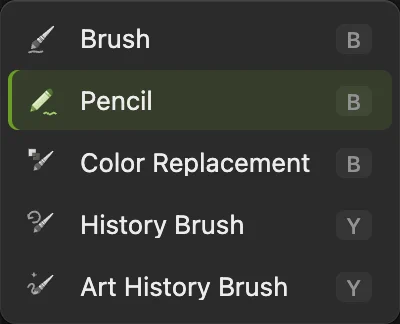
Коли ви переходите з інструмента з іншою літерою, клавіша повертає останній інструмент, яким ви користувалися під цією літерою, або типовий, якщо ви ще не вибирали жодного. Якщо інструмент під цією літерою вже активний, натискання вибирає наступний доступний. Повторні натискання йдуть по колу в порядку цієї таблиці, який може відрізнятися від порядку у випадній групі. Shift для цих літер не обов’язковий: літера з Shift перемикає інструменти так само. Щоб вибрати конкретний інструмент, клацніть правою кнопкою миші його кнопку на панелі інструментів і виберіть назву.
| Клавіша | Інструменти з цією літерою |
|---|---|
| V | Переміщення, Монтажна область |
| M | Область, Один рядок, Єдиний стовпець |
| L | Ласо, Прямолінійне ласо, Магнітне ласо |
| W | Швидке виділення, Виділення об’єкта, Чарівна паличка |
| C | Кадрування, Перспективне кадрування, Фрагмент, Виділення фрагмента |
| I | Піпетка, Колірна піпетка, Лінійка |
| B | Пензель, Заміна кольору, Олівець |
| Y | Архівний пензель, Художній історичний пензель |
| E | Гумка, Фонова гумка |
| S | Клонувальний штамп, Палець |
| J | Пензель відновлення, Точковий пензель відновлення, Переміщення відповідно до вмісту, Латка, Червоні очі |
| O | Освітлювач, Випалювання, Губка |
| R | Поворот вигляду, Розмиття, Різкість |
| G | Заливка, Градієнт |
| T | Текст, Вертикальний текст |
| U | Фігура |
| A | Виділення контуру, Пряме виділення |
| P | Перо, Додати опорну точку, Видалити опорну точку, Перетворити точку, Довільне перо, Перо-крива |
| H | Рука |
| Z | Масштабування |
Для інструментів, що працюють як пензель, [ зменшує розмір, а ] збільшує. D повертає основному й фоновому кольорам чорний і білий; X міняє їх місцями.
Що робити далі
- Розберіться з копією, яку ви створили: як працюють шари.
- Зберігайте редагований файл: збереження й експорт.
- Повторюйте цілу послідовність правок: записуйте операції й запускайте пакетну обробку.
Комбінації клавіш: запитання та відповіді
Де переглянути мої поточні комбінації клавіш?
У Lil Cactus виберіть «Більше › Комбінації клавіш…» і знайдіть назву команди. Список показує ваші поточні призначення для команд; літери інструментів видно поруч з інструментами у випадних групах панелі інструментів.
Чи однакові комбінації клавіш у Windows і на Mac?
Більшість комбінацій для команд у Lil Cactus використовують Ctrl у Windows і Command на Mac з тією самою останньою клавішею. Літери інструментів, як-от B і Z, однакові. У довідкових таблицях на цій сторінці наведено обидва варіанти.
Чи можна змінити комбінацію клавіш?
Так. У Lil Cactus відкрийте «Більше › Комбінації клавіш…», клацніть кнопку з клавішами потрібної команди й натисніть нову комбінацію. Зміна діє одразу; кнопка «Відновити значення за промовчанням» скидає призначення всіх команд.
Чому літери інструментів не працюють, коли я набираю текст?
Lil Cactus залишає літери текстовим полям і активному редагуванню тексту, щоб ви могли друкувати як завжди. Завершіть введення й переведіть фокус на робочу область, щоб знову користуватися літерами інструментів.
Що робити, якщо браузер перехоплює комбінацію клавіш Lil Cactus?
Деякі комбінації браузера, як-от Ctrl+D чи ⌘D для закладок, можуть спрацювати в браузері раніше. У Lil Cactus скористайтеся командою меню або призначте іншу комбінацію в розділі «Більше › Комбінації клавіш…».
Що далі
 Як працювати з шарами у фоторедакторіНакладайте, переставляйте, приглушуйте, ховайте й групуйте частини зображення.Початковий · 6 хв
 Як зберегти й експортувати зображення в Lil CactusТримайте редагований оригінал і робіть окреме зображення, щоб ділитися ним.Початковий · 5 хв
 Як записувати дії та пакетно обробляти фотоЗапишіть зміну для повторного використання й застосуйте її до набору фото.Середній · 6 хв