Scelte rapide da tastiera di Lil Cactus per Windows e Mac
Risposta rapida
In Lil Cactus scegli per cercare le scelte rapide attuali dei comandi. Windows usa Ctrl dove il Mac usa ⌘ (Comando). Le lettere degli strumenti come B sono le stesse su entrambe le piattaforme; premendole più volte si passa ciclicamente tra gli strumenti di quella lettera.

- Tempo
- 6 minuti
- Livello
- Principiante
- Ti serve
- Una tastiera e un’immagine su cui fare pratica
- Funziona con
- Tastiere Windows e Mac; le tabelle mostrano le combinazioni predefinite
Gratis, senza registrazione. La tua foto resta sul tuo computer.
Una scelta rapida esegue un comando senza aprirne il menu. Su Mac, ⌘ indica Comando, ⇧ indica Maiusc e ⌥ indica Opzione, detto anche Alt. Windows scrive per esteso Ctrl, Maiusc e Alt.
L’elenco dei comandi riflette le tue impostazioni. Le tabelle di riferimento più sotto mostrano i valori predefiniti, mentre le lettere degli strumenti selezionano gli strumenti o passano dall’uno all’altro. In questo esercizio duplichi un livello, poi lo rimuovi e lo ripristini con Annulla e Ripristina.
Trovare e provare una scelta rapida in quattro passaggi
Apri l’elenco delle scelte rapide dei comandi
Apri l’esempio di questa pagina, poi scegli Le Preferenze si aprono direttamente sulla sezione Scelte rapide.
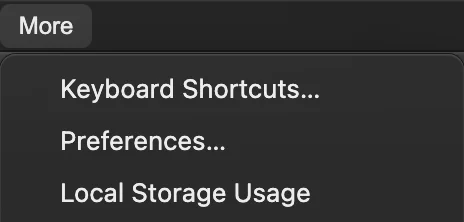
Scelte rapide da tastiera… apre l’elenco dei comandi nelle Preferenze. Trova Duplica livello
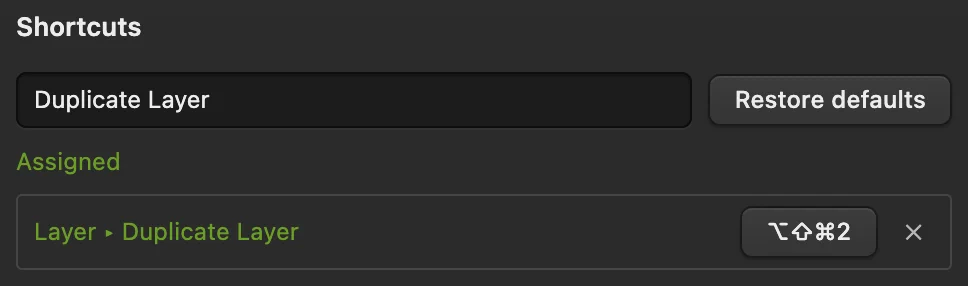
Digita Duplica livello nel campo Cerca comandi. La riga mostra Livello ▸ Duplica livello. La combinazione predefinita è Ctrl+J o ⌘J. Se l’hai cambiata, l’elenco mostra invece quella nuova.
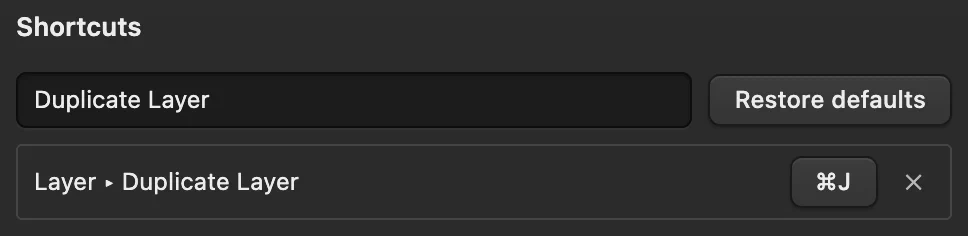
Il nome del comando indica cosa farà la combinazione di tasti. Chiudi le Preferenze e duplica il livello
Fai clic su Chiudi. Scegli oppure premi la combinazione indicata nell’elenco: Ctrl+J o ⌘J con le impostazioni predefinite.
Con l’esempio, nel pannello Livelli compare Sfondo copia sopra Sfondo. La foto sembra uguale perché la copia identica copre l’originale.
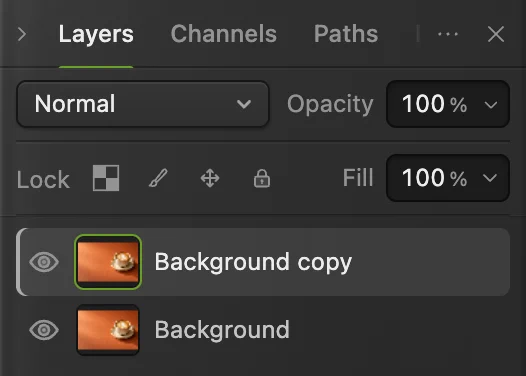
Il secondo livello conferma che Duplica livello è stato eseguito. Prova Annulla e Ripristina
Scegli o premi Ctrl+Z o ⌘Z. Il nuovo livello scompare. Scegli o premi Ctrl+Maiusc+Z o ⇧⌘Z per riportarlo indietro.
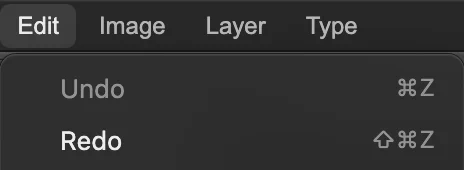
Dopo Annulla, Ripristina è disponibile per riportare il livello duplicato.
Cambiare la scelta rapida di un comando
In trova il comando e fai clic sul suo pulsante dei tasti. Premi la combinazione che preferisci. Questo esempio assegna Ctrl+Alt+Maiusc+2 o ⌥⇧⌘2 a Duplica livello. Le modifiche hanno effetto subito e restano anche quando riapri l’editor nello stesso browser.
Se la combinazione apparteneva a un altro comando, il messaggio Riassegnata da: lo nomina: quel comando ha perso la combinazione. Il pulsante × della riga rimuove una scelta rapida. Ripristina predefiniti reimposta tutte le combinazioni dei comandi, comprese le modifiche fuori dalla ricerca attuale.
Valori predefiniti per file e trasformazioni
| Comando | Windows | Mac |
|---|---|---|
| Ctrl+Alt+N | ⌥⌘N | |
| Ctrl+O | ⌘O | |
| Ctrl+S | ⌘S | |
| Ctrl+Maiusc+S | ⇧⌘S | |
| Esporta come… | Ctrl+Maiusc+E | ⇧⌘E |
| Ctrl+Alt+W | ⌥⌘W | |
| Ctrl+ | ⌥⇧⌘T |
I browser riservano Ctrl+N, Ctrl+T e Ctrl+W (⌘N, ⌘T, ⌘W su Mac) a finestre e schede, quindi Lil Cactus aggiunge Alt (Opzione) a Nuovo e Chiudi, e Alt+Maiusc a Trasformazione libera.
La scelta rapida di Esporta come… apre direttamente la finestra di esportazione. Dal menu, scegli e un formato come PNG…
Salva usa il formato del file attuale; il primo salvataggio di un JPEG apre Salva immagine. Dopo , Salva salva il progetto. L’esportazione scrive un nuovo file.
Valori predefiniti per modifica e selezione
| Comando | Windows | Mac |
|---|---|---|
| Ctrl+Z | ⌘Z | |
| Ctrl+Maiusc+Z | ⇧⌘Z | |
| Ctrl+J | ⌘J | |
| Ctrl+X | ⌘X | |
| Ctrl+C | ⌘C | |
| Ctrl+V | ⌘V | |
| Delete / Backspace | ⌫ / ⌦ | |
| Alt+ | ⌥⌫ | |
| Ctrl+ | ⌘⌫ | |
| Ctrl+A | ⌘A | |
| Ctrl+D | ⌘D |
Quando l’area di lavoro ha lo stato attivo, Canc o Backspace eseguono Cancella (su Mac entrambi i tasti di cancellazione). I campi di testo mantengono i propri tasti di modifica.
Valori predefiniti per la vista
| Comando | Windows | Mac |
|---|---|---|
| Ctrl+= | ⌘= | |
| Ctrl+- | ⌘- | |
| Ctrl+0 | ⌘0 | |
| Ctrl+1 | ⌘1 |
Queste combinazioni possono controllare anche lo zoom o le schede del browser. Dopo aver inserito un valore in un campo, fai clic su un’area vuota dell’area di lavoro, e usa il menu Visualizza se la scelta rapida viene gestita dal browser.
Tasti per quadro e pittura
Termina l’inserimento del testo e dai lo stato attivo all’area di lavoro prima di usare questi tasti.
| Tasti | Effetto |
|---|---|
| Space + trascina | Spostamento temporaneo con la Mano. |
| 1–9, 0 | Una sola cifra imposta da 10 a 90%, oppure 100% con 0. Pennello usa l’Opacità dello strumento; Sposta usa l’Opacità del livello selezionato. |
| 3 e poi 7 in rapida successione | Imposta lo stesso valore al 37%. Due cifre rapide formano un solo valore. |
| Maiusc + cifre | Pennello usa il Flusso; Sposta usa l’opacità del riempimento del livello selezionato. |
| Q | Attiva o disattiva . |
| Enter / Esc | Applica o annulla una trasformazione o un ritaglio in corso. |
Gli strumenti con un controllo Intensità o Esposizione usano quel valore per i tasti numerici.
Lettere degli strumenti e tasti condivisi
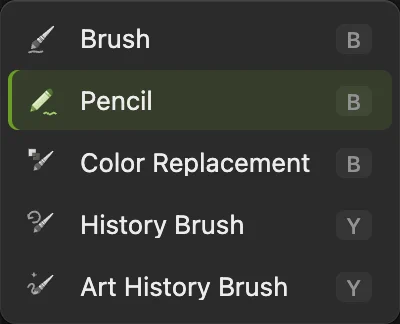
Quando passi da uno strumento con un’altra lettera, il tasto torna all’ultimo strumento che hai usato con quella lettera, oppure al suo strumento predefinito se non ne hai ancora usato nessuno. Se uno strumento di quella lettera è già attivo, premendo il tasto selezioni il successivo disponibile. Le pressioni ripetute seguono l’ordine ciclico di questa tabella, che può essere diverso da quello del menu a comparsa. Per queste lettere Maiusc è facoltativo: Maiusc più la lettera segue lo stesso ciclo. Per scegliere uno strumento preciso, fai clic con il pulsante destro del mouse sul suo pulsante nella barra degli strumenti e selezionane il nome.
| Tasto | Strumenti che condividono la lettera |
|---|---|
| V | Sposta, Tavola da disegno |
| M | Selezione rettangolare, Selezione riga singola, Selezione colonna singola |
| L | Lazo, Lazo poligonale, Lazo magnetico |
| W | Selezione rapida, Selezione oggetto, Bacchetta magica |
| C | Ritaglia, Ritaglio prospettiva, Sezione, Selezione sezioni |
| I | Contagocce, Campionatore colore, Righello |
| B | Pennello, Sostituzione colore, Matita |
| Y | Pennello storia, Pennello artistico storia |
| E | Gomma, Gomma per sfondo |
| S | Timbro clone, Sfumino |
| J | Pennello correttivo, Pennello correttivo al volo, Sposta in base al contenuto, Toppa, Occhi rossi |
| O | Scherma, Brucia, Spugna |
| R | Ruota vista, Sfocatura, Nitidezza |
| G | Secchiello, Sfumatura |
| T | Testo, Testo verticale |
| U | Forma |
| A | Selezione tracciato, Selezione diretta |
| P | Penna, Aggiungi punto di ancoraggio, Elimina punto di ancoraggio, Cambia punto di ancoraggio, Penna a mano libera, Penna curvatura |
| H | Mano |
| Z | Zoom |
Per gli strumenti simili al pennello, [ riduce la dimensione e ] la aumenta. D riporta primo piano e sfondo a nero e bianco; X li scambia.
Cosa fare dopo
- Capisci la copia che hai creato: come funzionano i livelli.
- Conserva un file modificabile: salvare ed esportare.
- Ripeti un’intera sequenza di modifiche: registra azioni ed esegui un batch.
Scelte rapide da tastiera: domande e risposte
Dove vedo le mie scelte rapide da tastiera attuali?
In Lil Cactus scegli “Altro › Scelte rapide da tastiera…” e cerca il nome del comando. L’elenco riflette le combinazioni attuali dei comandi; le lettere degli strumenti compaiono accanto agli strumenti nei menu a comparsa della barra degli strumenti.
Windows e Mac usano le stesse scelte rapide?
La maggior parte delle scelte rapide dei comandi di Lil Cactus usa Ctrl su Windows e Comando su Mac, con lo stesso tasto finale. Le lettere degli strumenti come B e Z sono condivise. Le tabelle di riferimento di questa pagina riportano entrambe le forme.
Posso cambiare una scelta rapida da tastiera?
Sì. In Lil Cactus apri “Altro › Scelte rapide da tastiera…”, fai clic sul pulsante dei tasti di un comando e premi la nuova combinazione. La modifica si applica subito; “Ripristina predefiniti” reimposta tutte le combinazioni dei comandi.
Perché le lettere degli strumenti non funzionano mentre scrivo?
Lil Cactus lascia le lettere ai campi di testo e al testo in corso di modifica, così puoi scrivere normalmente. Termina l’inserimento e dai lo stato attivo all’area di lavoro per usare di nuovo le lettere degli strumenti.
E se il browser intercetta una scelta rapida di Lil Cactus?
Alcune scelte rapide del browser, come Ctrl+D o ⌘D per i segnalibri, possono arrivare prima al browser. In Lil Cactus usa invece il comando dal menu, oppure assegna un’altra combinazione in “Altro › Scelte rapide da tastiera…”.
Continua
 Come usare i livelli in un editor di fotoSovrapponi, riordina, rendi trasparenti, nascondi e raggruppa le parti di un’immagine.Principiante · 6 min
 Come salvare ed esportare un’immagine in Lil CactusConserva un originale modificabile e crea un’immagine separata da condividere.Principiante · 5 min
 Come registrare azioni e modificare foto in batchRegistra una modifica riutilizzabile, poi applicala a una serie di foto.Intermedio · 6 min