كيف أستخدم أداة القلم لقص عنصر من الصورة؟
إجابة سريعة
اختر أداة قلم الانحناء من أدوات القلم في شريط الأدوات، وانقر نقاطا حول العنصر: كل نقرة تضيف نقطة، ويمر الخط عبرها بانحناء ناعم، والنقر مع Alt أو ⌥ يصنع زاوية حادة. انقر النقطة الأولى لإغلاق المسار. ثم انقر الزر إنشاء تحديد في شريط الخيارات، والزر إضافة قناع طبقة في لوحة الطبقات لإخفاء كل ما هو خارج الحدود.
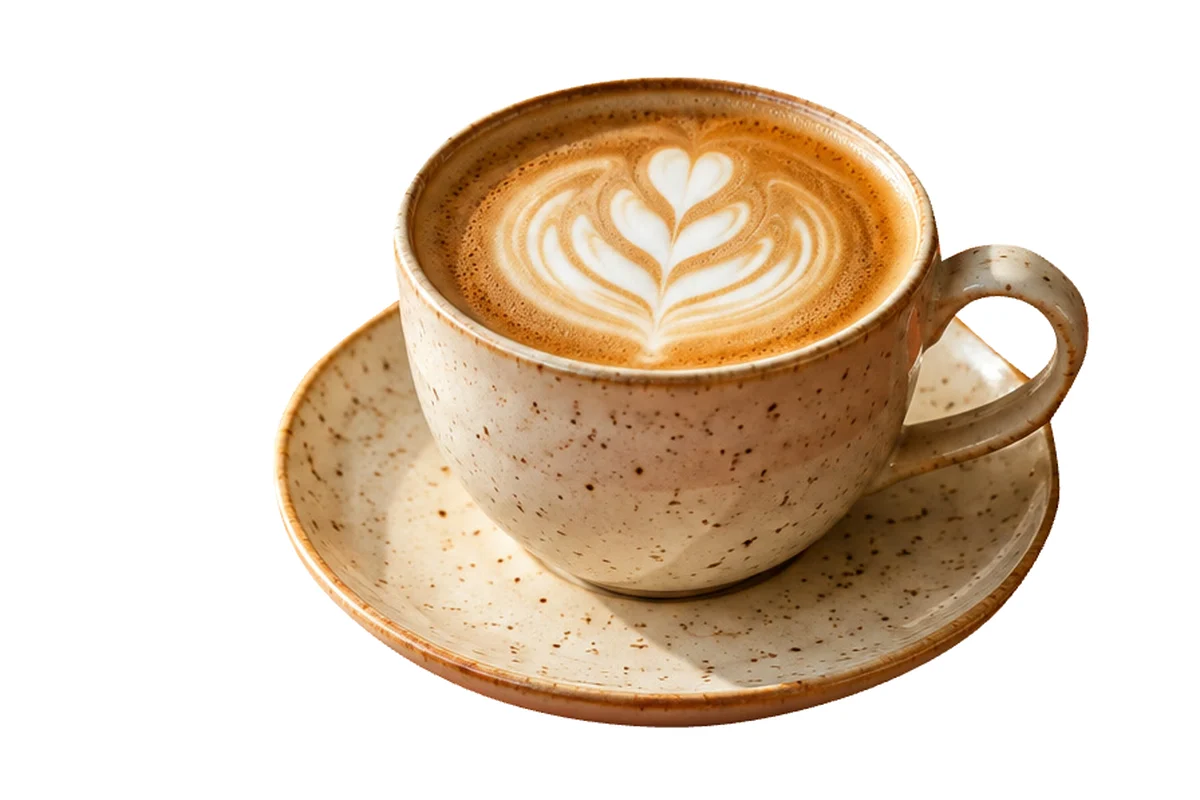
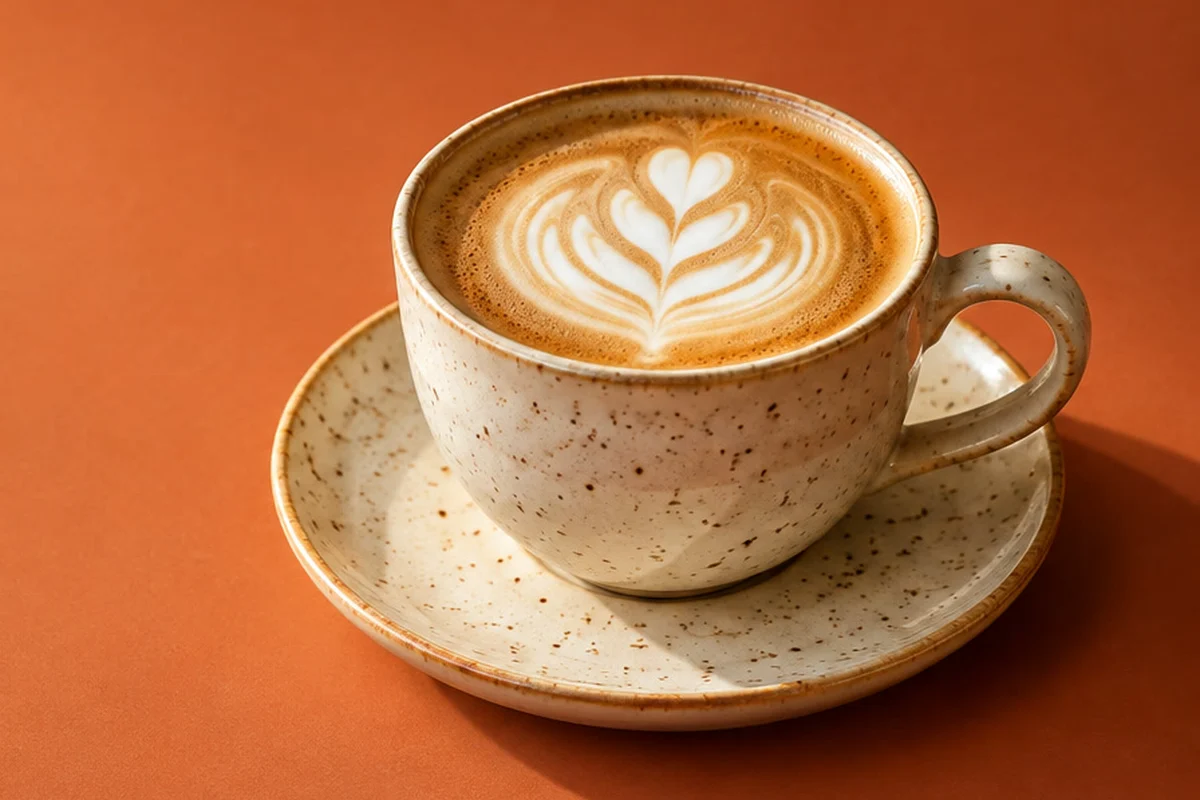
- المدة
- 8 دقائق
- المستوى
- متوسط
- ما تحتاج إليه
- عنصر بحواف واضحة وحادة: منتجات أو سيارات أو أثاث أو شعارات
- يعمل مع
- أي مستند بعمق 8 أو 16 بت: JPEG وPNG وWebP وHEIC وPSD وRAW وغيرها
المسار حدود مكونة من نقاط تصل بينها خطوط مستقيمة أو منحنية. وهو بخلاف التحديد لا يتكون من بكسلات: يمكنك تحريك أي نقطة في أي وقت فيعاد رسم الحدود. لهذا تعد أدوات القلم أدق طريقة لقص عنصر بحواف حادة وناعمة، مثل فنجان أو هاتف أو سيارة. أما الشعر والفرو والحواف الناعمة فانظر كيف تحدد جزءا من صورة.
في هذا الدرس ترسم حدود الفنجان والصحن، وتقطع الفراغ داخل المقبض، ثم تحول الحدود إلى قناع طبقة.
قص عنصر بأداة القلم في سبع خطوات
افتح الصورة
انتقل إلى lilcactus.app واختر (Ctrl+O أو ⌘O)، أو اسحب الصورة إلى النافذة. لتتابع الخطوات كما هي، افتح الصورة النموذجية من هذه الصفحة. وإذا بدت الحواف صغيرة فكبّر العرض بالأمر ؛ فوضع النقاط أسهل عند 100% أو أكثر.
اختر قلم الانحناء
انقر بزر الفأرة الأيمن على زر القلم في شريط الأدوات، أو اضغط عليه مطولا، واختر قلم الانحناء. في شريط الخيارات (الشريط الذي تحت القوائم)، تأكد أن قائمة الوضع مضبوطة على المسار: عندها يرسم القلم حدودا لا شكلا معبأ.
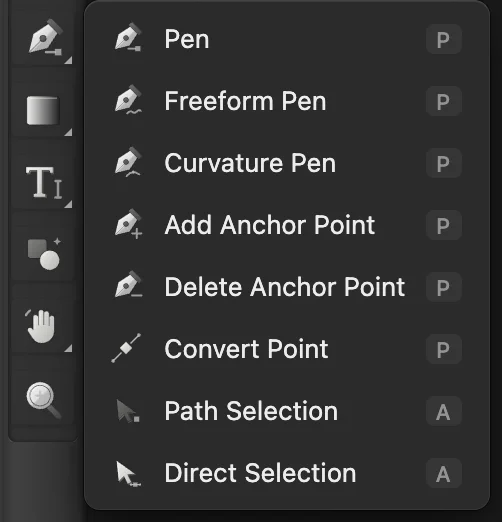
أدوات القلم. قلم الانحناء أسهلها لرسم المنحنيات. 
الوضع: المسار. انقر نقاطا حول الفنجان والصحن
ابدأ من الطرف الأيسر لحافة الفنجان العليا، وانقر نقاطا في اتجاه عقارب الساعة حول الجهة الخارجية، داخل الحافة ببكسل أو اثنين: نقاط أقل على المنحنيات الهادئة، وأكثر حيث تنعطف الحافة. على طول مقدمة الصحن وجانبه الأيمن، الشريط البني تحت حافته جزء من الصحن: ضع النقاط هناك عند أسفل الشريط، حيث يلتقي بالظل شبه الأسود. وأبعد إلى اليسار، حيث يتحول الظل تحت الصحن إلى البني، تكون الحافة حيث ينتهي الجانب السفلي الفاتح. كل نقرة تضيف نقطة ناعمة، ويمر الخط منحنيا عبر النقاط كلها. وحيث تنعطف الحدود بحدة، اضغط Alt أو ⌥ مع النقر لتصنع زاوية: حيث يلتقي أعلى المقبض بالفنجان، وحيث يلتقي المقبض بحافة الصحن، وحيث تلتقي حافة الصحن بالفنجان على اليسار.
إذا لم تقع نقطة على الحافة فاسحبها إليها، وكبّر العرض للتأكد، كما في الصورة المقربة أدناه. وعندما تعود إلى نقطة البداية، انقر النقطة الأولى لإغلاق المسار. يحتاج هذا الفنجان إلى نحو 22 نقطة.
نصيحة وضعت نقطة خطأ؟ اضغط Delete لإزالة آخر نقطة وضعتها أو سحبتها، أو Esc لإلغاء المسار الذي ترسمه.
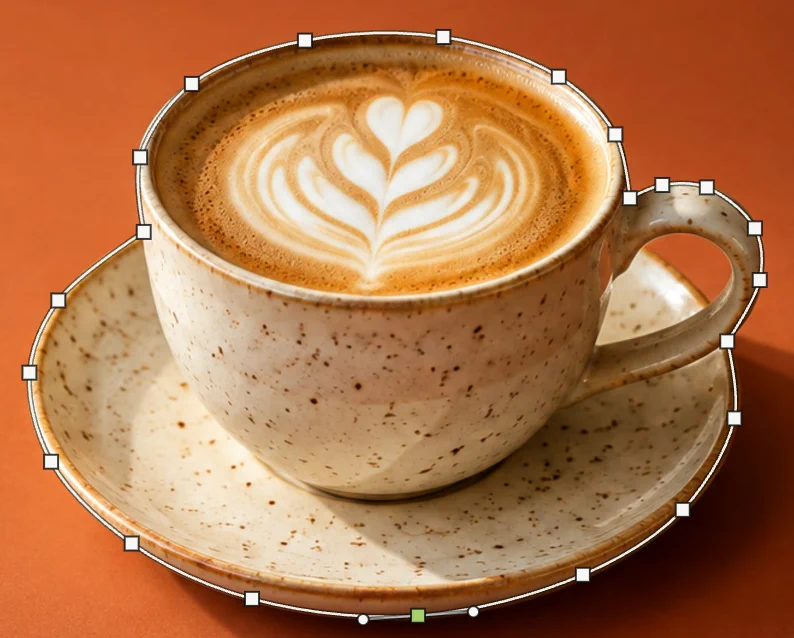
المسار المغلق، وفيه زوايا عند أعلى المقبض، وحيث يلتقي المقبض بحافة الصحن، وحيث تلتقي حافة الصحن بالفنجان على اليسار. الدائرتان بجانب النقطة الخضراء هما مقبضاها. 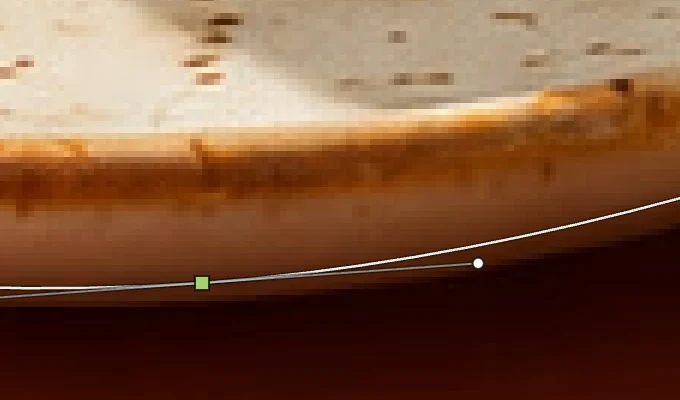
عند 300%: تتبع الحدود أسفل الشريط البني. اقطع الفراغ داخل المقبض
تظهر الخلفية من خلال المقبض، فوق الصحن. في شريط الخيارات، اضبط قائمة العملية على طرح. كبّر العرض إلى 200–300% بالأمر ، حتى لا تقع نقراتك على النقطة التي وضعتها للتو. ثم انقر نقاطا حول ذلك الفراغ، داخل المقبض والصحن ببكسل أو اثنين بحيث تقع الحدود خارج الفراغ مباشرة، مع زوايا حيث يلتقي الصحن بالمقبض، وانقر النقطة الأولى لإغلاقها. تقطع الحدود الجديدة من الحدود الأولى. بعد ذلك أعد العملية إلى اتحاد: فالإعداد يبقى كما هو، وإلا قطعت الحدود التالية التي ترسمها أيضا.

العملية: طرح. 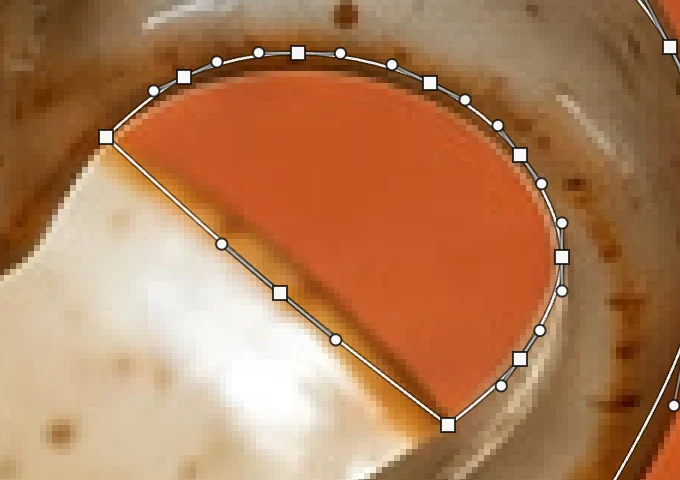
الحدود الثانية، حول الفراغ في المقبض. حوّل المسار إلى قناع طبقة
انقر الزر إنشاء تحديد في شريط الخيارات: يظهر تحديد منقط على طول المسار، حول الفنجان والصحن وحول الفراغ في المقبض. ثم انقر الزر إضافة قناع طبقة أسفل لوحة الطبقات (المستطيل الذي في داخله دائرة). تختفي الخلفية: قناع الطبقة أبيض داخل التحديد وأسود خارجه. اختر لإزالة الخط المنقط. الصورة نفسها لم تمس، فما زال بإمكانك الرسم على القناع لضبط الحافة. انظر كيف تستخدم أقنعة الطبقات.

إنشاء تحديد. 
القناع: أبيض حيث الفنجان. 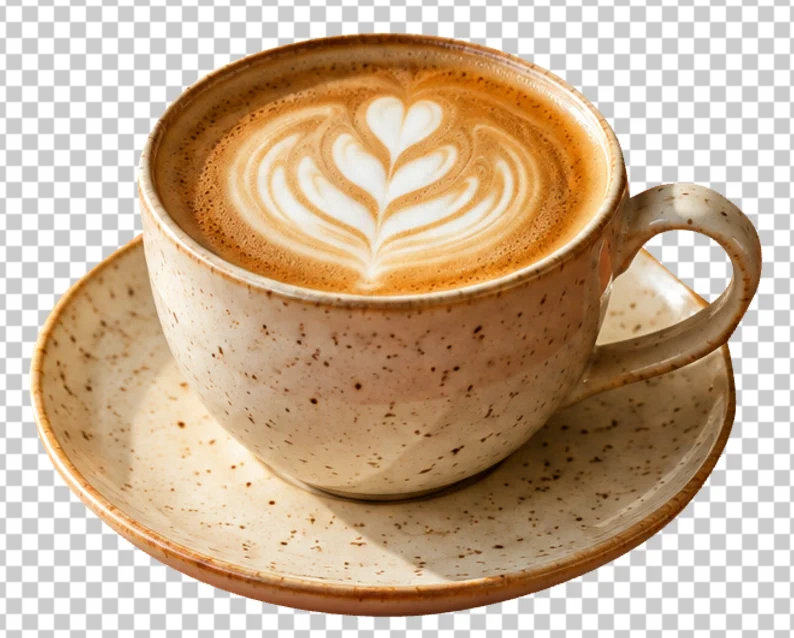
العنصر المقصوص. احفظ المسار لتستخدمه مرة أخرى
الحدود التي رسمتها هي مسار العمل. افتح لوحة المسارات (علامة تبويبها في المجموعة نفسها مع الطبقات) وانقر ✓ بجانب مسار العمل: يصبح مسار 1، ويحفظ في المشروع أو ملف PSD. انقر الاسم نقرا مزدوجا لتغييره. ومتى شئت، مرر المؤشر فوق صفه وانقر الزر ذا المستطيل المنقط لتحميله كتحديد من جديد.

يحفظ الزر ✓ مسار العمل. 
مسار 1، مع زر التحميل كتحديد. احفظ العمل، أو صدّر العنصر المقصوص
للاحتفاظ بالطبقة وقناعها والمسار المحفوظ، اختر (Ctrl+Shift+S أو ⇧⌘S) أو ؛ فكلاهما يحتفظ بالمسارات المحفوظة. بعد ذلك يحدّث الأمر ذلك الملف.
وللحصول على العنصر المقصوص على خلفية شفافة، اختر وانقر الزر تصدير: ينشأ ملف جديد. ملفات JPEG لا تدعم الشفافية، لذا فإن في ملف JPEG الذي فتحته، أو التصدير بصيغة JPEG، يضع لونا أبيض خلف الفنجان. وأول حفظ لملف JPEG، ومنه الصورة النموذجية، يفتح نافذة حفظ الصورة.
أي أداة قلم تستخدم
- قلم الانحناء: انقر النقاط وتحسب المنحنيات تلقائيا؛ انقر مع Alt أو ⌥ لصنع زاوية، وانقر نقطة نقرا مزدوجا لتبديلها بين ناعمة وزاوية. أسهل طريقة للبدء.
- القلم: انقر لوضع نقطة زاوية، أو اسحب أثناء وضع النقطة لتخرج مقابضها وتحدد المنحنى بنفسك. تحكم أكبر، وهو الخيار المعتاد بعد أن تتقنه.
- القلم الحر: اسحب كما تفعل بقلم الرصاص، فيرسم Lil Cactus مسارا ناعما يطابق ضربتك؛ ويحدد التفاوت في شريط الخيارات مدى التزامه بحركة يدك. أنه الرسم قرب نقطة البداية لإغلاقه.
تعديل المسار لاحقا
- انقر بزر الفأرة الأيمن على زر القلم في شريط الأدوات واختر التحديد المباشر لسحب نقاط مفردة أو مقابضها. أما تحديد المسار، في القائمة نفسها، فيحرك المسار كله.
- تضيف الأداة إضافة نقطة ربط نقطة حيث تنقر على الخط، وتزيل الأداة حذف نقطة الربط النقطة التي تنقرها.
- تحول الأداة تحويل النقطة نقطة المنحنى إلى زاوية عندما تنقرها، والزاوية إلى منحنى عندما تسحبها.
- في الزر المزيد من أوامر المسار (…) بعد إنشاء شكل في شريط الخيارات الأوامر إنهاء المسار المفتوح وإغلاق المسار وإزالة آخر نقطة وتحرير النقاط وإزالة المسار ومسح كل المسارات.
المسارات والأشكال والتحديدات
- الأشكال مباشرة: اضبط الوضع على الشكل قبل أن تبدأ، فتصبح كل حدود مغلقة طبقة شكل معبأة.
- من تحديد إلى مسار: أنشئ أي تحديد، وافتح لوحة المسارات وانقر زر القلم أسفلها. هذا مفيد لتنعيم تحديد خشن، أو للاحتفاظ به كمسار.
حل المشكلات الشائعة
الزر «إنشاء تحديد» باهت أو غير موجود
إذا كان باهتا: لا يوجد مسار بعد. وإذا لم يكن في شريط الخيارات: قائمة الوضع مضبوطة على الشكل أو بكسل؛ اضبطها على المسار.
تنبعج الحدود إلى الداخل أو الخارج بين نقطتين
النقطتان متباعدتان أكثر من اللازم لذلك المنحنى. بأداة قلم الانحناء، وبعد إغلاق المسار، انقر الخط بينهما لإضافة نقطة، واسحبها إلى الحافة. يعيد قلم الانحناء تنعيم الجزء المجاور، فإذا تحرك أضف نقطة هناك أيضا.
الحدود متعرجة
النقاط أكثر من اللازم. المنحنيات الناعمة تحتاج إلى نقاط قليلة: احذف النقاط الزائدة بأداة حذف نقطة الربط، واسحب الباقي إلى الحافة.
يظهر خط رفيع من الخلفية حول العنصر
النقاط تقع على الحافة أو خارجها قليلا. اسحبها إلى داخل الحافة ببكسل أو اثنين بأداة التحديد المباشر، ثم اختر ، واختر قلم الانحناء مرة أخرى، وانقر إنشاء تحديد ثم إضافة قناع طبقة من جديد.
غيرت الحدود الجديدة مساري القديم أو قطعت منه
كانت قائمة العملية مضبوطة على اتحاد أو طرح، فدمجت الحدود الجديدة مع المسار المحدد. اختر (Ctrl+Z أو ⌘Z)، واضبط العملية على مسار جديد وارسم من جديد.
للقادمين من محررات أخرى
- Photoshop
- الأدوات Pen وFreeform Pen وCurvature Pen (P)، والزر Make Selection في شريط الخيارات، ولوحة Paths.
- GIMP
- أداة Paths (B)، ثم Select › From Path.
أداة القلم: أسئلة وأجوبة
هل أداة القلم أفضل من «تحديد الهدف» في قص العناصر؟
نعم، للحواف الحادة والناعمة مثل المنتجات: مسار القلم يتبع الحافة بدقة ويمكن ضبطه نقطة نقطة. أما الشعر والفرو والحدود المزدحمة، فالأمر «تحديد الهدف» في Lil Cactus أسرع ويتعامل مع الحواف الناعمة أفضل.
هل يمكنني تحويل المسار إلى شكل أعبئه بلون؟
نعم. في Lil Cactus، بعد رسم المسار ومع اختيار «قلم الانحناء» أو «القلم»، انقر «إنشاء شكل» في شريط الخيارات: يصبح طبقة شكل معبأة بلون المقدمة، بما في ذلك الفتحات، ويبقى قابلا للتحرير.
هل يمكنني تعديل المسار بعد إنشاء التحديد؟
نعم. في Lil Cactus يبقى المسار في لوحة «المسارات». انقره، واضبط نقاطه بأداة «التحديد المباشر»، ثم اختر «قلم الانحناء» مرة أخرى وانقر «إنشاء تحديد» لتحصل على تحديد محدّث.
هل تحفظ المسارات في ملفات PSD؟
نعم. في Lil Cactus، يحتفظ الأمر «ملف › حفظ باسم › Photoshop (.psd)…» بالمسارات المحفوظة ومسار العمل، والمسارات الموجودة في ملفات PSD تفتح في لوحة «المسارات».
كيف أجعل حافة العنصر المقصوص أنعم؟
في Lil Cactus، بعد «إنشاء تحديد»، اختر «تحديد › تعديل › تدريج الحواف…» وأدخل 1 أو 2 px قبل إضافة قناع الطبقة. تدريج خفيف للحواف يمنع العنصر المقصوص من أن يبدو ملصقا.
هل ترفع صورتي عندما أستخدم أداة القلم في Lil Cactus؟
لا. كل شيء يعمل في متصفحك، على جهازك. وعندما تكون الإحصاءات مفعلة، يسجل المحرر الأدوات المستخدمة، ولا يسجل الصورة أبدا، كما توضح سياسة الخصوصية.


