Hoe maak je een object vrijstaand met het gereedschap Pen?
Kort antwoord
Kies de Krommingspen uit de pengereedschappen in de gereedschapsbalk en klik punten rond het object: elke klik voegt een punt toe en de lijn buigt er vloeiend doorheen; klik met Alt of ⌥ ingedrukt voor een scherpe hoek. Klik op het eerste punt om het pad te sluiten. Klik daarna op de optiebalk op Selectie maken en in het deelvenster Lagen op Laagmasker toevoegen om alles buiten de omtrek te verbergen.
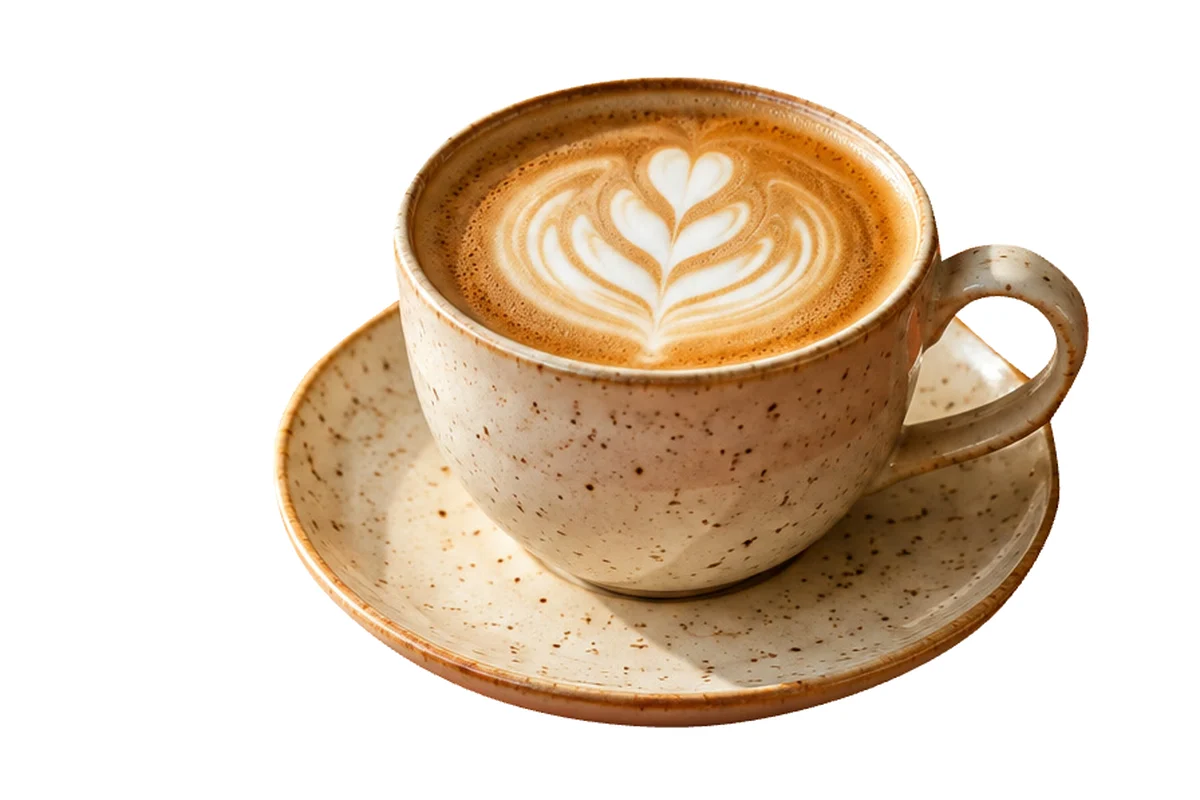
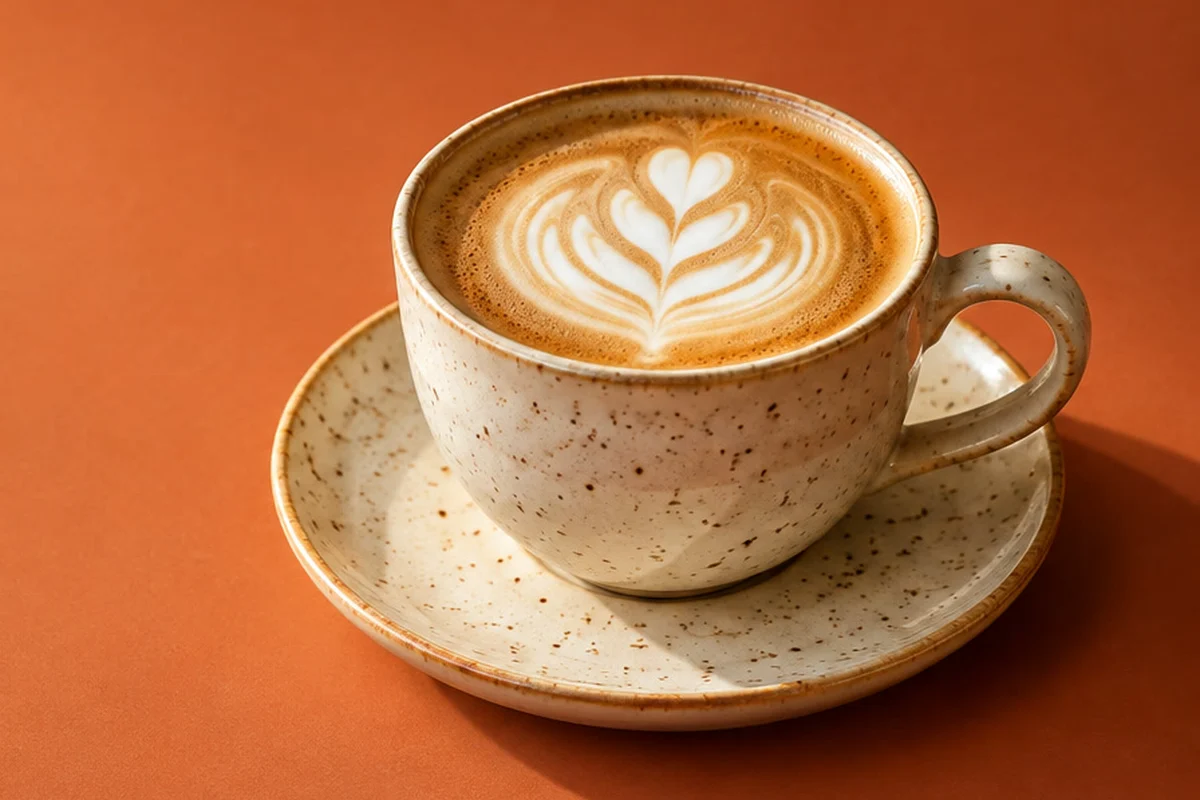
- Tijd
- 8 minuten
- Niveau
- Gemiddeld
- Wat je nodig hebt
- Een object met strakke, harde randen: producten, auto’s, meubels, logo’s
- Werkt met
- Elk 8- of 16-bits document: JPEG, PNG, WebP, HEIC, PSD, RAW en meer
Gratis, zonder account. Je foto blijft op je eigen computer.
Een pad is een omtrek van punten die met rechte of gebogen lijnen verbonden zijn. Anders dan een selectie bestaat een pad niet uit pixels: je kunt een punt op elk moment verplaatsen en de omtrek wordt opnieuw getekend. Daardoor zijn de pengereedschappen de nauwkeurigste manier om een object met harde, vloeiende randen vrijstaand te maken, zoals een kop, een telefoon of een auto. Voor haar, vacht en zachte randen, zie een deel van een foto selecteren.
In deze handleiding trek je de kop en schotel over, snijd je de opening binnen het oor uit en maak je van de omtrek een laagmasker.
Een object vrijstaand maken met de Pen in zeven stappen
Open de foto
Ga naar lilcactus.app en kies (Ctrl+O of ⌘O), of sleep de foto naar het venster. Wil je precies meedoen, open dan de voorbeeldfoto op deze pagina. Zoom in met als de randen klein lijken; punten plaatsen gaat makkelijker op 100% of meer.
Kies de Krommingspen
Klik met de rechtermuisknop op de penknop in de gereedschapsbalk, of houd die ingedrukt, en kies Krommingspen. Controleer op de optiebalk (de strook onder de menu’s) dat in de lijst Modus de optie Pad staat: de pen tekent dan een omtrek, geen gevulde vorm.
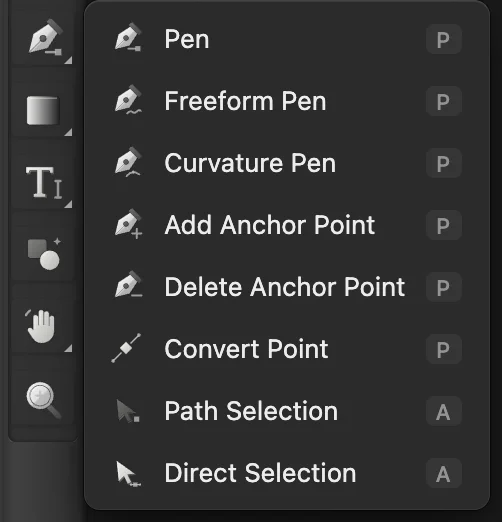
De pengereedschappen. Met de Krommingspen gaan bochten het makkelijkst. 
Modus: Pad. Klik punten rond de kop en schotel
Begin aan de linkerkant van de rand van de kop en klik met de klok mee punten rond de buitenkant, een pixel of twee binnen de rand: weinig punten op flauwe bochten, meer waar de rand afbuigt. Langs de voorkant en rechterkant van de schotel hoort de bruine band onder de rand bij de schotel: zet die punten onder aan de band, waar die overgaat in de bijna zwarte schaduw. Verder naar links, waar de schaduw onder de schotel bruin wordt, ligt de rand waar de lichte onderkant ophoudt. Elke klik voegt een vloeiend punt toe en de lijn buigt door al die punten. Waar de omtrek scherp afbuigt, houd je Alt of ⌥ ingedrukt terwijl je klikt voor een hoekpunt: waar de bovenkant van het oor de kop raakt, waar het oor de rand van de schotel raakt en waar de rand van de schotel links de kop raakt.
Valt een punt naast de rand, sleep het dan op de rand; zoom in om dat te controleren, zoals in de close-up hieronder. Ben je terug bij het begin, klik dan op het eerste punt om het pad te sluiten. Rond deze kop gaan ongeveer 22 punten.
Tip Per ongeluk een punt geplaatst? Druk op Delete om het laatste punt dat je plaatste of versleepte te verwijderen, of op Esc om het pad dat je tekent te annuleren.
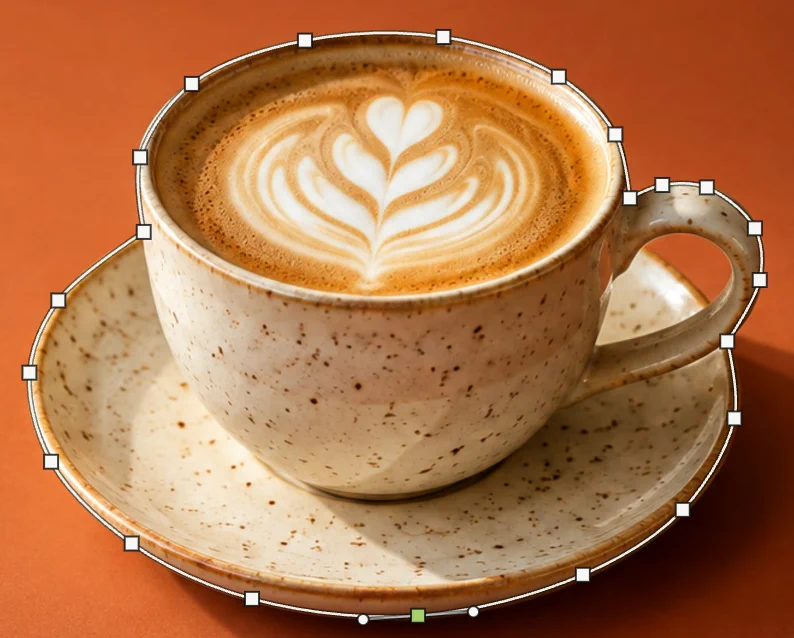
Het gesloten pad, met hoekpunten boven aan het oor, waar het oor de rand van de schotel raakt en waar de rand van de schotel links de kop raakt. De cirkels naast het groene punt zijn de grepen ervan. 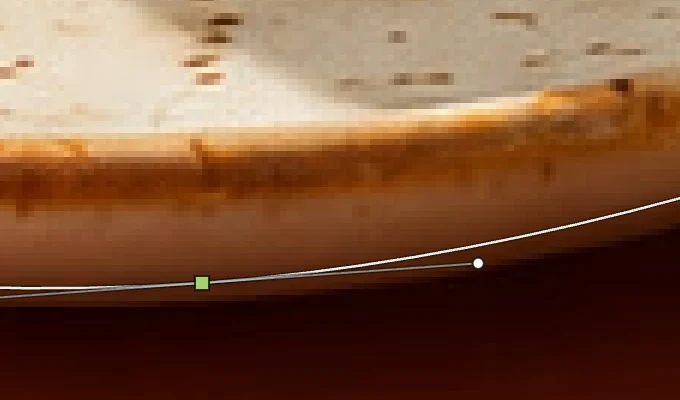
Op 300%: de omtrek volgt de onderkant van de bruine band. Snijd de opening binnen het oor uit
Door het oor, boven de schotel, is de achtergrond te zien. Kies op de optiebalk in de lijst Bewerking de optie Aftrekken. Zoom in tot 200–300% met , zodat je klikken niet op het punt belanden dat je net hebt geplaatst. Klik dan punten rond die opening, een pixel of twee in het oor en de schotel, zodat de omtrek net buiten de opening ligt, met hoekpunten waar de schotel het oor raakt, en klik op het eerste punt om de omtrek te sluiten. De nieuwe omtrek wordt uit de eerste gesneden. Zet Bewerking daarna terug op Verenigen: de instelling blijft staan, en de volgende omtrek die je tekent zou anders ook worden uitgesneden.

Bewerking: Aftrekken. 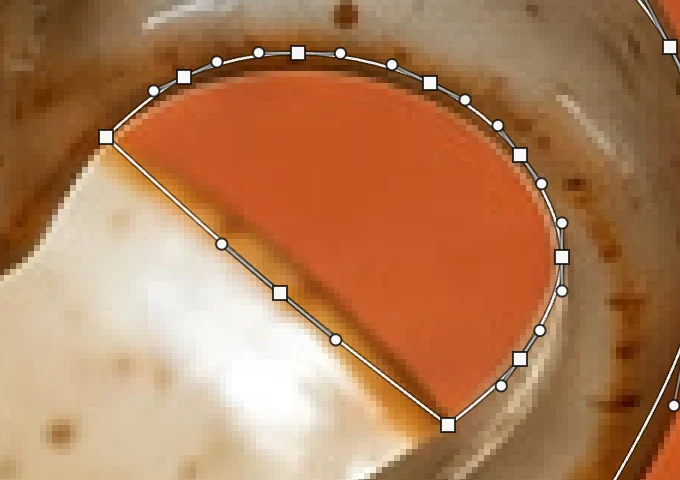
De tweede omtrek, rond de opening in het oor. Maak van het pad een laagmasker
Klik op de optiebalk op Selectie maken: een stippelselectie loopt langs het pad, rond de kop en schotel en rond de opening in het oor. Klik daarna onder in het deelvenster Lagen op Laagmasker toevoegen (de rechthoek met een cirkel). De achtergrond verdwijnt: het laagmasker is wit binnen de selectie en zwart erbuiten. Kies om de stippellijn weg te halen. De foto zelf blijft onaangeroerd, dus je kunt het masker nog bijschilderen om de rand aan te passen. Zie laagmaskers gebruiken.

Selectie maken. 
Het masker: wit waar de kop is. 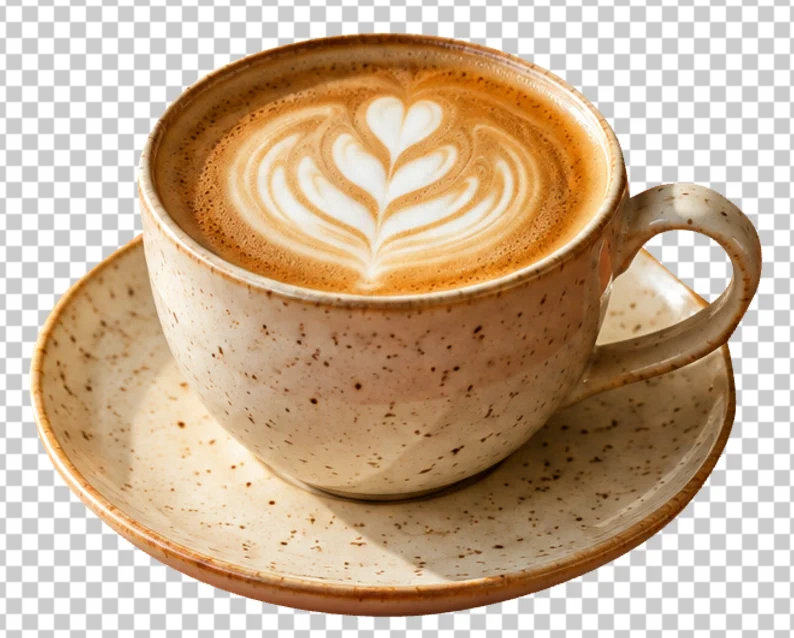
De uitsnede. Bewaar het pad om opnieuw te gebruiken
Je omtrek is een Tijdelijk pad. Open het deelvenster Paden (de tab zit in dezelfde groep als Lagen) en klik op de ✓ naast Tijdelijk pad: het wordt Pad 1 en wordt opgeslagen in het project of de PSD. Dubbelklik op de naam om die te wijzigen. Beweeg de aanwijzer over de rij en klik op de knop met de stippelrechthoek om het pad op elk moment weer als selectie te laden.

De ✓ bewaart het tijdelijke pad. 
Pad 1, met de knop om het als selectie te laden. Sla op, of exporteer de uitsnede
Wil je de laag, het masker en het bewaarde pad houden, kies dan (Ctrl+Shift+S of ⇧⌘S) of ; beide bewaren opgeslagen paden. Daarna werkt dat bestand bij.
Voor de uitsnede op een transparante achtergrond kies je en klik je op Exporteren: een nieuw bestand. Een JPEG kent geen transparantie, dus in de JPEG die je opende, of een JPEG-export, zet wit achter de kop. De eerste keer dat je een JPEG opslaat, ook het voorbeeld, opent het dialoogvenster Afbeelding opslaan.
Welk pengereedschap gebruik je?
- Krommingspen: klik punten en de bochten worden voor je berekend; klik met Alt of ⌥ ingedrukt voor een hoekpunt, dubbelklik op een punt om het tussen vloeiend en hoek te wisselen. De makkelijkste manier om te beginnen.
- Pen: klik voor een hoekpunt, of sleep terwijl je een punt plaatst om grepen uit te trekken en de bocht zelf te bepalen. Meer controle, en de gebruikelijke keuze zodra je het kent.
- Pen voor vrije vorm: sleep als met een potlood en Lil Cactus legt een vloeiend pad over je streek; Tolerantie op de optiebalk bepaalt hoe nauw het pad je hand volgt. Eindig vlak bij het begin om het te sluiten.
Een pad achteraf aanpassen
- Klik met de rechtermuisknop op de penknop in de gereedschapsbalk en kies Directe selectie om losse punten of hun grepen te verslepen. Padselectie, in hetzelfde menu, verplaatst het hele pad.
- Ankerpunt toevoegen voegt een punt toe waar je op de lijn klikt; Ankerpunt verwijderen verwijdert het punt waarop je klikt.
- Ankerpunt omzetten maakt van een vloeiend punt een hoekpunt als je erop klikt, en van een hoekpunt een vloeiend punt als je eraan sleept.
- De knop Meer padopdrachten (…) na Vorm maken op de optiebalk bevat Open pad voltooien, Pad sluiten, Laatste punt verwijderen, Punten bewerken, Pad verwijderen en Alle paden wissen.
Paden, vormen en selecties
- Direct vormen: kies vóór je begint in de lijst Modus de optie Vorm, en elke gesloten omtrek wordt een gevulde vormlaag.
- Van selectie naar pad: maak een willekeurige selectie, open het deelvenster Paden en klik op de penknop onderaan. Handig om een ruwe selectie vloeiender te maken, of om die als pad te bewaren.
Veelvoorkomende problemen oplossen
Selectie maken is grijs of ontbreekt
Grijs: er is nog geen pad. Ontbreekt op de optiebalk: in de lijst Modus staat Vorm of Pixels; kies Pad.
De omtrek snijdt in of bolt op tussen twee punten
De punten liggen te ver uit elkaar voor die bocht. Klik met de Krommingspen, na het sluiten van het pad, op de lijn ertussen om een punt toe te voegen, en sleep dat op de rand. De Krommingspen maakt het aangrenzende stuk dan opnieuw vloeiend; verschuift dat, voeg daar dan ook een punt toe.
De omtrek is hobbelig
Te veel punten. Vloeiende bochten hebben er maar weinig nodig: verwijder overbodige punten met Ankerpunt verwijderen en sleep de rest op de rand.
Rond het object is een dun randje achtergrond te zien
De punten liggen op de rand of er net buiten. Sleep ze met Directe selectie een pixel of twee binnen de rand, kies dan , kies opnieuw de Krommingspen, klik op Selectie maken en klik nogmaals op Laagmasker toevoegen.
Mijn nieuwe omtrek veranderde mijn oude pad of sneed erin
In de lijst Bewerking stond Verenigen of Aftrekken, dus de nieuwe omtrek werd gecombineerd met het geselecteerde pad. Kies (Ctrl+Z of ⌘Z), kies in de lijst Bewerking de optie Nieuw pad en teken opnieuw.
Overstappen van een andere editor
- Photoshop
- De gereedschappen Pen, Pen voor vrije vorm en Krommingspen (P), Selectie maken op de optiebalk en het deelvenster Paden.
- GIMP
- Het gereedschap Paden (B), daarna Selecteren › Van pad.
Het gereedschap Pen: vragen en antwoorden
Is de Pen beter dan Onderwerp selecteren om iets vrijstaand te maken?
Ja, voor harde, vloeiende randen zoals bij producten: een penpad volgt de rand precies en kun je punt voor punt bijstellen. Voor haar, vacht of een drukke omtrek is “Onderwerp selecteren” in Lil Cactus sneller en gaat het beter met zachte randen om.
Kan ik van een pad een vorm maken die ik met kleur kan vullen?
Ja. Klik in Lil Cactus, met het pad getekend en de Krommingspen of Pen gekozen, op de optiebalk op “Vorm maken”: het pad wordt een vormlaag gevuld met de voorgrondkleur, gaten inbegrepen, en blijft bewerkbaar.
Kan ik het pad bewerken nadat ik de selectie heb gemaakt?
Ja. In Lil Cactus blijft het pad in het deelvenster Paden staan. Klik erop, pas de punten aan met het gereedschap Directe selectie, kies daarna opnieuw de Krommingspen en klik op “Selectie maken” voor een bijgewerkte selectie.
Worden paden in PSD-bestanden opgeslagen?
Ja. In Lil Cactus bewaart Bestand › Opslaan als › Photoshop (.psd)… opgeslagen paden en het tijdelijke pad, en paden in PSD-bestanden verschijnen bij het openen in het deelvenster Paden.
Hoe maak ik de rand van de uitsnede zachter?
Kies in Lil Cactus na “Selectie maken” Selecteren › Bewerken › Doezelaar… en vul 1 of 2 px in voordat je het laagmasker toevoegt. Een lichte doezelaar voorkomt dat een uitsnede er opgeplakt uitziet.
Wordt mijn foto geüpload als ik de Pen in Lil Cactus gebruik?
Nee. Alles draait in je browser, op je eigen apparaat. Als statistieken aanstaan, registreert de editor welke gereedschappen worden gebruikt, nooit de afbeelding, zoals het privacybeleid uitlegt.
Verder leren
 Hoe maak je een selectie in een fotobewerkingsprogramma?Kies het juiste gereedschap, voeg toe en trek af, doezel de rand en sla een selectie op.Beginner · 6 min
 Hoe gebruik je een laagmasker?Verberg een deel van een laag zonder iets te wissen, en haal het terug wanneer je wilt.Beginner · 5 min
 Hoe verwijder je de achtergrond van een foto?Onderwerp selecteren, een laagmasker en een transparante PNG.Beginner · 3 min