Come usare lo strumento Penna per scontornare un oggetto
Risposta rapida
Scegli Penna curvatura tra gli strumenti penna nella barra degli strumenti e fai clic su una serie di punti intorno all’oggetto: ogni clic aggiunge un punto e la linea si curva in modo morbido passando per tutti. Con Alt o ⌥-clic crei un angolo vivo. Fai clic sul primo punto per chiudere il tracciato. Poi fai clic su Crea selezione nella barra delle opzioni e su Aggiungi maschera di livello nel pannello Livelli per nascondere tutto ciò che sta fuori dal contorno.

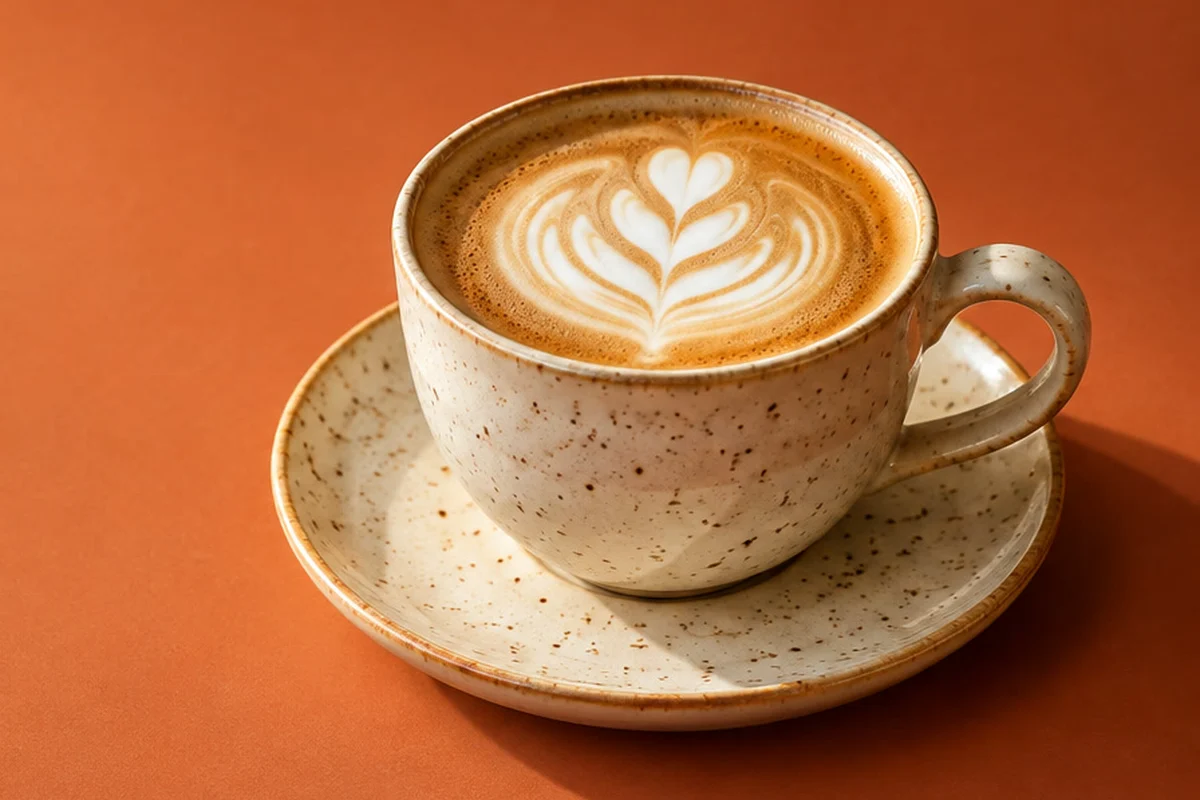
- Tempo
- 8 minuti
- Livello
- Intermedio
- Ti serve
- Un oggetto dai bordi netti e puliti: prodotti, auto, mobili, loghi
- Funziona con
- Qualsiasi documento a 8 o 16 bit: JPEG, PNG, WebP, HEIC, PSD, RAW e altri
Gratis, senza registrazione. La tua foto resta sul tuo computer.
Un tracciato è un contorno fatto di punti uniti da linee dritte o curve. A differenza di una selezione non è fatto di pixel: puoi spostare un punto in qualsiasi momento e il contorno si ridisegna. Per questo gli strumenti penna sono il modo più preciso per scontornare un oggetto dai bordi netti e morbidi, come una tazza, un telefono o un’auto. Per capelli, pelo e bordi sfumati, vedi come selezionare una parte di una foto.
In questo tutorial ricalchi la tazza e il piattino, ritagli lo spazio vuoto dentro il manico e trasformi il contorno in una maschera di livello.
Scontornare un oggetto con la Penna in sette passaggi
Apri la foto
Vai su lilcactus.app e scegli (Ctrl+O o ⌘O), oppure trascina la foto sulla finestra. Per seguire esattamente i passaggi, apri la foto di esempio da questa pagina. Se i bordi sembrano piccoli, ingrandisci con : posizionare i punti è più facile al 100% o oltre.
Scegli la Penna curvatura
Fai clic con il pulsante destro del mouse sul pulsante della penna nella barra degli strumenti, oppure tienilo premuto, e scegli Penna curvatura. Nella barra delle opzioni (la striscia sotto i menu), controlla che nell’elenco Metodo sia impostato Tracciato: così la penna disegna un contorno, non una forma piena.
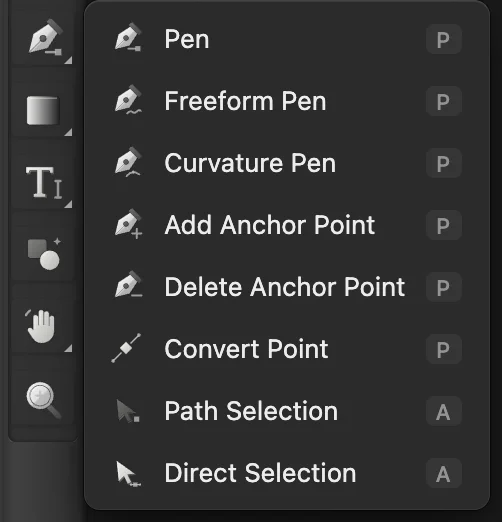
Gli strumenti penna. La Penna curvatura è la più facile per le curve. 
Metodo: Tracciato. Fai clic su una serie di punti intorno alla tazza e al piattino
Parti dal bordo sinistro dell’orlo della tazza e fai clic su punti in senso orario lungo l’esterno, un pixel o due all’interno del bordo: pochi sulle curve dolci, di più dove il bordo piega. Sul davanti e a destra del piattino, la fascia marrone sotto l’orlo fa parte del piattino: metti quei punti alla base della fascia, dove incontra l’ombra quasi nera. Più a sinistra, dove l’ombra sotto il piattino diventa marrone, il bordo è dove finisce la parte inferiore chiara. Ogni clic aggiunge un punto morbido e la linea si curva passando per tutti. Dove il contorno cambia direzione di colpo, tieni premuto Alt o ⌥ mentre fai clic per creare un angolo: dove la parte alta del manico incontra la tazza, dove il manico incontra l’orlo del piattino e dove l’orlo del piattino incontra la tazza a sinistra.
Se un punto non cade sul bordo, trascinalo sul bordo; ingrandisci per controllare, come nel dettaglio qui sotto. Quando torni al punto di partenza, fai clic sul primo punto per chiudere il tracciato. Per questa tazza servono circa 22 punti.
Suggerimento Hai messo un punto per sbaglio? Premi Delete per rimuovere l’ultimo punto che hai posizionato o trascinato, oppure Esc per annullare il tracciato che stai disegnando.
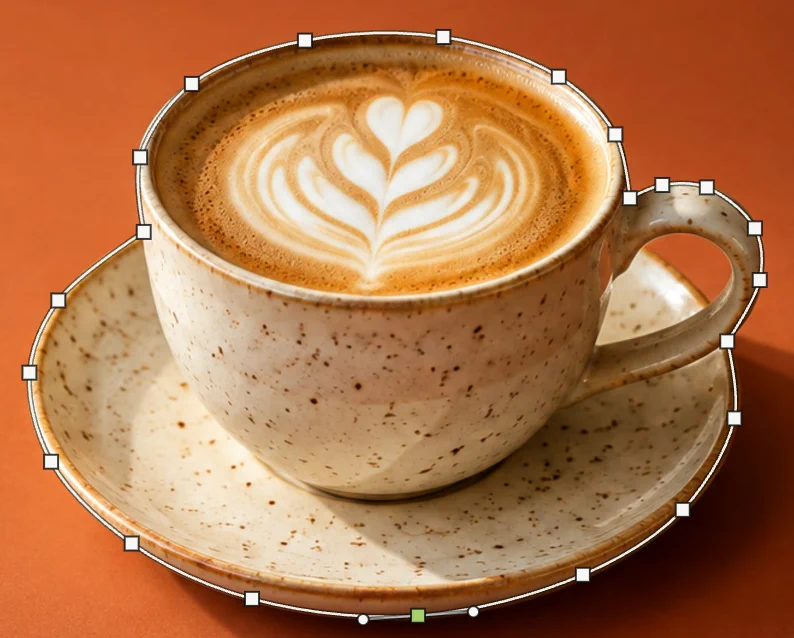
Il tracciato chiuso, con angoli in cima al manico, dove il manico incontra l’orlo del piattino e dove l’orlo del piattino incontra la tazza a sinistra. I cerchietti accanto al punto verde sono le sue maniglie. 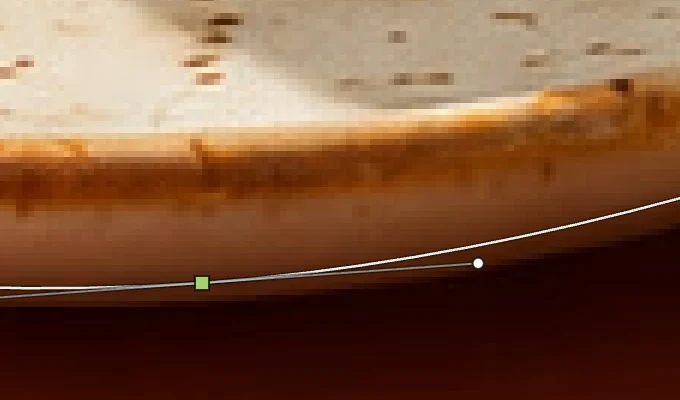
Al 300%: il contorno segue la base della fascia marrone. Ritaglia lo spazio vuoto dentro il manico
Attraverso il manico, sopra il piattino, si vede lo sfondo. Nella barra delle opzioni, nell’elenco Operazione scegli Sottrai. Ingrandisci al 200–300% con , così i clic non cadono sul punto appena posizionato. Poi fai clic su una serie di punti intorno a quello spazio, un pixel o due dentro il manico e il piattino, in modo che il contorno stia appena fuori dallo spazio vuoto, con gli angoli dove il piattino incontra il manico, e fai clic sul primo punto per chiuderlo. Il nuovo contorno viene ritagliato dal primo. Dopo, nell’elenco Operazione torna a Unisci: l’impostazione resta, e anche il contorno successivo verrebbe ritagliato.

Operazione: Sottrai. 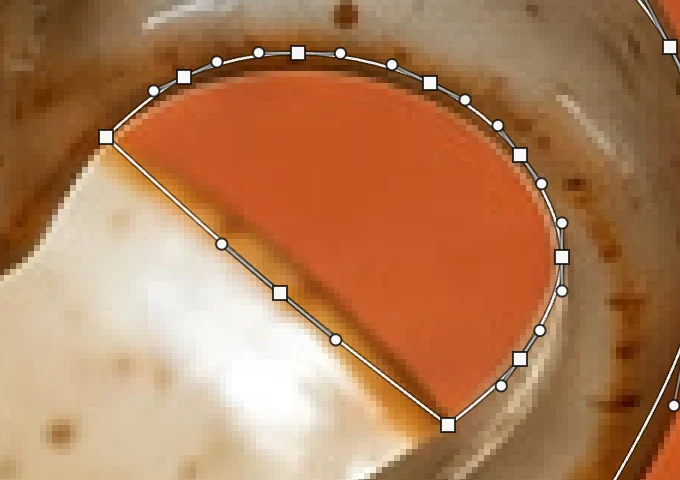
Il secondo contorno, intorno allo spazio vuoto nel manico. Trasforma il tracciato in una maschera di livello
Fai clic su Crea selezione nella barra delle opzioni: una selezione tratteggiata corre lungo il tracciato, intorno alla tazza e al piattino e intorno allo spazio vuoto nel manico. Poi fai clic su Aggiungi maschera di livello in fondo al pannello Livelli (il rettangolo con un cerchio). Lo sfondo scompare: la maschera di livello è bianca dentro la selezione e nera fuori. Scegli per togliere la linea tratteggiata. La foto in sé resta intatta, quindi puoi ancora dipingere sulla maschera per ritoccare il bordo. Vedi come usare le maschere di livello.

Crea selezione. 
La maschera: bianca dove c’è la tazza. 
L’oggetto scontornato. Salva il tracciato per riusarlo
Il contorno è un Tracciato di lavoro. Apri il pannello Tracciati (la sua scheda è nello stesso gruppo di Livelli) e fai clic sul ✓ accanto a Tracciato di lavoro: diventa Tracciato 1, salvato nel progetto o nel PSD. Fai doppio clic sul nome per rinominarlo. Passa il puntatore sulla sua riga e fai clic sul pulsante con il rettangolo tratteggiato per caricarlo di nuovo come selezione quando vuoi.

Il ✓ salva il Tracciato di lavoro. 
Tracciato 1, con il pulsante per caricarlo come selezione. Salva, oppure esporta l’oggetto scontornato
Per conservare il livello, la sua maschera e il tracciato salvato, scegli (Ctrl+Maiusc+S o ⇧⌘S) oppure ; entrambi conservano i tracciati salvati. Da quel momento, aggiorna quel file.
Per avere l’oggetto scontornato su sfondo trasparente, scegli e fai clic su Esporta: ottieni un nuovo file. Un JPEG non ha trasparenza, quindi nel JPEG che hai aperto, o un’esportazione in JPEG, mette il bianco dietro la tazza. Il primo salvataggio di un JPEG, compreso l’esempio, apre la finestra di dialogo Salva immagine.
Quale strumento penna usare
- Penna curvatura: fai clic sui punti e le curve vengono calcolate per te; Alt o ⌥-clic per un angolo, doppio clic su un punto per passare da morbido ad angolo e viceversa. Il modo più facile per cominciare.
- Penna: fai clic per un punto d’angolo, oppure trascina mentre posizioni un punto per estrarre le maniglie e impostare tu la curva. Più controllo, ed è la scelta abituale una volta presa la mano.
- Penna a mano libera: trascina come con una matita e Lil Cactus adatta un tracciato morbido al tuo tratto; il valore Tolleranza nella barra delle opzioni decide quanto fedelmente segue la mano. Termina vicino al punto di partenza per chiuderlo.
Modificare un tracciato in seguito
- Fai clic con il pulsante destro del mouse sul pulsante della penna nella barra degli strumenti e scegli Selezione diretta per trascinare singoli punti o le loro maniglie. Selezione tracciato, nello stesso menu, sposta l’intero tracciato.
- Aggiungi punto di ancoraggio aggiunge un punto dove fai clic sulla linea; Elimina punto di ancoraggio rimuove il punto su cui fai clic.
- Cambia punto di ancoraggio trasforma un punto curvo in un angolo quando ci fai clic, e un angolo in un punto curvo quando lo trascini.
- Il pulsante Altri comandi per i tracciati (…) dopo Crea forma nella barra delle opzioni contiene Termina tracciato aperto, Chiudi tracciato, Rimuovi ultimo punto, Modifica punti, Rimuovi tracciato e Cancella tutti i tracciati.
Tracciati, forme e selezioni
- Forme direttamente: prima di cominciare, nell’elenco Metodo scegli Forma, e ogni contorno chiuso diventa un livello forma pieno.
- Da una selezione a un tracciato: crea una selezione qualsiasi, apri il pannello Tracciati e fai clic sul pulsante della penna in fondo al pannello. Utile per ammorbidire una selezione irregolare o per conservarla come tracciato.
Risolvere i problemi più comuni
Il pulsante Crea selezione è disattivato o non c’è
Disattivato: non c’è ancora un tracciato. Assente dalla barra delle opzioni: nell’elenco Metodo è impostato Forma o Pixel; imposta Tracciato.
Il contorno rientra o si gonfia tra due punti
I punti sono troppo distanti per quella curva. Con la Penna curvatura, dopo aver chiuso il tracciato, fai clic sulla linea tra i due punti per aggiungerne uno e trascinalo sul bordo. La Penna curvatura ricalcola il tratto vicino, quindi se si sposta, aggiungi un punto anche lì.
Il contorno è irregolare
Troppi punti. Le curve morbide ne richiedono pochi: elimina quelli in più con Elimina punto di ancoraggio e trascina gli altri sul bordo.
Intorno all’oggetto si vede una sottile linea di sfondo
I punti stanno sul bordo o appena fuori. Trascinali un pixel o due all’interno del bordo con Selezione diretta, poi scegli , scegli di nuovo la Penna curvatura, fai clic su Crea selezione e di nuovo su Aggiungi maschera di livello.
Il nuovo contorno ha modificato o ritagliato il tracciato precedente
Nell’elenco Operazione era impostato Unisci o Sottrai, quindi il nuovo contorno è stato combinato con il tracciato selezionato. Scegli (Ctrl+Z o ⌘Z), nell’elenco Operazione scegli Nuovo tracciato e disegna di nuovo.
Se vieni da un altro editor
- Photoshop
- Gli strumenti Penna, Penna a mano libera e Penna curvatura (P), Crea selezione nella barra delle opzioni e il pannello Tracciati.
- GIMP
- Lo strumento Tracciati (B), poi Seleziona › Da tracciato.
Lo strumento Penna: domande e risposte
Per scontornare è meglio la Penna o Seleziona soggetto?
La Penna, per i bordi netti e morbidi come quelli dei prodotti: un tracciato segue il bordo con esattezza e si può correggere punto per punto. Per capelli, pelo o un contorno molto frastagliato, “Seleziona soggetto” in Lil Cactus è più rapido e gestisce meglio i bordi sfumati.
Posso trasformare un tracciato in una forma da riempire di colore?
Sì. In Lil Cactus, con il tracciato disegnato e la Penna curvatura o la Penna attiva, fai clic su “Crea forma” nella barra delle opzioni: diventa un livello forma riempito con il colore di primo piano, fori compresi, e resta modificabile.
Posso modificare il tracciato dopo aver creato la selezione?
Sì. In Lil Cactus il tracciato resta nel pannello Tracciati. Fai clic su di esso, correggi i punti con lo strumento Selezione diretta, poi scegli di nuovo la Penna curvatura e fai clic su “Crea selezione” per avere una selezione aggiornata.
I tracciati vengono salvati nei file PSD?
Sì. In Lil Cactus, File › Salva con nome › Photoshop (.psd)… conserva i tracciati salvati e il Tracciato di lavoro, e i tracciati dei file PSD si aprono nel pannello Tracciati.
Come rendo più morbido il bordo dell’oggetto scontornato?
In Lil Cactus, dopo “Crea selezione”, scegli Selezione › Modifica › Sfuma… e inserisci 1 o 2 px prima di aggiungere la maschera di livello. Una leggera sfumatura evita che l’oggetto sembri incollato.
La mia foto viene caricata online quando uso lo strumento Penna in Lil Cactus?
No. Tutto funziona nel browser, sul tuo dispositivo. Quando le statistiche sono attive, l’editor registra quali strumenti vengono usati, mai l’immagine, come spiega l’informativa sulla privacy.
Continua
 Come fare una selezione in un editor di fotoScegli lo strumento giusto, aggiungi e sottrai, sfuma e salva una selezione.Principiante · 6 min
 Come usare le maschere di livelloNascondi parte di un livello senza eliminarla e riportala in vista quando vuoi.Principiante · 5 min
 Come rimuovere lo sfondo da una fotoSelezione del soggetto, una maschera di livello e un PNG trasparente.Principiante · 3 min