Comment utiliser l’outil Plume pour détourer un objet
En bref
Choisissez la Plume de courbure parmi les outils plume de la barre d’outils et cliquez des points autour de l’objet : chaque clic ajoute un point, et la ligne s’incurve en douceur entre eux ; un clic avec Alt ou ⌥ crée un angle vif. Cliquez sur le premier point pour fermer le tracé. Cliquez ensuite sur Créer une sélection dans la barre d’options, puis sur Ajouter un masque de fusion dans le panneau Calques pour masquer tout ce qui se trouve hors du contour.
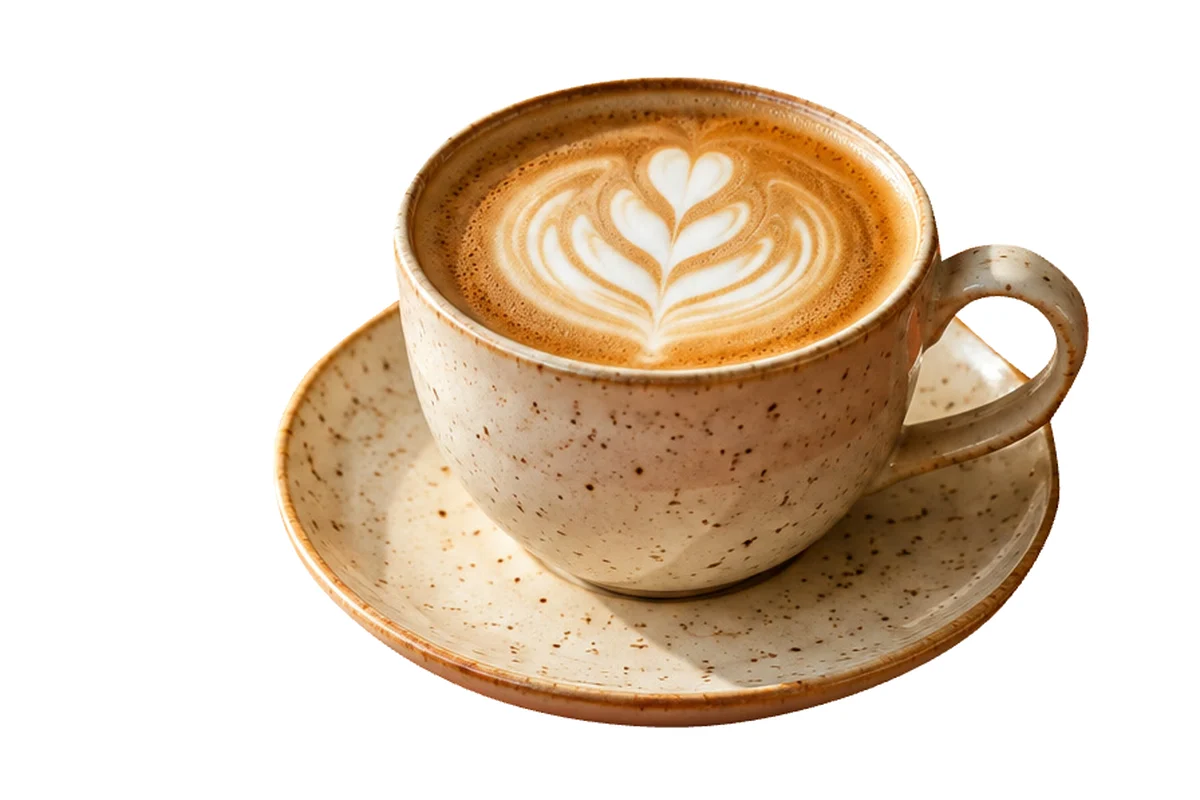
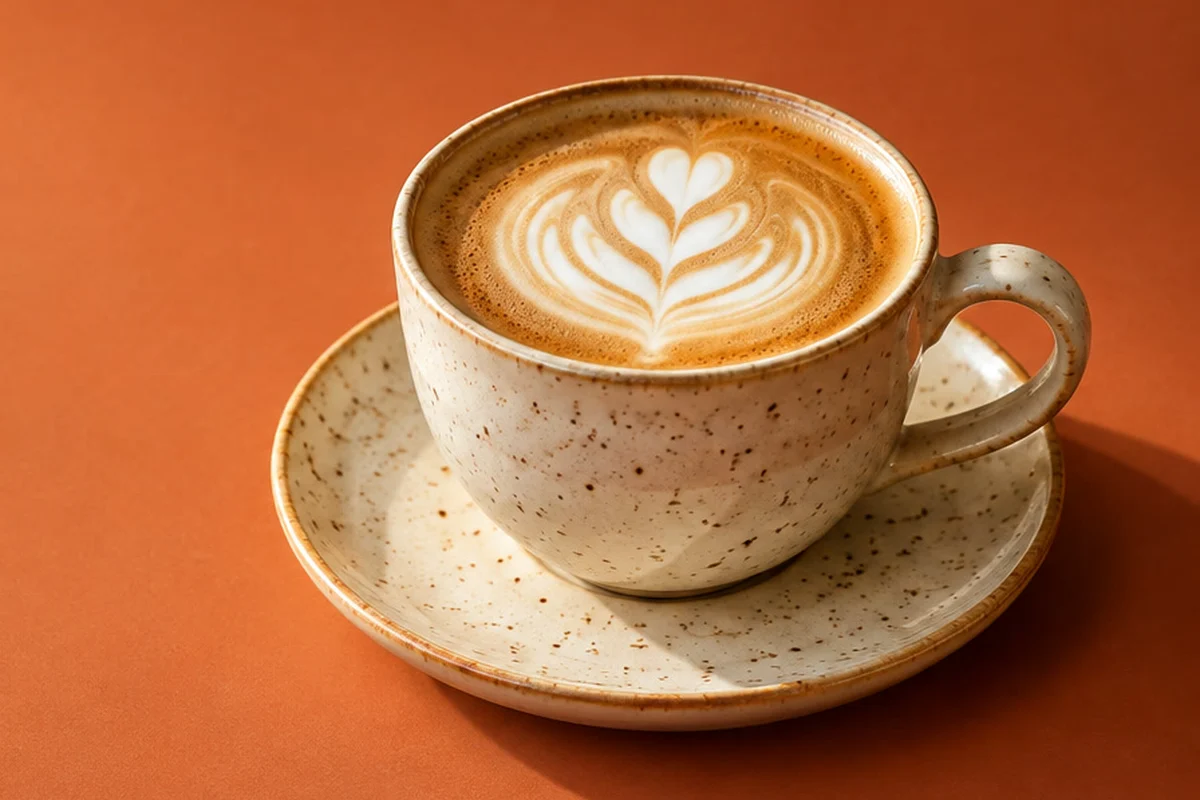
- Durée
- 8 minutes
- Niveau
- Intermédiaire
- Il vous faut
- Un objet aux bords nets et francs : produits, voitures, meubles, logos
- Formats pris en charge
- Tout document en 8 ou 16 bits : JPEG, PNG, WebP, HEIC, PSD, RAW, etc.
Gratuit, sans inscription. Votre photo reste sur votre ordinateur.
Un tracé est un contour formé de points reliés par des segments droits ou courbes. Contrairement à une sélection, il n’est pas fait de pixels : vous pouvez déplacer un point à tout moment et le contour se redessine. C’est pourquoi les outils plume sont le moyen le plus précis de détourer un objet aux bords nets et lisses, comme une tasse, un téléphone ou une voiture. Pour les cheveux, la fourrure et les bords flous, consultez comment sélectionner une partie d’une photo.
Dans ce tutoriel, vous tracez le contour de la tasse et de la soucoupe, vous évidez l’espace à l’intérieur de l’anse et vous transformez le contour en masque de fusion.
Détourer un objet avec l’outil Plume en sept étapes
Ouvrir la photo
Rendez-vous sur lilcactus.app et choisissez (Ctrl+O ou ⌘O), ou faites glisser la photo sur la fenêtre. Pour suivre exactement les étapes, ouvrez la photo d’exemple depuis cette page. Si les bords paraissent petits, zoomez avec : il est plus facile de placer les points à 100 % ou plus.
Choisir la Plume de courbure
Cliquez avec le bouton droit sur le bouton de la plume dans la barre d’outils, ou maintenez-le enfoncé, et choisissez Plume de courbure. Dans la barre d’options (la bande sous les menus), vérifiez que le champ Mode indique Tracé : la plume dessine alors un contour, et non une forme remplie.
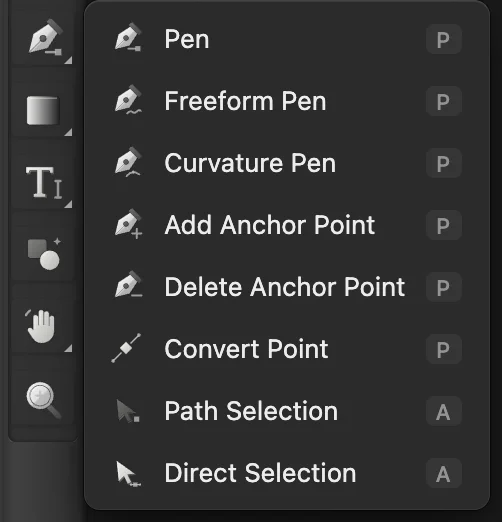
Les outils plume. La Plume de courbure est la plus simple pour les courbes. 
Mode : Tracé. Cliquer des points autour de la tasse et de la soucoupe
Partez du bord gauche du rebord de la tasse et cliquez des points dans le sens des aiguilles d’une montre tout autour, un ou deux pixels à l’intérieur du bord : peu de points sur les courbes douces, davantage là où le bord s’infléchit. Sur l’avant et la droite de la soucoupe, la bande brune sous son rebord fait partie de la soucoupe : placez ces points au bas de la bande, là où elle rejoint l’ombre presque noire. Plus à gauche, là où l’ombre sous la soucoupe devient brune, le bord se situe à la limite du dessous clair. Chaque clic ajoute un point lisse, et la ligne s’incurve en passant par tous les points. Là où le contour tourne brusquement, maintenez Alt ou ⌥ en cliquant pour créer un angle : là où le haut de l’anse rejoint la tasse, là où l’anse rejoint le rebord de la soucoupe, et là où le rebord de la soucoupe rejoint la tasse à gauche.
Si un point manque le bord, faites-le glisser sur le bord ; zoomez pour vérifier, comme dans le gros plan ci-dessous. Une fois revenu au départ, cliquez sur le premier point pour fermer le tracé. Il faut environ 22 points pour faire le tour de cette tasse.
Astuce Un point placé par erreur ? Appuyez sur Delete pour supprimer le dernier point placé ou déplacé, ou sur Esc pour annuler le tracé en cours.
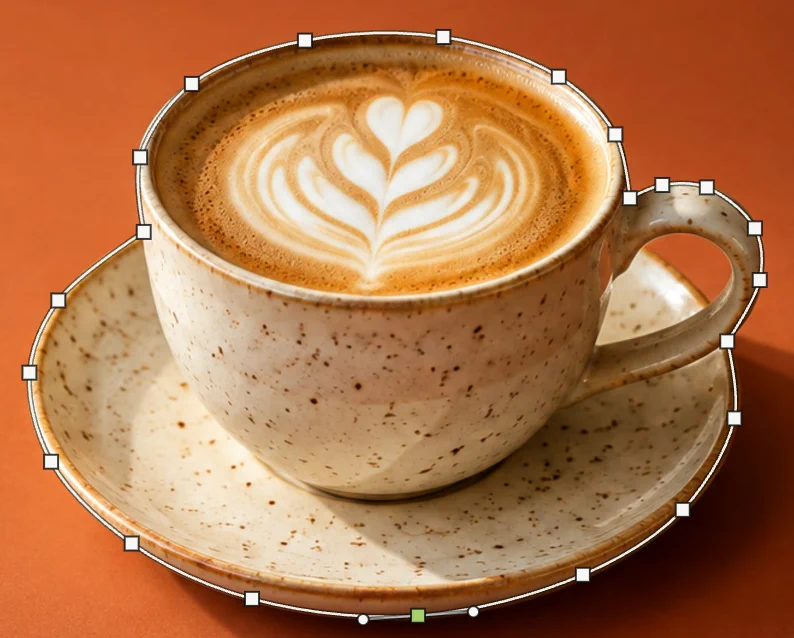
Le tracé fermé, avec des angles en haut de l’anse, là où l’anse rejoint le rebord de la soucoupe, et là où le rebord de la soucoupe rejoint la tasse à gauche. Les cercles à côté du point vert sont ses poignées. 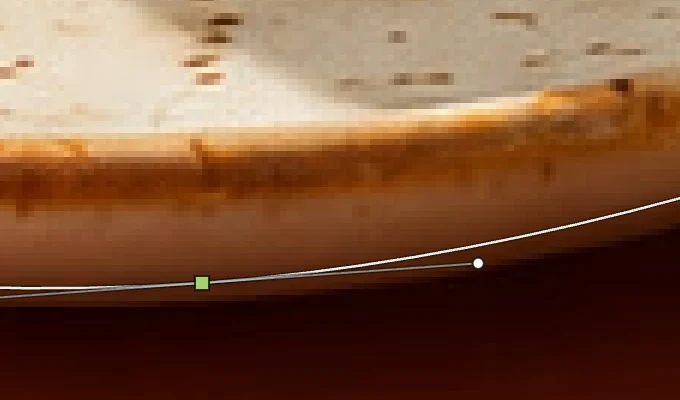
À 300 % : le contour suit le bas de la bande brune. Évider l’espace à l’intérieur de l’anse
Le fond apparaît à travers l’anse, au-dessus de la soucoupe. Dans la barre d’options, dans la liste Opération, choisissez Soustraire. Zoomez à 200 ou 300 % avec , pour que vos clics ne tombent pas sur le point que vous venez de placer. Cliquez ensuite des points autour de cet espace, un ou deux pixels dans l’anse et la soucoupe pour que le contour se trouve juste à l’extérieur de l’espace, avec des angles là où la soucoupe rejoint l’anse, puis cliquez sur le premier point pour le fermer. Le nouveau contour est soustrait du premier. Remettez ensuite la liste Opération sur Combiner : le réglage est conservé, et sinon le prochain contour que vous dessinerez sera lui aussi soustrait.

Opération : Soustraire. 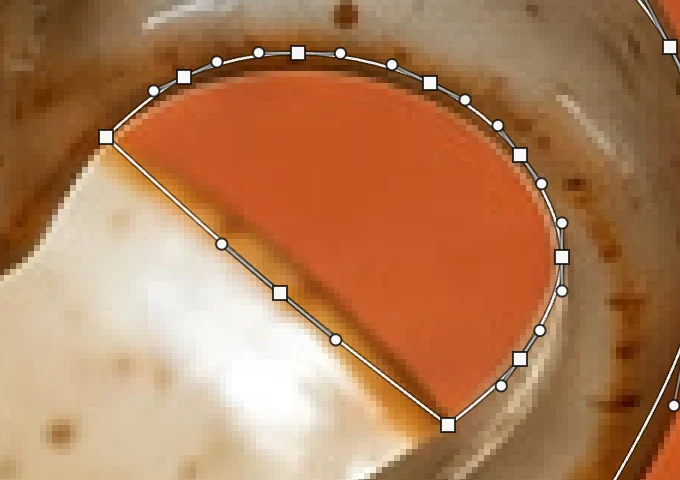
Le second contour, autour de l’espace dans l’anse. Transformer le tracé en masque de fusion
Cliquez sur Créer une sélection dans la barre d’options : une sélection en pointillés suit le tracé, autour de la tasse et de la soucoupe et autour de l’espace dans l’anse. Cliquez ensuite sur Ajouter un masque de fusion en bas du panneau Calques (le rectangle contenant un cercle). Le fond disparaît : le masque de fusion est blanc dans la sélection et noir à l’extérieur. Choisissez pour faire disparaître les pointillés. La photo elle-même n’est pas modifiée : vous pouvez toujours peindre sur le masque pour ajuster le bord. Consultez comment utiliser les masques de fusion.

Créer une sélection. 
Le masque : blanc là où se trouve la tasse. 
Le détourage. Enregistrer le tracé pour le réutiliser
Votre contour est un Tracé de travail. Ouvrez le panneau Tracés (son onglet se trouve dans le même groupe que Calques) et cliquez sur le ✓ à côté de Tracé de travail : il devient Tracé 1, enregistré dans le projet ou le PSD. Double-cliquez sur le nom pour le renommer. Survolez sa ligne et cliquez sur le bouton en forme de rectangle en pointillés pour le recharger comme sélection à tout moment.

Le ✓ enregistre le Tracé de travail. 
Tracé 1, avec son bouton de chargement comme sélection. Enregistrer, ou exporter le détourage
Pour conserver le calque, son masque et le tracé enregistré, choisissez (Ctrl+Maj+S ou ⇧⌘S) ou ; les deux conservent les tracés enregistrés. Ensuite, met ce fichier à jour.
Pour obtenir le détourage sur fond transparent, choisissez et cliquez sur Exporter : vous obtenez un nouveau fichier. Le JPEG ne gère pas la transparence : dans le JPEG ouvert, ou un export JPEG, place du blanc derrière la tasse. Le premier enregistrement d’un JPEG, y compris l’exemple, ouvre la boîte de dialogue Enregistrer l’image.
Quel outil plume choisir
- Plume de courbure : cliquez des points, et les courbes sont calculées pour vous ; un clic avec Alt ou ⌥ crée un angle, un double-clic sur un point le fait passer de lisse à angle et inversement. La façon la plus simple de commencer.
- Plume : cliquez pour créer un point d’angle, ou faites glisser en plaçant un point pour étirer ses poignées et régler la courbe vous-même. Plus de contrôle : c’est l’outil habituel une fois qu’on le maîtrise.
- Plume libre : faites glisser comme avec un crayon, et Lil Cactus ajuste un tracé lisse sur votre trait ; le réglage Tolérance de la barre d’options détermine à quel point il suit votre main. Terminez près du point de départ pour le fermer.
Modifier un tracé après coup
- Cliquez avec le bouton droit sur le bouton de la plume dans la barre d’outils et choisissez Sélection directe pour faire glisser des points isolés ou leurs poignées. Sélection de tracé, dans le même menu, déplace le tracé entier.
- Ajouter un point d’ancrage ajoute un point là où vous cliquez sur la ligne ; Supprimer un point d’ancrage supprime le point sur lequel vous cliquez.
- Convertir le point transforme un point de courbe en angle quand vous cliquez dessus, et un angle en courbe quand vous le faites glisser.
- Le bouton Autres commandes de tracé (…) après Créer une forme dans la barre d’options propose Terminer le tracé ouvert, Fermer le tracé, Supprimer le dernier point, Modifier les points, Supprimer le tracé et Effacer tous les tracés.
Tracés, formes et sélections
- Des formes directement : avant de commencer, dans la liste Mode, choisissez Forme : chaque contour fermé devient un calque de forme rempli.
- D’une sélection à un tracé : créez une sélection, ouvrez le panneau Tracés et cliquez sur le bouton de la plume en bas du panneau. Pratique pour lisser une sélection grossière, ou pour la conserver sous forme de tracé.
Résoudre les problèmes courants
« Créer une sélection » est grisé ou absent
Grisé : il n’y a pas encore de tracé. Absent de la barre d’options : la liste Mode est réglée sur Forme ou Pixels ; choisissez Tracé.
Le contour rentre ou bombe entre deux points
Les points sont trop éloignés pour cette courbe. Avec la Plume de courbure, une fois le tracé fermé, cliquez sur la ligne entre eux pour ajouter un point, et faites-le glisser sur le bord. La Plume de courbure relisse alors le segment voisin : s’il bouge, ajoutez-y aussi un point.
Le contour est irrégulier
Trop de points. Les courbes lisses en demandent peu : supprimez les points en trop avec Supprimer un point d’ancrage, et faites glisser les autres sur le bord.
Un mince liseré du fond apparaît autour de l’objet
Les points sont sur le bord ou juste à l’extérieur. Faites-les glisser d’un ou deux pixels vers l’intérieur avec l’outil Sélection directe, puis choisissez , reprenez la Plume de courbure, cliquez sur Créer une sélection et de nouveau sur Ajouter un masque de fusion.
Mon nouveau contour a modifié ou entamé mon ancien tracé
La liste Opération était réglée sur Combiner ou Soustraire : le nouveau contour a donc été combiné avec le tracé sélectionné. Choisissez (Ctrl+Z ou ⌘Z), choisissez Nouveau tracé dans la liste Opération et dessinez de nouveau.
Si vous venez d’un autre logiciel
- Photoshop
- Les outils Plume, Plume libre et Plume de courbure (P), le bouton Sélection… de la barre d’options et le panneau Tracés.
- GIMP
- L’outil Chemins (B), puis Sélection › Depuis le chemin.
L’outil Plume : questions et réponses
L’outil Plume est-il meilleur que Sélectionner le sujet pour détourer ?
Oui, pour les bords nets et lisses comme ceux des produits : un tracé à la plume suit exactement le bord et s’ajuste point par point. Pour les cheveux, la fourrure ou un contour complexe, « Sélectionner le sujet » dans Lil Cactus est plus rapide et gère mieux les bords flous.
Puis-je transformer un tracé en forme à remplir de couleur ?
Oui. Dans Lil Cactus, une fois le tracé dessiné et la Plume de courbure ou la Plume choisie, cliquez sur « Créer une forme » dans la barre d’options : le tracé devient un calque de forme rempli avec la couleur de premier plan, trous compris, et reste modifiable.
Puis-je modifier le tracé après avoir créé la sélection ?
Oui. Dans Lil Cactus, le tracé reste dans le panneau Tracés. Cliquez dessus, ajustez ses points avec l’outil Sélection directe, puis reprenez la Plume de courbure et cliquez sur « Créer une sélection » pour obtenir une sélection à jour.
Les tracés sont-ils enregistrés dans les fichiers PSD ?
Oui. Dans Lil Cactus, Fichier › Enregistrer sous › Photoshop (.psd)… conserve les tracés enregistrés et le tracé de travail, et les tracés des fichiers PSD s’ouvrent dans le panneau Tracés.
Comment adoucir le bord du détourage ?
Dans Lil Cactus, après « Créer une sélection », choisissez Sélection › Modifier › Contour progressif… et saisissez 1 ou 2 px avant d’ajouter le masque de fusion. Un léger contour progressif évite l’effet « collé » du détourage.
Ma photo est-elle envoyée sur un serveur quand j’utilise l’outil Plume dans Lil Cactus ?
Non. Tout se passe dans votre navigateur, sur votre propre appareil. Lorsque les statistiques sont activées, l’éditeur enregistre quels outils sont utilisés, jamais l’image, comme l’explique la politique de confidentialité.
Pour aller plus loin
 Comment faire une sélection dans un éditeur photoChoisissez le bon outil, ajoutez et soustrayez, adoucissez le contour et mémorisez une sélection.Débutant · 6 min
 Comment utiliser les masques de fusionMasquez une partie d’un calque sans la supprimer, et faites-la réapparaître à tout moment.Débutant · 5 min
 Comment supprimer l’arrière-plan d’une photoSélection du sujet, masque de fusion et PNG transparent.Débutant · 3 min