Wie stellt man ein Objekt mit dem Zeichenstift frei?
Kurze Antwort
Wählen Sie in der Werkzeugleiste unter den Zeichenstift-Werkzeugen den Rundungszeichenstift und klicken Sie Punkte rund um das Objekt: Jeder Klick setzt einen Punkt, und die Linie verläuft in einer glatten Kurve hindurch; ein Klick mit gedrückter Alt oder ⌥ setzt eine scharfe Ecke. Klicken Sie auf den ersten Punkt, um den Pfad zu schließen. Klicken Sie dann in der Optionsleiste auf Auswahl erstellen und im Bedienfeld Ebenen auf Ebenenmaske hinzufügen, um alles außerhalb des Umrisses auszublenden.
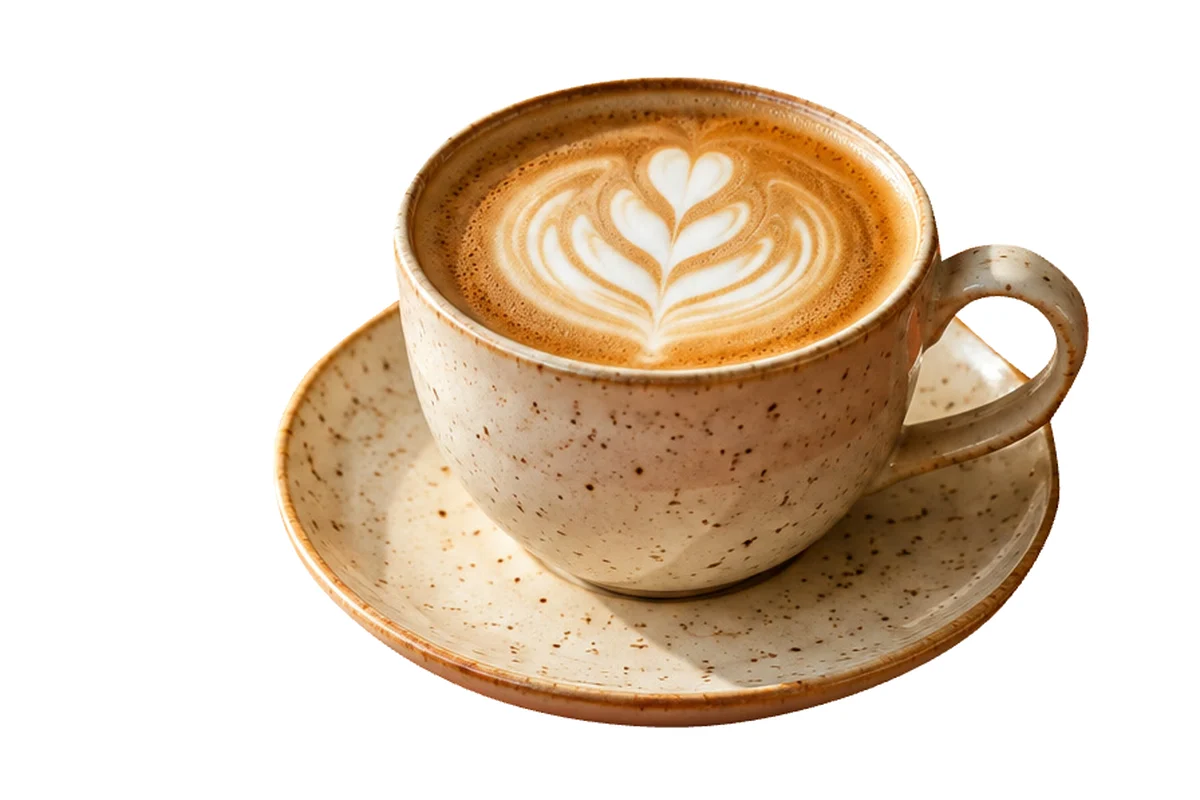
- Dauer
- 8 Minuten
- Niveau
- Fortgeschrittene
- Sie brauchen
- Ein Objekt mit klaren, harten Kanten: Produkte, Autos, Möbel, Logos
- Funktioniert mit
- Jedes Dokument mit 8 oder 16 Bit: JPEG, PNG, WebP, HEIC, PSD, RAW und mehr
Kostenlos, ohne Anmeldung. Ihr Foto bleibt auf Ihrem Computer.
Ein Pfad ist ein Umriss aus Punkten, die durch gerade oder gebogene Linien verbunden sind. Anders als eine Auswahl besteht er nicht aus Pixeln: Sie können jederzeit einen Punkt verschieben, und der Umriss wird neu gezeichnet. Deshalb sind die Zeichenstift-Werkzeuge die präziseste Methode, ein Objekt mit harten, glatten Kanten freizustellen, etwa eine Tasse, ein Handy oder ein Auto. Für Haare, Fell und weiche Kanten lesen Sie wie man einen Teil eines Fotos auswählt.
In diesem Tutorial zeichnen Sie den Umriss von Tasse und Untertasse nach, schneiden die Lücke im Henkel aus und wandeln den Umriss in eine Ebenenmaske um.
Ein Objekt mit dem Zeichenstift in sieben Schritten freistellen
Das Foto öffnen
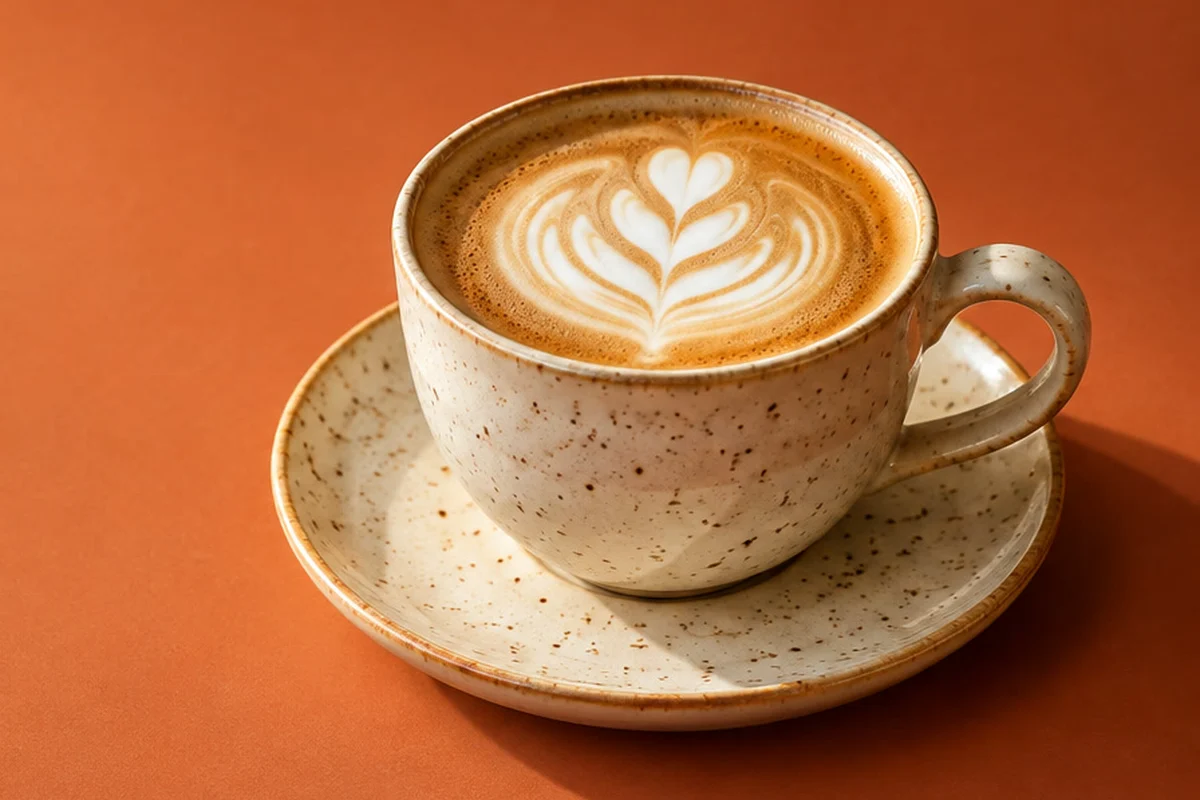
Rufen Sie lilcactus.app auf und wählen Sie (Strg+O oder ⌘O) oder ziehen Sie das Foto in das Fenster. Um genau mitzumachen, öffnen Sie das Beispielfoto auf dieser Seite. Wirken die Kanten klein, zoomen Sie mit ein; bei 100 % oder mehr lassen sich Punkte leichter setzen.
Den Rundungszeichenstift wählen
Klicken Sie mit der rechten Maustaste auf die Zeichenstift-Schaltfläche in der Werkzeugleiste oder halten Sie sie gedrückt, und wählen Sie Rundungszeichenstift. Prüfen Sie in der Optionsleiste (der Leiste unter den Menüs), dass unter Modus Pfad eingestellt ist: Dann zeichnet der Stift einen Umriss und keine gefüllte Form.
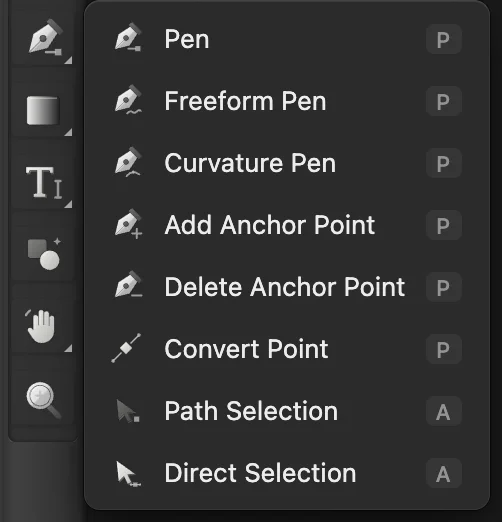
Die Zeichenstift-Werkzeuge. Mit dem Rundungszeichenstift gelingen Kurven am leichtesten. 
Modus: Pfad. Punkte rund um Tasse und Untertasse setzen
Beginnen Sie links am Rand der Tasse und klicken Sie im Uhrzeigersinn Punkte rund um die Außenkante, ein oder zwei Pixel innerhalb der Kante: wenige an sanften Kurven, mehr dort, wo die Kante stark gebogen ist. Vorn und rechts an der Untertasse gehört das braune Band unter ihrem Rand zur Untertasse: Setzen Sie die Punkte dort an die Unterkante des Bands, wo es auf den fast schwarzen Schatten trifft. Weiter links, wo der Schatten unter der Untertasse braun wird, liegt die Kante dort, wo die helle Unterseite endet. Jeder Klick setzt einen Kurvenpunkt, und die Linie verläuft in einer Kurve durch alle Punkte. Wo der Umriss scharf abknickt, halten Sie beim Klicken Alt oder ⌥ gedrückt, um eine Ecke zu setzen: wo der Henkel oben auf die Tasse trifft, wo der Henkel auf den Rand der Untertasse trifft und wo der Rand der Untertasse links auf die Tasse trifft.
Liegt ein Punkt neben der Kante, ziehen Sie ihn auf die Kante; zoomen Sie zur Kontrolle ein, wie in der Nahaufnahme unten. Wenn Sie wieder am Anfang sind, klicken Sie auf den ersten Punkt, um den Pfad zu schließen. Für diese Tasse braucht es etwa 22 Punkte.
Tipp Einen Punkt versehentlich gesetzt? Drücken Sie Delete, um den zuletzt gesetzten oder gezogenen Punkt zu entfernen, oder Esc, um den Pfad abzubrechen, den Sie gerade zeichnen.
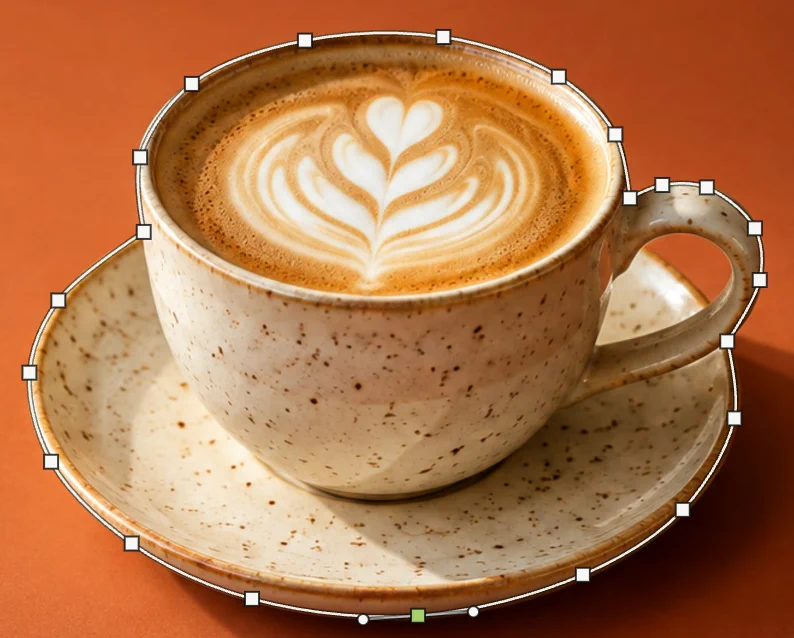
Der geschlossene Pfad mit Ecken oben am Henkel, dort, wo der Henkel auf den Rand der Untertasse trifft, und dort, wo der Rand der Untertasse links auf die Tasse trifft. Die Kreise neben dem grünen Punkt sind seine Griffe. 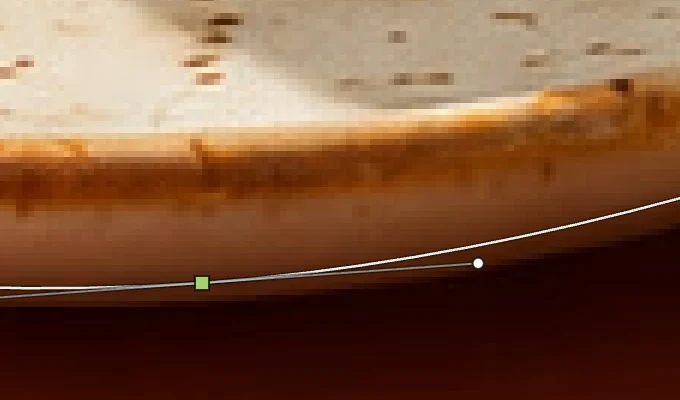
Bei 300 %: Der Umriss folgt der Unterkante des braunen Bands. Die Lücke im Henkel ausschneiden
Durch den Henkel ist über der Untertasse der Hintergrund zu sehen. Stellen Sie in der Optionsleiste unter Pfadoperation die Option Subtrahieren ein. Zoomen Sie mit auf 200–300 % ein, damit Ihre Klicks nicht auf dem gerade gesetzten Punkt landen. Klicken Sie dann Punkte rund um diese Lücke, ein oder zwei Pixel in Henkel und Untertasse hinein, damit der Umriss knapp außerhalb der Lücke liegt, mit Ecken dort, wo die Untertasse auf den Henkel trifft, und klicken Sie auf den ersten Punkt, um ihn zu schließen. Der neue Umriss wird aus dem ersten ausgeschnitten. Stellen Sie Pfadoperation danach wieder auf Vereinen: Die Einstellung bleibt erhalten, und der nächste Umriss, den Sie zeichnen, würde ebenfalls ausgeschnitten.

Pfadoperation: Subtrahieren. 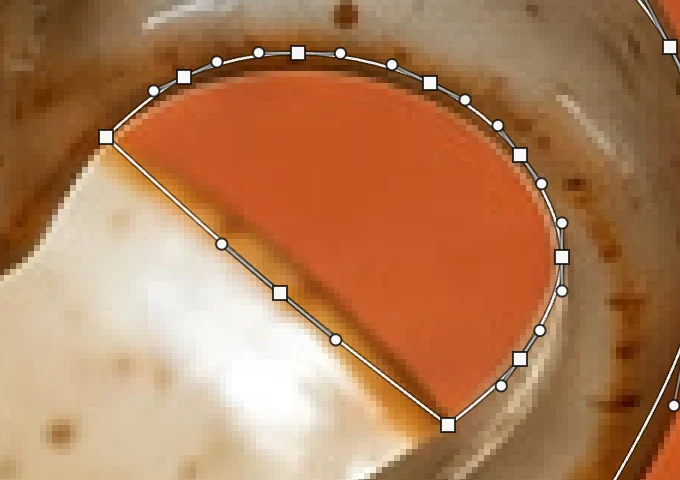
Der zweite Umriss, um die Lücke im Henkel. Den Pfad in eine Ebenenmaske umwandeln
Klicken Sie in der Optionsleiste auf Auswahl erstellen: Eine gestrichelte Auswahl verläuft entlang des Pfads, um Tasse und Untertasse und um die Lücke im Henkel. Klicken Sie dann unten im Bedienfeld Ebenen auf Ebenenmaske hinzufügen (das Rechteck mit dem Kreis). Der Hintergrund verschwindet: Die Ebenenmaske ist innerhalb der Auswahl weiß und außerhalb schwarz. Wählen Sie , um die gestrichelte Linie zu entfernen. Das Foto selbst bleibt unverändert, Sie können die Kante also noch durch Malen auf der Maske anpassen. Siehe wie man Ebenenmasken verwendet.

Auswahl erstellen. 
Die Maske: weiß, wo die Tasse ist. 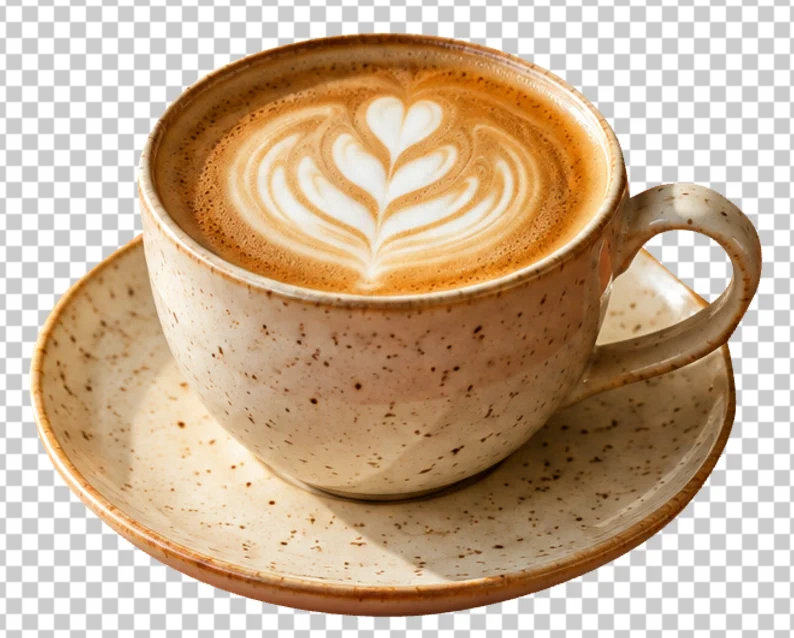
Der Freisteller. Den Pfad zur Wiederverwendung speichern
Ihr Umriss ist ein Arbeitspfad. Öffnen Sie das Bedienfeld Pfade (sein Reiter liegt in derselben Gruppe wie Ebenen) und klicken Sie auf das ✓ neben Arbeitspfad: Daraus wird Pfad 1, gespeichert im Projekt oder in der PSD-Datei. Doppelklicken Sie auf den Namen, um ihn umzubenennen. Fahren Sie mit der Maus über seine Zeile und klicken Sie auf die Schaltfläche mit dem gestrichelten Rechteck, um ihn jederzeit wieder als Auswahl zu laden.

Das ✓ speichert den Arbeitspfad. 
Pfad 1 mit der Schaltfläche zum Laden als Auswahl. Speichern oder den Freisteller exportieren
Um die Ebene, ihre Maske und den gespeicherten Pfad zu behalten, wählen Sie (Strg+Umschalt+S oder ⇧⌘S) oder ; beide Formate behalten gespeicherte Pfade. Danach aktualisiert diese Datei.
Für den Freisteller auf transparentem Hintergrund wählen Sie und klicken auf Exportieren: Es entsteht eine neue Datei. JPEG kennt keine Transparenz, deshalb legt in das geöffnete JPEG oder ein JPEG-Export Weiß hinter die Tasse. Beim ersten Speichern eines JPEG, auch des Beispielbilds, öffnet sich der Dialog Bild speichern.
Welches Zeichenstift-Werkzeug passt
- Rundungszeichenstift: Sie klicken Punkte, und die Kurven werden für Sie berechnet; ein Klick mit gedrückter Alt oder ⌥ setzt eine Ecke, ein Doppelklick auf einen Punkt schaltet ihn zwischen Kurvenpunkt und Ecke um. Der leichteste Einstieg.
- Zeichenstift: Ein Klick setzt einen Eckpunkt; ziehen Sie beim Setzen eines Punkts, um Griffe herauszuziehen und die Kurve selbst festzulegen. Mehr Kontrolle und die übliche Wahl, sobald Sie das Werkzeug kennen.
- Freiform-Zeichenstift: Sie ziehen wie mit einem Bleistift, und Lil Cactus legt einen glatten Pfad an Ihren Strich an; Toleranz in der Optionsleiste bestimmt, wie genau er Ihrer Hand folgt. Enden Sie in der Nähe des Anfangs, um ihn zu schließen.
Einen Pfad nachträglich ändern
- Klicken Sie mit der rechten Maustaste auf die Zeichenstift-Schaltfläche in der Werkzeugleiste und wählen Sie Direktauswahl, um einzelne Punkte oder ihre Griffe zu ziehen. Pfadauswahl im selben Menü verschiebt den ganzen Pfad.
- Ankerpunkt hinzufügen setzt einen Punkt dort, wo Sie auf die Linie klicken; Ankerpunkt löschen entfernt den angeklickten Punkt.
- Punkt umwandeln macht aus einem Kurvenpunkt eine Ecke, wenn Sie ihn anklicken, und aus einer Ecke einen Kurvenpunkt, wenn Sie ihn ziehen.
- Die Schaltfläche Weitere Pfadbefehle (…) hinter Form erstellen in der Optionsleiste enthält Offenen Pfad beenden, Pfad schließen, Letzten Punkt entfernen, Punkte bearbeiten, Pfad entfernen und Alle Pfade löschen.
Pfade, Formen und Auswahlen
- Direkt Formen zeichnen: Stellen Sie vor dem Zeichnen unter Modus die Option Form ein, dann wird jeder geschlossene Umriss zu einer gefüllten Formebene.
- Aus einer Auswahl einen Pfad machen: Erstellen Sie eine beliebige Auswahl, öffnen Sie das Bedienfeld Pfade und klicken Sie unten darin auf die Zeichenstift-Schaltfläche. Nützlich, um eine grobe Auswahl zu glätten oder sie als Pfad aufzubewahren.
Häufige Probleme beheben
„Auswahl erstellen“ ist ausgegraut oder fehlt
Ausgegraut: Es gibt noch keinen Pfad. Fehlt in der Optionsleiste: Unter Modus ist Form oder Pixel eingestellt; stellen Sie Pfad ein.
Der Umriss schneidet zwischen zwei Punkten ein oder wölbt sich nach außen
Die Punkte liegen für diese Kurve zu weit auseinander. Klicken Sie mit dem Rundungszeichenstift nach dem Schließen des Pfads auf die Linie zwischen ihnen, um einen Punkt hinzuzufügen, und ziehen Sie ihn auf die Kante. Der Rundungszeichenstift glättet dabei den benachbarten Abschnitt neu; verschiebt er sich, fügen Sie auch dort einen Punkt hinzu.
Der Umriss ist wellig
Zu viele Punkte. Glatte Kurven brauchen wenige: Löschen Sie überzählige Punkte mit Ankerpunkt löschen und ziehen Sie die übrigen auf die Kante.
Um das Objekt herum ist ein dünner Streifen Hintergrund zu sehen
Die Punkte liegen auf der Kante oder knapp außerhalb. Ziehen Sie sie mit Direktauswahl ein oder zwei Pixel nach innen, wählen Sie dann , wählen Sie wieder den Rundungszeichenstift, klicken Sie auf Auswahl erstellen und erneut auf Ebenenmaske hinzufügen.
Mein neuer Umriss hat meinen alten Pfad verändert oder angeschnitten
Unter Pfadoperation war Vereinen oder Subtrahieren eingestellt, deshalb wurde der neue Umriss mit dem ausgewählten Pfad kombiniert. Wählen Sie (Strg+Z oder ⌘Z), stellen Sie Pfadoperation auf Neuer Pfad und zeichnen Sie erneut.
Umstieg von einem anderen Programm
- Photoshop
- Die Werkzeuge Zeichenstift, Freiform-Zeichenstift und Rundungszeichenstift (P), „Auswahl erstellen“ in der Optionsleiste und das Bedienfeld „Pfade“.
- GIMP
- Das Pfad-Werkzeug (B), dann Auswahl › Aus Pfad.
Zeichenstift: Fragen und Antworten
Ist der Zeichenstift zum Freistellen besser als „Motiv auswählen“?
Ja, bei harten, glatten Kanten wie bei Produkten: Ein Zeichenstiftpfad folgt der Kante exakt und lässt sich Punkt für Punkt anpassen. Bei Haaren, Fell oder unruhigen Umrissen ist „Motiv auswählen“ in Lil Cactus schneller und kommt mit weichen Kanten besser zurecht.
Kann ich einen Pfad in eine Form umwandeln, die ich mit Farbe füllen kann?
Ja. Klicken Sie in Lil Cactus bei gezeichnetem Pfad und gewähltem Rundungszeichenstift oder Zeichenstift in der Optionsleiste auf „Form erstellen“: Der Pfad wird zu einer mit der Vordergrundfarbe gefüllten Formebene, Löcher eingeschlossen, und bleibt bearbeitbar.
Kann ich den Pfad bearbeiten, nachdem ich die Auswahl erstellt habe?
Ja. In Lil Cactus bleibt der Pfad im Bedienfeld „Pfade“. Klicken Sie ihn an, passen Sie seine Punkte mit dem Werkzeug „Direktauswahl“ an, wählen Sie dann wieder den Rundungszeichenstift und klicken Sie auf „Auswahl erstellen“, um eine aktualisierte Auswahl zu erhalten.
Werden Pfade in PSD-Dateien gespeichert?
Ja. In Lil Cactus behält „Datei › Speichern unter › Photoshop (.psd)…“ gespeicherte Pfade und den Arbeitspfad, und Pfade in PSD-Dateien erscheinen beim Öffnen im Bedienfeld „Pfade“.
Wie mache ich die Kante des Freistellers weicher?
Wählen Sie in Lil Cactus nach „Auswahl erstellen“ den Befehl „Auswahl › Auswahl verändern › Weiche Kante…“ und geben Sie 1 oder 2 px ein, bevor Sie die Ebenenmaske hinzufügen. Eine leicht weiche Kante verhindert, dass ein Freisteller wie aufgeklebt wirkt.
Wird mein Foto hochgeladen, wenn ich in Lil Cactus den Zeichenstift verwende?
Nein. Alles läuft in Ihrem Browser, auf Ihrem eigenen Gerät. Wenn die Statistik eingeschaltet ist, erfasst der Editor, welche Werkzeuge verwendet werden, aber nie das Bild, wie in der Datenschutzerklärung beschrieben.
Weiter geht’s
 Wie wählt man in einem Bildbearbeitungsprogramm einen Bildbereich aus?Das passende Werkzeug wählen, hinzufügen und abziehen, die Kante weich machen und die Auswahl speichern.Einsteiger · 6 Min.
 Wie verwendet man Ebenenmasken?Einen Teil einer Ebene ausblenden, ohne ihn zu löschen, und jederzeit zurückholen.Einsteiger · 5 Min.
 Wie entfernt man den Hintergrund eines Fotos?Motiv auswählen, Ebenenmaske und transparentes PNG.Einsteiger · 3 Min.