Como usar a ferramenta Caneta para recortar um objeto
Resposta rápida
Escolha a Caneta de curvatura entre as ferramentas de caneta da barra de ferramentas e clique em pontos ao redor do objeto: cada clique adiciona um ponto e a linha se curva suavemente por eles; clicar com Alt ou ⌥ pressionado cria um canto vivo. Clique no primeiro ponto para fechar o caminho. Depois clique em Criar seleção na barra de opções e em Adicionar máscara de camada no painel Camadas para ocultar tudo o que fica fora do contorno.
- Tempo
- 8 minutos
- Nível
- Intermediário
- Você precisa de
- Um objeto com bordas nítidas e bem definidas: produtos, carros, móveis, logotipos
- Funciona com
- Qualquer documento de 8 ou 16 bits: JPEG, PNG, WebP, HEIC, PSD, RAW e outros
Grátis, sem cadastro. Sua foto fica no seu computador.
Um caminho é um contorno feito de pontos ligados por linhas retas ou curvas. Ao contrário de uma seleção, ele não é feito de pixels: você pode mover um ponto a qualquer momento e o contorno é redesenhado. Por isso as ferramentas de caneta são a forma mais precisa de recortar um objeto com bordas nítidas e suaves, como uma xícara, um celular ou um carro. Para cabelos, pelos e bordas suaves, veja como selecionar parte de uma foto.
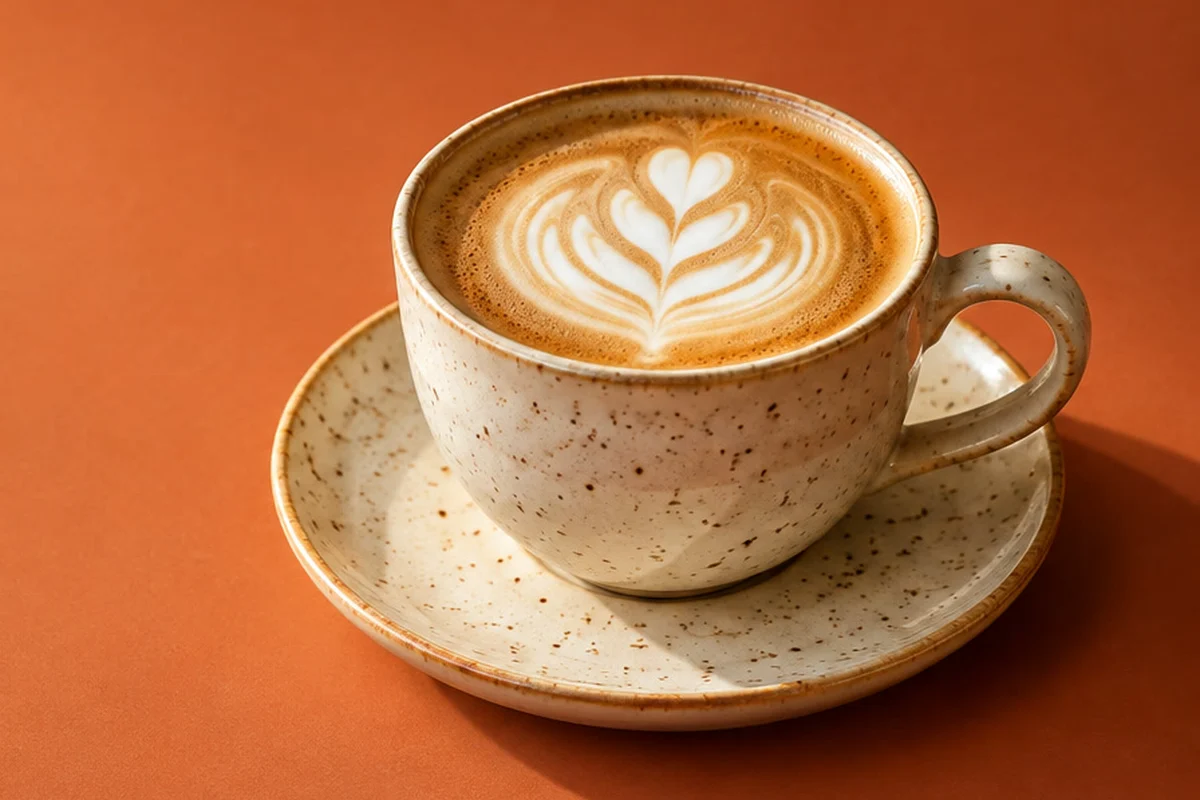
Neste tutorial você contorna a xícara e o pires, recorta o vão dentro da alça e transforma o contorno em uma máscara de camada.
Recorte um objeto com a ferramenta Caneta em sete passos
Abra a foto
Acesse lilcactus.app e escolha (Ctrl+O ou ⌘O) ou arraste a foto para a janela. Para acompanhar exatamente, abra a foto de exemplo desta página. Se as bordas parecerem pequenas, aproxime com : é mais fácil posicionar pontos a 100% ou mais.
Escolha a Caneta de curvatura
Clique com o botão direito no botão da caneta na barra de ferramentas, ou mantenha-o pressionado, e escolha Caneta de curvatura. Na barra de opções (a faixa abaixo dos menus), confira se o campo Modo mostra Caminho: assim a caneta desenha um contorno, não uma forma preenchida.
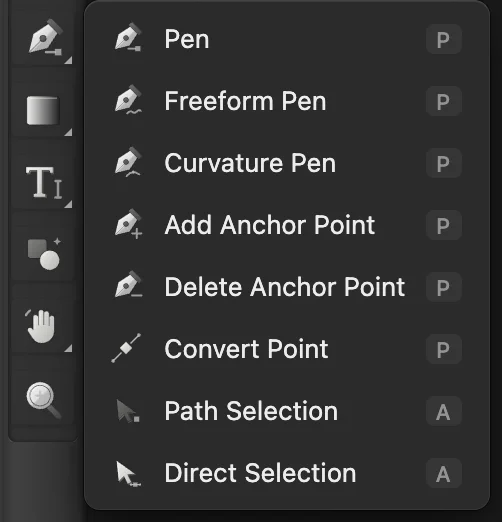
As ferramentas de caneta. A Caneta de curvatura é a mais fácil para curvas. 
Modo: Caminho. Clique em pontos ao redor da xícara e do pires
Comece na borda esquerda da boca da xícara e clique em pontos no sentido horário pelo lado de fora, um ou dois pixels para dentro da borda: menos pontos nas curvas suaves, mais onde a borda se dobra. Na frente e à direita do pires, a faixa marrom sob a borda faz parte do pires: coloque esses pontos na parte de baixo da faixa, onde ela encontra a sombra quase preta. Mais à esquerda, onde a sombra sob o pires fica marrom, a borda está onde termina a parte de baixo clara. Cada clique adiciona um ponto suave, e a linha se curva passando por todos eles. Onde o contorno faz uma curva fechada, mantenha Alt ou ⌥ pressionado ao clicar para criar um canto: onde o alto da alça encontra a xícara, onde a alça encontra a borda do pires e onde a borda do pires encontra a xícara, à esquerda.
Se um ponto errar a borda, arraste-o até ela; aproxime o zoom para conferir, como no detalhe abaixo. Quando voltar ao início, clique no primeiro ponto para fechar o caminho. Cerca de 22 pontos contornam esta xícara.
Dica Colocou um ponto por engano? Pressione Delete para remover o último ponto que você colocou ou arrastou, ou Esc para cancelar o caminho que está desenhando.
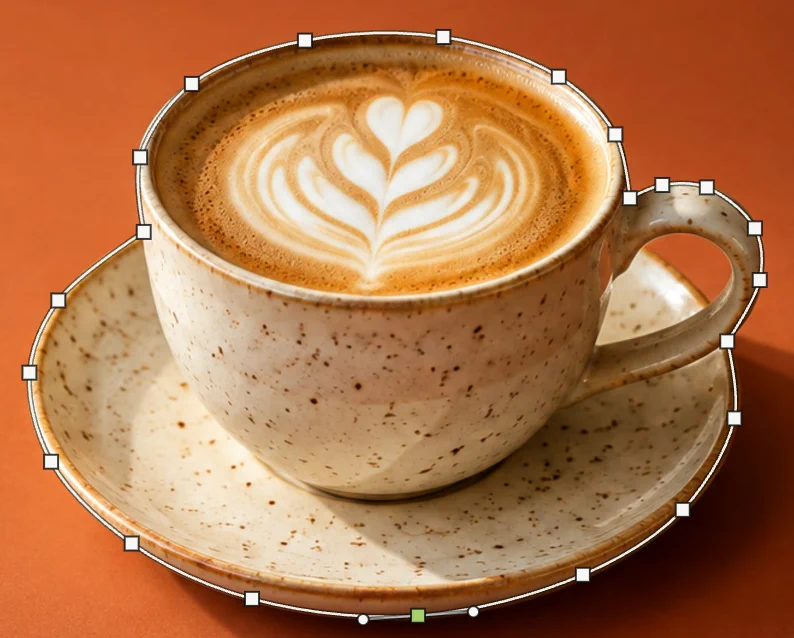
O caminho fechado, com cantos no alto da alça, onde a alça encontra a borda do pires e onde a borda do pires encontra a xícara, à esquerda. Os círculos ao lado do ponto verde são as alças dele. 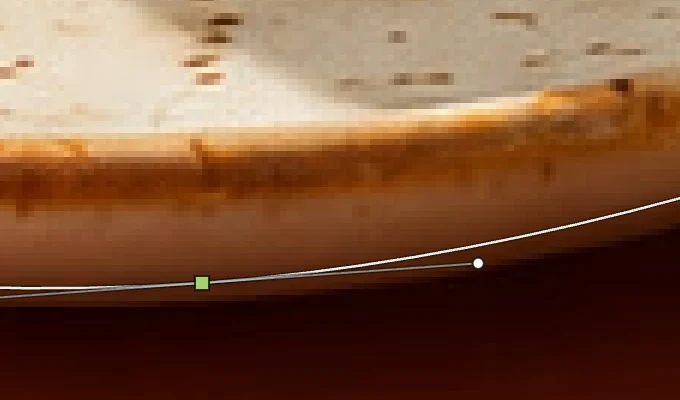
A 300%: o contorno acompanha a parte de baixo da faixa marrom. Recorte o vão dentro da alça
O fundo aparece através da alça, acima do pires. Na barra de opções, na lista Operação, escolha Subtrair. Aproxime para 200–300% com , para que seus cliques não caiam no ponto que você acabou de colocar. Depois clique em pontos ao redor desse vão, um ou dois pixels para dentro da alça e do pires, para que o contorno fique logo fora do vão, com cantos onde o pires encontra a alça, e clique no primeiro ponto para fechá-lo. O novo contorno é recortado do primeiro. Em seguida, volte a lista Operação para Unir: a configuração se mantém, e o próximo contorno que você desenhar também seria recortado.

Operação: Subtrair. 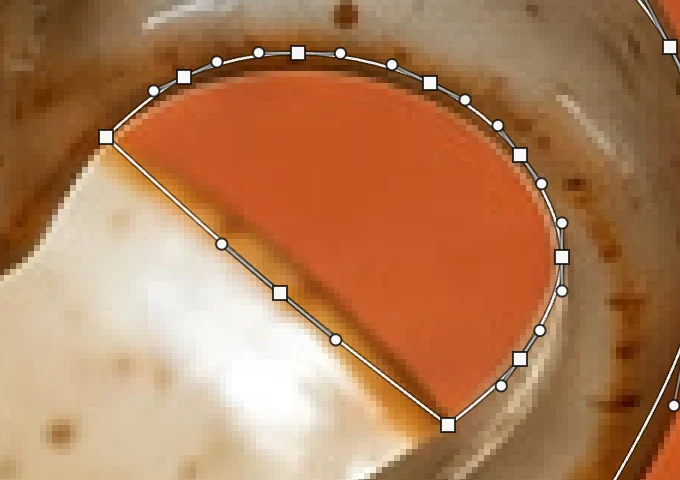
O segundo contorno, ao redor do vão da alça. Transforme o caminho em máscara de camada
Clique em Criar seleção na barra de opções: uma seleção pontilhada acompanha o caminho, ao redor da xícara e do pires e ao redor do vão da alça. Depois clique em Adicionar máscara de camada na parte de baixo do painel Camadas (o retângulo com um círculo). O fundo desaparece: a máscara de camada é branca dentro da seleção e preta fora dela. Escolha para tirar a linha pontilhada. A foto em si não é alterada, então você ainda pode pintar a máscara para ajustar a borda. Veja como usar máscaras de camada.

Criar seleção. 
A máscara: branca onde está a xícara. 
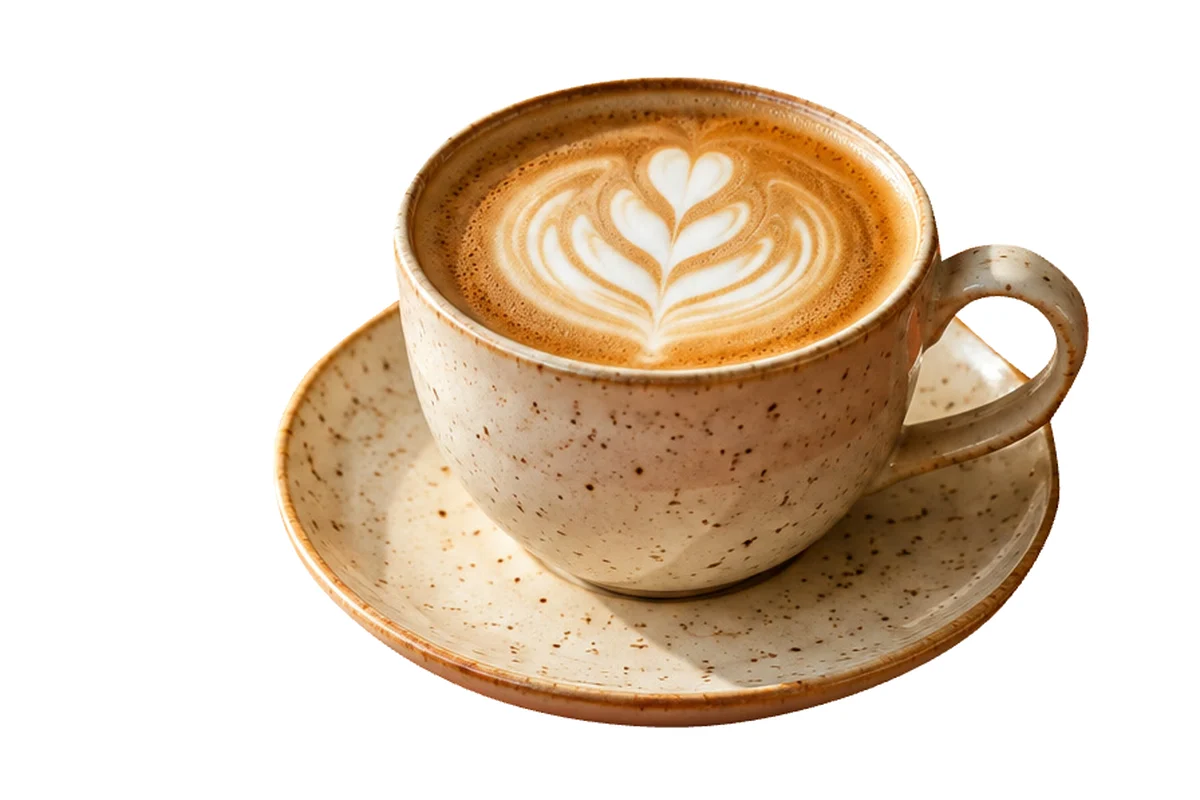
O recorte. Salve o caminho para usar de novo
Seu contorno é um Caminho de trabalho. Abra o painel Caminhos (a guia dele fica no mesmo grupo de Camadas) e clique no ✓ ao lado de Caminho de trabalho: ele vira Caminho 1, salvo no projeto ou no PSD. Clique duas vezes no nome para renomeá-lo. Passe o mouse sobre a linha dele e clique no botão com o retângulo pontilhado para carregá-lo de novo como seleção a qualquer momento.

O ✓ salva o Caminho de trabalho. 
Caminho 1, com o botão de carregar como seleção. Salve ou exporte o recorte
Para manter a camada, a máscara e o caminho salvo, escolha (Ctrl+Shift+S ou ⇧⌘S) ou ; os dois formatos mantêm os caminhos salvos. Depois disso, atualiza esse arquivo.
Para ter o recorte com fundo transparente, escolha e clique em Exportar: é criado um novo arquivo. O JPEG não tem transparência, então usar no JPEG que você abriu, ou exportar em JPEG, coloca branco atrás da xícara. O primeiro salvamento de um JPEG, inclusive o do exemplo, abre a caixa de diálogo Salvar imagem.
Qual ferramenta de caneta usar
- Caneta de curvatura: você clica em pontos e as curvas são calculadas automaticamente; clique com Alt ou ⌥ pressionado para criar um canto e clique duas vezes em um ponto para alterná-lo entre suave e canto. A forma mais fácil de começar.
- Caneta: clique para criar um ponto de canto ou arraste ao colocar um ponto para puxar as alças e definir a curva você mesmo. Mais controle; é a escolha habitual depois que você pega o jeito.
- Caneta de forma livre: arraste como se fosse um lápis, e o Lil Cactus ajusta um caminho suave ao seu traço; a opção Tolerância na barra de opções define o quanto ele segue a sua mão. Termine perto do início para fechá-lo.
Alterar um caminho depois
- Clique com o botão direito no botão da caneta na barra de ferramentas e escolha Seleção direta para arrastar pontos isolados ou as alças deles. A ferramenta Seleção de caminho, no mesmo menu, move o caminho inteiro.
- A ferramenta Adicionar ponto de ancoragem adiciona um ponto onde você clica na linha; Excluir ponto de ancoragem remove o ponto em que você clica.
- A ferramenta Converter ponto transforma um ponto de curva em canto quando você clica nele, e um canto em curva quando você o arrasta.
- O botão Mais comandos de caminho (…), depois de Criar forma na barra de opções, tem os comandos Finalizar caminho aberto, Fechar caminho, Remover último ponto, Editar pontos, Remover caminho e Limpar todos os caminhos.
Caminhos, formas e seleções
- Formas diretamente: antes de começar, mude o Modo para Forma, e cada contorno fechado vira uma camada de forma preenchida.
- De seleção para caminho: faça qualquer seleção, abra o painel Caminhos e clique no botão da caneta na parte de baixo dele. É útil para suavizar uma seleção irregular ou para guardá-la como caminho.
Resolver problemas comuns
O botão Criar seleção está esmaecido ou não aparece
Esmaecido: ainda não há caminho. Ausente da barra de opções: o Modo está em Forma ou Pixels; mude para Caminho.
O contorno entra ou estufa entre dois pontos
Os pontos estão longe demais um do outro para aquela curva. Com a Caneta de curvatura, depois de fechar o caminho, clique na linha entre eles para adicionar um ponto e arraste-o até a borda. A Caneta de curvatura suaviza de novo o trecho vizinho; se ele se deslocar, adicione um ponto ali também.
O contorno está ondulado
Pontos demais. Curvas suaves precisam de poucos: exclua os pontos extras com Excluir ponto de ancoragem e arraste os demais até a borda.
Uma linha fina do fundo aparece ao redor do objeto
Os pontos estão sobre a borda ou logo fora dela. Arraste-os um ou dois pixels para dentro da borda com Seleção direta, depois escolha , escolha de novo a Caneta de curvatura, clique em Criar seleção e clique outra vez em Adicionar máscara de camada.
Meu novo contorno alterou ou recortou o caminho antigo
A Operação estava em Unir ou Subtrair, então o novo contorno foi combinado com o caminho selecionado. Escolha (Ctrl+Z ou ⌘Z), na lista Operação escolha Novo caminho e desenhe de novo.
Se você vem de outro editor
- Photoshop
- As ferramentas Caneta, Caneta de forma livre e Caneta de curvatura (P), Criar seleção na barra de opções e o painel Caminhos.
- GIMP
- A ferramenta Paths (B) e depois Select › From Path.
Ferramenta Caneta: perguntas e respostas
A ferramenta Caneta é melhor que Selecionar assunto para recortar?
Sim, para bordas nítidas e suaves, como as de produtos: um caminho da Caneta segue a borda com exatidão e pode ser ajustado ponto a ponto. Para cabelos, pelos ou um contorno complexo, o comando “Selecionar assunto” do Lil Cactus é mais rápido e lida melhor com bordas suaves.
Posso transformar um caminho em uma forma preenchida com cor?
Sim. No Lil Cactus, com o caminho desenhado e a Caneta de curvatura ou a Caneta escolhida, clique em “Criar forma” na barra de opções: o caminho vira uma camada de forma preenchida com a cor do primeiro plano, inclusive com os vãos, e continua editável.
Posso editar o caminho depois de criar a seleção?
Sim. No Lil Cactus o caminho continua no painel “Caminhos”. Clique nele, ajuste os pontos com a ferramenta Seleção direta, depois escolha de novo a Caneta de curvatura e clique em “Criar seleção” para ter uma seleção atualizada.
Os caminhos ficam salvos em arquivos PSD?
Sim. No Lil Cactus, Arquivo › Salvar como › Photoshop (.psd)… mantém os caminhos salvos e o Caminho de trabalho, e os caminhos de arquivos PSD abrem no painel “Caminhos”.
Como deixo a borda do recorte mais suave?
No Lil Cactus, depois de “Criar seleção”, escolha Selecionar › Modificar › Difundir… e digite 1 ou 2 px antes de adicionar a máscara de camada. Uma difusão leve evita que o recorte pareça colado.
Minha foto é enviada para algum servidor quando uso a ferramenta Caneta no Lil Cactus?
Não. Tudo é processado no navegador, no seu próprio dispositivo. Quando as estatísticas estão ativadas, o editor registra quais ferramentas são usadas, nunca a imagem, como explica a política de privacidade.
Continue aprendendo
 Como fazer uma seleção em um editor de fotosEscolha a ferramenta certa, some e subtraia, difunda e salve uma seleção.Iniciante · 6 min
 Como usar máscaras de camadaOculte parte de uma camada sem apagá-la e traga-a de volta quando quiser.Iniciante · 5 min
 Como remover o fundo de uma fotoSeleção de assunto, máscara de camada e um PNG transparente.Iniciante · 3 min