如何用钢笔工具抠出物体
简要回答
在工具栏的钢笔工具组中选择弯度钢笔工具,沿物体周围单击放置锚点:每单击一次就添加一个锚点,线条会平滑地弯曲穿过这些锚点;按住 Alt 或 ⌥ 单击可以生成尖角。单击第一个锚点即可闭合路径。然后单击选项栏上的建立选区,再单击图层面板中的添加图层蒙版,轮廓以外的部分就都被隐藏了。
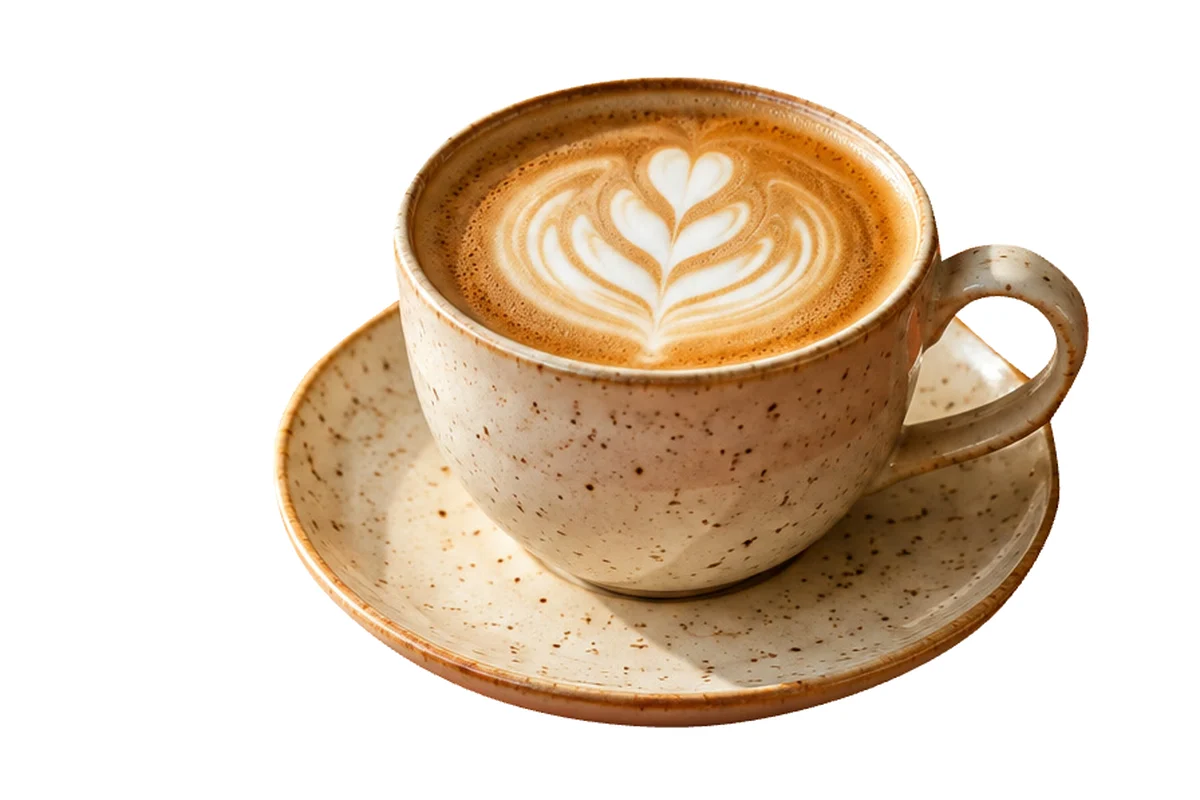
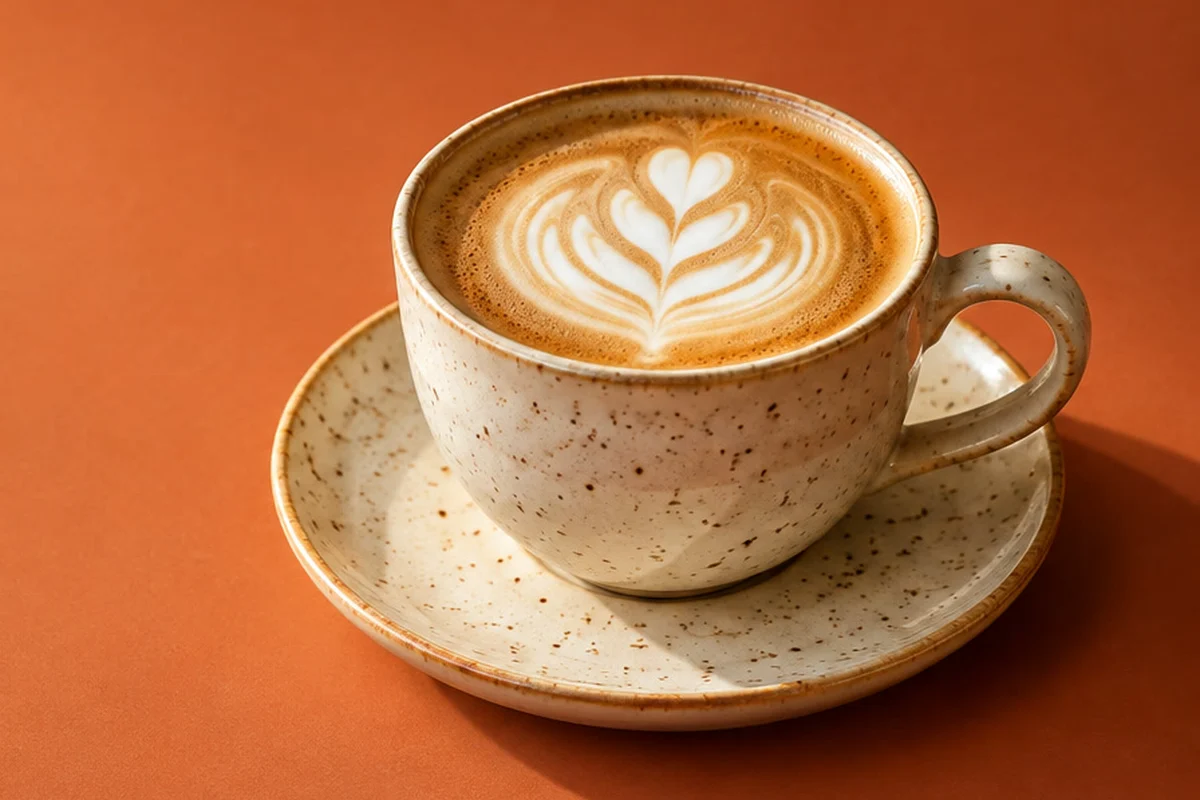
- 用时
- 8 分钟
- 难度
- 中级
- 准备工作
- 一个边缘清晰、硬朗的物体:商品、汽车、家具、标志
- 适用格式
- 任意 8 位或 16 位文档:JPEG、PNG、WebP、HEIC、PSD、RAW 等
路径是由锚点以及连接锚点的直线或曲线组成的轮廓。它和选区不同,不是由像素构成的:你随时可以移动锚点,轮廓会随之重新绘制。因此,要抠出边缘硬朗、平滑的物体(例如杯子、手机或汽车),钢笔工具是最精确的方法。发丝、毛发和柔和的边缘,请参阅如何选中照片的一部分。
在本教程中,你会勾出杯子和茶碟的轮廓,挖掉杯柄内侧的空隙,再把轮廓变成图层蒙版。
七步用钢笔工具抠出物体
打开照片
访问 lilcactus.app,选择 (Ctrl+O 或 ⌘O),或把照片拖到窗口中。如果想完全跟着操作,请打开本页的示例照片。如果边缘看起来太小,用放大画面;在 100% 或更高的缩放比例下放置锚点更容易。
选择弯度钢笔工具
右键单击工具栏中的钢笔按钮,或按住它不放,然后选择弯度钢笔工具。在选项栏(菜单下方的那一条)中,确认模式为路径:这样钢笔画出的是轮廓,而不是填充的形状。
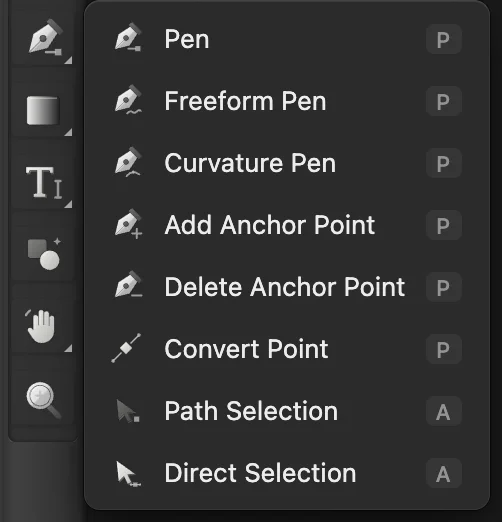
钢笔工具组。画曲线时,弯度钢笔工具最容易上手。 
模式:路径。 沿杯子和茶碟单击放置锚点
从杯口左边缘开始,沿外侧顺时针单击放置锚点,位置比边缘往里一两个像素:平缓的曲线上少放几个,边缘转弯的地方多放几个。在茶碟的前方和右侧,碟沿下方的棕色带属于茶碟:把这些锚点放在棕色带的底部,也就是它和近乎黑色的阴影相接的地方。再往左,茶碟下方的阴影变成棕色,这里的边缘在浅色碟底结束的位置。每次单击都会添加一个平滑锚点,线条会弯曲着穿过所有锚点。在轮廓急转的地方,按住 Alt 或 ⌥ 单击,生成一个尖角锚点:杯柄顶端与杯身相接处、杯柄与碟沿相接处,以及左侧碟沿与杯身相接处。
如果某个锚点偏离了边缘,就把它拖到边缘上;可以像下面的特写那样放大检查。回到起点后,单击第一个锚点闭合路径。这只杯子大约需要 22 个锚点。
提示 锚点放错了?按 Delete 删除最后放置或拖动的锚点,或按 Esc 取消正在绘制的路径。
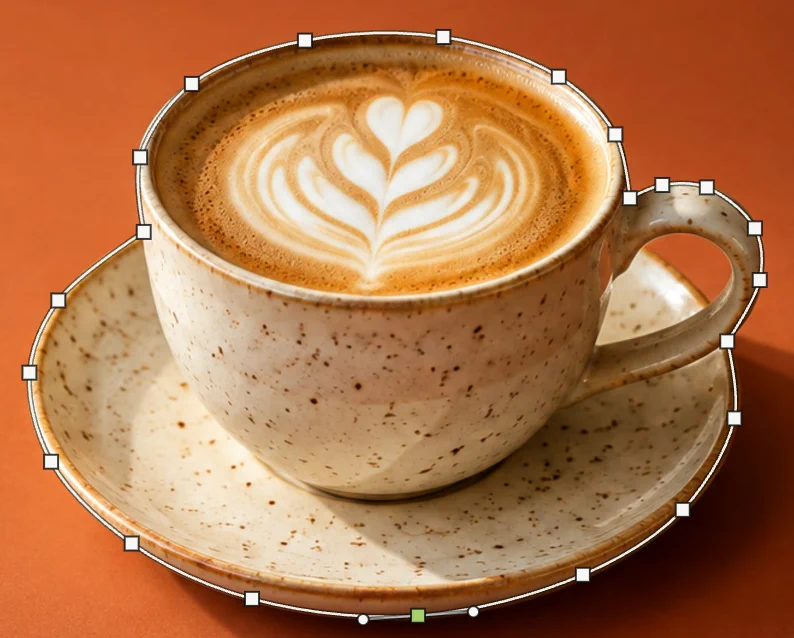
闭合后的路径,尖角位于杯柄顶端、杯柄与碟沿相接处,以及左侧碟沿与杯身相接处。绿色锚点旁边的圆圈是它的方向手柄。 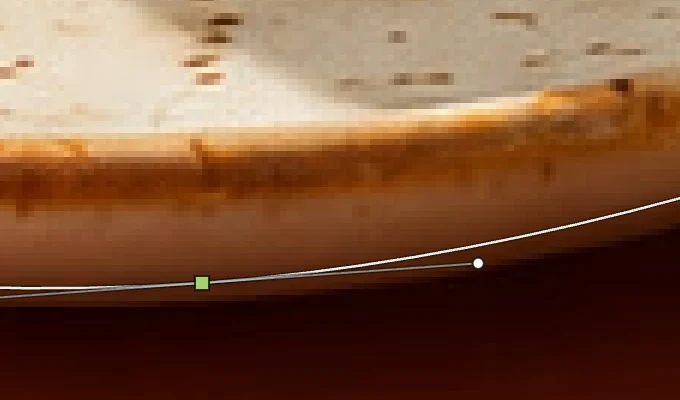
300% 下:轮廓沿着棕色带的底部。 挖掉杯柄内侧的空隙
在杯柄内侧、茶碟上方,能透过杯柄看到背景。在选项栏中,把路径操作设为减去。用放大到 200–300%,这样单击时就不会落在刚刚放置的锚点上。然后沿这个空隙单击放置锚点,位置稍微伸进杯柄和茶碟一两个像素,让轮廓正好落在空隙外侧;在茶碟与杯柄相接的地方使用尖角,最后单击第一个锚点闭合。新轮廓会从第一个轮廓中挖掉。完成后把路径操作改回合并形状:这个设置会保留,否则下一个画出的轮廓也会被挖掉。

路径操作:减去。 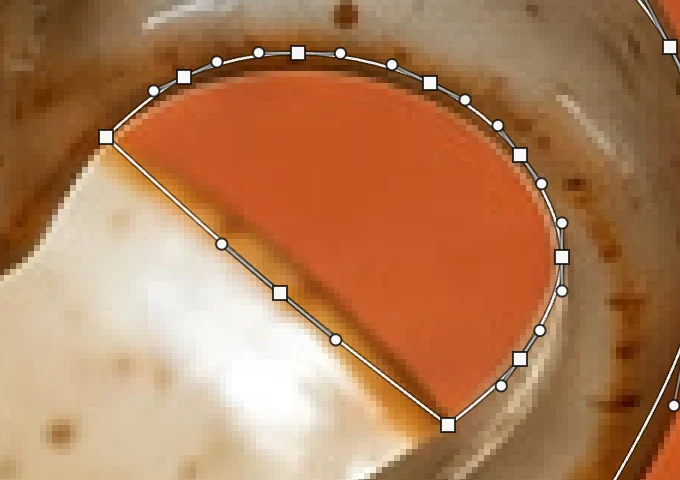
第二个轮廓,围住杯柄内的空隙。 把路径变成图层蒙版
单击选项栏上的建立选区:一条虚线选区沿着路径出现,围住杯子和茶碟,也围住杯柄内的空隙。然后单击图层面板底部的添加图层蒙版(带圆圈的矩形按钮)。背景随即消失:图层蒙版在选区内为白色,在选区外为黑色。选择去掉虚线。照片本身没有任何改动,所以你仍然可以在蒙版上绘画来调整边缘。请参阅如何使用图层蒙版。

建立选区。 
蒙版:杯子所在处为白色。 
抠图结果。 存储路径以便再次使用
你画出的轮廓是一条工作路径。打开路径面板(它的选项卡和图层在同一组中),单击工作路径旁边的 ✓:它会变成路径 1,并存储在项目或 PSD 文件中。双击名称可以重命名。将鼠标悬停在它的行上,单击虚线矩形按钮,即可随时把它再次载入为选区。

单击 ✓ 存储工作路径。 
路径 1 及其“作为选区载入”按钮。 存储,或导出抠图结果
要保留图层、蒙版和已存储的路径,请选择 (Ctrl+Shift+S 或 ⇧⌘S) 或;两者都会保留已存储的路径。之后,会更新该文件。
要得到透明背景的抠图,请选择并单击导出:这会生成一个新文件。JPEG 不支持透明,因此用存回打开的 JPEG,或导出为 JPEG,杯子后面都会变成白色。第一次存储 JPEG(包括示例照片)时,会打开存储图像对话框。
该用哪种钢笔工具
- 弯度钢笔工具:单击放置锚点,曲线会自动计算;按住 Alt 或 ⌥ 单击生成尖角,双击锚点可在平滑点和角点之间切换。最容易上手。
- 钢笔工具:单击放置角点,或在放置锚点时拖动,拉出方向手柄,自己控制曲线。控制更精细,熟练之后通常都用它。
- 自由钢笔工具:像用铅笔一样拖动,Lil Cactus 会根据你的笔画拟合出一条平滑路径;选项栏上的容差决定路径贴合手绘轨迹的紧密程度。在起点附近结束即可闭合路径。
事后修改路径
- 右键单击工具栏中的钢笔按钮,选择直接选择工具,即可拖动单个锚点或它的方向手柄。同一菜单中的路径选择工具可以移动整条路径。
- 添加锚点工具会在你单击的线段位置添加锚点;删除锚点工具会删除你单击的锚点。
- 转换点工具:单击曲线锚点会把它变成角点,拖动角点会把它变成曲线锚点。
- 选项栏上建立形状后面的更多路径命令按钮(…)中有完成开放路径、闭合路径、删除上一个点、编辑锚点、删除路径和清除所有路径。
路径、形状和选区
- 直接画形状:开始之前把模式设为形状,每个闭合的轮廓都会变成一个填充的形状图层。
- 把选区变成路径:建立任意选区,打开路径面板,单击面板底部的钢笔按钮。可用于平滑粗糙的选区,或把选区保留为路径。
解决常见问题
“建立选区”呈灰色,或者找不到
呈灰色:还没有路径。选项栏上找不到:模式被设成了形状或像素;请改为路径。
两个锚点之间的轮廓向内凹或向外鼓
对这段曲线来说,锚点间距太大。使用弯度钢笔工具时,在闭合路径之后单击两个锚点之间的线段添加一个锚点,再把它拖到边缘上。弯度钢笔工具会重新平滑相邻的线段,如果那里也移位了,就在那里也添加一个锚点。
轮廓凹凸不平
锚点太多了。平滑的曲线只需要少量锚点:用删除锚点工具删掉多余的锚点,再把其余锚点拖到边缘上。
物体周围露出一圈细细的背景
锚点落在边缘上或稍微超出了边缘。用直接选择工具把它们往边缘内拖一两个像素,然后选择,再次选择弯度钢笔工具,单击建立选区,然后重新单击添加图层蒙版。
新画的轮廓改变了旧路径,或在旧路径上挖了洞
路径操作被设成了合并形状或减去,所以新轮廓和选中的路径组合在了一起。选择 (Ctrl+Z 或 ⌘Z),把路径操作设为新建路径,然后重新绘制。
从其他编辑器转过来
- Photoshop
- 钢笔工具、自由钢笔工具和弯度钢笔工具 (P),选项栏上的“建立选区”,以及“路径”面板。
- GIMP
- 路径工具 (B),然后选择“选择 › 从路径”。
钢笔工具常见问题
抠图时,钢笔工具比“选择主体”更好吗?
对于商品这类边缘硬朗、平滑的物体,是的:钢笔路径能准确贴合边缘,还可以逐个锚点调整。对于头发、毛发或复杂的轮廓,Lil Cactus 中的“选择 › 主体”更快,也更擅长处理柔和的边缘。
能把路径变成可以填充颜色的形状吗?
可以。在 Lil Cactus 中,画好路径并选中弯度钢笔工具或钢笔工具后,单击选项栏上的“建立形状”:路径会变成一个用前景色填充的形状图层(镂空部分也会保留),并且仍然可以编辑。
建立选区之后还能编辑路径吗?
可以。在 Lil Cactus 中,路径会保留在“路径”面板中。单击它,用直接选择工具调整锚点,然后再次选择弯度钢笔工具并单击“建立选区”,即可得到更新后的选区。
路径会存储在 PSD 文件中吗?
会。在 Lil Cactus 中,“文件 › 存储为 › Photoshop (.psd)…”会保留已存储的路径和工作路径,PSD 文件中的路径也会在“路径”面板中打开。
怎样让抠图边缘更柔和?
在 Lil Cactus 中,单击“建立选区”之后、添加图层蒙版之前,选择“选择 › 修改 › 羽化...”,输入 1 或 2 px。轻微的羽化能让抠出的物体看起来不像是生硬地贴上去的。
在 Lil Cactus 中使用钢笔工具时,我的照片会被上传吗?
不会。所有操作都在你的浏览器中、在你自己的设备上运行。开启统计功能时,编辑器只记录使用了哪些工具,从不记录图像,详见隐私政策。


