كيف أحول صورة إلى رسم بقلم الرصاص؟
إجابة سريعة
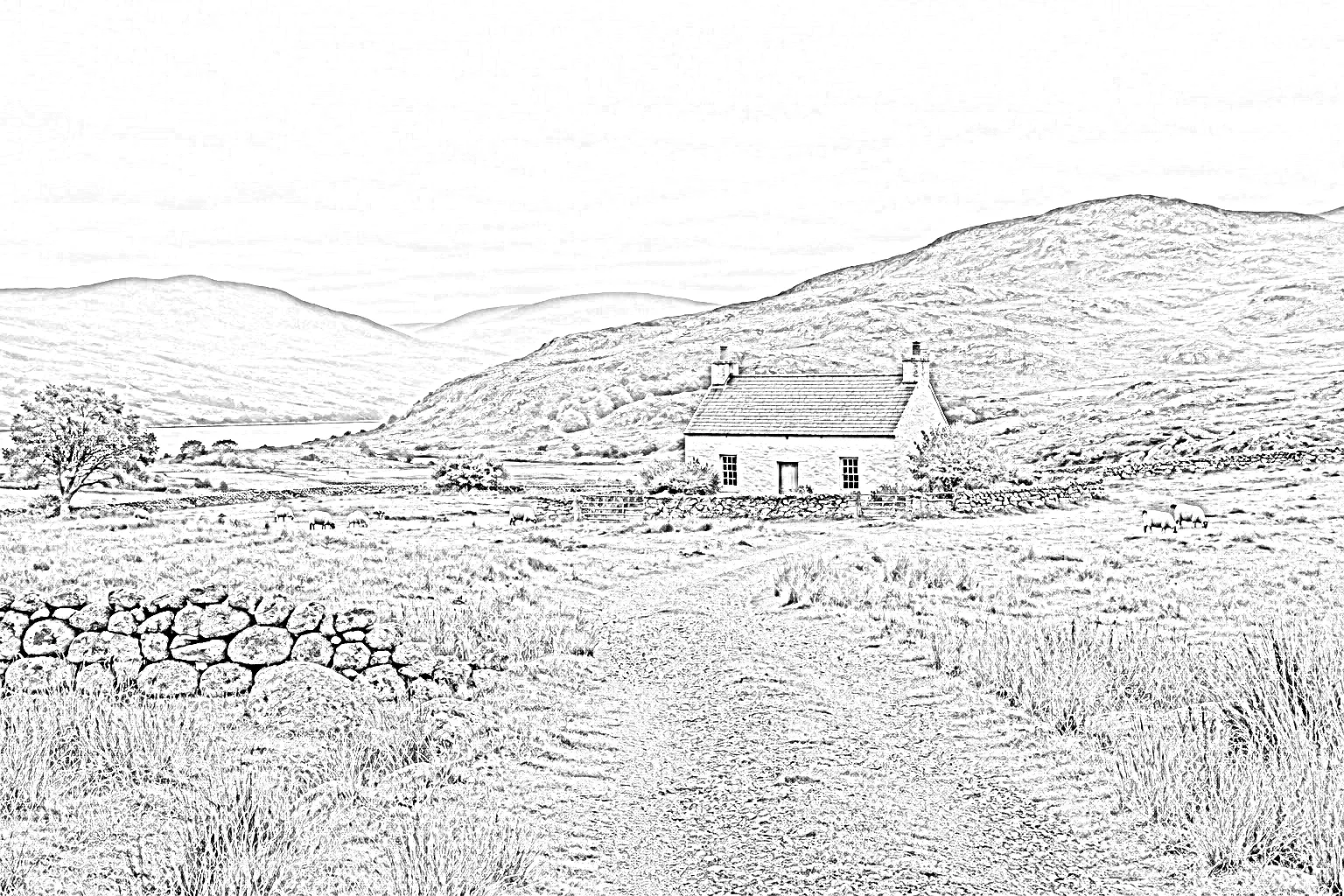
في Lil Cactus، كرر الصورة بالأمر واختر . كرر تلك النسخة الرمادية، واختر ، واضبط وضع المزج الخاص بها على تفادي اللون. طبق بقيمة 9 px في نصف القطر للصورة النموذجية، ثم أضف مع جعل قيمة الإدخال اليسرى 160، وانقر تطبيق لتقوية الخطوط. صدّر بالأمر واحتفظ بالطبقات بالأمر
- المدة
- 7 دقائق
- المستوى
- مبتدئ
- ما تحتاج إليه
- صورة معتمة
- يعمل مع
- صور JPG وPNG وWebP
تجمع هذه الطريقة صورة رمادية مع صورة سالبة منعّمة، أي نسخة انعكس فيها الفاتح والداكن. ويحول تفادي اللون، وهو وضع مزج يفتّح الصورة، هذا الزوج إلى ورق فاتح وحواف داكنة. ثم يقوي تعديل «مستويات» الخطوط.
رسم بقلم الرصاص في سبع خطوات
افتح الصورة
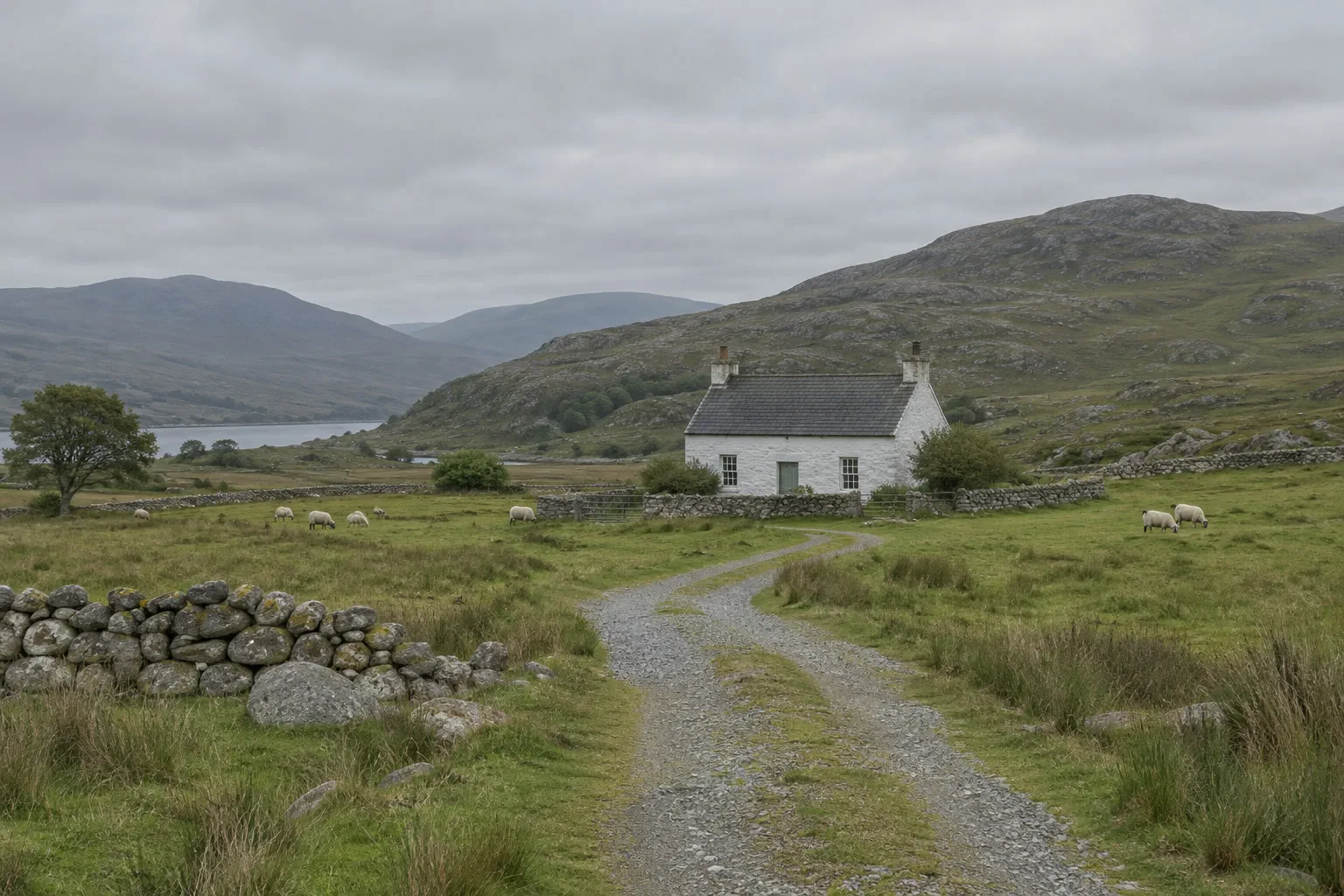
افتح الصورة النموذجية من هذه الصفحة، أو اختر لصورتك الخاصة.
أنشئ نسخة عمل رمادية
اختر ، ثم . تقع النسخة الرمادية فوق الأصل الملون الذي لم يمس.
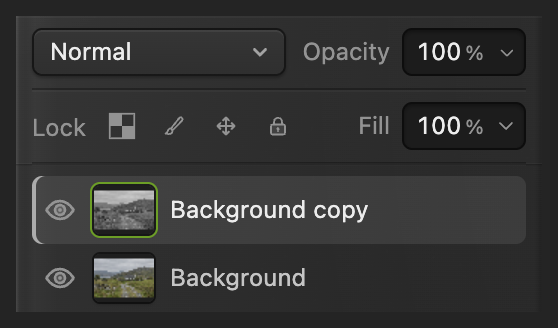
اعمل على النسخة؛ وأبق الأصل في الأسفل. كرر النسخة الرمادية واعكسها
والنسخة الرمادية محددة، اختر مرة أخرى، ثم . يطبق كل من «إزالة التشبع» و«عكس» فورا، دون مربع حوار.
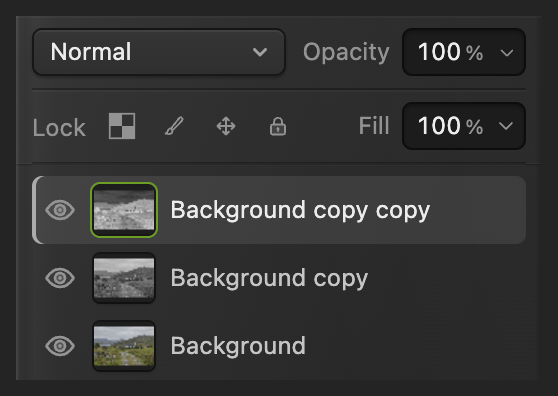
النسخة العليا هي الصورة السالبة؛ وتبقى النسخة الوسطى رمادية. اضبط النسخة العليا على تفادي اللون
أبق النسخة العليا المعكوسة محددة. في لوحة الطبقات، اضبط وضع المزج على تفادي اللون واترك العتامة على 100%.
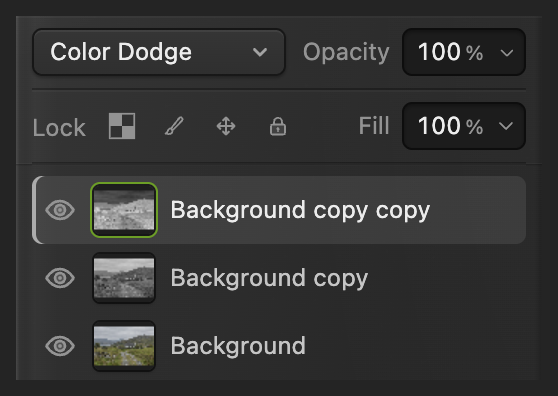
طبق «تفادي اللون» على النسخة المعكوسة. موّه الصورة السالبة لتظهر الخطوط
اختر أدخل 9 px في نصف القطر للصورة النموذجية، وانقر تطبيق وانتظر حتى يغلق مربع الحوار.
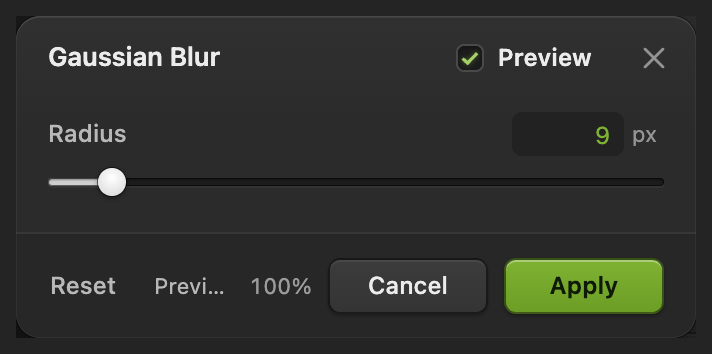
تمويه الصورة السالبة يكشف الرسم. قوّ الخطوط الباهتة بالمستويات
اختر اترك القناة على RGB. في مربع الرقم الأيسر تحت المدرج التكراري، وهو قيمة الإدخال السوداء، أدخل 160، ثم انقر تطبيق وانتظر حتى يغلق مربع الحوار.
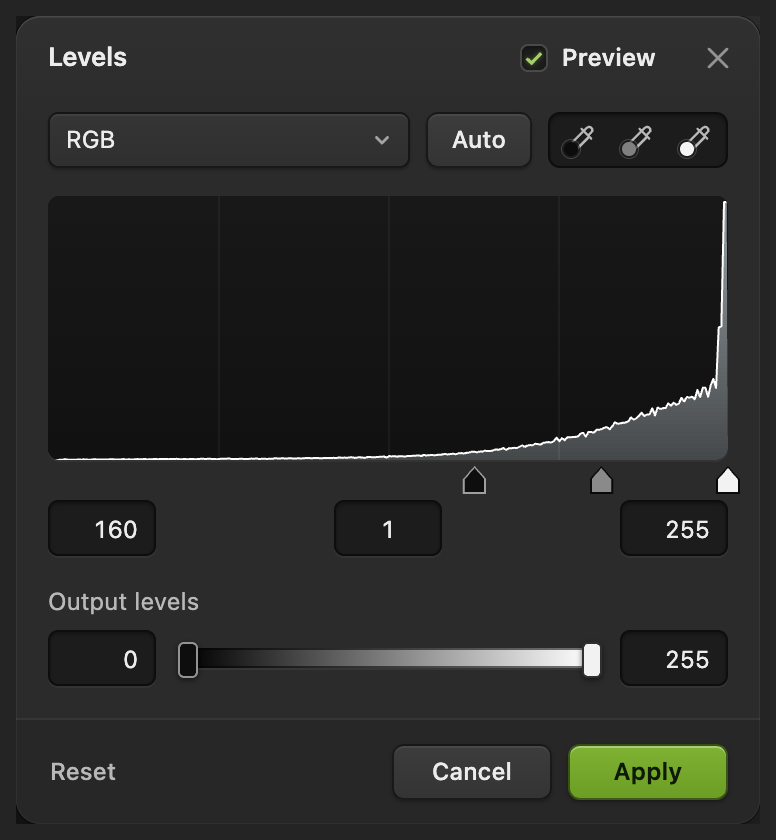
قيمة الإدخال السوداء تجعل الخطوط الباهتة أغمق بينما يبقى الأبيض أبيض. صدّر الرسم واحتفظ بالطبقات
اختر ، وأدخل pencil-sketch.png في اسم الملف وانقر تصدير.
قبل أن تحفظ مشروعا، يكتب في ملف JPEG الذي فتحته، مدمجا في طبقة واحدة، ويفتح أول حفظ لملف JPEG حفظ الصورة. استخدم للاحتفاظ بالأصل ونسختي العمل وتعديل «مستويات»؛ وبعد ذلك يحدّث المشروع. أما التصدير فينشئ دائما ملف صورة منفصلا.

سمّ نسخة الصورة. 
صدّر الرسم النهائي.
غيّر مقدار التمويه بعد تطبيقه
يطبق «تمويه غاوسي» هنا على بكسلات نسخة الصورة العليا. ولا يحتفظ حفظ الطبقات بإعداد «نصف القطر» قابلا للتعديل.
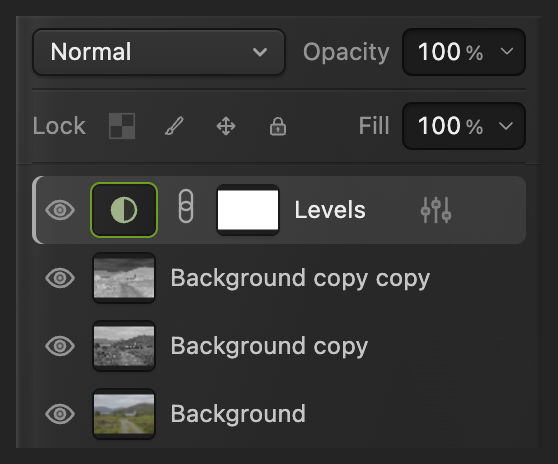
لتجربة مقدار آخر لاحقا، حدد الصورة السالبة المموهة، وهي نسخة نسخة الخلفية في الصورة النموذجية، واختر . حدد نسخة الخلفية الرمادية التي تحتها وكرر الخطوات 3–5 بقيمة مختلفة في «نصف القطر». واترك تعديل «مستويات» فوق النسخ.
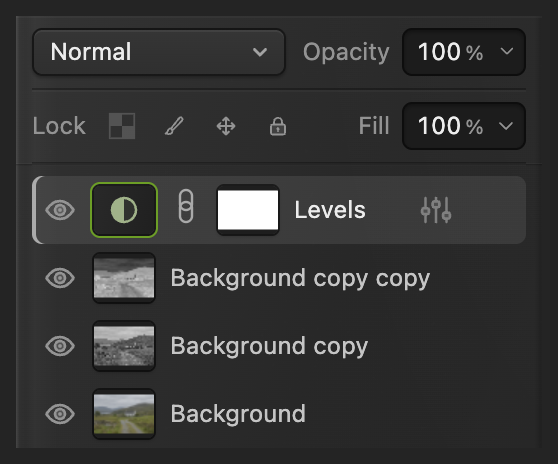
قارن بالأصل
أطفئ العيون بجانب مستويات وبجانب نسختي العمل. تظهر الصورة الملونة السفلى مرة أخرى. أعد تشغيل العيون الثلاث لاستعادة الرسم.
ماذا بعد
تحويل الصور إلى رسومات: أسئلة وأجوبة
لماذا تصبح صورتي بيضاء قبل التمويه الغاوسي؟
هذا متوقع في Lil Cactus في هذه المرحلة. فالصورة الرمادية وصورتها السالبة غير المموهة تلغيان معظم التظليل في وضع «تفادي اللون». طبق «تمويه غاوسي» على الصورة السالبة لتظهر الخطوط.
هل يمكنني إنشاء رسم بقلم الرصاص من صورتي الخاصة؟
نعم. في Lil Cactus، افتح صورتك في الخطوة 1 واستخدم معاينة «تمويه غاوسي» لاختيار سماكة خطوط تناسبها.
لماذا ما زالت طبقة الرسم تبدو كصورة سالبة؟
في Lil Cactus، حدد النسخة المعكوسة واضبط «وضع المزج» الخاص بها على «تفادي اللون»، كما في الخطوة 4. وأبق النسخة الرمادية ظاهرة تحتها مباشرة.
هل تجعل صيغة PNG الخلفية البيضاء للرسم شفافة؟
لا. تنتج هذه الطريقة في Lil Cactus صورة رمادية معتمة، بما فيها ورقها الأبيض. وتحتفظ صيغة PNG بتلك البكسلات البيضاء.
هل يمكنني تغيير تباين الرسم بعد حفظ المشروع؟
نعم. في Lil Cactus، انقر نقرا مزدوجا على الصورة المصغرة لتعديل «مستويات»، وهي الدائرة نصف الممتلئة، لإعادة فتح إعداداته. غيّر قيمة الإدخال اليسرى وانقر «تطبيق».