Hoe maak je van een foto een potloodschets?
Kort antwoord
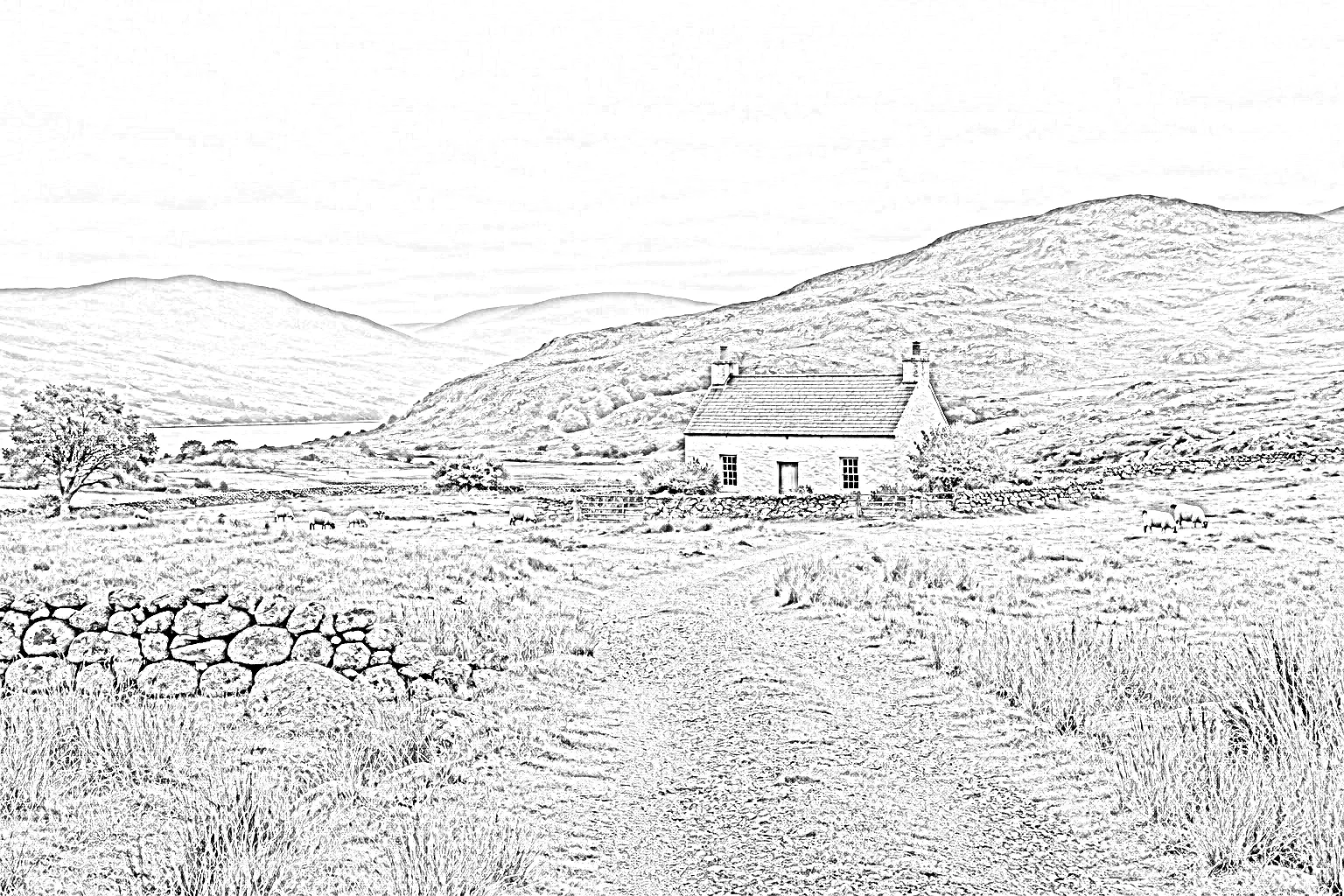
Dupliceer in Lil Cactus de foto met en kies . Dupliceer die grijze kopie, kies en zet de Overvloeimodus op Kleur tegenhouden. Pas toe met Straal 9 px voor het voorbeeld, voeg dan toe met de linkerinvoerwaarde op 160 en klik op Toepassen om de lijnen te versterken. Exporteer met en bewaar de lagen met
- Tijd
- 7 minuten
- Niveau
- Beginner
- Wat je nodig hebt
- Een dekkende foto
- Werkt met
- JPG-, PNG- en WebP-foto’s
Gratis, zonder account. Je foto blijft op je eigen computer.
Deze methode combineert een foto in grijstinten met een verzacht negatief, een kopie waarin licht en donker zijn omgedraaid. Kleur tegenhouden, een overvloeimodus die lichter maakt, maakt van dat paar licht papier met donkere randen. Een aanpassing Niveaus maakt de lijnen krachtiger.
Een potloodschets maken in zeven stappen
Open de foto
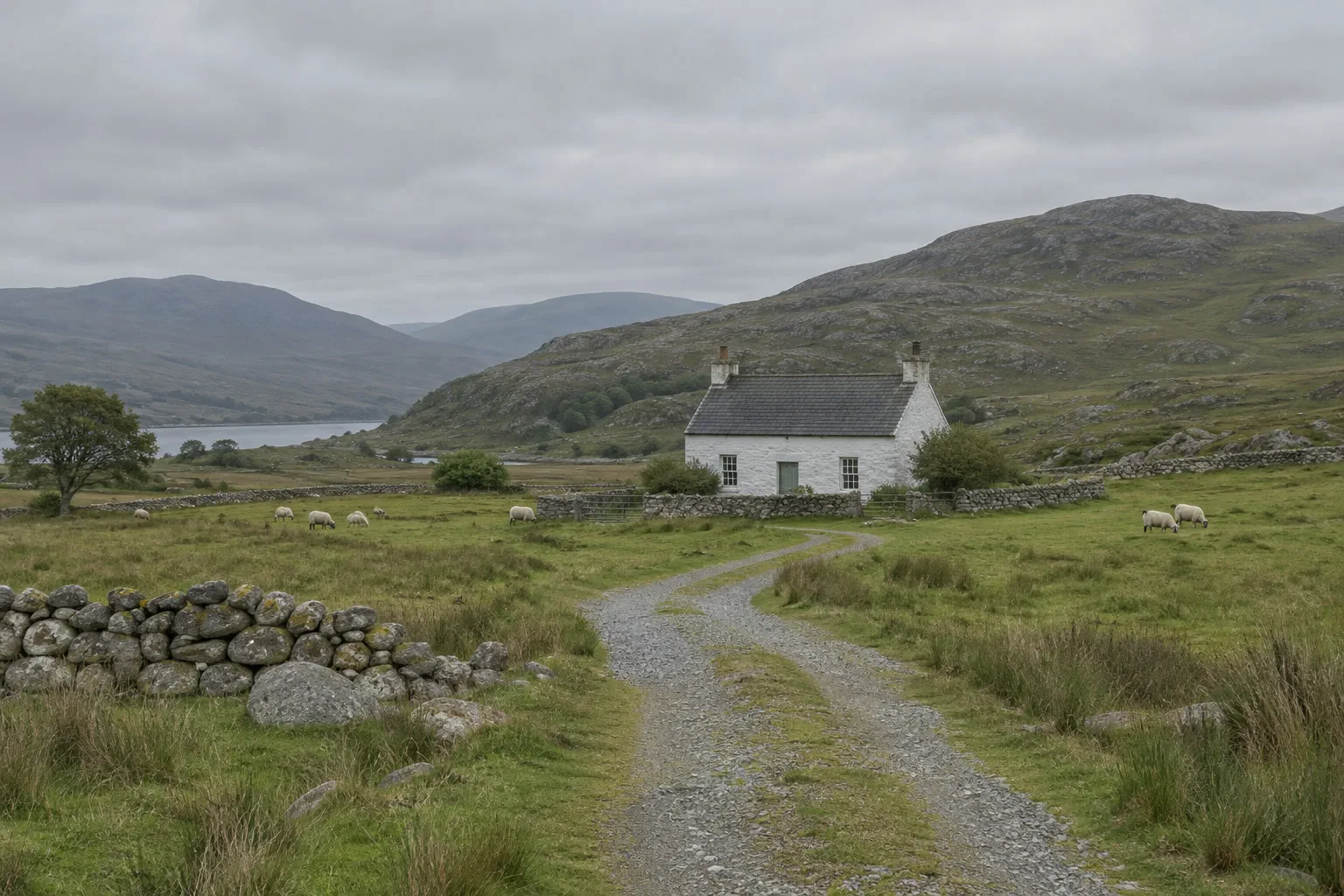
Open het voorbeeld op deze pagina, of kies voor je eigen foto.
Maak een werkkopie in grijstinten
Kies en daarna . De grijze kopie ligt boven het onaangeroerde origineel in kleur.
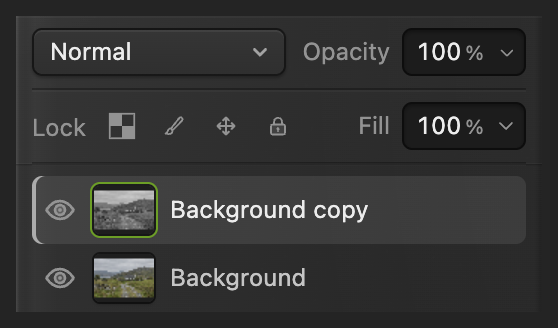
Werk op de kopie; houd het origineel onderaan. Dupliceer de grijze kopie en keer haar om
Kies, met de grijze kopie geselecteerd, opnieuw en daarna . Minder verzadiging en Omkeren worden allebei direct toegepast, zonder dialoogvenster.
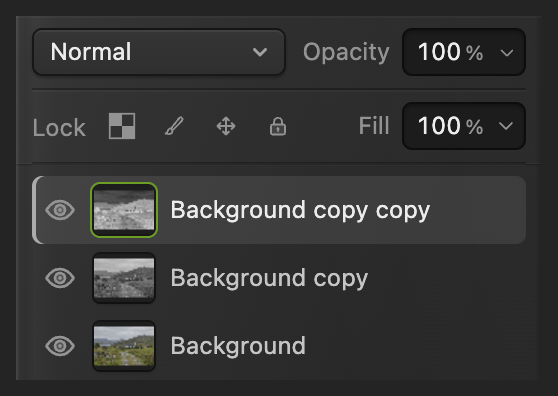
De bovenste kopie is het negatief; de middelste kopie blijft grijs. Zet de bovenste kopie op Kleur tegenhouden
Houd de omgekeerde bovenste kopie geselecteerd. Zet in Lagen de Overvloeimodus op Kleur tegenhouden en laat Dekking op 100% staan.
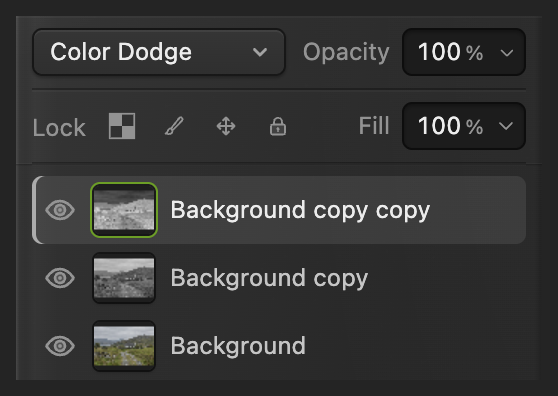
Pas Kleur tegenhouden toe op de omgekeerde kopie. Vervaag het negatief om de lijnen zichtbaar te maken
Kies Stel voor het voorbeeld Straal in op 9 px, klik op Toepassen en wacht tot het dialoogvenster is gesloten.
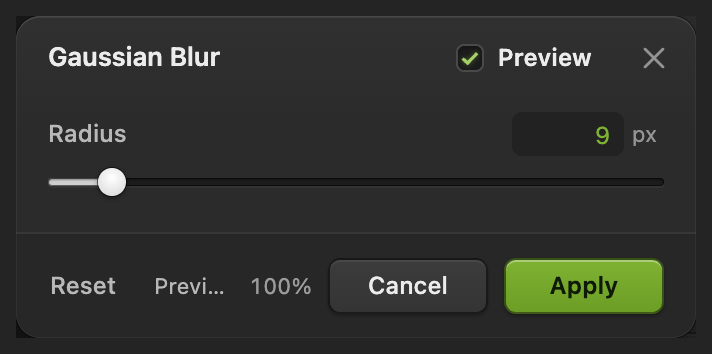
Door het negatief te vervagen komt de schets tevoorschijn. Versterk de lichte lijnen met Niveaus
Kies Laat Kanaal op RGB staan. Typ in het linker getalvak onder het histogram, de invoerwaarde voor zwart, 160, klik dan op Toepassen en wacht tot het dialoogvenster is gesloten.
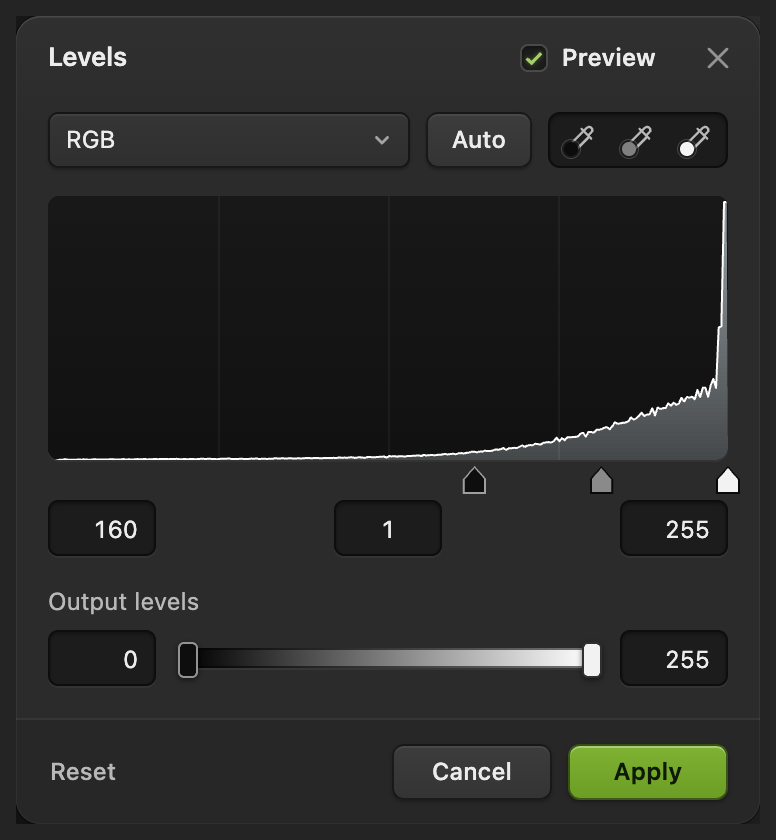
De invoer voor zwart maakt de lichte lijnen donkerder, terwijl wit wit blijft. Exporteer de schets en bewaar de lagen
Kies , typ pencil-sketch.png in Bestandsnaam en klik op Exporteren.
Zolang je geen project hebt opgeslagen, schrijft het resultaat samengevoegd terug in de JPEG die je hebt geopend, en de eerste keer opslaan als JPEG opent Afbeelding opslaan. Gebruik om het origineel, beide werkkopieën en de aanpassing Niveaus te bewaren; daarna werkt het project bij. Exporteren maakt altijd een apart afbeeldingsbestand.

Geef de afbeeldingskopie een naam. 
Exporteer de afgewerkte schets.
De hoeveelheid vervaging achteraf wijzigen
Gaussiaans vervagen wordt hier toegepast op de pixels van de bovenste fotokopie. Bij het opslaan van de lagen blijft er geen bewerkbare instelling voor de straal bewaard.
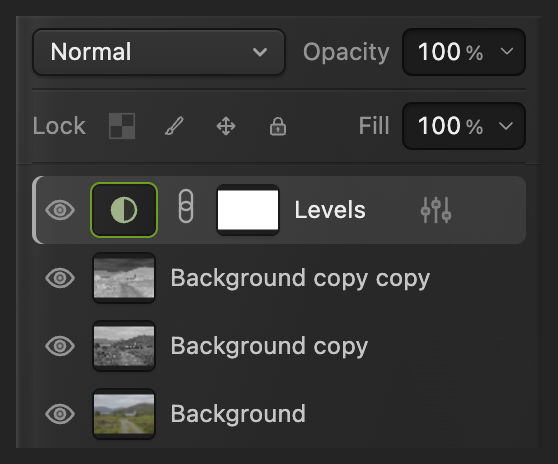
Wil je later een andere hoeveelheid proberen, selecteer dan het vervaagde negatief, Achtergrond kopie kopie in het voorbeeld, en kies . Selecteer de grijze Achtergrond kopie eronder en herhaal stap 3–5 met een andere straal. Laat de aanpassing Niveaus boven de kopieën staan.
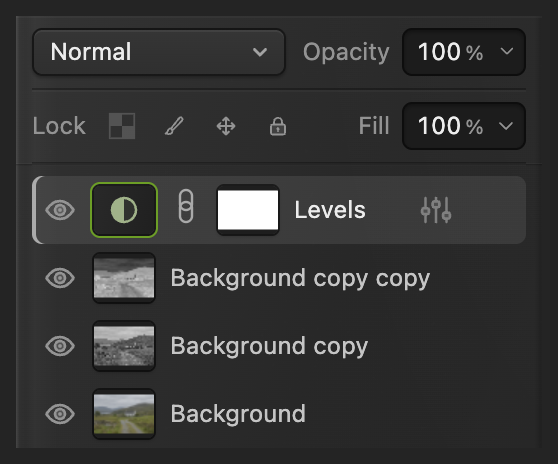
Vergelijk met het origineel
Zet de oogjes naast Niveaus en beide werkkopieën uit. De gekleurde foto onderaan is weer te zien. Zet de drie oogjes weer aan om de schets terug te halen.
Wat nu?
Foto naar schets: vragen en antwoorden
Waarom wordt mijn foto wit vóór Gaussiaans vervagen?
Dat is in Lil Cactus in deze fase de bedoeling. De foto in grijstinten en het onvervaagde negatief heffen onder Kleur tegenhouden de meeste schaduwen tegen elkaar op. Pas Gaussiaans vervagen toe op het negatief om de lijnen zichtbaar te maken.
Kan ik een potloodschets maken van mijn eigen foto?
Ja. Open in Lil Cactus je foto in stap 1 en kies met de voorvertoning van Gaussiaans vervagen een lijndikte die erbij past.
Waarom ziet mijn potloodschetslaag er nog steeds uit als een negatief?
Selecteer in Lil Cactus de omgekeerde kopie en zet de overvloeimodus op “Kleur tegenhouden”, zoals in stap 4. Houd de grijze kopie er direct onder zichtbaar.
Maakt PNG de witte achtergrond van de schets transparant?
Nee. Deze werkwijze in Lil Cactus levert een dekkende afbeelding in grijstinten op, inclusief het witte papier. PNG behoudt die witte pixels.
Kan ik het contrast van de potloodschets wijzigen nadat ik het project heb opgeslagen?
Ja. Dubbelklik in Lil Cactus op de miniatuur van de aanpassing Niveaus, de half gevulde cirkel, om de instellingen opnieuw te openen. Wijzig de linkerinvoerwaarde en klik op “Toepassen”.
Verder leren
 Hoe maak je popart van een foto?Maak egale kleurvlakken of een strakke zwart-witprint.Beginner · 5 min
 Hoe zet je met Niveaus het zwartpunt en witpunt?Zwartpunt, witpunt en middentonen aan de hand van het histogram.Beginner · 5 min
 Hoe zet je een rand om een afbeelding?Maak ruimte voor een kader, of zet een lijn binnen de foto.Beginner · 5 min