Comment transformer une photo en dessin au crayon
En bref
Dans Lil Cactus, dupliquez la photo avec et choisissez . Dupliquez cette copie grise, choisissez et réglez son Mode de fusion sur Densité couleur -. Appliquez avec un Rayon de 9 px pour l’exemple, puis ajoutez avec la valeur d’entrée de gauche à 160 et cliquez sur Appliquer pour renforcer les traits. Exportez avec et conservez les calques avec
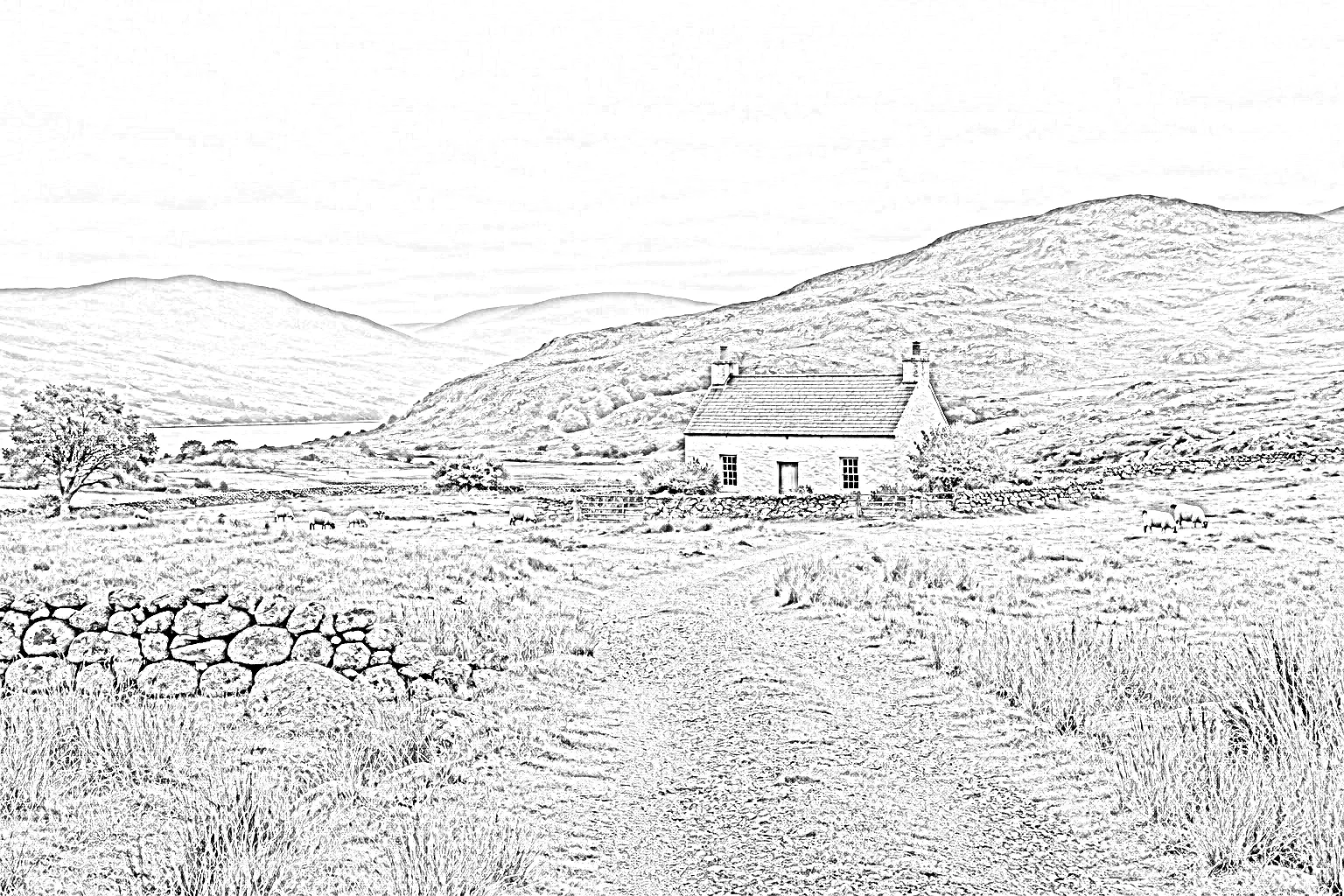
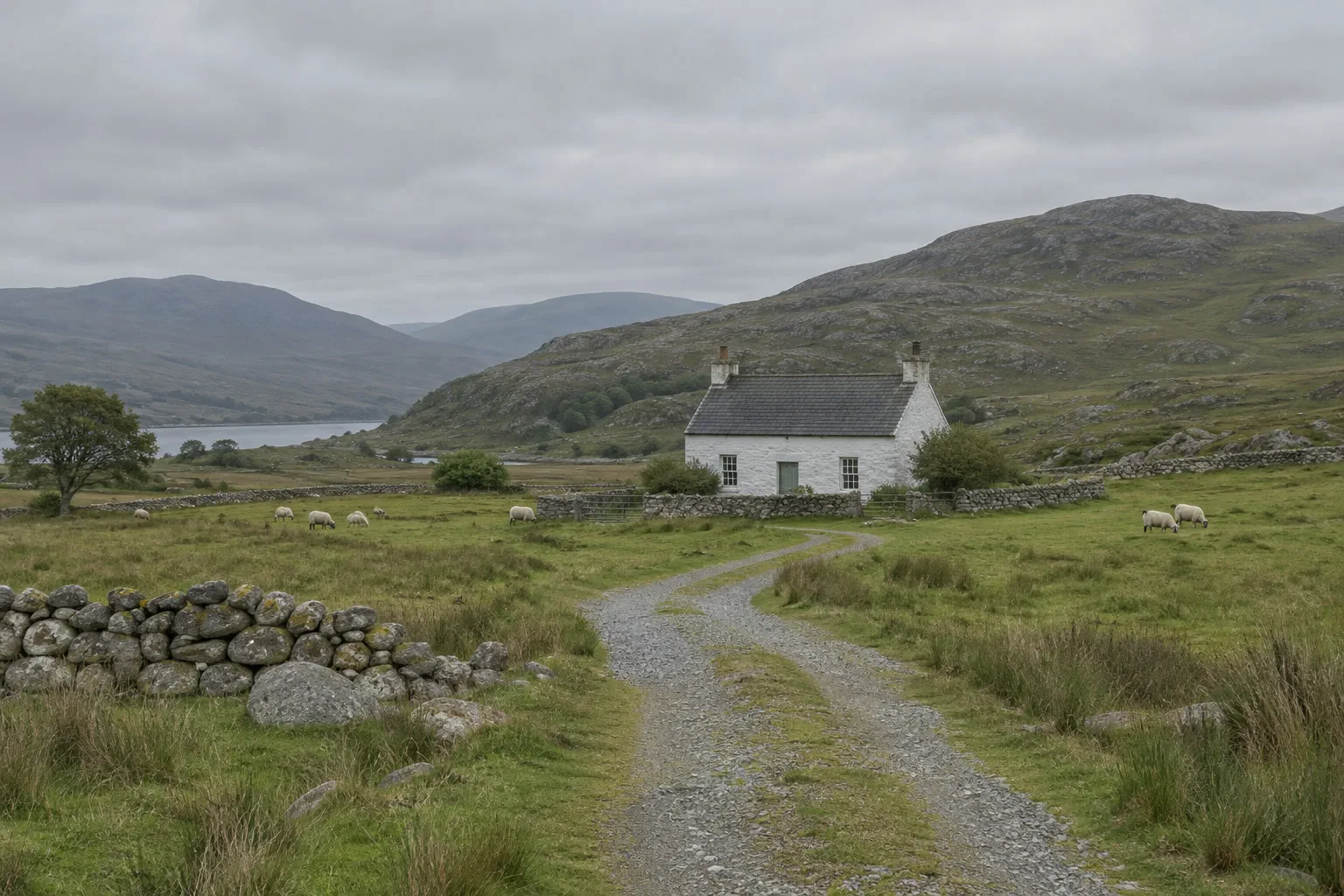
- Durée
- 7 minutes
- Niveau
- Débutant
- Il vous faut
- Une photo opaque
- Formats pris en charge
- Photos JPG, PNG et WebP
Gratuit, sans inscription. Votre photo reste sur votre ordinateur.
Cette méthode associe une photo en niveaux de gris à un négatif adouci, c’est-à-dire une copie où le clair et le foncé sont inversés. Densité couleur -, un mode de fusion qui éclaircit, transforme ce couple en papier clair et en contours sombres. Un réglage Niveaux renforce ensuite les traits.
Créer un dessin au crayon en sept étapes
Ouvrir la photo
Ouvrez l’exemple depuis cette page, ou choisissez pour votre propre photo.
Créer une copie de travail en niveaux de gris
Choisissez , puis . La copie grise se place au-dessus de l’original en couleur, qui reste intact.
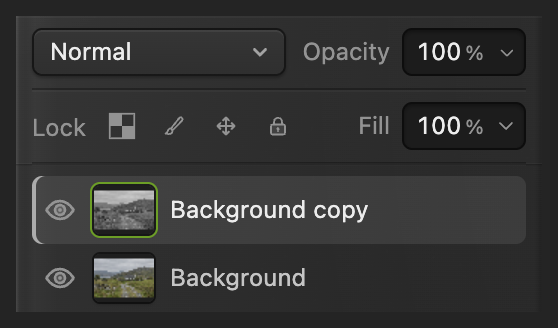
Travaillez sur la copie ; gardez l’original tout en bas. Dupliquer la copie grise et l’inverser
La copie grise sélectionnée, choisissez de nouveau , puis . Désaturer et Négatif s’appliquent tous deux immédiatement, sans boîte de dialogue.
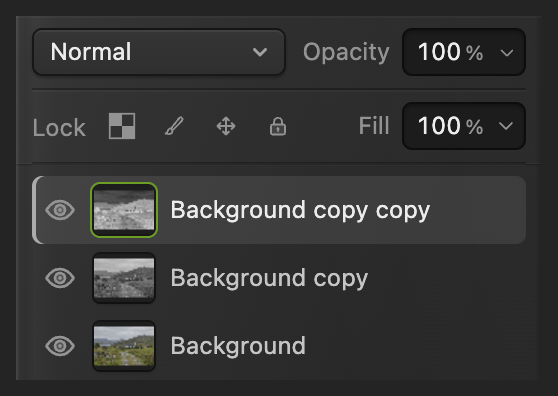
La copie du haut est le négatif ; la copie du milieu reste grise. Passer la copie du haut en Densité couleur -
Gardez la copie inversée du haut sélectionnée. Dans le panneau Calques, réglez Mode de fusion sur Densité couleur - et laissez Opacité à 100 %.
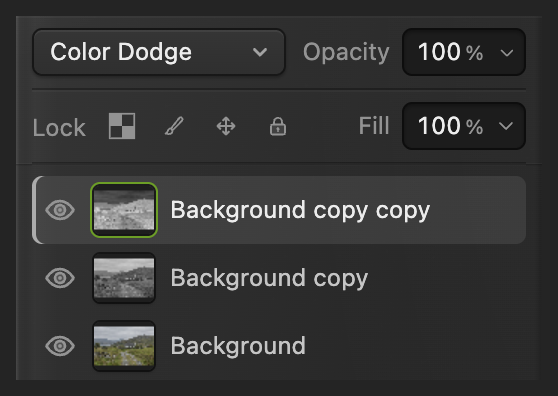
Appliquez Densité couleur - à la copie inversée. Flouter le négatif pour faire apparaître les traits
Choisissez Réglez Rayon sur 9 px pour l’exemple, cliquez sur Appliquer et attendez que la boîte de dialogue se ferme.
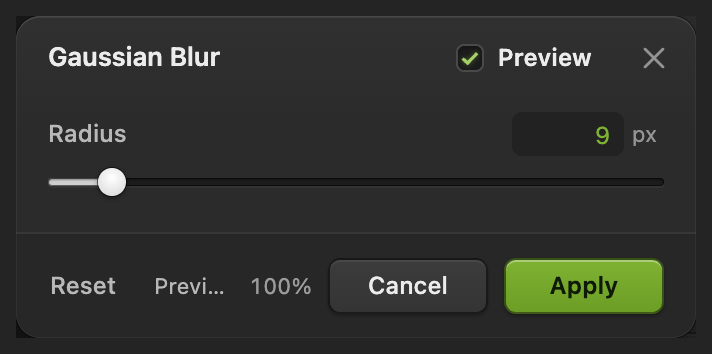
Flouter le négatif fait apparaître le dessin. Renforcer les traits pâles avec Niveaux
Choisissez Laissez Couche sur RVB. Dans la case numérique de gauche sous l’histogramme, la valeur d’entrée du noir, saisissez 160, puis cliquez sur Appliquer et attendez que la boîte de dialogue se ferme.
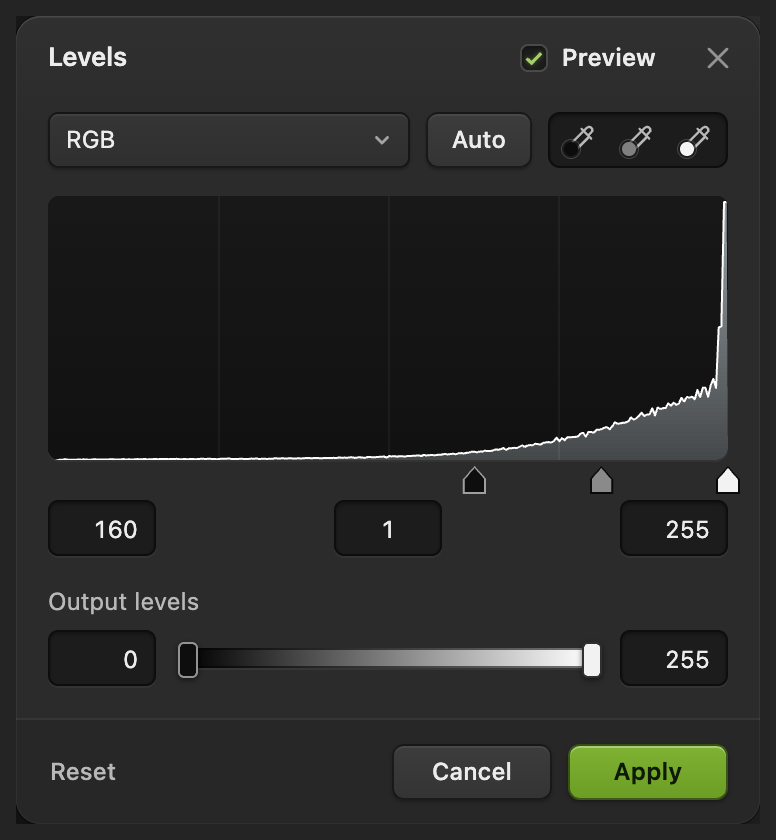
L’entrée du noir fonce les traits pâles, tandis que le blanc reste blanc. Exporter le dessin et conserver les calques
Choisissez , saisissez pencil-sketch.png dans Nom du fichier et cliquez sur Exporter.
Tant que vous n’avez pas enregistré de projet, réécrit le résultat aplati dans le JPEG ouvert, et le premier enregistrement d’un JPEG ouvre Enregistrer l’image. Utilisez pour conserver l’original, les deux copies de travail et le réglage Niveaux ; ensuite, met à jour le projet. L’exportation crée toujours un fichier image distinct.

Nommez la copie de l’image. 
Exportez le dessin terminé.
Modifier le flou après l’avoir appliqué
Ici, le flou gaussien est appliqué aux pixels de la copie du haut. Enregistrer les calques ne conserve pas de réglage de rayon modifiable.
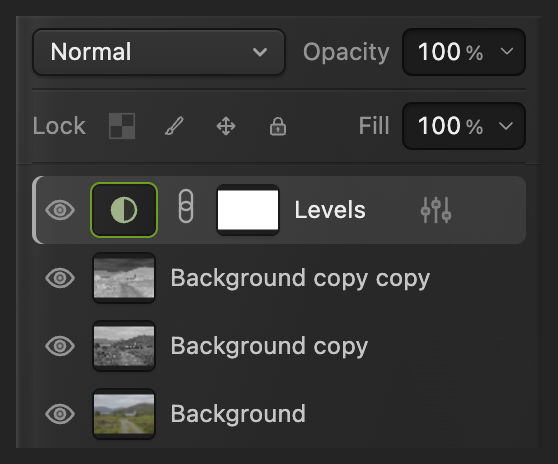
Pour essayer une autre valeur plus tard, sélectionnez le négatif flouté, Arrière-plan copie copie dans l’exemple, et choisissez . Sélectionnez la copie grise Arrière-plan copie en dessous et refaites les étapes 3 à 5 avec un autre rayon. Laissez le réglage Niveaux au-dessus des copies.
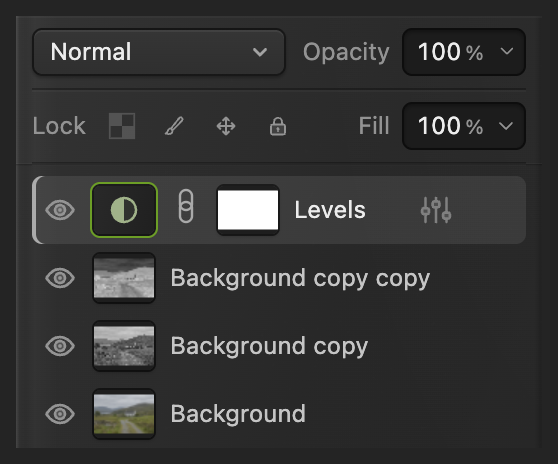
Comparer avec l’original
Désactivez les yeux à côté de Niveaux et des deux copies de travail. La photo en couleur du bas réapparaît. Réactivez les trois yeux pour retrouver le dessin.
Et ensuite ?
Effet dessin à partir d’une photo : questions et réponses
Pourquoi ma photo devient-elle blanche avant le flou gaussien ?
C’est normal dans Lil Cactus à ce stade. En mode Densité couleur -, la photo en niveaux de gris et son négatif non flouté annulent la plupart des ombres. Appliquez un flou gaussien au négatif pour faire apparaître les traits.
Puis-je faire un dessin au crayon à partir de ma propre photo ?
Oui. Dans Lil Cactus, ouvrez votre photo à l’étape 1 et utilisez l’aperçu de Flou gaussien pour choisir une épaisseur de trait qui lui convient.
Pourquoi mon calque de dessin au crayon ressemble-t-il encore à un négatif ?
Dans Lil Cactus, sélectionnez la copie inversée et réglez son mode de fusion sur « Densité couleur - », comme à l’étape 4. Gardez la copie grise visible juste en dessous.
Le PNG rend-il transparent le fond blanc du dessin ?
Non. Cette méthode de Lil Cactus produit une image opaque en niveaux de gris, papier blanc compris. Le PNG conserve ces pixels blancs.
Peut-on modifier le contraste du dessin après avoir enregistré le projet ?
Oui. Dans Lil Cactus, double-cliquez sur la vignette du réglage Niveaux, le cercle à moitié rempli, pour rouvrir ses réglages. Modifiez la valeur d’entrée de gauche et cliquez sur « Appliquer ».
Pour aller plus loin
 Comment transformer une photo en pop artCréez des aplats de couleur francs ou une image en noir et blanc contrastée.Débutant · 5 min
 Comment utiliser les Niveaux pour définir le point noir et le point blancPoint noir, point blanc et tons moyens à partir de l’histogramme.Débutant · 5 min
 Comment ajouter une bordure à une imageAjoutez de l’espace pour un cadre, ou placez un contour à l’intérieur de la photo.Débutant · 5 min