Wie macht man aus einem Foto eine Bleistiftzeichnung?
Kurze Antwort
Duplizieren Sie in Lil Cactus das Foto mit und wählen Sie . Duplizieren Sie diese graue Kopie, wählen Sie und stellen Sie ihre Füllmethode auf Farbig abwedeln. Wenden Sie an, beim Beispiel mit Radius 9 px, fügen Sie dann hinzu, setzen Sie den linken Eingabewert auf 160 und klicken Sie auf Anwenden, um die Linien zu verstärken. Exportieren Sie mit und behalten Sie die Ebenen mit
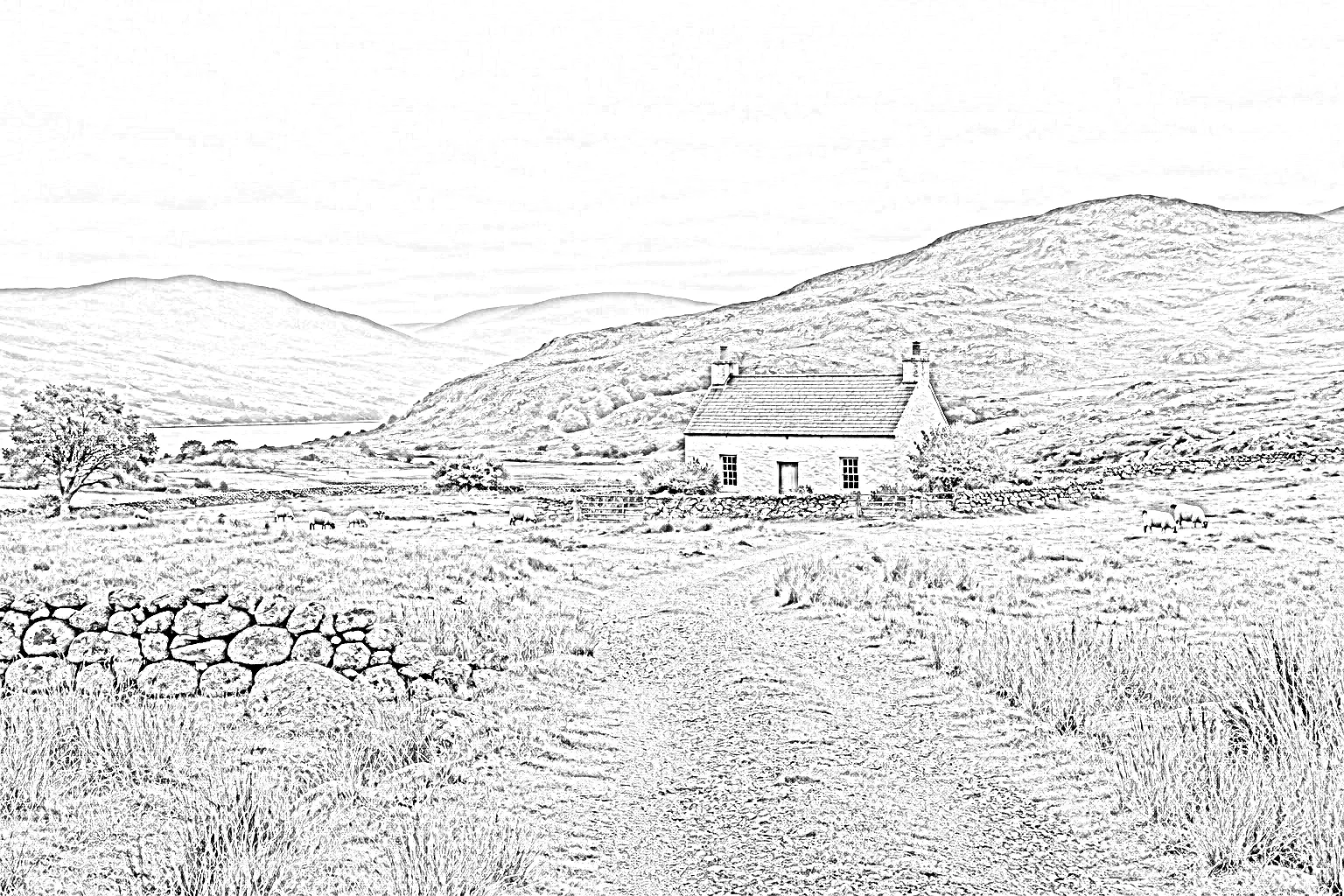
- Dauer
- 7 Minuten
- Niveau
- Einsteiger
- Sie brauchen
- Ein Foto ohne Transparenz
- Funktioniert mit
- JPG-, PNG- und WebP-Fotos
Kostenlos, ohne Anmeldung. Ihr Foto bleibt auf Ihrem Computer.
Diese Methode kombiniert ein Graustufenfoto mit einem weichgezeichneten Negativ, einer Kopie mit vertauschtem Hell und Dunkel. Farbig abwedeln, eine aufhellende Füllmethode, macht aus diesem Paar helles Papier und dunkle Kanten. Eine Tonwertkorrektur verstärkt die Linien.
Eine Bleistiftzeichnung in sieben Schritten
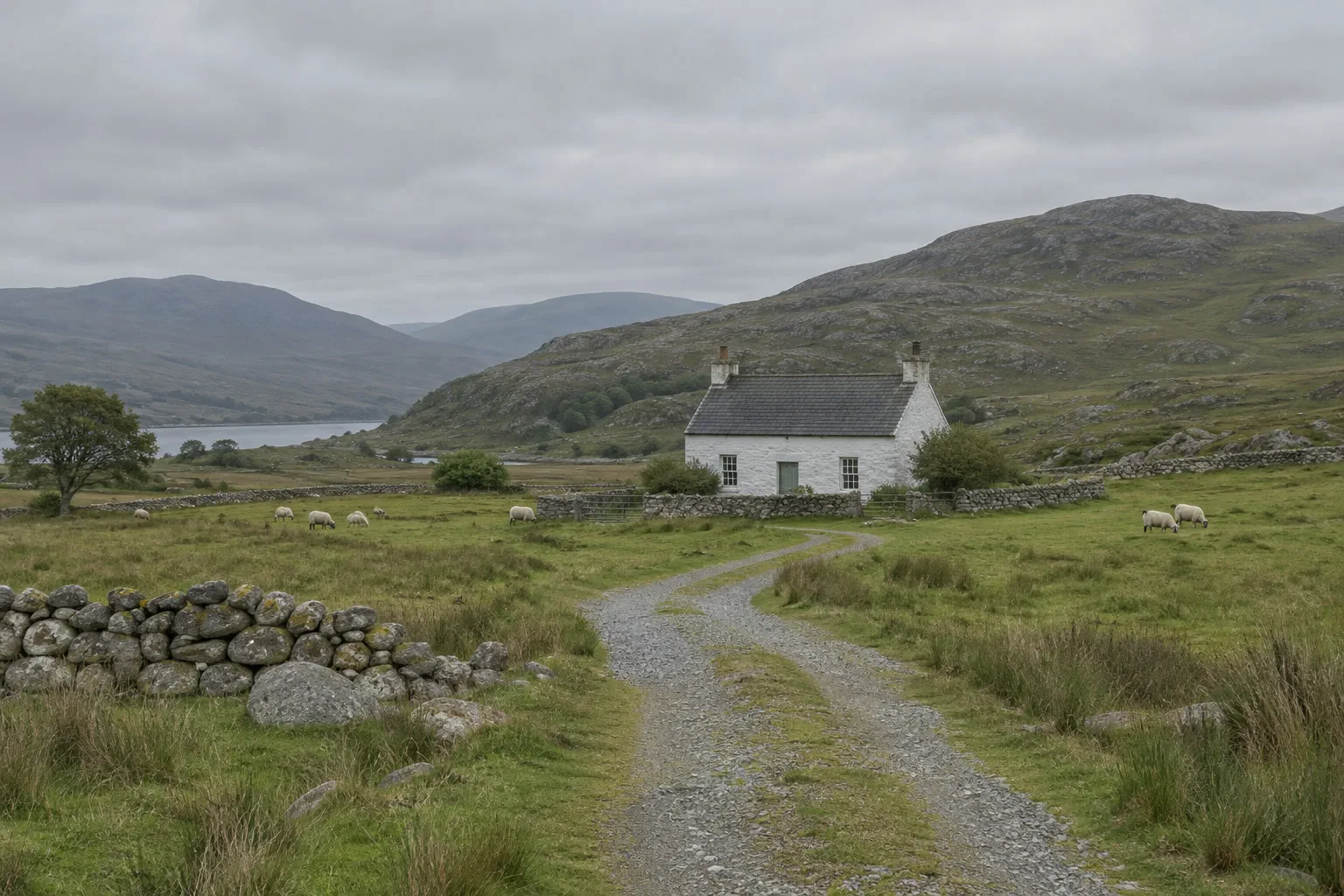
Das Foto öffnen
Öffnen Sie das Beispiel von dieser Seite oder wählen Sie für Ihr eigenes Foto
Eine graue Arbeitskopie anlegen
Wählen Sie und dann . Die graue Kopie liegt über dem unveränderten farbigen Original.
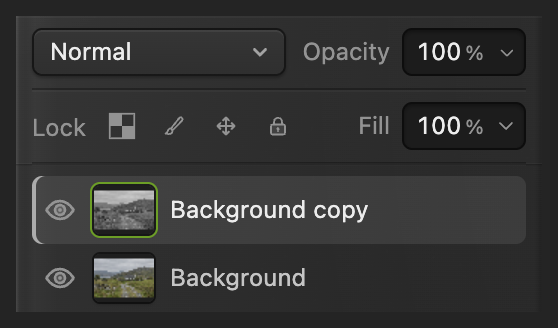
Arbeiten Sie an der Kopie; das Original bleibt unten. Die graue Kopie duplizieren und umkehren
Wählen Sie bei ausgewählter grauer Kopie erneut und dann . „Sättigung verringern“ und „Umkehren“ wirken beide sofort, ohne Dialogfeld.
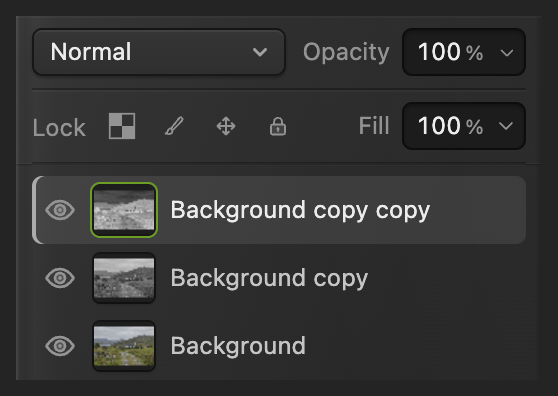
Die obere Kopie ist das Negativ; die mittlere Kopie bleibt grau. Die obere Kopie auf „Farbig abwedeln“ stellen
Lassen Sie die umgekehrte obere Kopie ausgewählt. Stellen Sie im Bedienfeld Ebenen die Füllmethode auf Farbig abwedeln und lassen Sie Deckkraft bei 100 %.
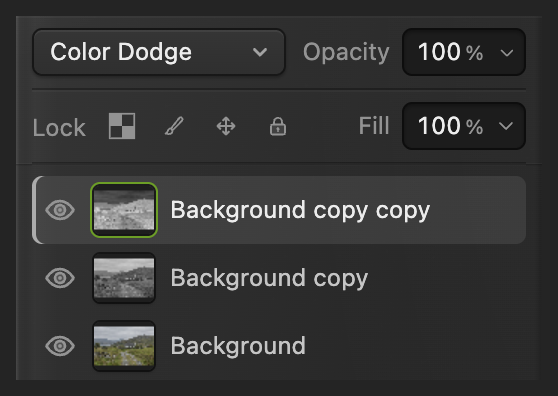
„Farbig abwedeln“ auf die umgekehrte Kopie anwenden. Das Negativ weichzeichnen, um die Linien sichtbar zu machen
Wählen Sie Stellen Sie Radius beim Beispiel auf 9 px, klicken Sie auf Anwenden und warten Sie, bis sich das Dialogfeld schließt.
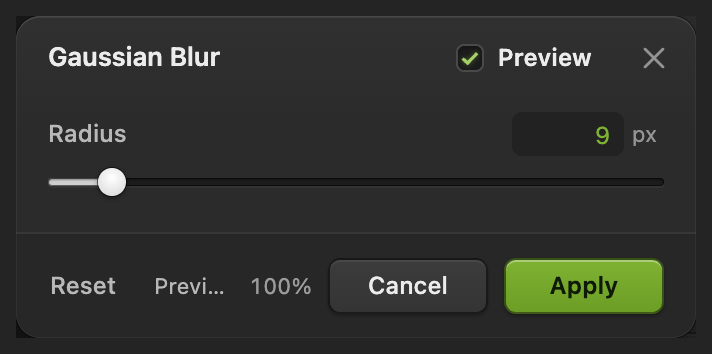
Das Weichzeichnen des Negativs lässt die Zeichnung erscheinen. Die blassen Linien mit der Tonwertkorrektur verstärken
Wählen Sie Lassen Sie Kanal auf RGB. Geben Sie im linken Zahlenfeld unter dem Histogramm, dem Schwarzwert der Eingabe, 160 ein, klicken Sie dann auf Anwenden und warten Sie, bis sich das Dialogfeld schließt.
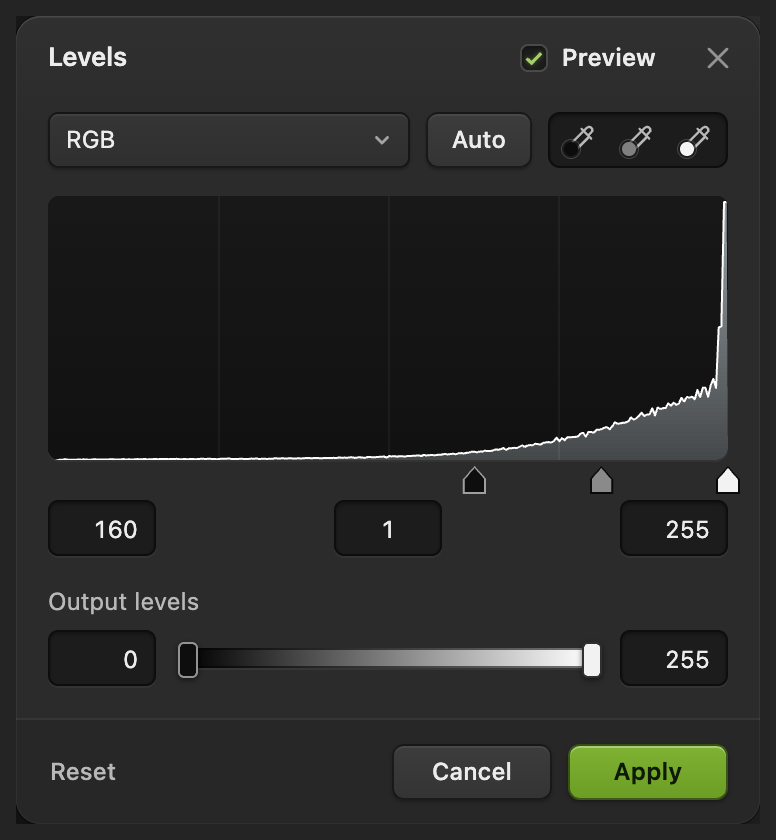
Der Schwarzwert der Eingabe macht die blassen Linien dunkler, während Weiß weiß bleibt. Die Zeichnung exportieren und die Ebenen behalten
Wählen Sie , geben Sie unter Dateiname pencil-sketch.png ein und klicken Sie auf Exportieren.
Bevor Sie ein Projekt speichern, schreibt das Ergebnis reduziert in das geöffnete JPEG zurück, und das erste Speichern als JPEG öffnet Bild speichern. Mit behalten Sie das Original, beide Arbeitskopien und die Tonwertkorrektur; danach aktualisiert das Projekt. Exportieren erzeugt immer eine separate Bilddatei.

Die Bildkopie benennen. 
Die fertige Zeichnung exportieren.
Die Stärke der Unschärfe nachträglich ändern
Der Gaußsche Weichzeichner wird hier auf die Pixel der oberen Fotokopie angewendet. Beim Speichern der Ebenen bleibt kein bearbeitbarer Radius erhalten.
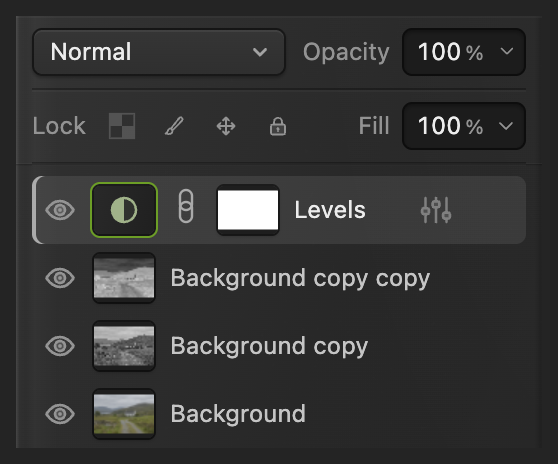
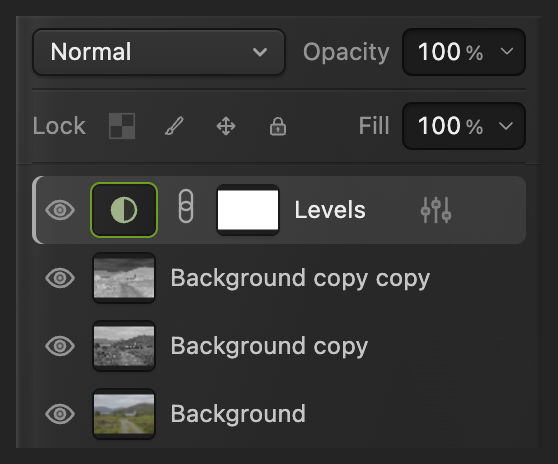
Um später einen anderen Wert auszuprobieren, wählen Sie das weichgezeichnete Negativ aus, im Beispiel Hintergrund Kopie Kopie, und wählen Sie . Wählen Sie die graue Ebene Hintergrund Kopie darunter und wiederholen Sie die Schritte 3–5 mit einem anderen Radius. Lassen Sie die Tonwertkorrektur über den Kopien.
Mit dem Original vergleichen
Schalten Sie die Augen neben Tonwertkorrektur und beiden Arbeitskopien aus. Das farbige Foto ganz unten erscheint wieder. Schalten Sie die drei Augen wieder ein, um die Zeichnung zurückzuholen.
Wie es weitergeht
Foto als Zeichnung: Fragen und Antworten
Warum wird mein Foto vor dem Gaußschen Weichzeichner weiß?
Das ist in Lil Cactus an dieser Stelle zu erwarten. Das Graustufenfoto und sein nicht weichgezeichnetes Negativ heben sich mit „Farbig abwedeln“ größtenteils auf. Wenden Sie den Gaußschen Weichzeichner auf das Negativ an, damit die Linien erscheinen.
Kann ich aus meinem eigenen Foto eine Bleistiftzeichnung machen?
Ja. Öffnen Sie in Lil Cactus in Schritt 1 Ihr Foto und wählen Sie mithilfe der Vorschau des Gaußschen Weichzeichners eine passende Linienstärke.
Warum sieht meine Bleistiftebene immer noch wie ein Negativ aus?
Wählen Sie in Lil Cactus die umgekehrte Kopie aus und stellen Sie ihre Füllmethode wie in Schritt 4 auf „Farbig abwedeln“. Lassen Sie die graue Kopie direkt darunter sichtbar.
Macht PNG den weißen Hintergrund der Zeichnung transparent?
Nein. Dieser Ablauf in Lil Cactus erzeugt ein deckendes Graustufenbild einschließlich des weißen Papiers. PNG behält diese weißen Pixel.
Kann ich den Kontrast der Bleistiftzeichnung nach dem Speichern des Projekts ändern?
Ja. Doppelklicken Sie in Lil Cactus auf die Miniatur der Tonwertkorrektur, den halb gefüllten Kreis, um ihre Einstellungen erneut zu öffnen. Ändern Sie den linken Eingabewert und klicken Sie auf „Anwenden“.
Weiter geht’s
 Wie macht man Pop-Art aus einem Foto?Flache Farbflächen oder einen harten Schwarzweißdruck erzeugen.Einsteiger · 5 Min.
 Wie setzt man mit der Tonwertkorrektur Schwarz- und Weißpunkt?Schwarzpunkt, Weißpunkt und Mitteltöne anhand des Histogramms.Einsteiger · 5 Min.
 Wie fügt man einem Bild einen Rahmen hinzu?Platz für einen Rahmen schaffen oder eine Kontur innen ins Foto legen.Einsteiger · 5 Min.