كيف أحول صورة إلى فن البوب آرت؟
إجابة سريعة
في Lil Cactus، كرر الصورة بالأمر ، ثم اختر ؛ اضبط نصف القطر على 8 px للصورة النموذجية وانقر الزر تطبيق. اختر : يفتح الحقل مستويات على 4؛ خفضه إلى 3 وانقر الزر تطبيق. وللأبيض والأسود، أخف الطبقة تجزئة الدرجات بأيقونة العين الخاصة بها وأضف ؛ يفتح الحقل المستوى على 128، فانقر الزر تطبيق. صدّر بالأمر ، واحفظ نسخة متعددة الطبقات بالأمر
- المدة
- 5 دقائق
- المستوى
- مبتدئ
- ما تحتاج إليه
- عنصر رئيسي واضح واحد أمام خلفية بسيطة
- يعمل مع
- صور JPG وPNG وWebP
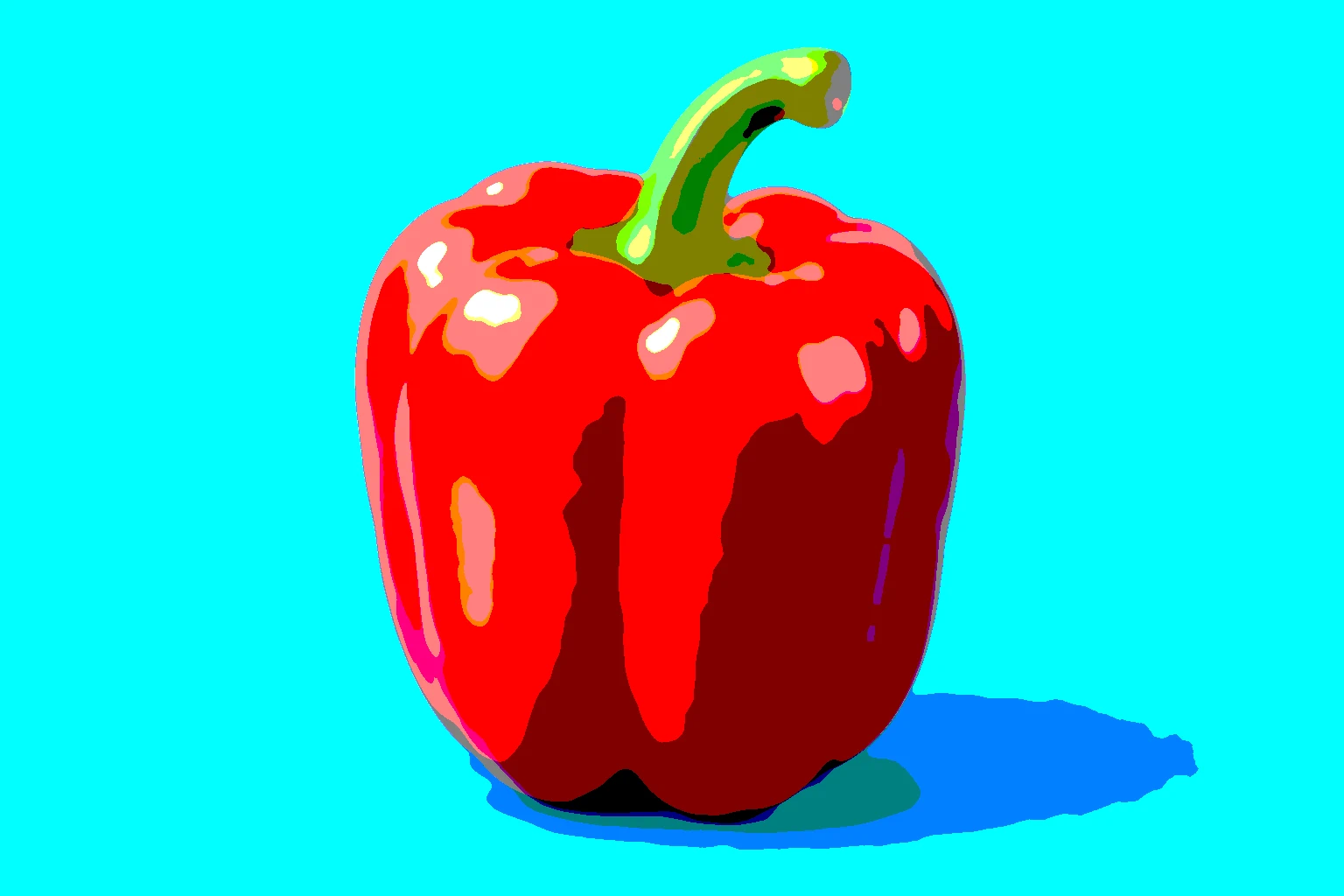
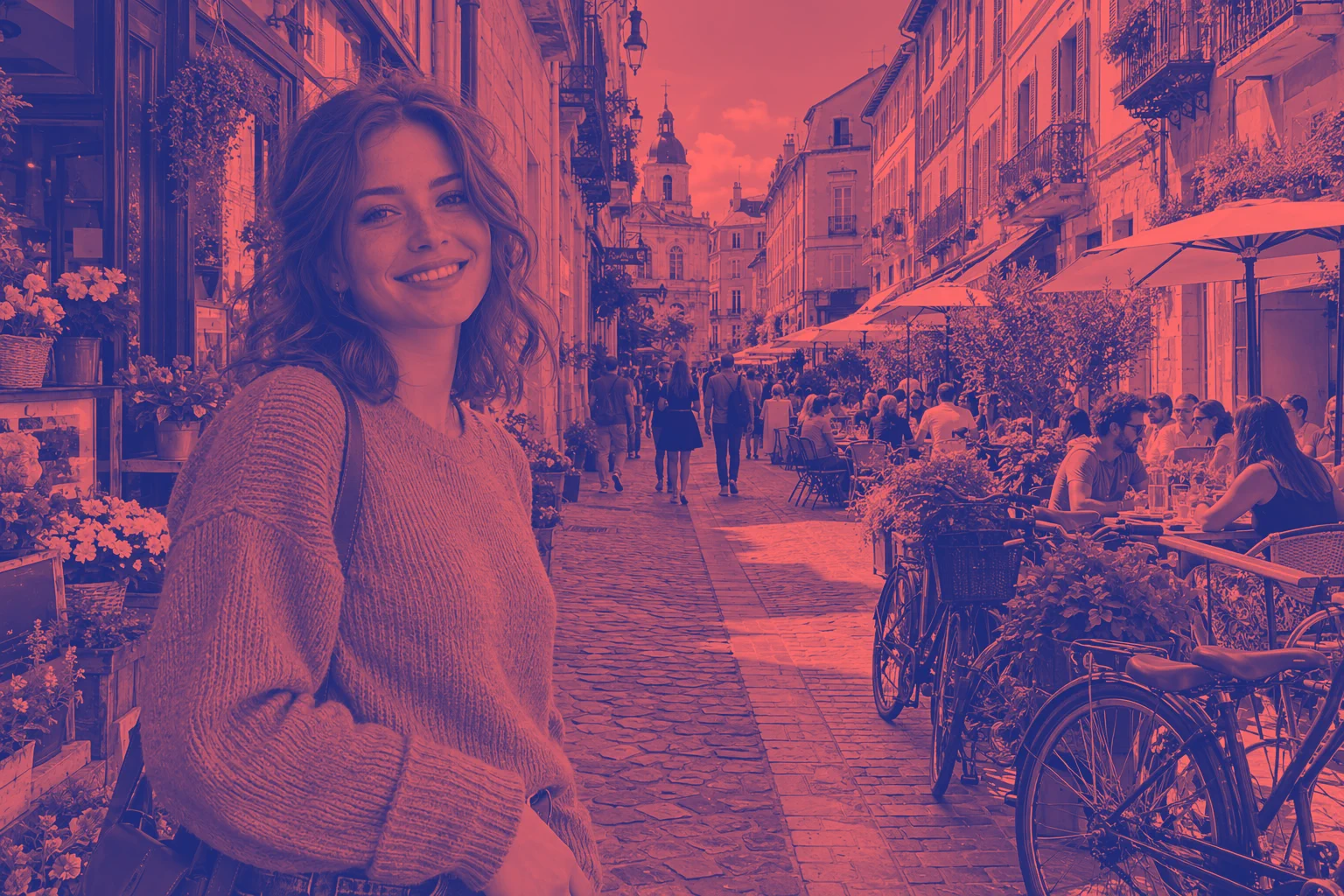
الصورة المجزأة الدرجات فيها مجموعة صغيرة من مستويات الألوان بدلا من التظليل السلس. ومع عنصر رئيسي واضح وخلفية بسيطة، يعطي ذلك معالجة جرافيكية على طريقة البوب آرت. نعّم الملمس الدقيق أولا بـالوسيط، وهو عامل تصفية يستبدل كل بكسل بالقيمة الوسطى لجيرانه، حتى لا يتفتت الملمس إلى نقاط متناثرة. اعمل على نسخة مكررة لتحتفظ بالصورة الأصلية؛ أما طبقة التعديل فوقها فتحمل «تجزئة الدرجات» حتى تتمكن من تغيير إعدادها لاحقا.
صنع صورة بوب آرت في خمس خطوات
افتح الصورة
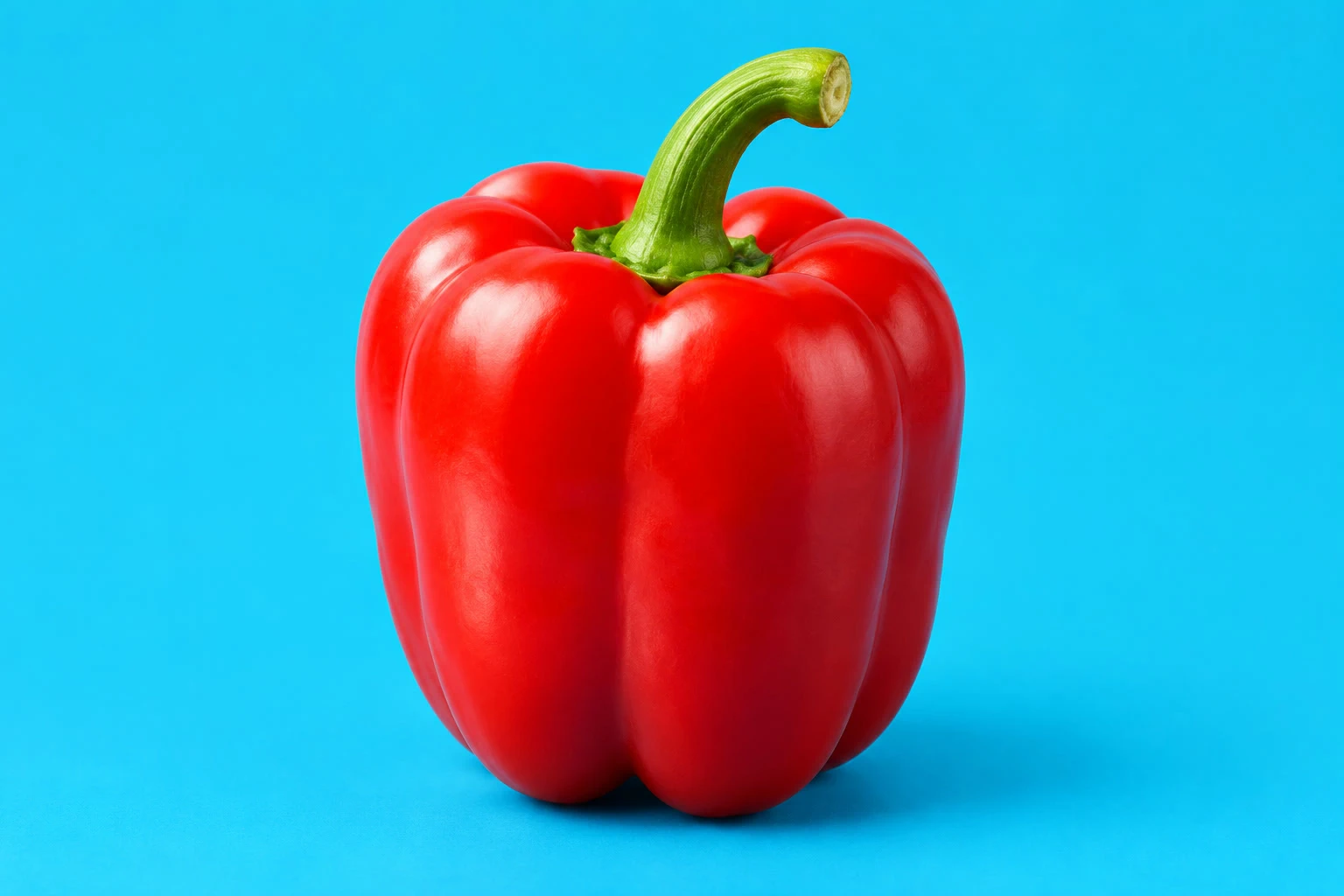
افتح الصورة النموذجية من هذه الصفحة، أو اختر لصورتك الخاصة.
نعّم نسخة من الصورة
اختر . في لوحة الطبقات، انقر نقرا مزدوجا على اسم النسخة، واكتب صورة منعمة واضغط Enter.
ومع تحديد هذه النسخة، اختر اضبط نصف القطر على 8 px للصورة النموذجية، ثم انقر الزر تطبيق وانتظر حتى يغلق مربع الحوار. في صورة أخرى، استخدم نصف قطر يكفي لإزالة الملمس الدقيق مع إبقاء حواف العنصر الرئيسي واضحة.
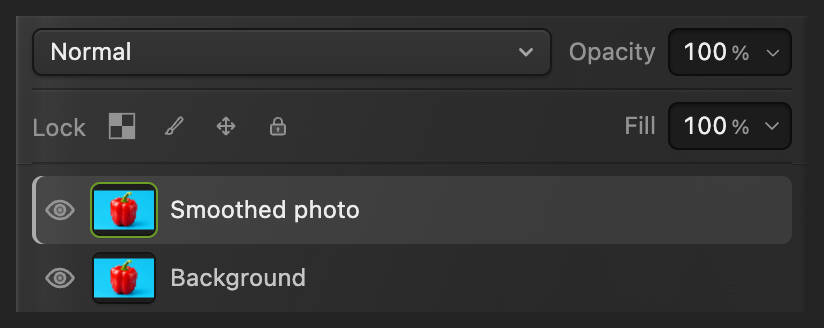
نعّم هذه النسخة، واترك «الخلفية» دون تغيير. 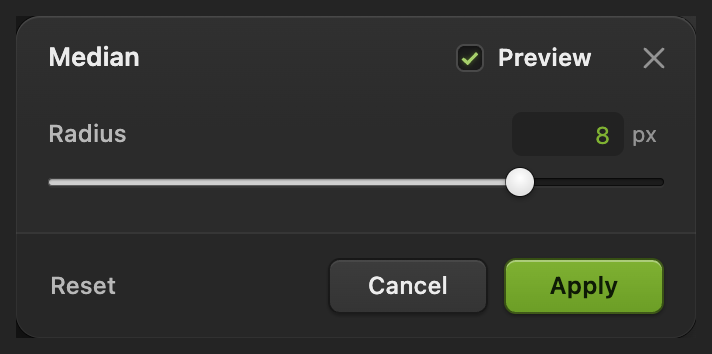
أزل الملمس الصغير قبل تقليل الألوان. أضف «تجزئة الدرجات» واختر المستويات
اختر يفتح الحقل مستويات على 4. خفضه إلى 3 للحصول على شرائط أعرض في الصورة النموذجية. انقر الزر تطبيق.
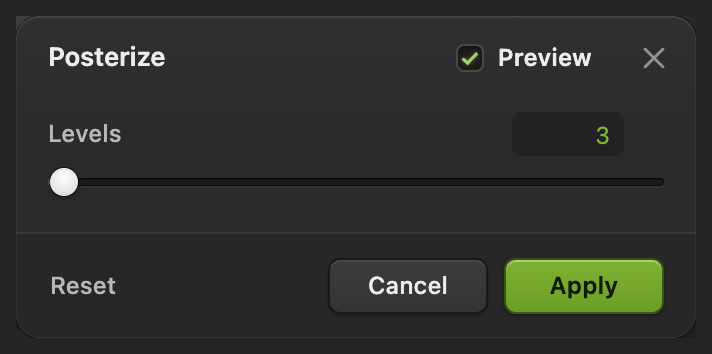
ثلاثة مستويات تعطي أشكالا لونية أعرض. قارن التأثير وحسّنه
في لوحة الطبقات، انقر أيقونة العين للطبقة تجزئة الدرجات للمقارنة بالصورة المنعمة، ثم انقرها مرة أخرى لاستعادة التأثير.
لتعديله، انقر نقرا مزدوجا على الصورة المصغرة للتعديل، وهي الدائرة نصف الممتلئة في الصف نفسه. خفّض مستويات لشرائط أقل وأعرض أو ارفعه لتظليل أنعم، ثم انقر الزر تطبيق.
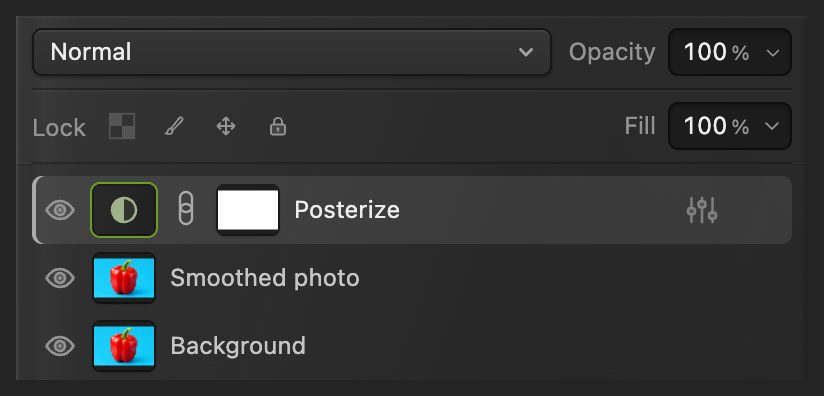
العين للمقارنة، والدائرة نصف الممتلئة تعيد فتح «تجزئة الدرجات». صدّر الصورة واحفظ النسخة القابلة للتعديل
اختر ، وأدخل pop-art.png في الحقل اسم الملف وانقر الزر تصدير.
يكتب التصدير ملفا جديدا ويترك الأصل كما هو. وللاحتفاظ بالصورة الأصلية والنسخة المنعمة وطبقات التعديل، اختر ؛ بعد ذلك يحدّث المشروع. أما على ملف JPEG المفتوح فيكتب فيه بدلا من ذلك ملف JPEG مسطحا، ويفتح في المرة الأولى مربع الحوار حفظ الصورة.

سمّ نسخة الصورة. 
صدّر الصورة المجزأة الدرجات.
اصنع نسخة بالأبيض والأسود باستخدام «عتبة»
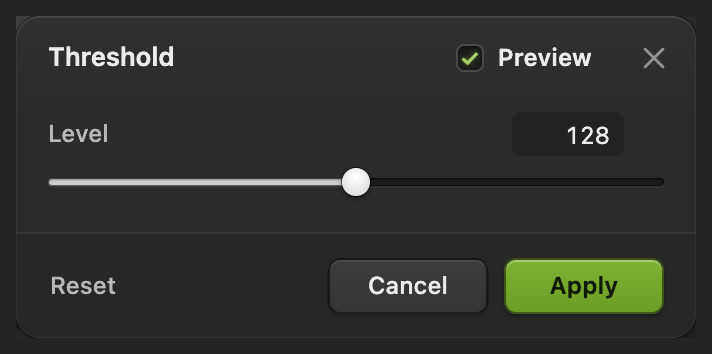
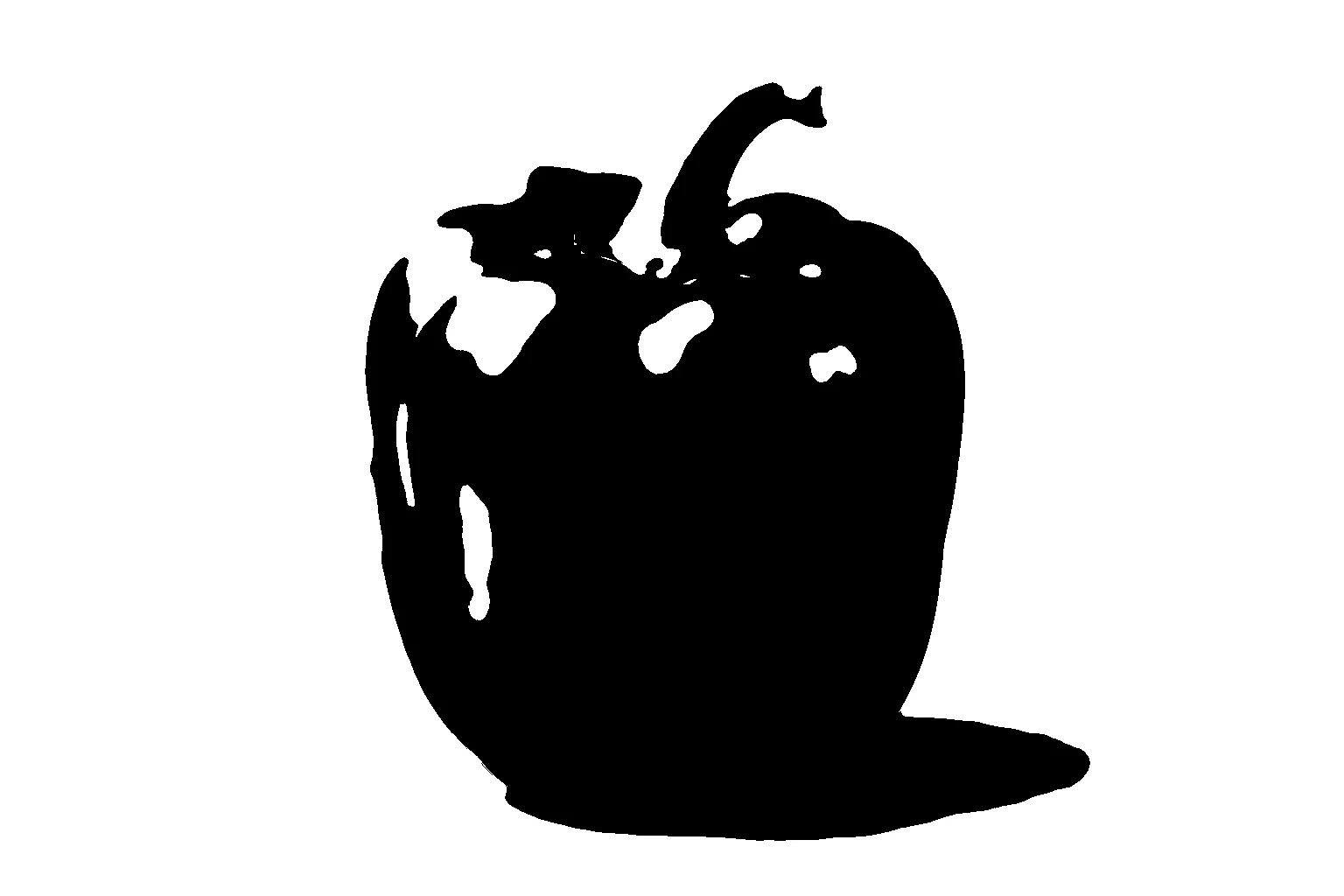
انقر أيقونة العين للطبقة تجزئة الدرجات لإخفائها، ثم اختر تعمل الطبقة الجديدة على الصورة المنعمة التي تحتها. يفتح الحقل المستوى على 128؛ انقر الزر تطبيق. يحول «عتبة» المناطق الداكنة إلى الأسود والمناطق الفاتحة إلى الأبيض، دون أي تظليل رمادي.
صدّر الصورة كما في الخطوة 5، باسم مثل threshold.png.
ماذا تفعل بعد ذلك
تجزئة درجات الصور: أسئلة وأجوبة
لماذا يعطي «تجزئة الدرجات» بثلاثة مستويات أكثر من ثلاثة ألوان؟
في Lil Cactus، تطبق «مستويات» على كل من القنوات الحمراء والخضراء والزرقاء على حدة، وهي المكونات الثلاثة للبكسل الملون. ويمكن أن تتجمع ثلاثة مستويات لكل قناة في ما يصل إلى 27 لونا؛ فهي لا تعني ثلاثة ألوان في الصورة كلها.
هل يحول «تجزئة الدرجات» الصورة إلى رسم متجهي؟
لا. في Lil Cactus، يغير «تجزئة الدرجات» ألوان البكسلات. ويبقى ملف PNG صورة نقطية، فتكبيره يكبر بكسلاته أيضا.
هل يمكنني تجزئة درجات العنصر الرئيسي فقط في الصورة؟
نعم. في Lil Cactus، أضف قناعا على حدود العنصر الرئيسي إلى كل من طبقة «تجزئة الدرجات» وطبقة «صورة منعمة»، فتظهر الصورة الأصلية حوله.
هل يمكن أن يستخدم «تجزئة الدرجات» لونين محددين أختارهما؟
لا. استخدم «خريطة التدرج» للونين تختارهما في Lil Cactus. يقلل «تجزئة الدرجات» مستويات الألوان الموجودة بدلا من تعيين لوحة ألوان تحددها.
كيف أحصل على مزيد من الأسود في صورة «عتبة»؟
في Lil Cactus، أعد فتح «عتبة» بالنقر نقرا مزدوجا على الصورة المصغرة للتعديل وارفع «المستوى». القيمة الأعلى تجعل بكسلات أكثر سوداء، والقيمة الأدنى تجعل بكسلات أكثر بيضاء.
تابع التعلم
 كيف أصنع صورة بلونين (Duotone)؟أعد تلوين الدرجات الداكنة والفاتحة بتدرج من لونين.مبتدئ · 5 د
 كيف أستخدم طبقات التعديل؟تعديلات للألوان والدرجات يمكنك إعادة ضبطها أو إخفاؤها أو قصرها على منطقة واحدة.مبتدئ · 5 د
 كيف أضيف نصا إلى صورة؟عنوان رئيسي وسطر ثانٍ على صورة، ويبقيان قابلين للتعديل لاحقا.مبتدئ · 5 د