كيف أستخدم المستويات لضبط نقطتي الأسود والأبيض؟
إجابة سريعة
اختر تحت الرسم البياني، اسحب المثلث الأسود إلى اليمين حتى بداية الرسم البياني، والمثلث الأبيض إلى اليسار حتى نهايته: فتكتسب الصورة أسود حقيقيا وأبيض نقيا. اسحب المثلث الرمادي الأوسط إلى اليسار لتفتيح الدرجات المتوسطة، أو إلى اليمين لتعتيمها. لترى البكسلات التي سيصيبها القص، اضغط مع الاستمرار على Alt أو ⌥ قبل الضغط على أحد المثلثين الطرفيين (تبقى المعاينة حتى تفلت الزر)، ثم انقر الزر تطبيق.

- المدة
- 5 دقائق
- المستوى
- مبتدئ
- ما تحتاج إليه
- صورة تبدو باهتة أو رمادية أو ضبابية أو داكنة قليلا
- يعمل مع
- أي صورة: ملفات JPEG وPNG وHEIC وWebP وTIFF وPSD وRAW، بعمق 8 بت أو 16 بت
تبدو الصورة باهتة حين لا تكون أدكن درجاتها سوداء فعلا ولا أفتحها بيضاء فعلا. يمكنك رؤية ذلك في الرسم البياني (الهيستوغرام)، وهو مخطط يبين عدد البكسلات عند كل درجة سطوع: معظم البكسلات تتوقف قبل الطرفين، فلا يبقى إلا القليل أو لا شيء حيث ينبغي أن يكون الأسود والأبيض.
تعالج المستويات ذلك بثلاثة منزلقات. نقطة الأسود تحدد الدرجة التي تصبح أسود خالصا، ونقطة الأبيض الدرجة التي تصبح أبيض خالصا، ومنزلق جاما (الدرجات المتوسطة) مدى سطوع كل ما بينهما. عند جاما 1 تتوزع بقية الدرجات بالتساوي بين النقطتين.
استخدام المستويات في ست خطوات
افتح الصورة وأضف طبقة مستويات
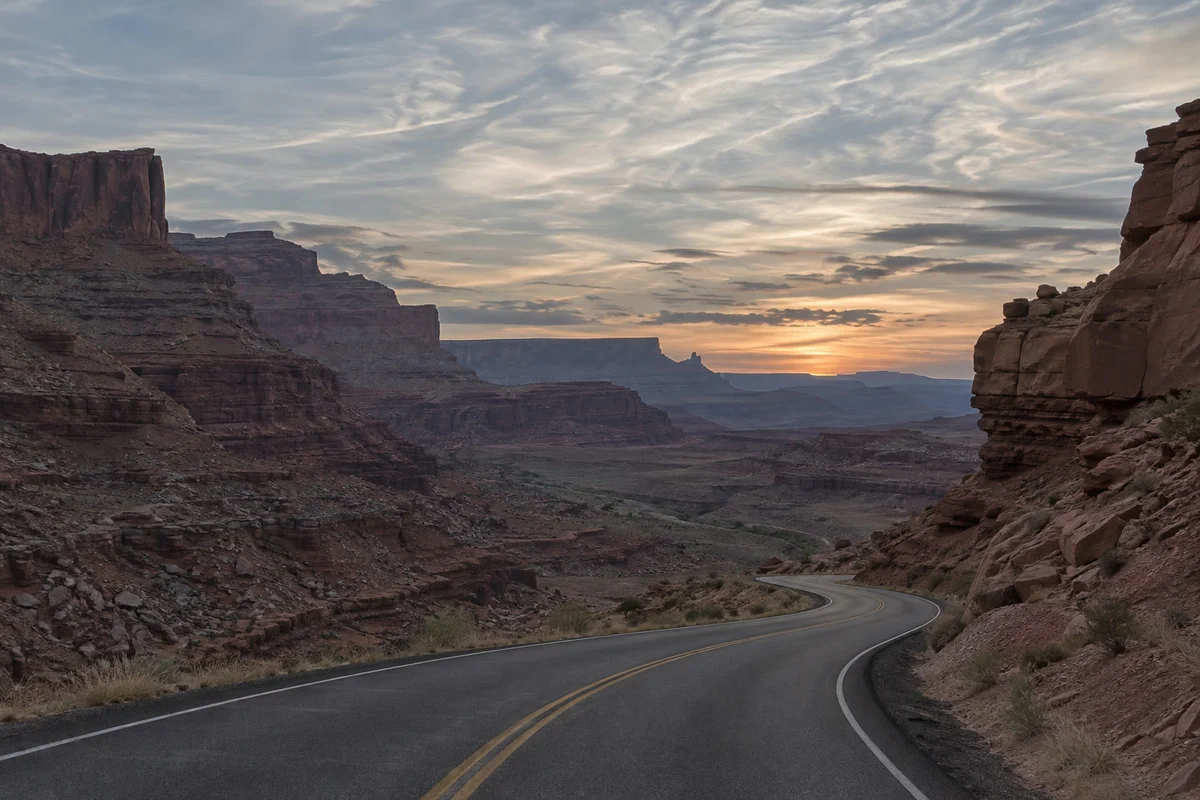
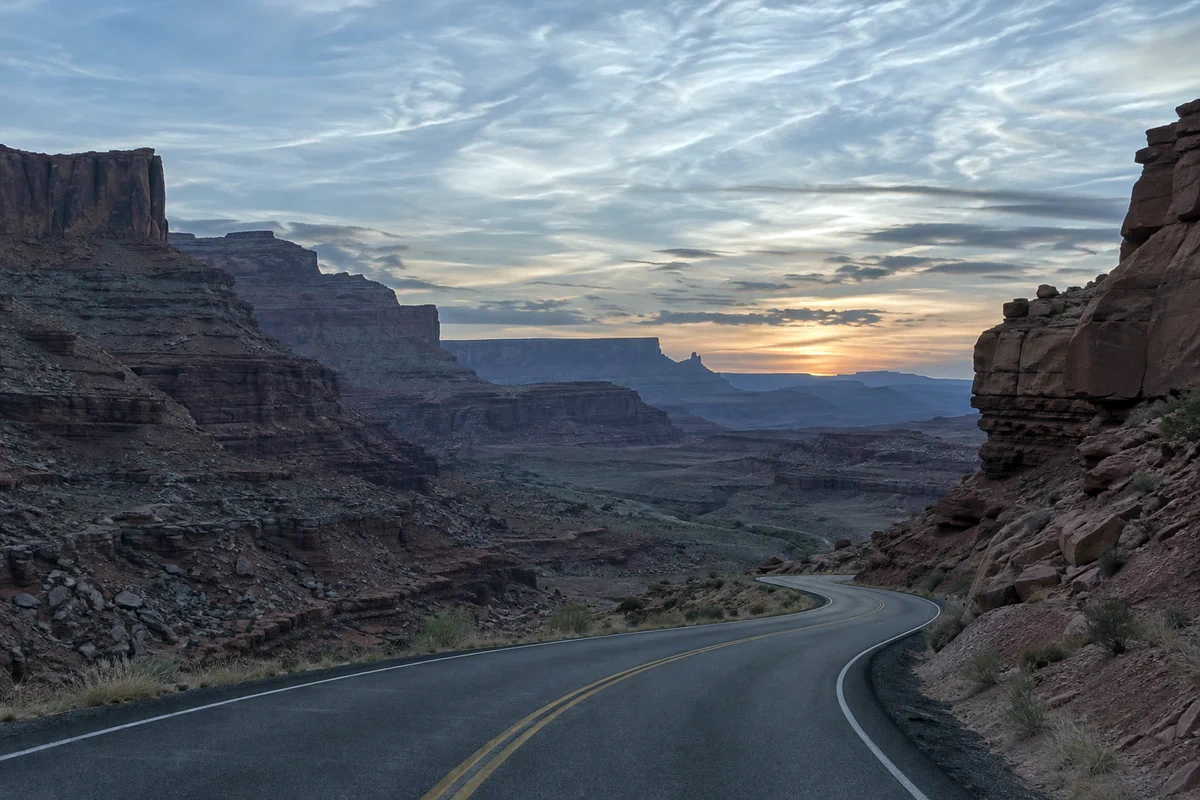
افتح الصورة بالأمر (Ctrl+O أو ⌘O)؛ ولتتابع الخطوات، افتح الصورة النموذجية من هذه الصفحة. ثم اختر
طبقة التعديل تغير مظهر الصورة دون أن تغير بكسلاتها، فيمكنك إعادة فتحها أو حذفها لاحقا. يفتح مربع الحوار مستويات بجوار الصورة.
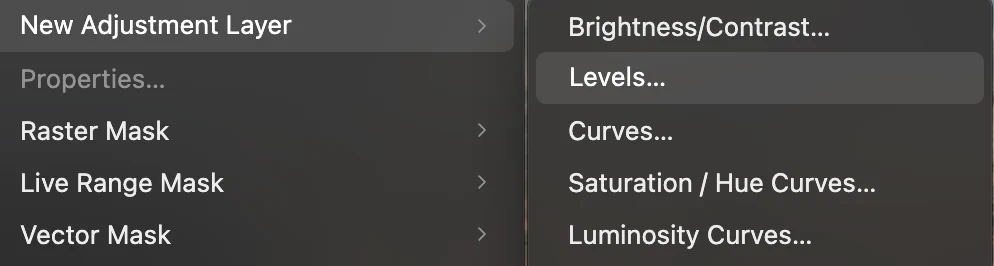
، الثاني في القائمة. اقرأ الرسم البياني
يعرض المخطط درجات الأحمر والأخضر والأزرق في الصورة، الداكنة على اليسار والفاتحة على اليمين. تحته ثلاثة مثلثات: أسود عند 0، ورمادي في الوسط (جاما 1)، وأبيض عند 255، وقيمها في الخانات أسفلها.
في الصورة النموذجية، الحدبة اليسرى هي الصخور الداكنة والطريق، والحدبة اليمنى هي السماء. قليل جدا يصل إلى الحافة اليسرى: لا يكاد يوجد في الصورة شيء أسود فعلا. وعلى اليمين لا يلمس الحافة إلا أحمر الغروب؛ أما الأخضر والأزرق فيتوقفان قبلها بمسافة واضحة، فالغيوم ليست بيضاء فعلا هي الأخرى.
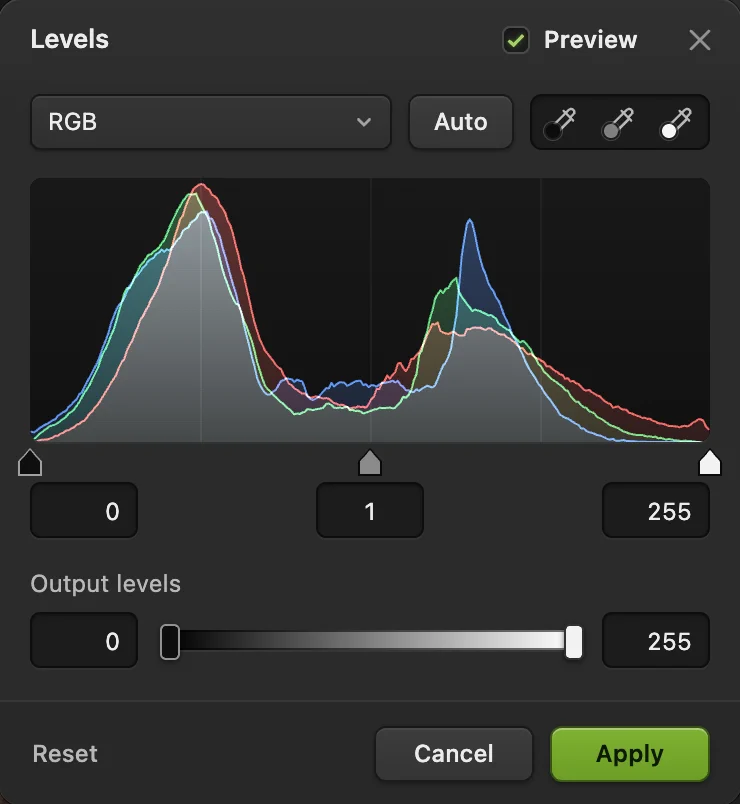
المستويات كما تفتح على الصورة النموذجية. - القناة: RGB أو لون واحد
- تلقائي: يضبط طرفي كل لون نيابة عنك
- القطارات: نقطة الأسود والرمادي والأبيض
- نقطة الأسود
- جاما: الدرجات المتوسطة
- نقطة الأبيض
- مستويات الإخراج
اضبط نقطة الأسود مع مراقبة القص
اضغط مع الاستمرار على Alt أو ⌥، ثم اضغط على المثلث الأسود واسحبه إلى اليمين. تتحول الصورة إلى معاينة القص حتى تفلت زر الماوس: كل ما يبقى داكنا آمن، وكل بكسل يضيء، أبيض كان أو ملونا، سيقص إلى الأسود في لون واحد على الأقل. بضع نقاط صغيرة في أعمق الظلال لا بأس بها، أما البقع الكبيرة فتعني أنك تجاوزت الحد.
توقف حيث يبدأ الرسم البياني بالارتفاع، وهو نحو 18 في الصورة النموذجية. أفلت الزر، ثم اضبط الرقم بدقة في الخانة تحت المثلث.
نصيحة لا تظهر المعاينة؟ اضغط Alt أو ⌥ أولا وأبقه مضغوطا وأنت تضغط على المثلث. الضغط عليه في منتصف السحب لا يفعل شيئا.
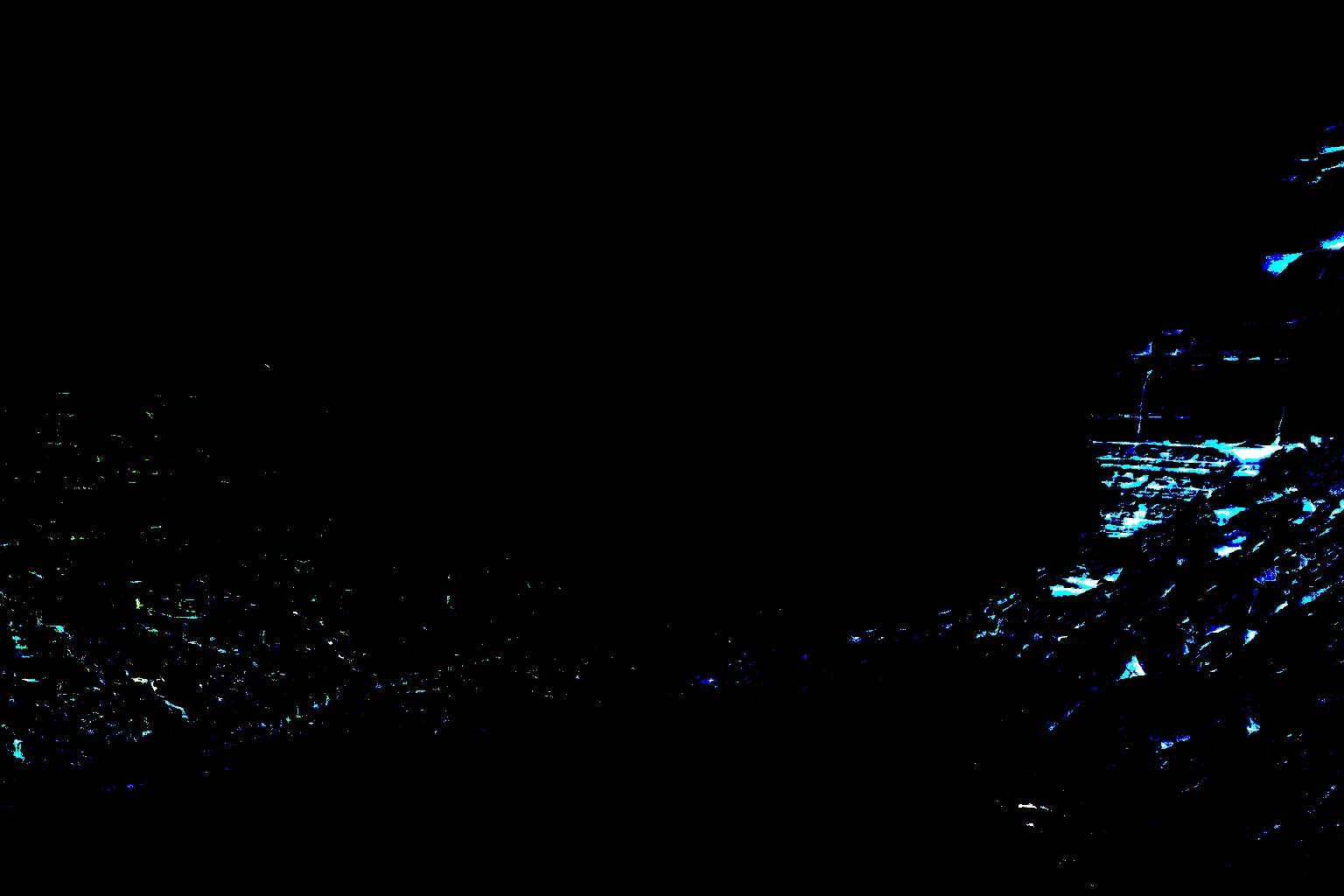
معاينة قص نقطة الأسود عند 18: خطوط صغيرة في أدكن الصخور على اليمين ستقص، نحو 1% من البكسلات في الأزرق. اضبط نقطة الأبيض بالطريقة نفسها
اضغط مع الاستمرار على Alt أو ⌥، واضغط على المثلث الأبيض واسحبه إلى اليسار. هذه المرة تتحول الصورة إلى الأبيض: كل ما يبقى أبيض آمن، وكل ما يظهر ملونا أو أسود سيقص إلى الأبيض في لون واحد على الأقل. في الصورة النموذجية تظهر غيوم الغروب بلون سماوي، ما يعني أن الأحمر فيها يقص.
أحمر الغروب يبلغ 255 أصلا، فأي تحريك لنقطة الأبيض يقص قليلا من ذلك التوهج. ينتهي الأخضر عند نحو 228 والأزرق أدنى منه، قرب 210، لذا تصبح الغيوم عند 228 أكثر إشراقا مع احتفاظها بدفئها، ودون قص يذكر في الأخضر أو الأزرق (أقل من 0.1% من البكسلات)؛ وتبقى البقع السماوية صغيرة. توقف قبل ظهور مساحات كبيرة: نحو 228 في الصورة النموذجية.
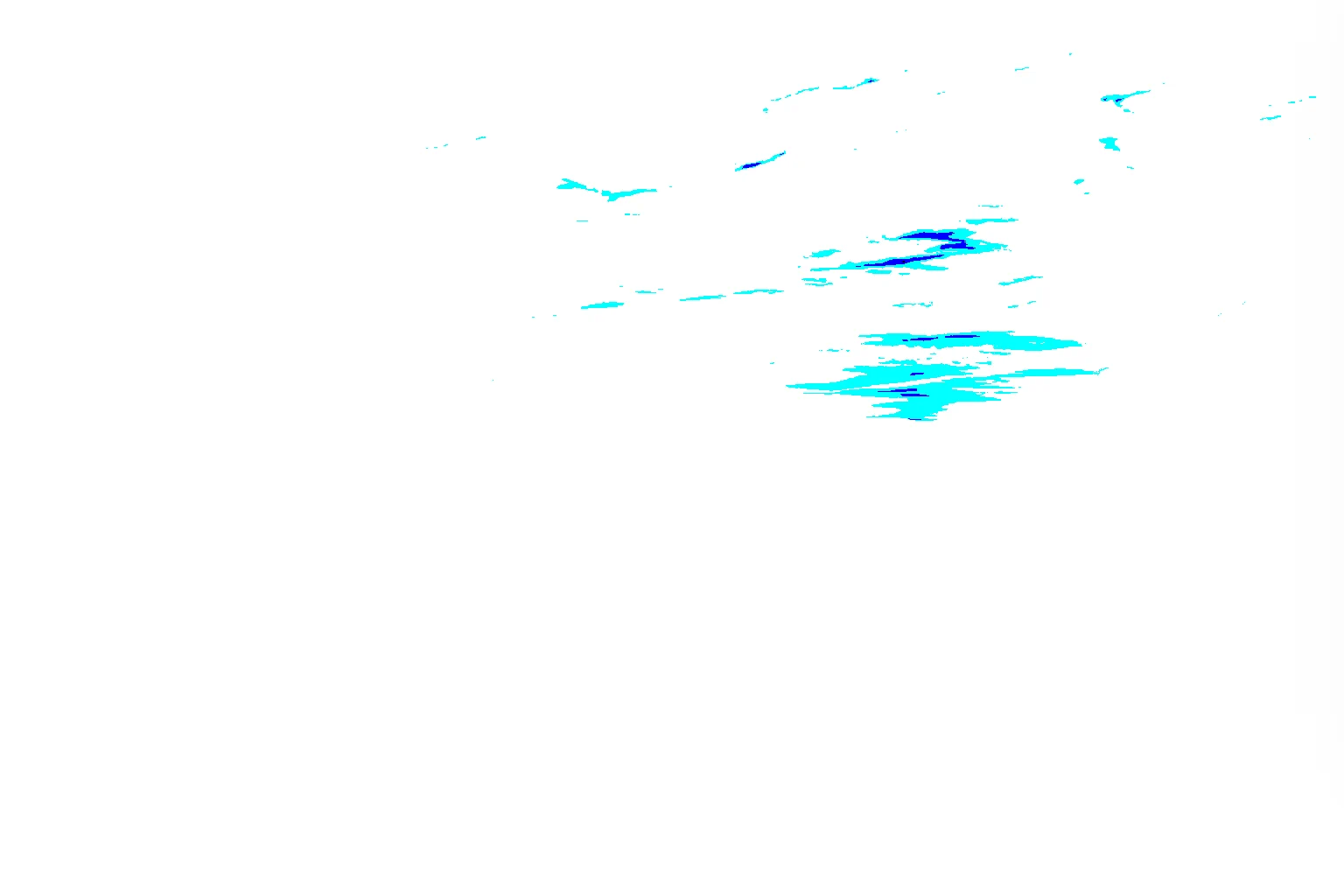
معاينة قص نقطة الأبيض عند 228: بقع صغيرة من غيوم الغروب تقص في الأحمر. فتح الدرجات المتوسطة أو عتمها
اسحب المثلث الرمادي، أو اكتب في خانته. القيم الأكبر من 1 تفتح الدرجات المتوسطة، والأصغر من 1 تعتمها، ويبقى الأسود والأبيض الخالصان حيث ضبطتهما. هذا هو الفرق عن منزلق السطوع الذي يحرك كل شيء. في الصورة النموذجية، القيمة 1.2 تكشف تفاصيل الصخور دون أن تبهت السماء.
يعرض مربع الحوار الآن 18 و1.2 و228. أوقف معاينة في أعلى مربع الحوار لحظة لتقارن بالأصل.
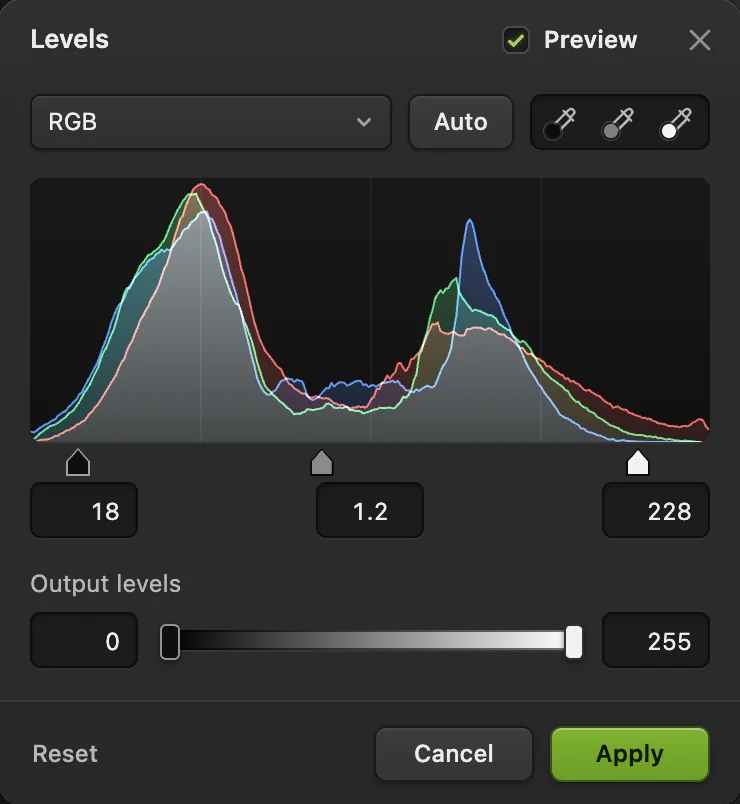
الإعدادات النهائية: نقطة الأسود 18، وجاما 1.2، ونقطة الأبيض 228. - نقطة الأسود: 18
- جاما: 1.2
- نقطة الأبيض: 228
انقر «تطبيق»
انقر الزر تطبيق. تظهر طبقة مستويات فوق الصورة في لوحة الطبقات. اخفض العتامة إذا كان التغيير قويا أكثر من اللازم، أو ارسم بالأسود على قناعها لتترك جزءا من الصورة دون تغيير. لتغيير القيم لاحقا، حدد طبقة المستويات وانقر الزر فتح مستويات… في لوحة الخصائص.
احفظ بالأمر للحصول على نسخة نهائية، أو بالأمر (Ctrl+Shift+S أو ⇧⌘S) لتبقى طبقة المستويات قابلة للتحرير.
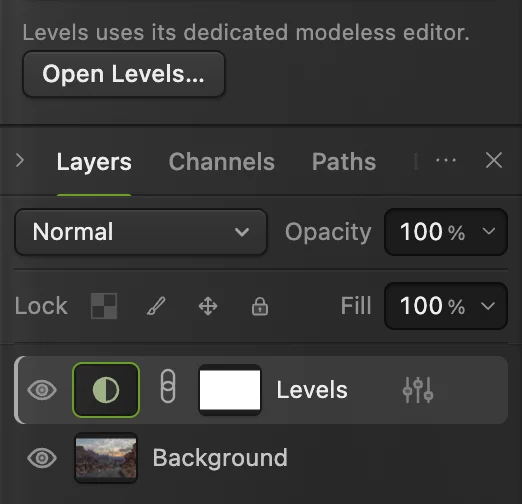
طبقة المستويات (محاطة بدائرة)، والزر الذي يعيد فتحها. - فتح مستويات…: لتغيير القيم لاحقا
«تلقائي» والقطارات واللون
- تلقائي يضبط نقطتي الأسود والأبيض لقنوات الأحمر والأخضر والأزرق كلا على حدة، متجاهلا أدكن 0.1% وأفتح 0.1% من البكسلات في كل منها. ولأن كل لون يمد وحده، يزيل «تلقائي» أيضا الصبغات اللونية، لكنه قد يغير لونا كنت تريده: في الصورة النموذجية يمد الأزرق أكثر من الأحمر، فيصبح الغروب أبرد. انقر الزر إعادة تعيين للتراجع عنه، واضبط مثلثات RGB يدويا بدلا من ذلك.
- القنوات يدويا: اختر في القائمة القناة القيمة الأحمر أو الأخضر أو الأزرق، فتحصل كل قناة على مثلثاتها الخاصة. ضبط طرفي كل قناة على بداية رسمها البياني ونهايته هو ما يفعله «تلقائي» بنقرة واحدة.
- قطارة نقطة الأسود: انقر القطارة الأولى، ثم انقر في الصورة شيئا ينبغي أن يكون أسود خالصا. تضبط نقطة الأسود لكل قناة انطلاقا من تلك البقعة، فتصبح سوداء ومحايدة.
- قطارة نقطة الأبيض: الأمر نفسه مع شيء ينبغي أن يكون أبيض خالصا، مثل قميص أبيض أو ورقة. تجنب مصادر الضوء والانعكاسات، فهي أسطع من الأشياء البيضاء.
- قطارة نقطة الرمادي: انقر شيئا ينبغي أن يكون رماديا محايدا (طريق، خرسانة، بطاقة رمادية). تعدل جاما كل قناة لتصبح تلك البقعة رمادية، فتزول الصبغة اللونية دون تغيير التباين. استخدمها قبل قطارتي الأسود والأبيض. الزر تلقائي يستبدل تصحيحها (إذ يعيد جاما كل لون إلى 1)، فاستخدم أحدهما لا كليهما.
- مستويات الإخراج، أي الشريط في الأسفل، تعمل بالعكس: رفع الأسود من 0 إلى نحو 25 يعطي أسود باهتا غير لامع، وخفض الأبيض عن 255 يبقي الإضاءات دون بياض الورق، وهو ما تطلبه بعض خدمات الطباعة.
لماذا يزيد مد الرسم البياني التباين
تحول المستويات الدرجة عند نقطة الأسود إلى 0 والدرجة عند نقطة الأبيض إلى 255، وعند جاما 1 توزع كل ما بينهما بالتساوي. في الصورة النموذجية، تمد الدرجات من 18 إلى 228 (مدى قدره 210) على النطاق الكامل من 0 إلى 255، فيزداد الفرق بين الدرجات المتجاورة بنحو 20%. والفروق الأكبر بين الدرجات المتجاورة هي ما نراه تباينا.
الثمن: كل درجة أدنى من نقطة الأسود تصبح الأسود نفسه، وكل درجة أعلى من نقطة الأبيض تصبح الأبيض نفسه. تضيع تلك التفاصيل، ولهذا تهم معاينة القص. وفي الصورة بعمق 8 بت يترك المد أيضا فجوات صغيرة بين الدرجات المستخدمة؛ مد خفيف كهذا لا يرى، لكن المد الشديد على سماء ناعمة قد يظهر أشرطة. الأصل بعمق 16 بت، مثل ملف RAW، يتجنب ذلك.
طرق أخرى لضبط المستويات
- مباشرة على الصورة: الأمر يغير بكسلات الطبقة بدلا من إضافة طبقة.
- النطاق كامل أصلا، لكن الصورة لا تزال باهتة: أضف منحنى على شكل S بالأمر
- بنقرة واحدة: الأوامر و و تطبق تصحيحات تلقائية على طبقة الصورة المحددة.
- تحكم أكبر: المنحنيات تفعل كل ما تفعله المستويات وتغير أي درجة على حدة.
ماذا بعد؟
- شكل التباين درجة بدرجة: كيفية استخدام المنحنيات.
- أنقذ صورة ناقصة التعريض بشدة: كيفية إصلاح صورة داكنة.
- استخدم قناع الطبقة لتطبيق المستويات على جزء من الصورة فقط.
- غير حجم الصورة للنشر على الويب.
للقادمين من محررات أخرى
- Photoshop
- Image › Adjustments › Levels… وLayer › New Adjustment Layer › Levels…، وهما مسارا القائمتين نفسيهما في Lil Cactus.
- GIMP
- Colors › Levels…، ويقابله في Lil Cactus الأمر «طبقة › طبقة تعديل جديدة › مستويات…».
المستويات: أسئلة وأجوبة
ماذا تفعل منزلقات المستويات الثلاثة؟
في Lil Cactus، يختار المنزلق الأسود الدرجة التي تصبح أسود خالصا، والمنزلق الأبيض الدرجة التي تصبح أبيض خالصا، ويحدد المنزلق الرمادي مدى سطوع الدرجات المتوسطة.
ما القيمة المناسبة لنقطتي الأسود والأبيض؟
حيث يبدأ الرسم البياني وينتهي، ثم ترجع قليلا حتى لا تظهر معاينة القص إلا نقاطا صغيرة. في Lil Cactus، اضغط مع الاستمرار على Alt (أو Option على Mac) قبل الضغط على المثلث لرؤية تلك المعاينة. لا يوجد رقم واحد؛ فالأمر يتوقف على الصورة.
هل أستخدم المستويات أم المنحنيات؟
المستويات أسرع لضبط الأسود والأبيض والسطوع العام للدرجات المتوسطة. أما المنحنيات فتفعل ذلك كله ويمكنها أيضا تغيير درجات بعينها، مثل الظلال وحدها.
هل يوجد اختصار لوحة مفاتيح للمستويات؟
نعم. في Lil Cactus، الأمر «صورة › التعديلات › مستويات…» يغير بكسلات الطبقة المحددة مباشرة، واختصاره Ctrl+L (أو Command+L على Mac)؛ وإذا كانت طبقة تعديل «مستويات» محددة، يعيد الاختصار فتح إعدادات تلك الطبقة بدلا من ذلك. تستخدم متصفحات كثيرة هذا الاختصار للانتقال إلى شريط العنوان، فاستخدم القائمة إن حدث ذلك. لإنشاء طبقة تعديل جديدة، استخدم «طبقة › طبقة تعديل جديدة › مستويات…».
هل ترفع صورتي عند استخدام المستويات في Lil Cactus؟
لا. تعمل المستويات في متصفحك على جهازك، ولا ترسل الصورة إلى أي خادم أبدا. والإحصاءات الاختيارية لا تتضمن الصورة مطلقا؛ راجع سياسة الخصوصية.


