如何把照片变成铅笔素描
简要回答
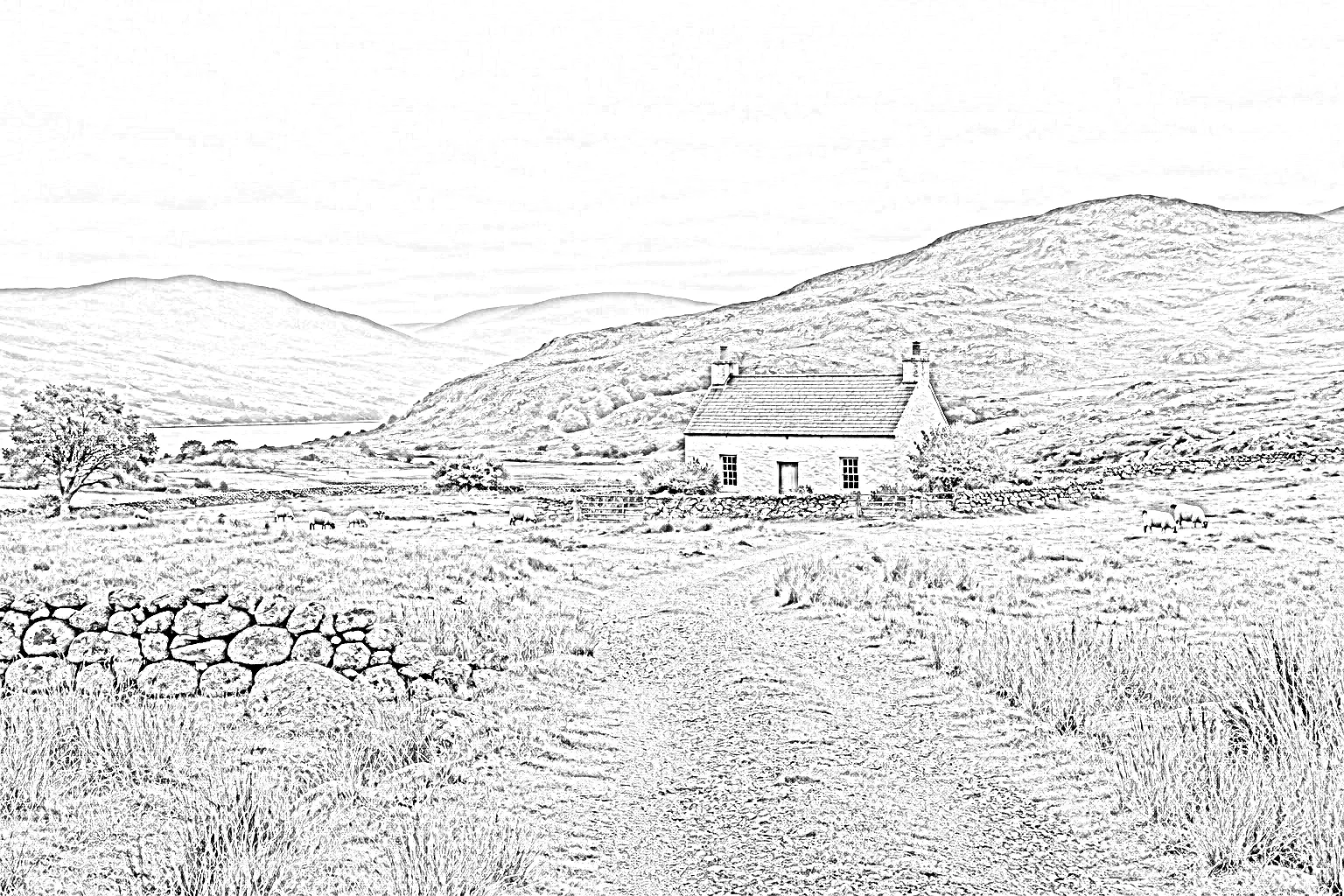
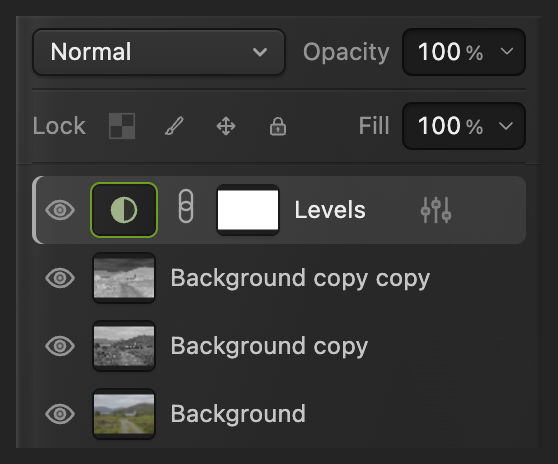
在 Lil Cactus 中,用复制照片,然后选择。再复制这个灰色副本,选择,并把它的混合模式设为颜色减淡。对示例应用,半径为 9 px,然后添加,把左侧输入值设为 160,单击应用,让线条更深。用导出,并用保留图层。
- 用时
- 7 分钟
- 难度
- 入门
- 准备工作
- 一张不透明的照片
- 适用格式
- JPG、PNG 和 WebP 照片
这个方法把一张灰度照片和一张柔化过的负片(明暗互换的副本)组合在一起。颜色减淡是一种提亮的混合模式,它把这对图层变成浅色的纸面和深色的边缘。再用色阶调整让线条更深。
七步制作铅笔素描
打开照片
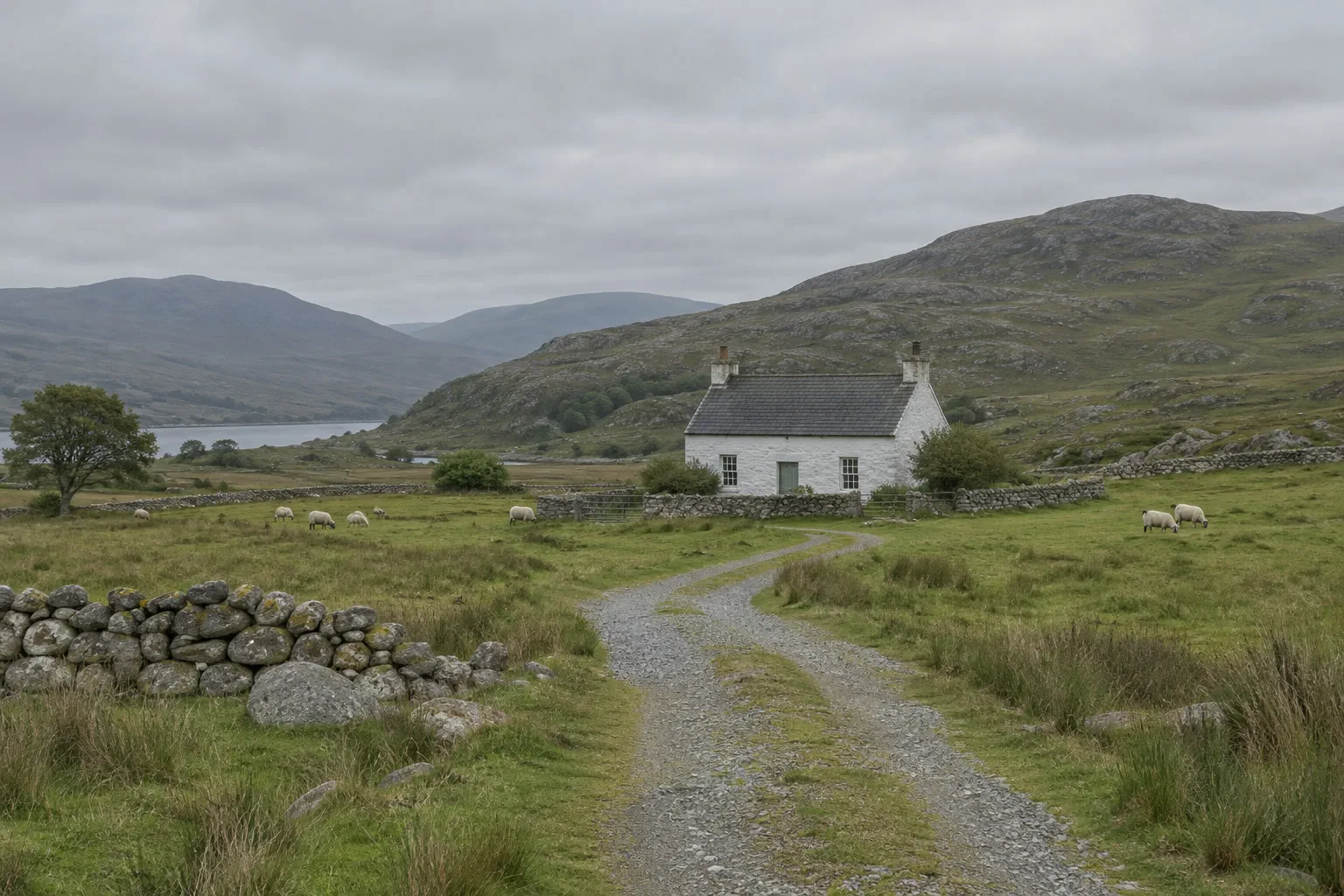
打开本页的示例,或者选择打开你自己的照片。
制作一个灰度工作副本
选择,然后选择。灰色副本位于未改动的彩色原图上方。
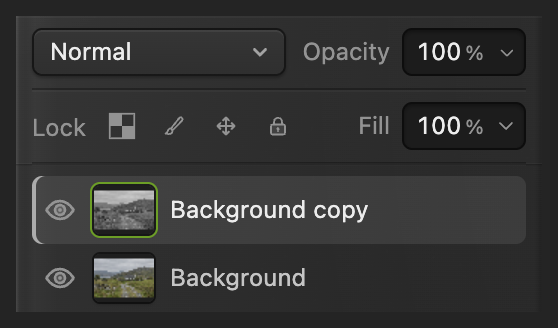
在副本上操作;把原图保留在最底层。 复制灰色副本并反相
保持灰色副本选中,再次选择,然后选择。“去色”和“反相”都会立即生效,不会弹出对话框。
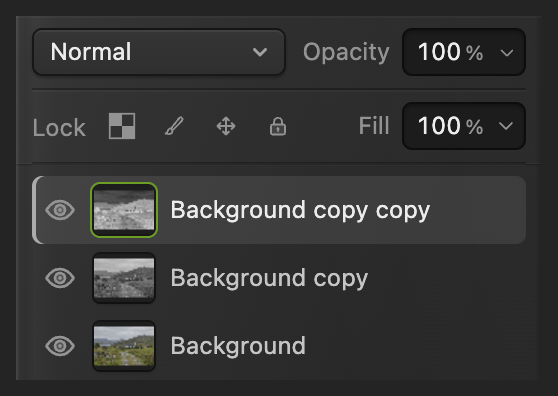
最上面的副本是负片;中间的副本保持灰色。 把最上面的副本设为颜色减淡
保持反相的顶部副本选中。在图层面板中,把混合模式设为颜色减淡,不透明度保持 100%。
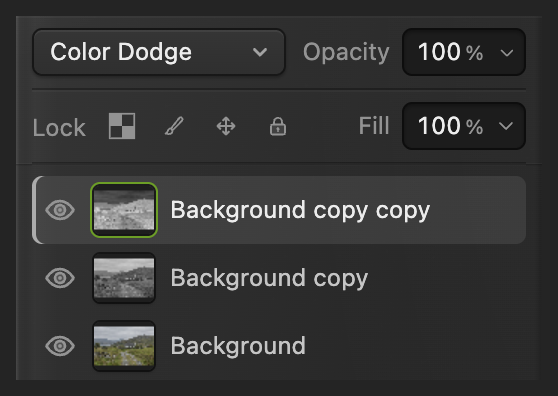
对反相副本应用颜色减淡。 模糊负片,显出线条
选择。对示例把半径设为 9 px,单击应用,等待对话框关闭。
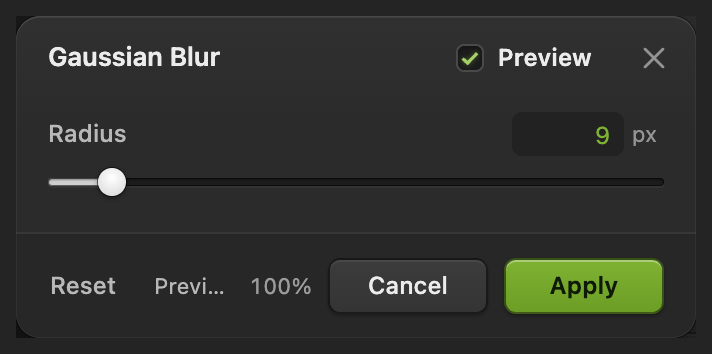
模糊负片后,素描就显现出来了。 用色阶加深浅淡的线条
选择。通道保持RGB。在直方图下方左侧的数字框(即输入黑场值)中输入 160,然后单击应用,等待对话框关闭。
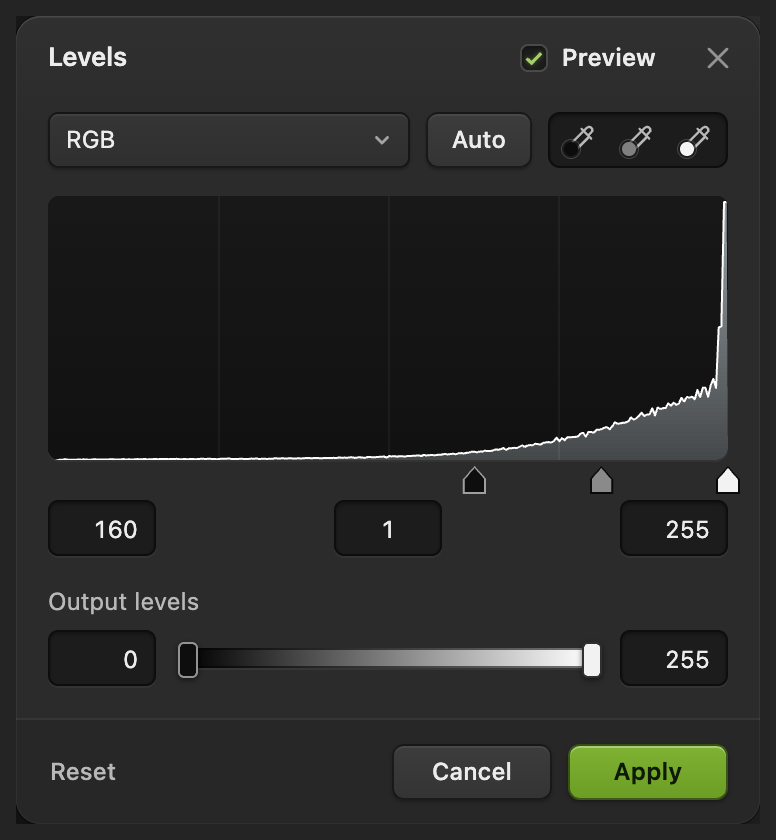
黑场输入让浅淡的线条变深,而白色保持白色。 导出素描并保留图层
选择,在文件名中输入 pencil-sketch.png,然后单击导出。
在存储项目之前,会把拼合后的结果写回你打开的 JPEG,第一次存储 JPEG 时会打开存储图像。使用,可以保留原图、两个工作副本和色阶调整;之后用更新项目。导出总是会生成一个单独的图像文件。

为图像副本命名。 
导出完成的素描。
应用后修改模糊量
这里的高斯模糊直接作用于顶部照片副本的像素。存储图层并不会保留可编辑的半径设置。
以后想换一个数值,就选中模糊后的负片(示例中为背景 拷贝 拷贝),选择。选中它下面的灰色背景 拷贝,用不同的半径重复第 3–5 步。把色阶调整保留在副本上方。
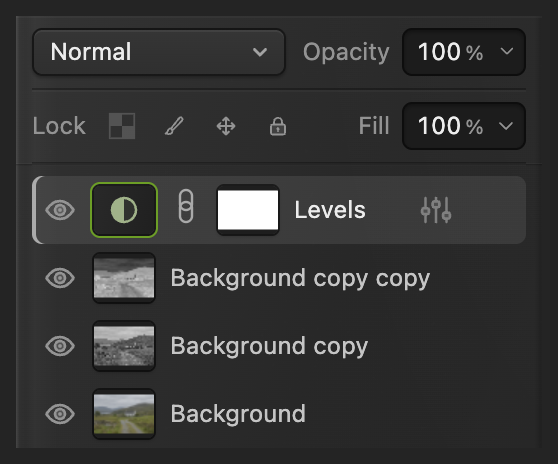
与原图对比
关闭色阶和两个工作副本旁边的眼睛。底部的彩色照片会重新显示出来。重新打开这三个眼睛即可恢复素描。
接下来做什么
照片转素描常见问题
为什么在高斯模糊之前照片变成了一片白?
在 Lil Cactus 中,这一步出现这种情况是正常的。在颜色减淡模式下,灰度照片和未模糊的负片会抵消掉大部分明暗。对负片应用高斯模糊,线条就会显现出来。
可以用我自己的照片制作铅笔素描吗?
可以。在 Lil Cactus 中,在第 1 步打开你的照片,然后借助高斯模糊的预览选择合适的线条粗细。
为什么我的铅笔素描图层看起来还是像负片?
在 Lil Cactus 中,选中反相副本,按第 4 步把它的“混合模式”设为“颜色减淡”。让灰色副本保持可见,并紧挨在它下方。
导出 PNG 会让素描的白色背景变透明吗?
不会。Lil Cactus 的这个流程生成的是一张不透明的灰度图片,包括白色的纸面。PNG 会保留这些白色像素。
存储项目后还能修改铅笔素描的对比度吗?
可以。在 Lil Cactus 中,双击色阶调整的缩览图(那个半填充的圆圈),重新打开它的设置。修改左侧的输入值,然后单击“应用”。