Como transformar uma foto em desenho a lápis
Resposta rápida
No Lil Cactus, duplique a foto com e escolha . Duplique essa cópia cinza, escolha e mude o Modo de mesclagem dela para Subexposição de cor. Aplique com Raio de 9 px para o exemplo; depois adicione com o valor de entrada da esquerda em 160 e clique em Aplicar para reforçar os traços. Exporte com e mantenha as camadas com
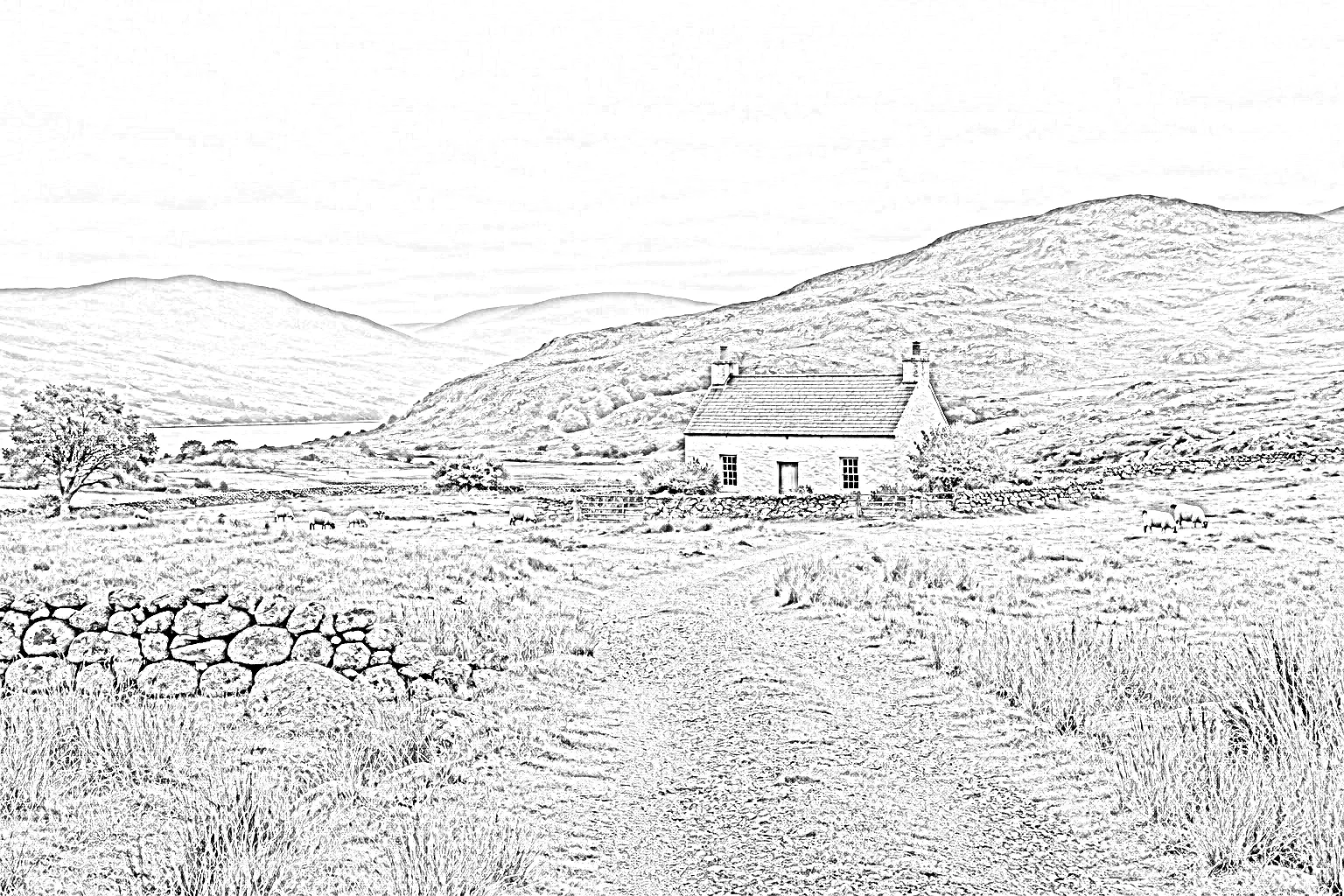
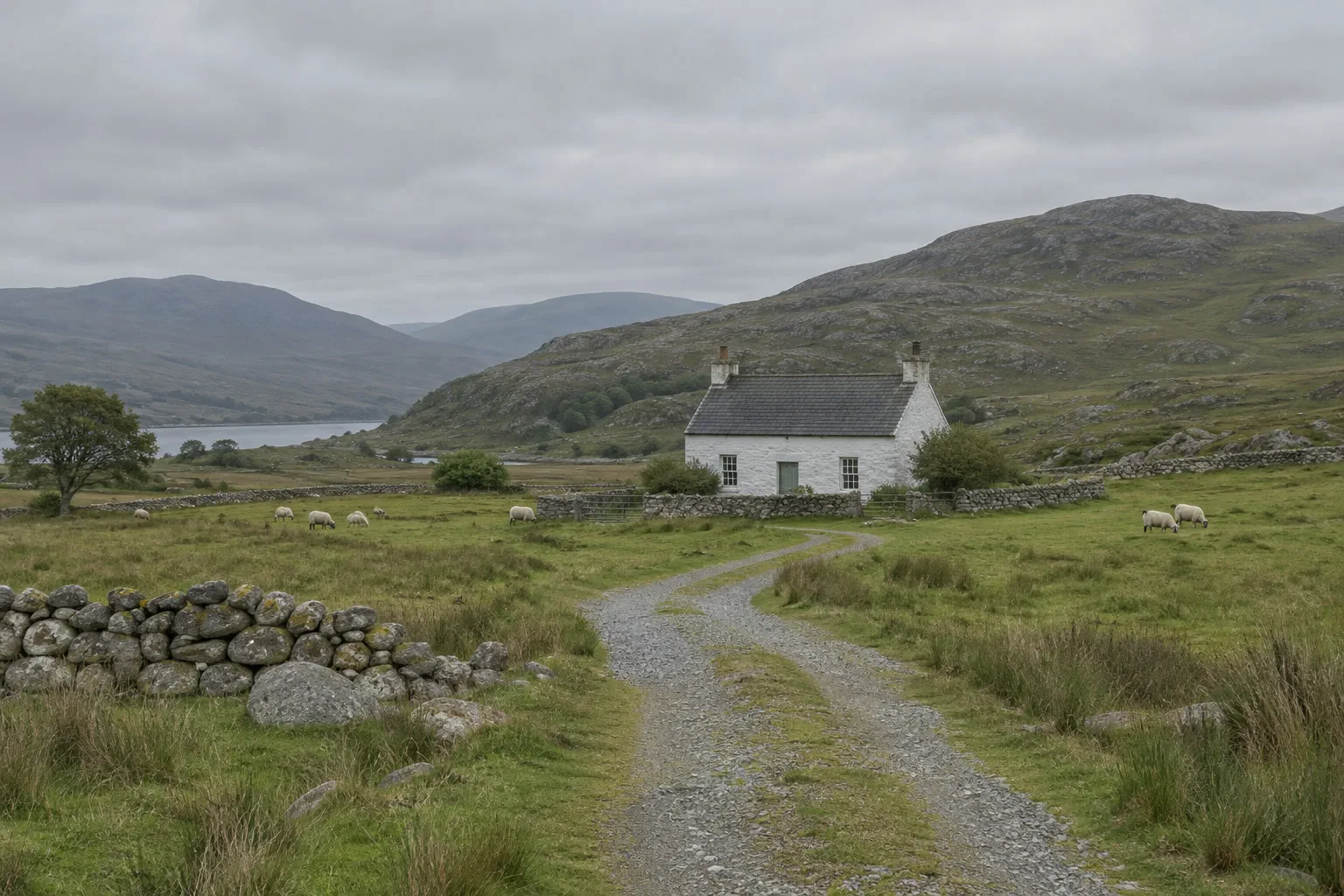
- Tempo
- 7 minutos
- Nível
- Iniciante
- Você precisa de
- Uma foto opaca
- Funciona com
- Fotos JPG, PNG e WebP
Grátis, sem cadastro. Sua foto fica no seu computador.
Este método combina uma foto em tons de cinza com um negativo suavizado, uma cópia com claros e escuros invertidos. A Subexposição de cor, um modo de mesclagem que clareia, transforma esse par em papel claro e bordas escuras. Um ajuste de Níveis deixa os traços mais fortes.
Faça um desenho a lápis em sete passos
Abra a foto
Abra o exemplo desta página ou escolha para usar uma foto sua.
Crie uma cópia de trabalho em tons de cinza
Escolha e depois . A cópia cinza fica acima do original colorido, que não é alterado.
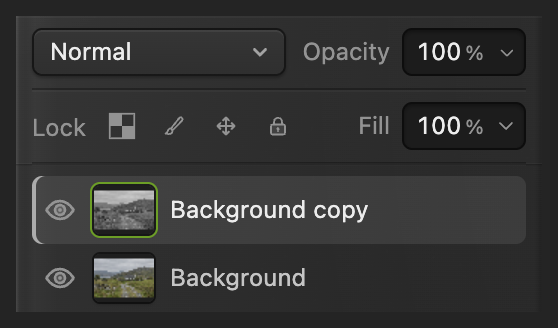
Trabalhe na cópia; mantenha o original embaixo. Duplique a cópia cinza e inverta-a
Com a cópia cinza selecionada, escolha de novo e depois . Dessaturar e Inverter são aplicados na hora, sem caixa de diálogo.
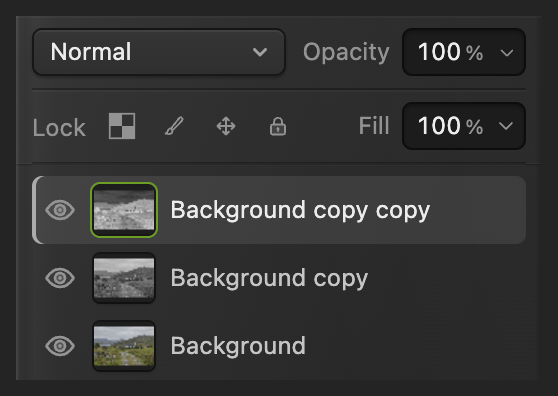
A cópia de cima é o negativo; a cópia do meio continua cinza. Mude a cópia de cima para Subexposição de cor
Mantenha a cópia invertida de cima selecionada. Em Camadas, mude o Modo de mesclagem para Subexposição de cor e deixe Opacidade em 100%.
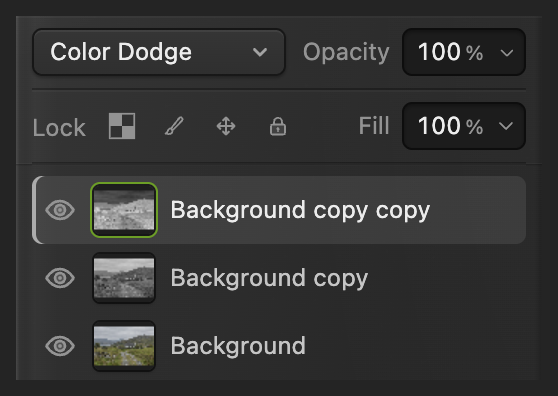
Aplique Subexposição de cor à cópia invertida. Desfoque o negativo para revelar os traços
Escolha Defina Raio como 9 px para o exemplo, clique em Aplicar e espere a caixa de diálogo fechar.
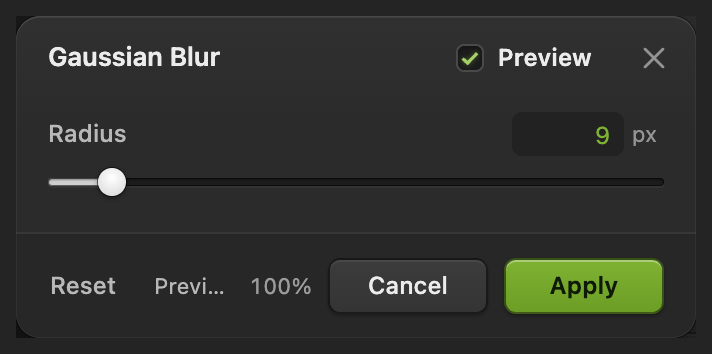
Desfocar o negativo revela o desenho. Reforce os traços claros com Níveis
Escolha Deixe Canal em RGB. Na caixa numérica da esquerda, abaixo do histograma, o valor de preto de entrada, digite 160; depois clique em Aplicar e espere a caixa de diálogo fechar.
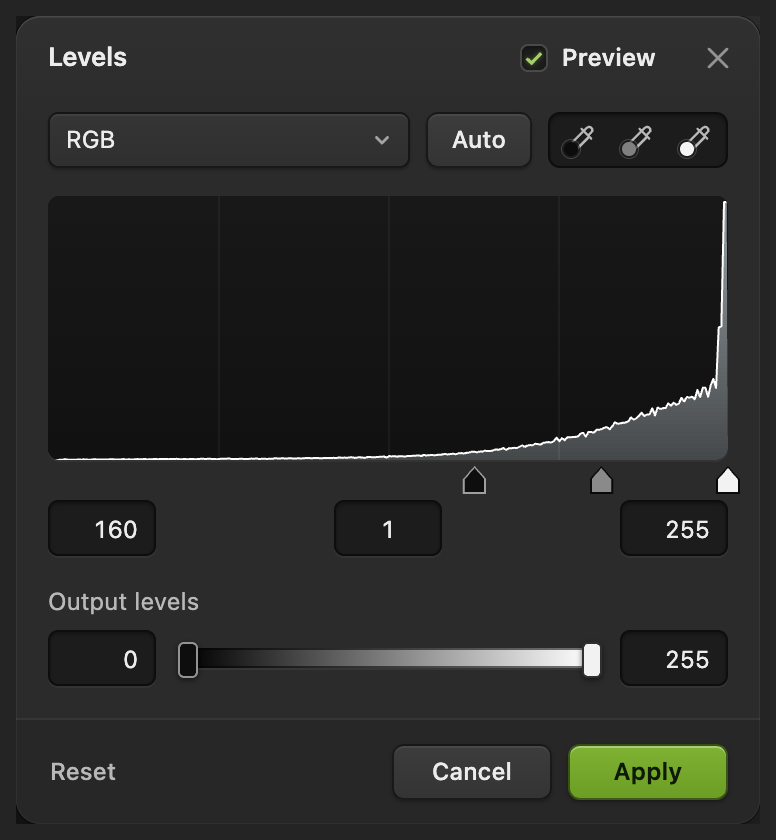
O preto de entrada escurece os traços claros, enquanto o branco continua branco. Exporte o desenho e mantenha as camadas
Escolha , digite pencil-sketch.png em Nome do arquivo e clique em Exportar.
Antes de você salvar um projeto, grava de volta no JPEG que você abriu, achatado, e o primeiro salvamento em JPEG abre Salvar imagem. Use para manter o original, as duas cópias de trabalho e o ajuste de Níveis; depois disso, atualiza o projeto. A exportação sempre cria um arquivo de imagem separado.

Dê um nome à cópia da imagem. 
Exporte o desenho pronto.
Mude a intensidade do desfoque depois de aplicá-lo
Aqui, o Desfoque gaussiano é aplicado aos pixels da cópia de cima. Salvar as camadas não guarda um valor de raio editável.
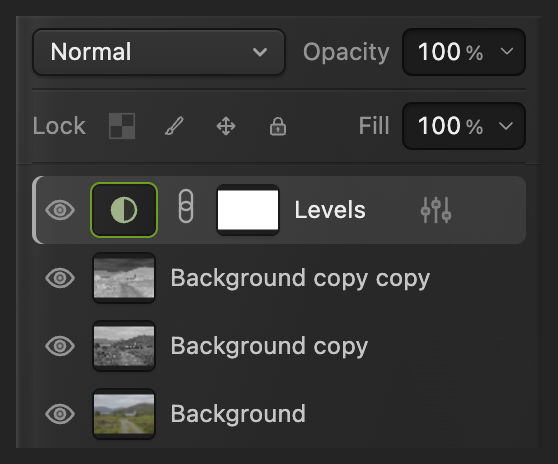
Para experimentar outra intensidade depois, selecione o negativo desfocado, Cópia de Cópia de Plano de fundo no exemplo, e escolha . Selecione a Cópia de Plano de fundo cinza logo abaixo e repita os passos 3 a 5 com outro raio. Deixe o ajuste de Níveis acima das cópias.
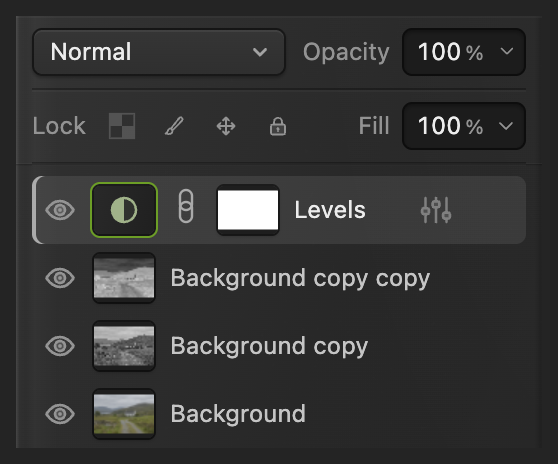
Compare com o original
Desligue os olhos ao lado de Níveis e das duas cópias de trabalho. A foto colorida de baixo volta a aparecer. Ligue os três olhos de novo para ver o desenho.
O que fazer em seguida
Efeitos de foto em desenho: perguntas e respostas
Por que minha foto fica branca antes do Desfoque gaussiano?
No Lil Cactus, isso é esperado neste passo. A foto em tons de cinza e o negativo dela, sem desfoque, anulam quase todo o sombreado no modo Subexposição de cor. Aplique o Desfoque gaussiano ao negativo para revelar os traços.
Posso fazer um desenho a lápis com uma foto minha?
Sim. No Lil Cactus, abra a sua foto no passo 1 e use a visualização do Desfoque gaussiano para escolher uma espessura de traço que combine com ela.
Por que minha camada de desenho a lápis ainda parece um negativo?
No Lil Cactus, selecione a cópia invertida e mude o “Modo de mesclagem” dela para “Subexposição de cor”, como no passo 4. Mantenha a cópia cinza visível logo abaixo dela.
O PNG deixa o fundo branco do desenho transparente?
Não. Este método do Lil Cactus gera uma imagem opaca em tons de cinza, inclusive o papel branco. O PNG mantém esses pixels brancos.
Posso mudar o contraste do desenho a lápis depois de salvar o projeto?
Sim. No Lil Cactus, clique duas vezes na miniatura do ajuste de Níveis, o círculo meio preenchido, para reabrir as configurações. Mude o valor de entrada da esquerda e clique em “Aplicar”.
Continue aprendendo
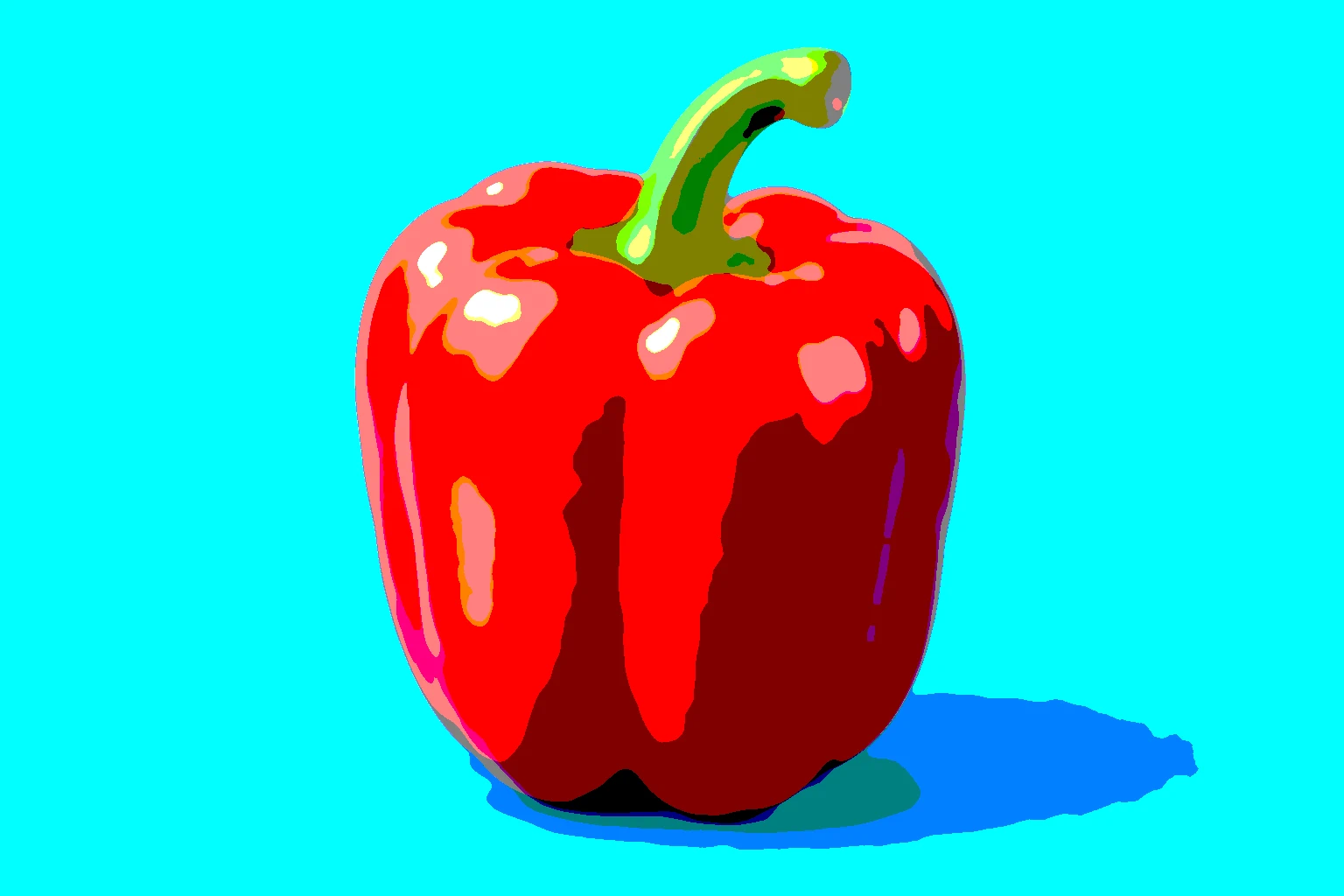 Como fazer pop art a partir de uma fotoCrie faixas de cor chapadas ou uma impressão em preto e branco puro.Iniciante · 5 min
 Como usar Níveis para definir o ponto preto e o ponto brancoPonto preto, ponto branco e tons médios a partir do histograma.Iniciante · 5 min
 Como adicionar uma borda a uma imagemAbra espaço para uma moldura ou aplique um traçado dentro da foto.Iniciante · 5 min