Jak zamienić zdjęcie w szkic ołówkiem
Krótka odpowiedź
W Lil Cactus powiel zdjęcie poleceniem i wybierz . Powiel tę szarą kopię, wybierz i ustaw jej Tryb mieszania na Rozjaśnianie. Zastosuj z wartością Promień 9 px dla przykładu, a potem dodaj z lewą wartością wejściową 160 i kliknij przycisk Zastosuj, aby wzmocnić linie. Wyeksportuj wynik poleceniem , a warstwy zachowaj poleceniem
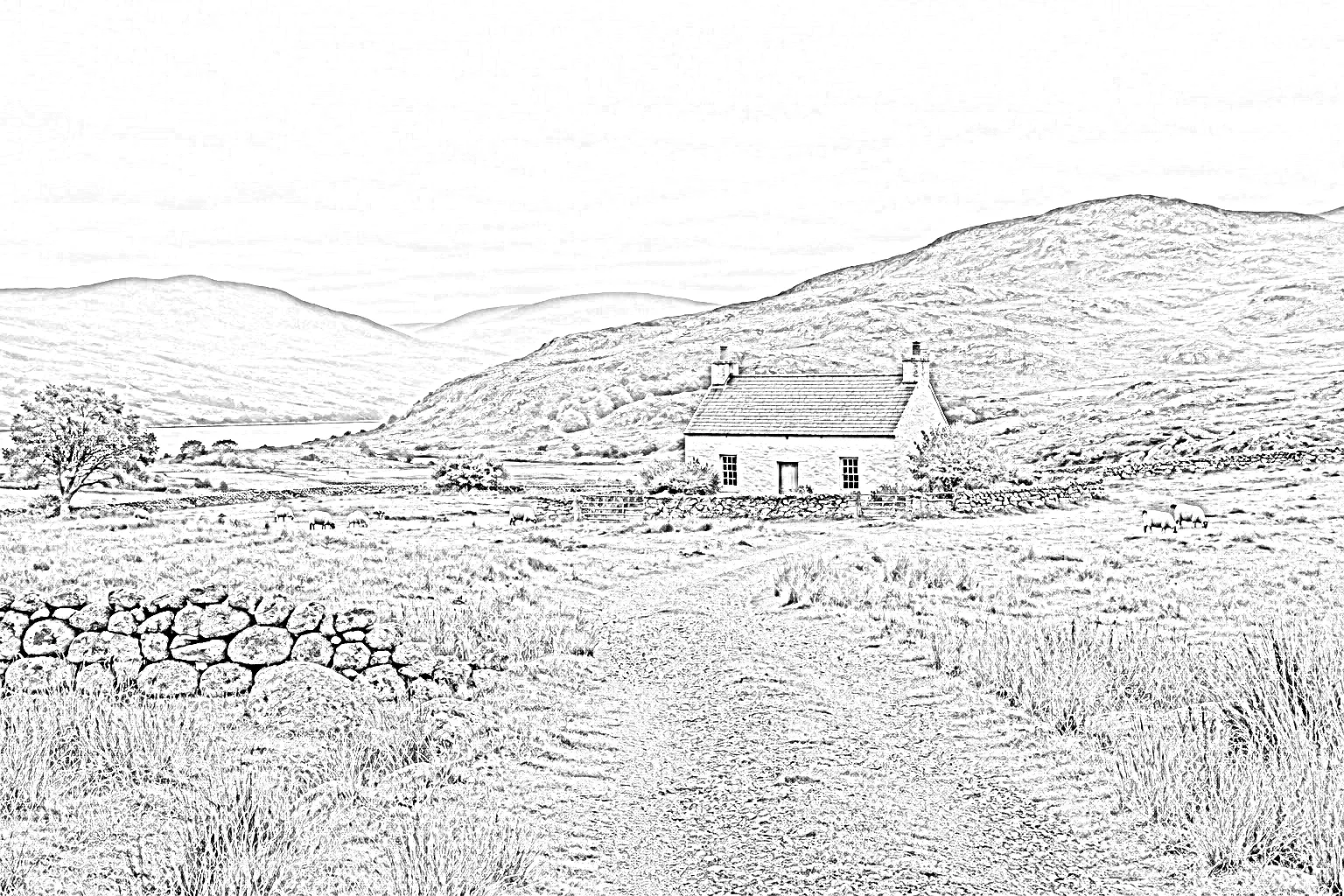
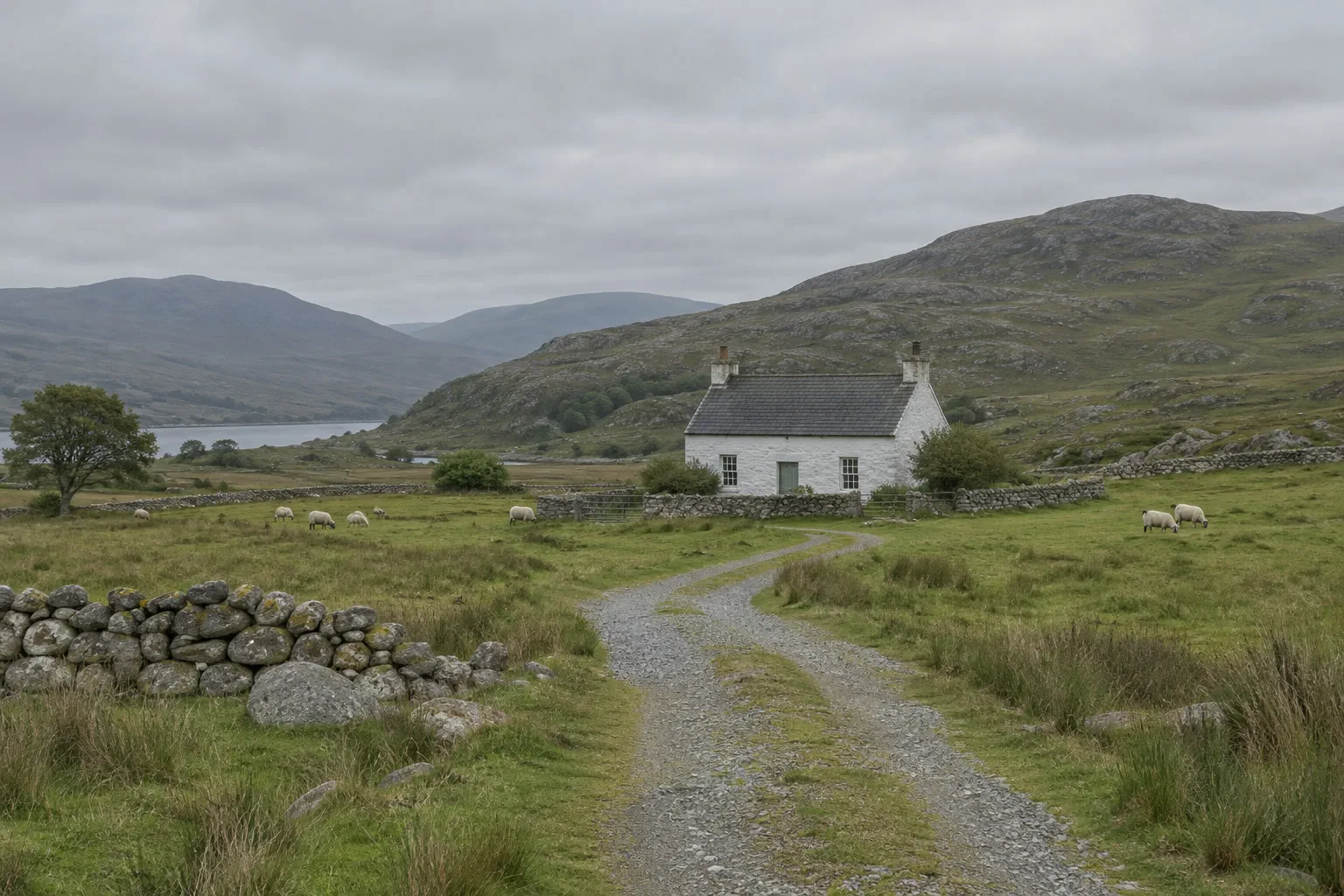
- Czas
- 7 minut
- Poziom
- Początkujący
- Potrzebujesz
- Nieprzezroczyste zdjęcie
- Obsługiwane formaty
- Zdjęcia JPG, PNG i WebP
Za darmo, bez rejestracji. Twoje zdjęcie zostaje na Twoim komputerze.
Ta metoda łączy zdjęcie w odcieniach szarości ze zmiękczonym negatywem, czyli kopią z odwróconymi jasnymi i ciemnymi partiami. Rozjaśnianie, rozjaśniający tryb mieszania, zamienia tę parę w jasny papier i ciemne krawędzie. Dopasowanie Poziomy wzmacnia linie.
Szkic ołówkiem w siedmiu krokach
Otwórz zdjęcie
Otwórz przykład z tej strony albo wybierz , aby otworzyć własne zdjęcie.
Utwórz roboczą kopię w odcieniach szarości
Wybierz , a potem . Szara kopia leży nad nietkniętym kolorowym oryginałem.
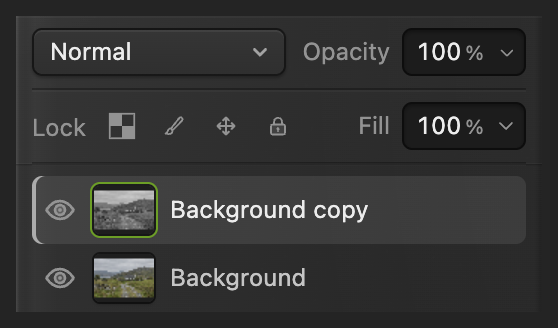
Pracuj na kopii; oryginał zostaw na dole. Powiel szarą kopię i odwróć ją
Przy zaznaczonej szarej kopii ponownie wybierz , a potem . Zmniejsz nasycenie i Odwróć działają od razu, bez okna dialogowego.
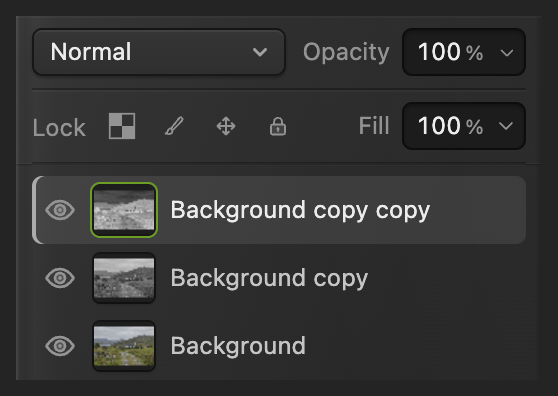
Górna kopia to negatyw; środkowa pozostaje szara. Ustaw górną kopię w trybie Rozjaśnianie
Pozostaw zaznaczoną odwróconą górną kopię. W panelu Warstwy ustaw Tryb mieszania na Rozjaśnianie, a Krycie zostaw na 100%.
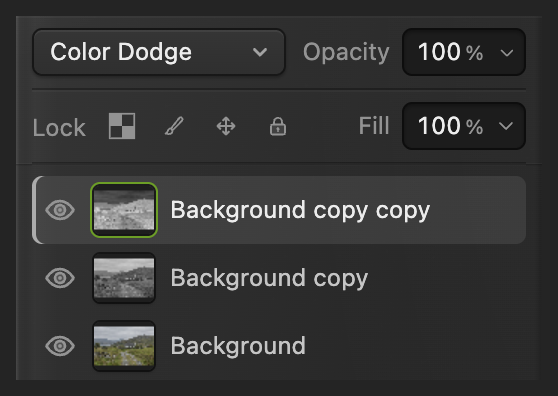
Zastosuj tryb Rozjaśnianie do odwróconej kopii. Rozmyj negatyw, aby wydobyć linie
Wybierz Dla przykładu ustaw Promień na 9 px, kliknij przycisk Zastosuj i poczekaj, aż okno się zamknie.
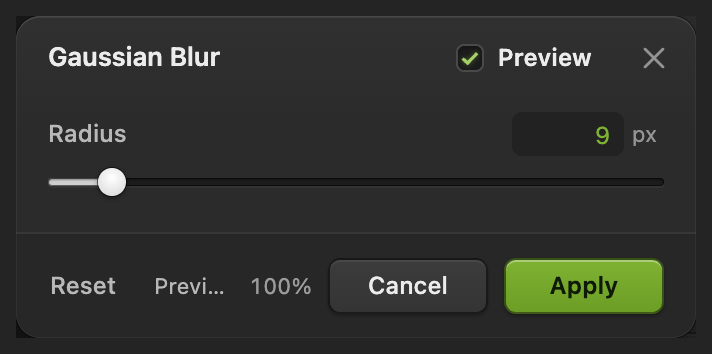
Rozmycie negatywu odsłania szkic. Wzmocnij blade linie Poziomami
Wybierz W polu Kanał zostaw RGB. W lewym polu liczbowym pod histogramem, czyli w wejściowej wartości czerni, wpisz 160, a potem kliknij przycisk Zastosuj i poczekaj, aż okno się zamknie.
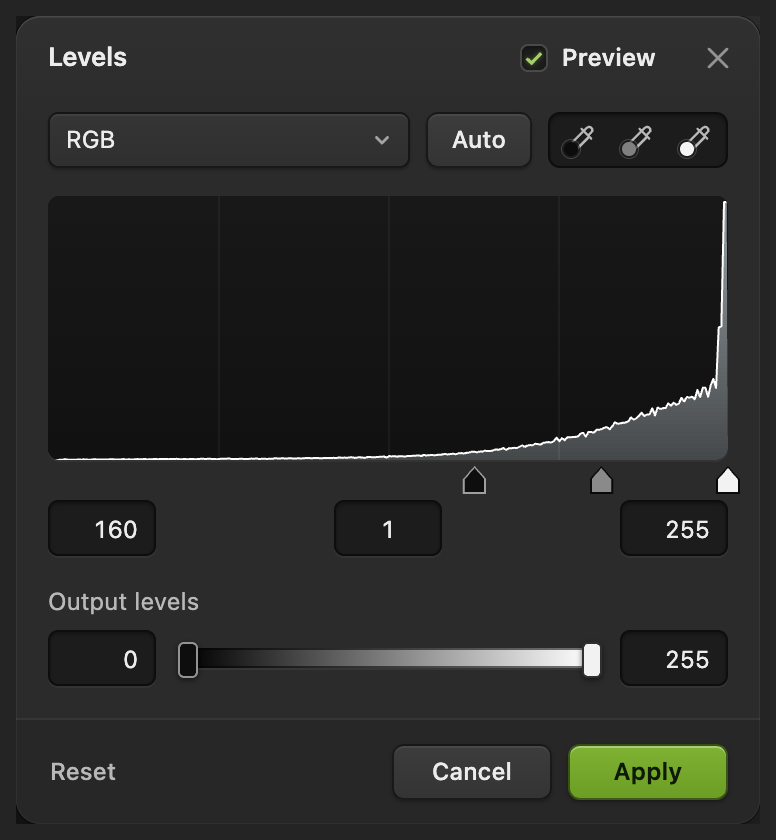
Wejściowa wartość czerni przyciemnia blade linie, a biel pozostaje biała. Wyeksportuj szkic i zachowaj warstwy
Wybierz , w polu Nazwa pliku wpisz pencil-sketch.png i kliknij przycisk Eksportuj.
Dopóki nie zapiszesz projektu, zapisuje spłaszczony wynik z powrotem w otwartym pliku JPEG, a pierwsze zapisanie JPEG otwiera okno Zapisz obraz. Użyj polecenia , aby zachować oryginał, obie kopie robocze i dopasowanie Poziomy; potem aktualizuje projekt. Eksport zawsze tworzy osobny plik obrazu.

Nazwij kopię obrazu. 
Wyeksportuj gotowy szkic.
Zmiana siły rozmycia po jego zastosowaniu
Rozmycie gaussowskie jest tu stosowane do pikseli górnej kopii zdjęcia. Zapisanie warstw nie zachowuje edytowalnej wartości promienia.
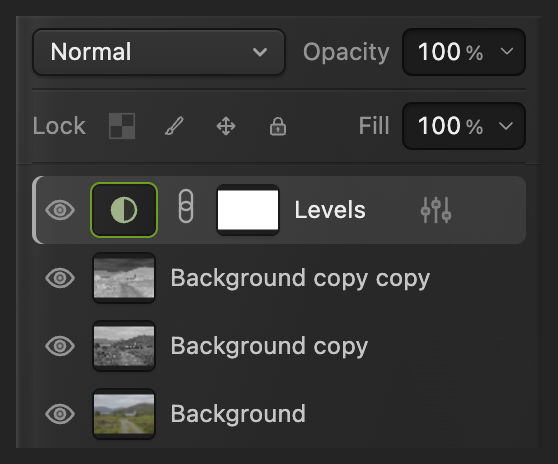
Aby później wypróbować inną wartość, zaznacz rozmyty negatyw, na przykładzie Tło kopia kopia, i wybierz . Zaznacz leżącą pod nim szarą warstwę Tło kopia i powtórz kroki 3–5 z innym promieniem. Dopasowanie Poziomy zostaw nad kopiami.
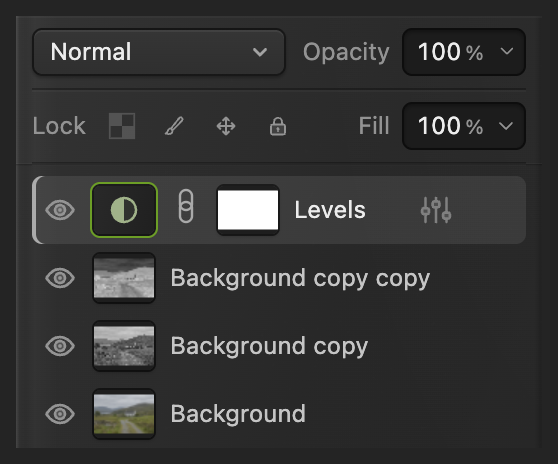
Porównaj z oryginałem
Wyłącz ikony oka przy warstwie Poziomy i obu kopiach roboczych. Znowu widać kolorowe zdjęcie na dole. Włącz z powrotem wszystkie trzy ikony oka, aby przywrócić szkic.
Co dalej
Efekt szkicu ze zdjęcia: pytania i odpowiedzi
Dlaczego zdjęcie robi się białe przed Rozmyciem gaussowskim?
Na tym etapie w Lil Cactus to normalne. Zdjęcie w odcieniach szarości i jego nierozmyty negatyw w trybie Rozjaśnianie znoszą większość cieniowania. Zastosuj Rozmycie gaussowskie do negatywu, aby wydobyć linie.
Czy mogę zrobić szkic ołówkiem z własnego zdjęcia?
Tak. W Lil Cactus otwórz swoje zdjęcie w kroku 1 i w podglądzie Rozmycia gaussowskiego dobierz grubość linii, która do niego pasuje.
Dlaczego warstwa szkicu nadal wygląda jak negatyw?
W Lil Cactus zaznacz odwróconą kopię i ustaw jej tryb mieszania na „Rozjaśnianie”, jak w kroku 4. Szara kopia bezpośrednio pod nią musi pozostać widoczna.
Czy format PNG sprawia, że białe tło szkicu staje się przezroczyste?
Nie. Ta metoda w Lil Cactus daje nieprzezroczysty obraz w odcieniach szarości, razem z białym papierem. PNG zachowuje te białe piksele.
Czy mogę zmienić kontrast szkicu po zapisaniu projektu?
Tak. W Lil Cactus kliknij dwukrotnie miniaturę dopasowania Poziomy, czyli półwypełnione kółko, aby ponownie otworzyć jego ustawienia. Zmień lewą wartość wejściową i kliknij „Zastosuj”.
Co dalej
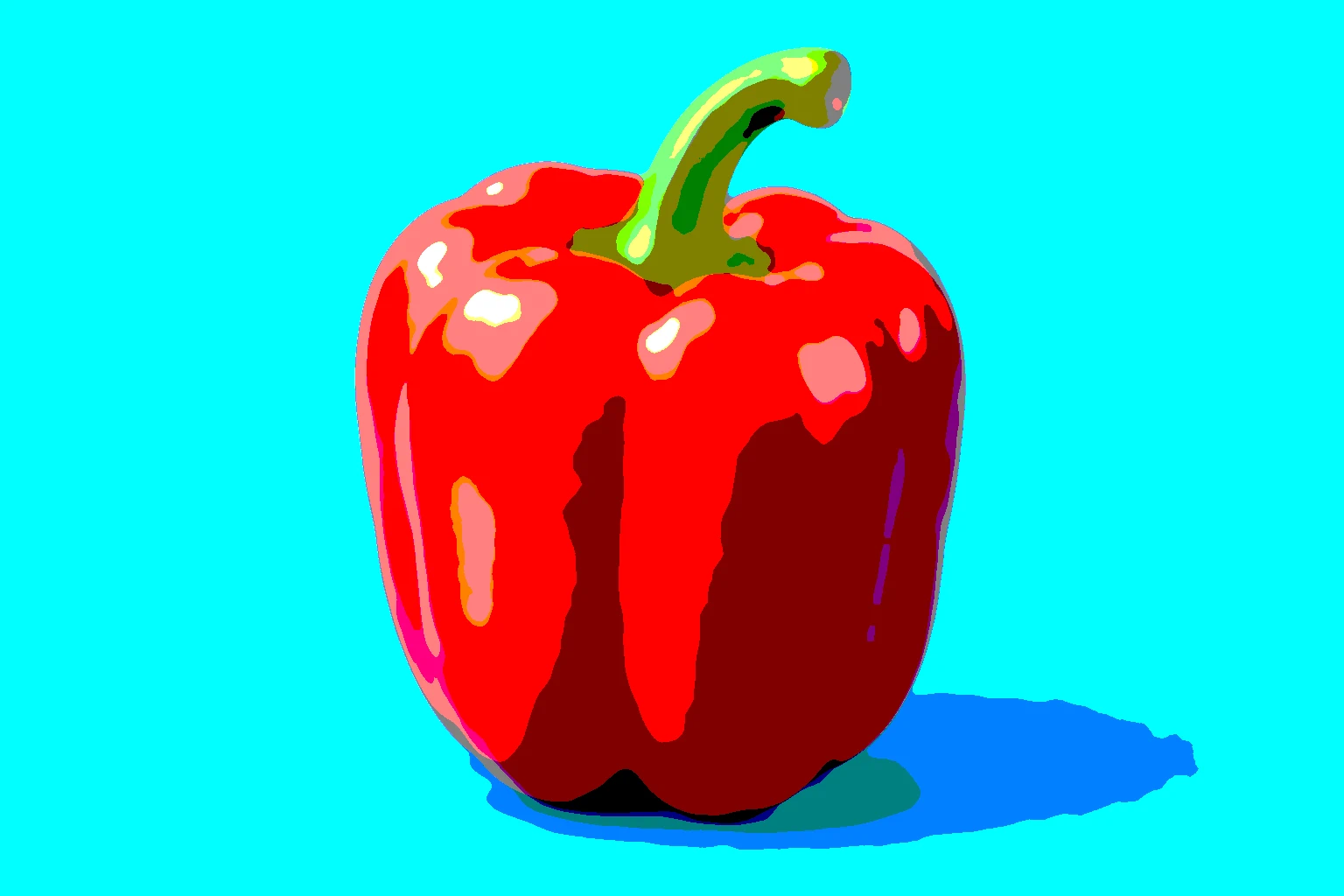 Jak zrobić pop-art ze zdjęciaUtwórz płaskie plamy koloru lub ostrą czarno-białą grafikę.Początkujący · 5 min
 Jak używać poziomów do ustawienia punktu czerni i bieliPunkt czerni, punkt bieli i półcienie ustawiane na podstawie histogramu.Początkujący · 5 min
 Jak dodać ramkę do zdjęciaDodaj miejsce na ramkę albo umieść obrys wewnątrz zdjęcia.Początkujący · 5 min