Come trasformare una foto in un disegno a matita
Risposta rapida
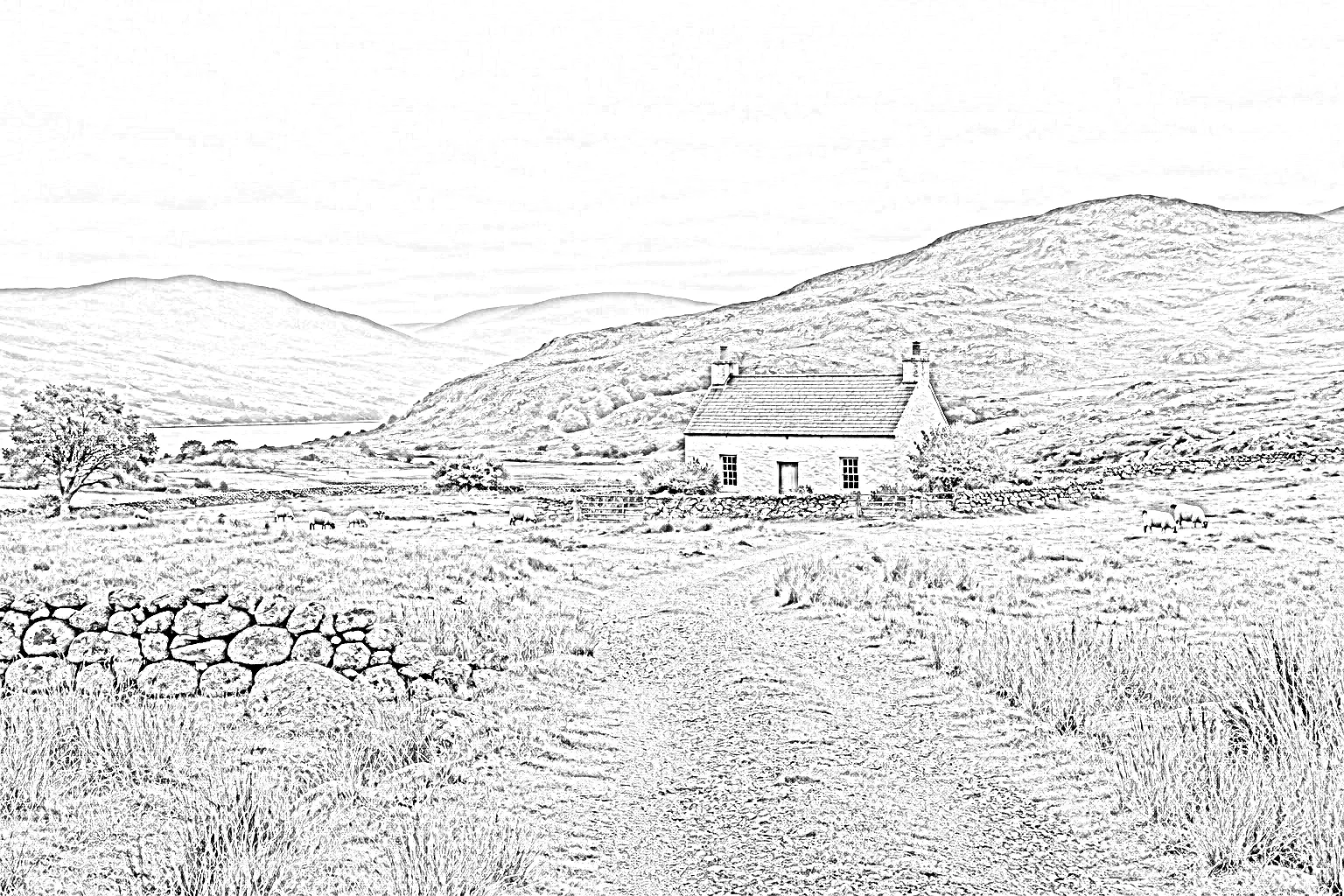
In Lil Cactus, duplica la foto con e scegli . Duplica la copia grigia, scegli e imposta il suo Metodo di fusione su Colore scherma. Applica con Raggio 9 px per l’esempio, poi aggiungi con il valore di input sinistro a 160 e fai clic su Applica per rafforzare le linee. Esporta con e conserva i livelli con
- Tempo
- 7 minuti
- Livello
- Principiante
- Ti serve
- Una foto opaca
- Funziona con
- Foto JPG, PNG e WebP
Gratis, senza registrazione. La tua foto resta sul tuo computer.
Questo metodo combina una foto in scala di grigio con un negativo ammorbidito, cioè una copia con chiari e scuri invertiti. Colore scherma, un metodo di fusione che schiarisce, trasforma questa coppia in carta chiara e bordi scuri. Una regolazione Valori tonali rende le linee più marcate.
Crea un disegno a matita in sette passaggi
Apri la foto
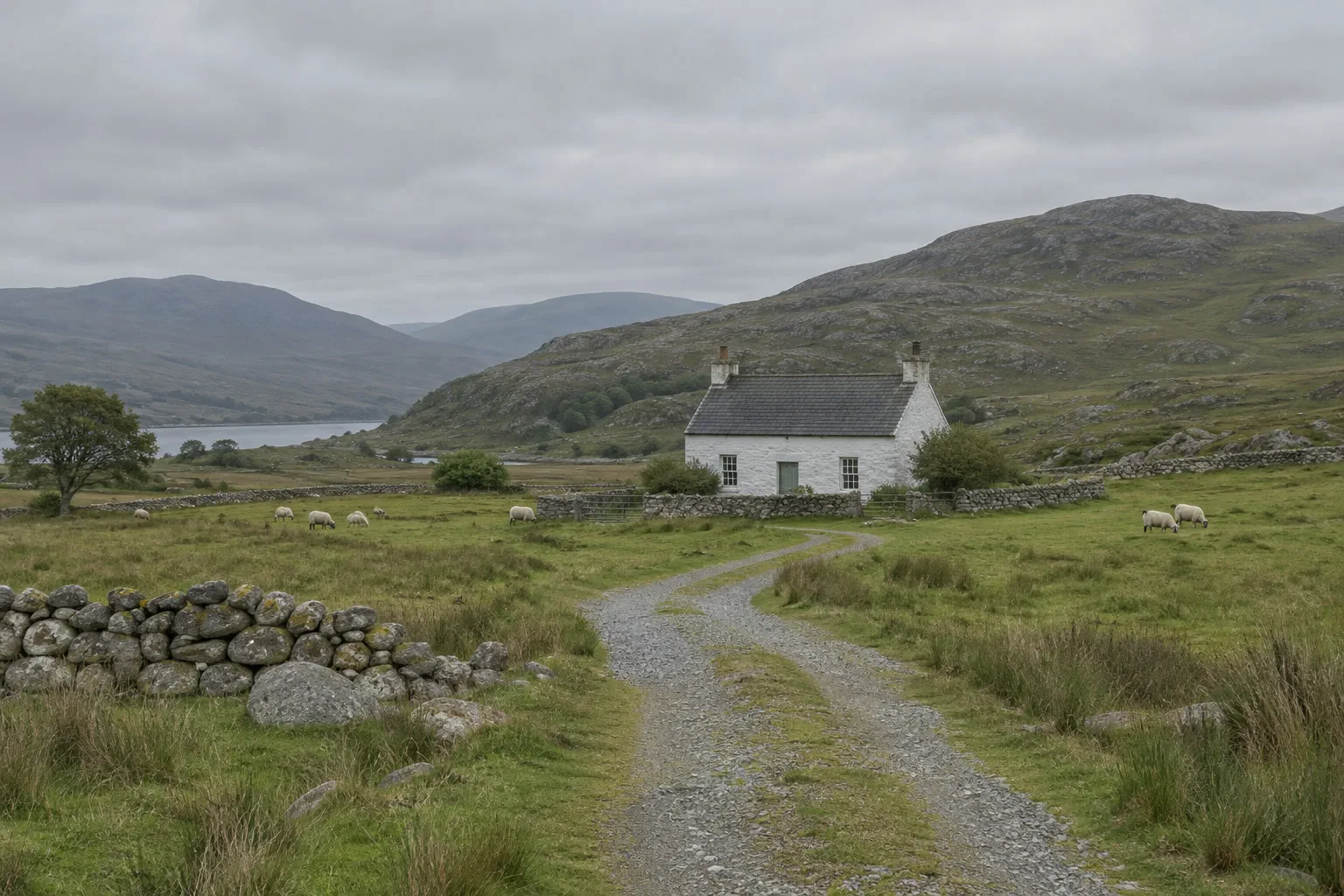
Apri l’esempio da questa pagina, oppure scegli per una tua foto.
Crea una copia di lavoro in scala di grigio
Scegli , poi . La copia grigia si trova sopra l’originale a colori, intatto.
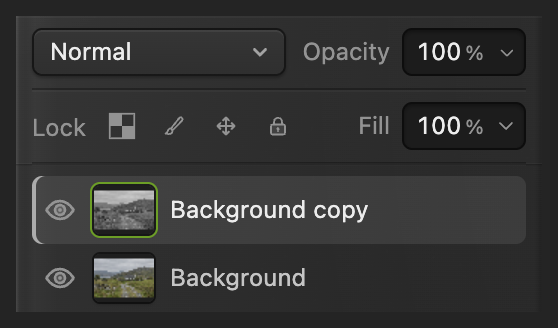
Lavora sulla copia; lascia l’originale in basso. Duplica la copia grigia e invertila
Con la copia grigia selezionata, scegli di nuovo , poi . Togli saturazione e Inverti si applicano entrambi subito, senza finestra di dialogo.
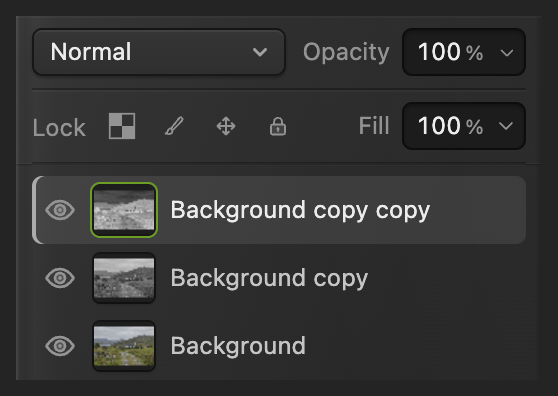
La copia in alto è il negativo; quella al centro resta grigia. Imposta la copia in alto su Colore scherma
Tieni selezionata la copia invertita in alto. In Livelli, imposta Metodo di fusione su Colore scherma e lascia Opacità al 100%.
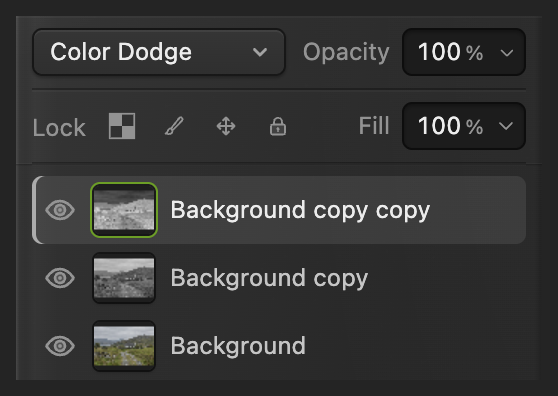
Applica Colore scherma alla copia invertita. Sfoca il negativo per far emergere le linee
Scegli Imposta Raggio a 9 px per l’esempio, fai clic su Applica e aspetta che la finestra si chiuda.
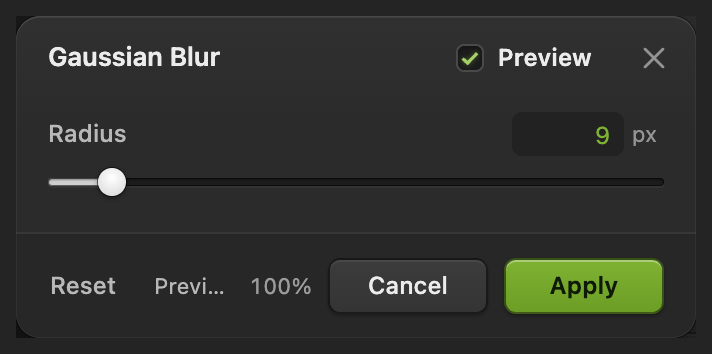
Sfocando il negativo emerge il disegno. Rafforza le linee chiare con Valori tonali
Scegli Lascia Canale su RGB. Nella casella numerica sinistra sotto l’istogramma, il valore di input del nero, inserisci 160, poi fai clic su Applica e aspetta che la finestra si chiuda.
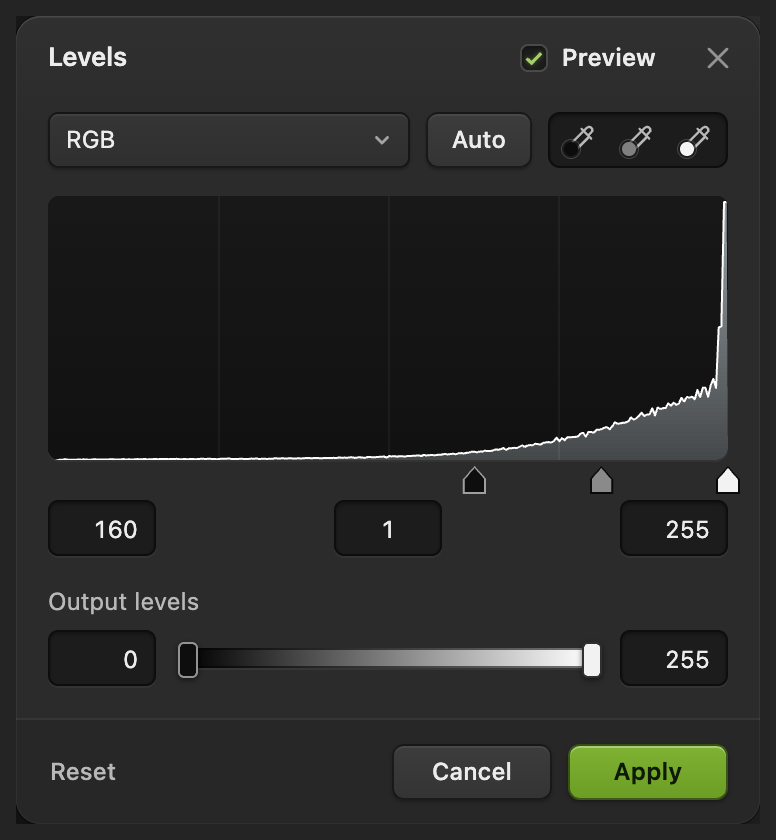
L’input del nero scurisce le linee chiare mentre il bianco resta bianco. Esporta il disegno e conserva i livelli
Scegli , inserisci pencil-sketch.png in Nome file e fai clic su Esporta.
Prima di salvare un progetto, riscrive nel JPEG che hai aperto, unito in un solo livello, e il primo salvataggio JPEG apre Salva immagine. Usa per conservare l’originale, entrambe le copie di lavoro e la regolazione Valori tonali; dopo, aggiorna il progetto. Esporta crea sempre un file immagine separato.

Dai un nome alla copia dell’immagine. 
Esporta il disegno finito.
Cambiare la sfocatura dopo averla applicata
Qui Sfocatura gaussiana viene applicata ai pixel della copia della foto in alto. Salvando i livelli non si conserva un’impostazione Raggio modificabile.
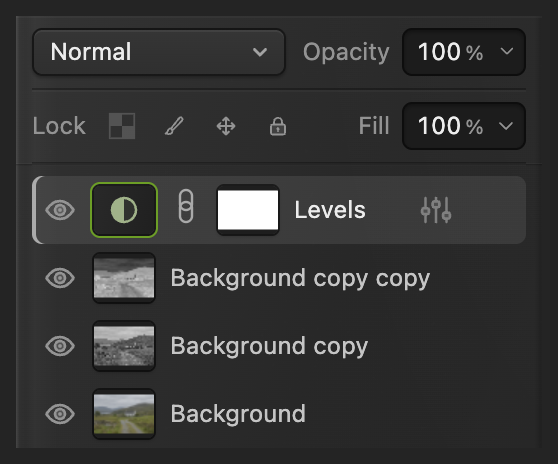
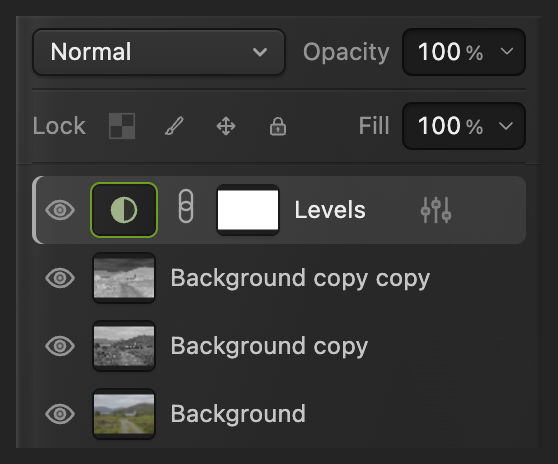
Per provare un’altra quantità in seguito, seleziona il negativo sfocato, Sfondo copia copia nell’esempio, e scegli . Seleziona la copia grigia Sfondo copia sotto di esso e ripeti i passaggi 3–5 con un raggio diverso. Lascia la regolazione Valori tonali sopra le copie.
Confronta con l’originale
Disattiva gli occhi accanto a Valori tonali e alle due copie di lavoro. Ricompare la foto a colori in basso. Riattiva i tre occhi per ripristinare il disegno.
Cosa fare dopo
Da foto a disegno: domande e risposte
Perché la foto diventa bianca prima di Sfocatura gaussiana?
In Lil Cactus è normale a questo punto. Con Colore scherma, la foto in scala di grigio e il suo negativo non sfocato annullano quasi tutte le ombreggiature. Applica Sfocatura gaussiana al negativo per far emergere le linee.
Posso creare un disegno a matita da una mia foto?
Sì. In Lil Cactus, apri la tua foto al passaggio 1 e usa l’anteprima di Sfocatura gaussiana per scegliere uno spessore delle linee adatto.
Perché il livello del disegno a matita sembra ancora un negativo?
In Lil Cactus, seleziona la copia invertita e imposta il suo “Metodo di fusione” su “Colore scherma”, come al passaggio 4. Tieni visibile la copia grigia subito sotto.
Il PNG rende trasparente lo sfondo bianco del disegno?
No. Questo procedimento in Lil Cactus produce un’immagine opaca in scala di grigio, carta bianca compresa. Il PNG conserva quei pixel bianchi.
Posso cambiare il contrasto del disegno a matita dopo aver salvato il progetto?
Sì. In Lil Cactus, fai doppio clic sulla miniatura della regolazione Valori tonali, il cerchio pieno a metà, per riaprirne le impostazioni. Cambia il valore di input sinistro e fai clic su “Applica”.
Continua
 Come trasformare una foto in pop artCrea bande di colore piatte o una stampa in bianco e nero netta.Principiante · 5 min
 Come usare Valori tonali per impostare il punto del nero e del biancoPunto del nero, punto del bianco e mezzitoni partendo dall’istogramma.Principiante · 5 min
 Come aggiungere un bordo a un’immagineAggiungi spazio per una cornice, oppure metti una traccia all’interno della foto.Principiante · 5 min