Cómo convertir una foto en un dibujo a lápiz
Respuesta rápida
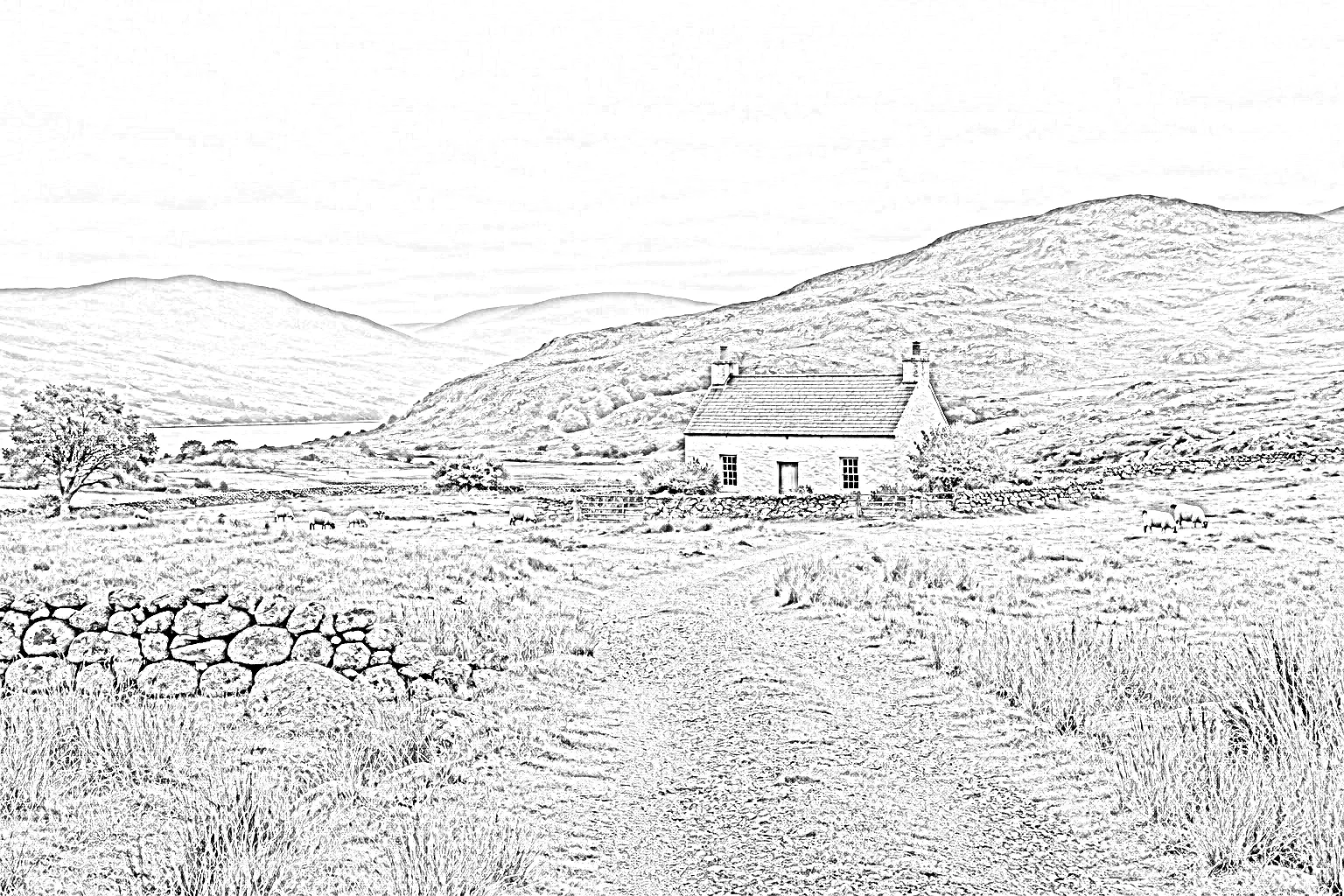
En Lil Cactus, duplica la foto con y elige . Duplica esa copia gris, elige y pon su Modo de fusión en Sobreexponer color. Aplica con un Radio de 9 px para el ejemplo y luego añade con el valor de entrada izquierdo en 160 y haz clic en Aplicar para reforzar las líneas. Exporta con y conserva las capas con
- Tiempo
- 7 minutos
- Nivel
- Principiante
- Necesitas
- Una foto opaca
- Funciona con
- Fotos JPG, PNG y WebP
Gratis y sin registro. Tu foto no sale de tu equipo.
Este método combina una foto en escala de grises con un negativo suavizado, una copia con las luces y las sombras invertidas. Sobreexponer color, un modo de fusión que aclara, convierte esa pareja en un papel claro con bordes oscuros. Un ajuste de Niveles refuerza las líneas.
Crear un dibujo a lápiz en siete pasos
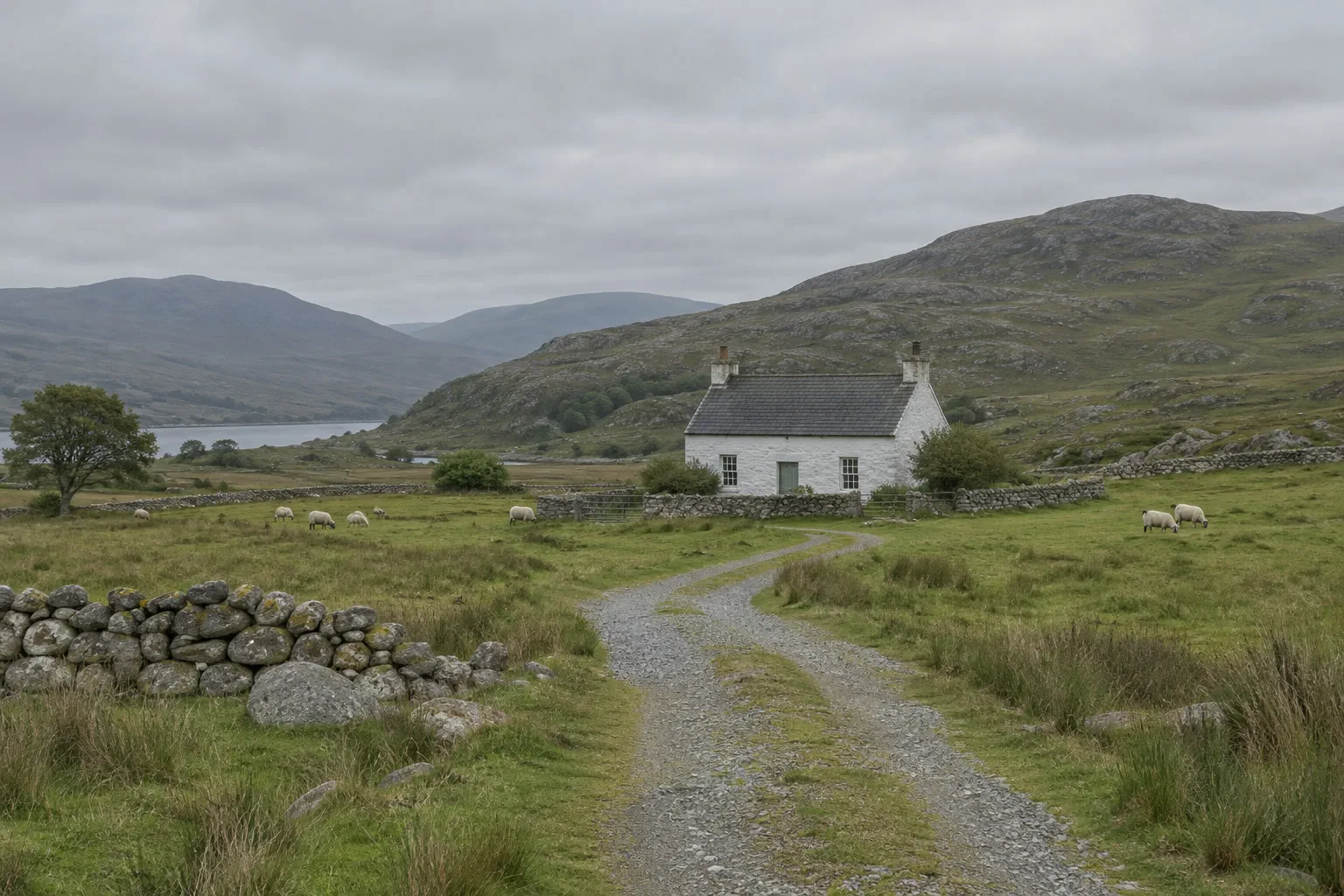
Abre la foto
Abre el ejemplo de esta página o elige para abrir tu propia foto.
Crea una copia de trabajo en escala de grises
Elige y luego . La copia gris queda encima del original en color, que no se toca.
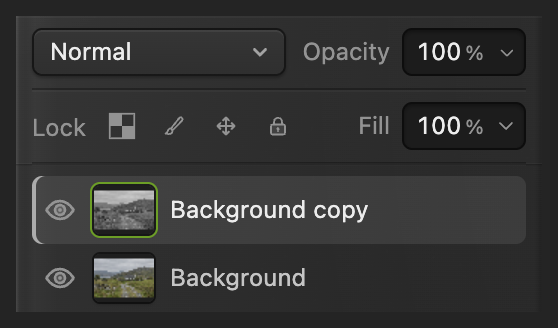
Trabaja en la copia; deja el original abajo del todo. Duplica la copia gris e inviértela
Con la copia gris seleccionada, vuelve a elegir y luego . Desaturar e Invertir se aplican de inmediato, sin cuadro de diálogo.
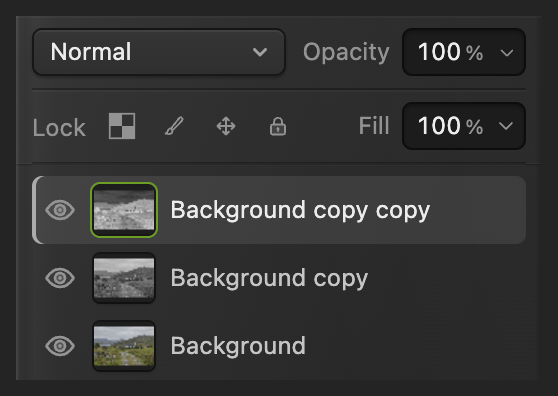
La copia superior es el negativo; la copia del medio sigue en gris. Pon la copia superior en Sobreexponer color
Deja seleccionada la copia superior invertida. En Capas, pon Modo de fusión en Sobreexponer color y deja Opacidad en el 100%.
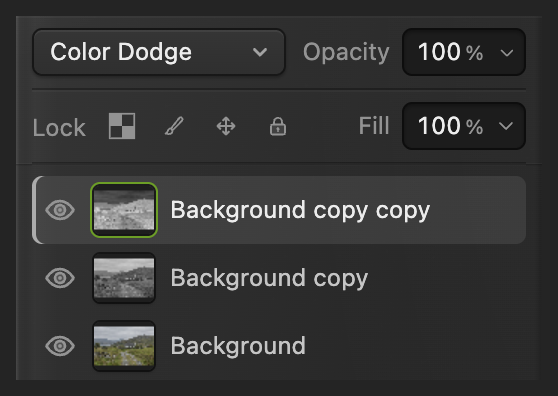
Aplica Sobreexponer color a la copia invertida. Desenfoca el negativo para que aparezcan las líneas
Elige Pon el Radio en 9 px para el ejemplo, haz clic en Aplicar y espera a que se cierre el cuadro de diálogo.
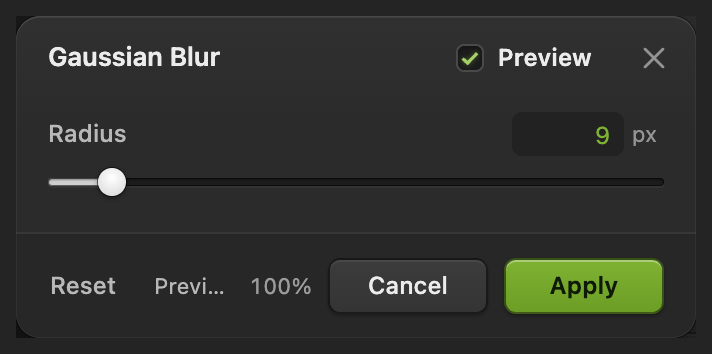
Al desenfocar el negativo aparece el dibujo. Refuerza las líneas claras con Niveles
Elige Deja Canal en RGB. En la casilla numérica de la izquierda, bajo el histograma, que es el valor de entrada del negro, escribe 160; luego haz clic en Aplicar y espera a que se cierre el cuadro de diálogo.
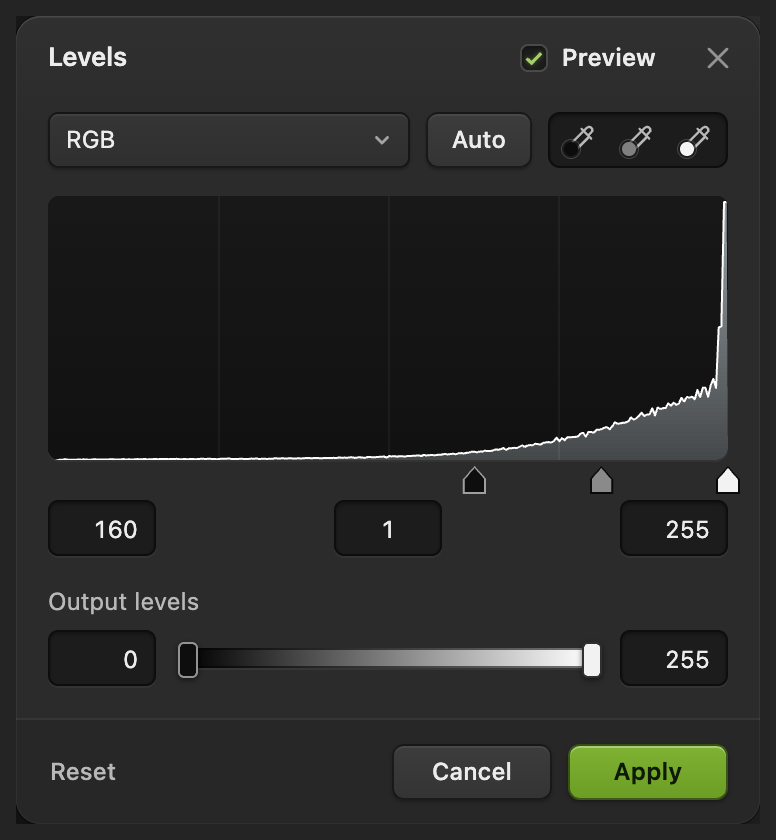
La entrada del negro oscurece las líneas claras mientras el blanco sigue siendo blanco. Exporta el dibujo y conserva las capas
Elige , escribe pencil-sketch.png en Nombre de archivo y haz clic en Exportar.
Antes de guardar un proyecto, escribe el resultado acoplado en el JPEG que abriste, y el primer guardado de un JPEG abre Guardar imagen. Usa para conservar el original, las dos copias de trabajo y el ajuste de Niveles; a partir de ahí, actualiza el proyecto. Exportar siempre crea un archivo de imagen aparte.

Pon nombre a la copia de la imagen. 
Exporta el dibujo terminado.
Cambiar la cantidad de desenfoque después de aplicarlo
Aquí, Desenfoque gaussiano se aplica a los píxeles de la copia superior de la foto. Al guardar las capas no se conserva un ajuste de radio editable.
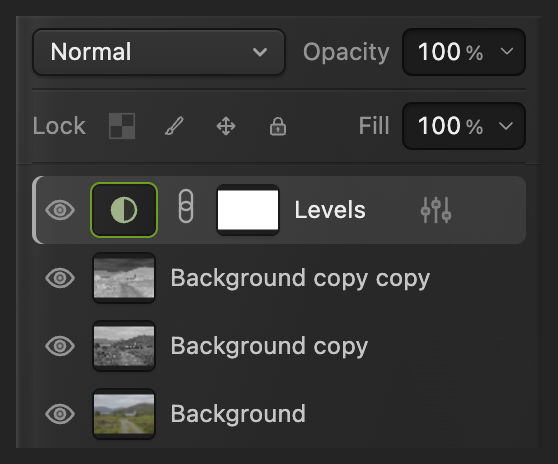
Para probar otra cantidad más adelante, selecciona el negativo desenfocado, Fondo copia copia en el ejemplo, y elige . Selecciona la copia gris Fondo copia que hay debajo y repite los pasos 3–5 con otro radio. Deja el ajuste de Niveles encima de las copias.
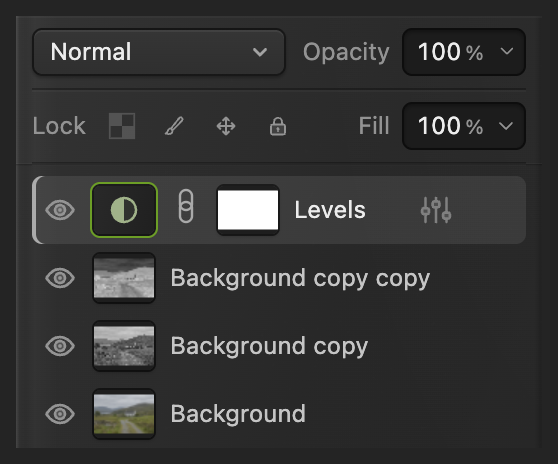
Compara con el original
Apaga los ojos junto a Niveles y las dos copias de trabajo. Vuelve a verse la foto en color de abajo. Enciende de nuevo los tres ojos para recuperar el dibujo.
Qué hacer después
Efectos de foto a dibujo: preguntas y respuestas
¿Por qué mi foto se vuelve blanca antes del Desenfoque gaussiano?
En Lil Cactus es lo esperado en esta fase. Con Sobreexponer color, la foto en escala de grises y su negativo sin desenfocar anulan casi todo el sombreado. Aplica Desenfoque gaussiano al negativo para que aparezcan las líneas.
¿Puedo hacer un dibujo a lápiz con mi propia foto?
Sí. En Lil Cactus, abre tu foto en el paso 1 y usa la vista previa de Desenfoque gaussiano para elegir un grosor de línea que le vaya bien.
¿Por qué mi capa de dibujo a lápiz sigue pareciendo un negativo?
En Lil Cactus, selecciona la copia invertida y pon su modo de fusión en “Sobreexponer color”, como en el paso 4. Deja la copia gris visible justo debajo.
¿El PNG hace transparente el fondo blanco del dibujo?
No. Este proceso de Lil Cactus produce una imagen opaca en escala de grises, incluido su papel blanco. El PNG conserva esos píxeles blancos.
¿Puedo cambiar el contraste del dibujo a lápiz después de guardar el proyecto?
Sí. En Lil Cactus, haz doble clic en la miniatura del ajuste de Niveles, el círculo relleno a medias, para volver a abrir sus ajustes. Cambia el valor de entrada izquierdo y haz clic en “Aplicar”.
Sigue aprendiendo
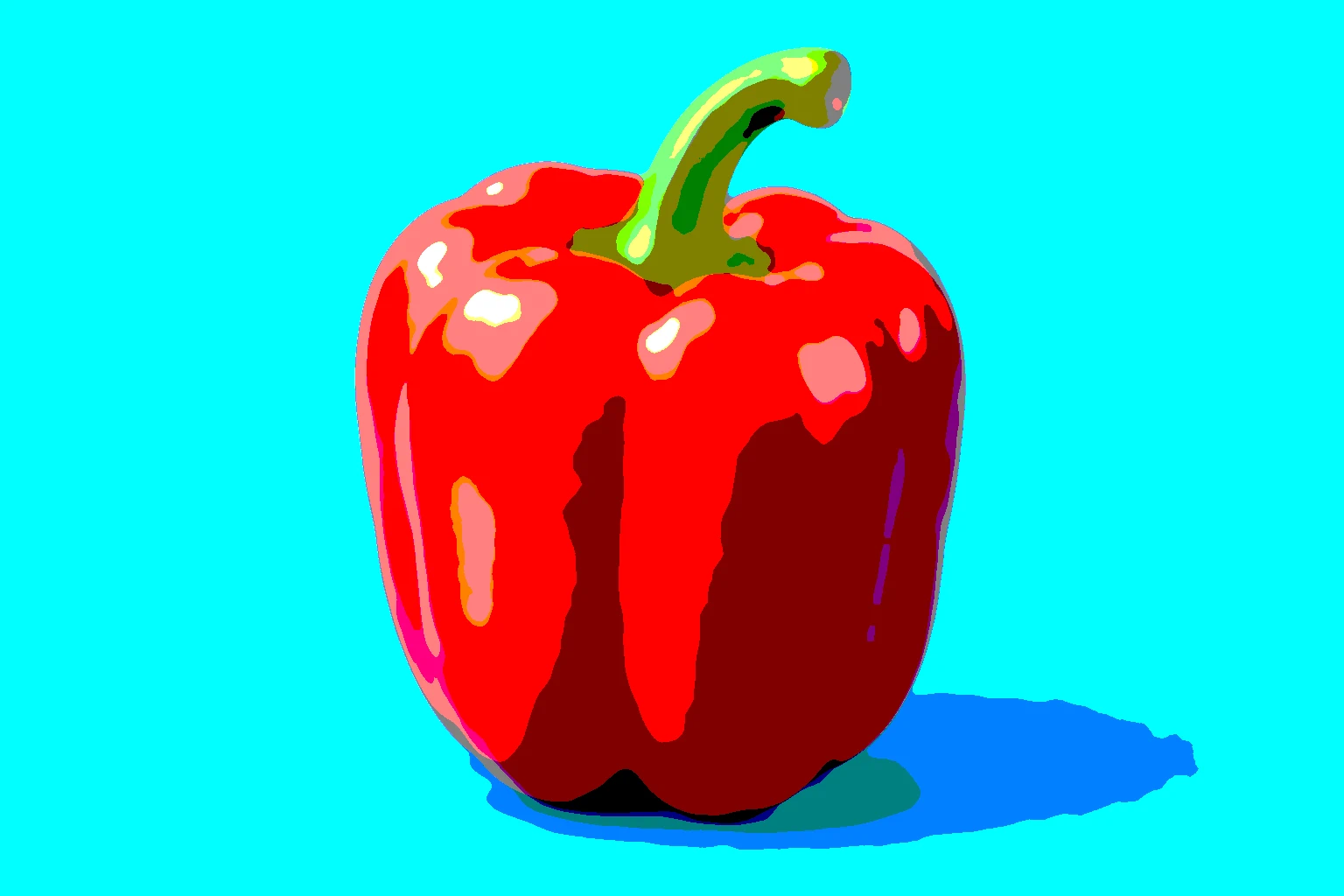 Cómo hacer pop art a partir de una fotoCrea bandas de color planas o una imagen en blanco y negro puro.Principiante · 5 min
 Cómo usar Niveles para fijar el punto negro y el punto blancoPunto negro, punto blanco y tonos medios a partir del histograma.Principiante · 5 min
 Cómo añadir un borde a una imagenAñade espacio para un marco o pon un trazo dentro de la foto.Principiante · 5 min