Як перетворити фото на олівцевий малюнок
Коротка відповідь
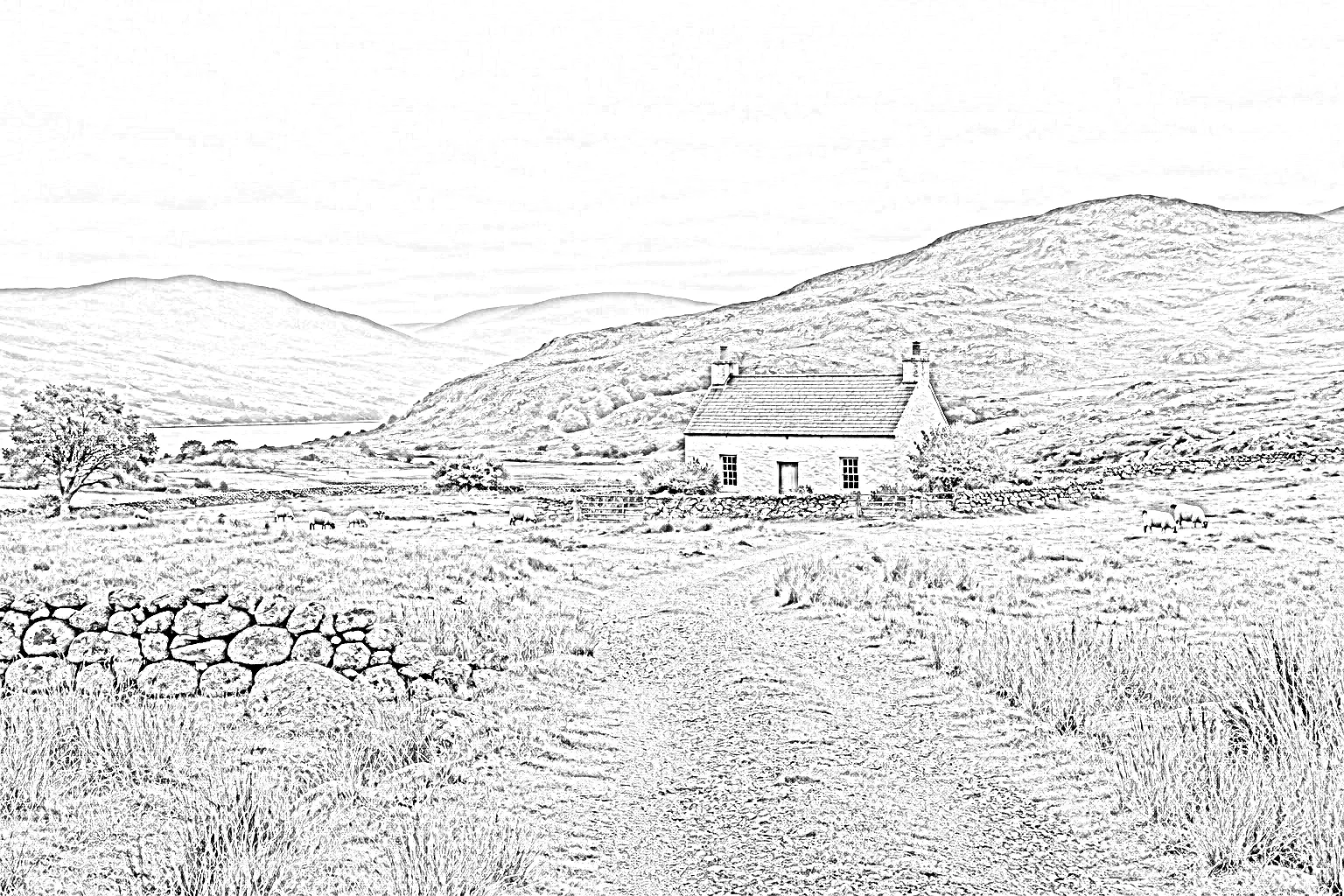
У Lil Cactus продублюйте фото командою і виберіть . Продублюйте цю сіру копію, виберіть і в списку Режим накладання виберіть Освітлення основи. Застосуйте зі значенням 9 px у полі Радіус для прикладу, потім додайте з лівим вхідним значенням 160 і натисніть кнопку Застосувати, щоб посилити лінії. Експортуйте результат командою , а шари збережіть командою
- Час
- 7 хвилин
- Рівень
- Початковий
- Що потрібно
- Непрозоре фото
- Підходить для
- Фото JPG, PNG і WebP
Безкоштовно, без реєстрації. Ваше фото залишається на вашому комп’ютері.
Цей спосіб поєднує фото в градаціях сірого з пом’якшеним негативом — копією, у якій світле й темне поміняно місцями. Освітлення основи, освітлювальний режим накладання, перетворює цю пару на блідий папір і темні краї. Коригування «Рівні» робить лінії сильнішими.
Створіть олівцевий малюнок за сім кроків
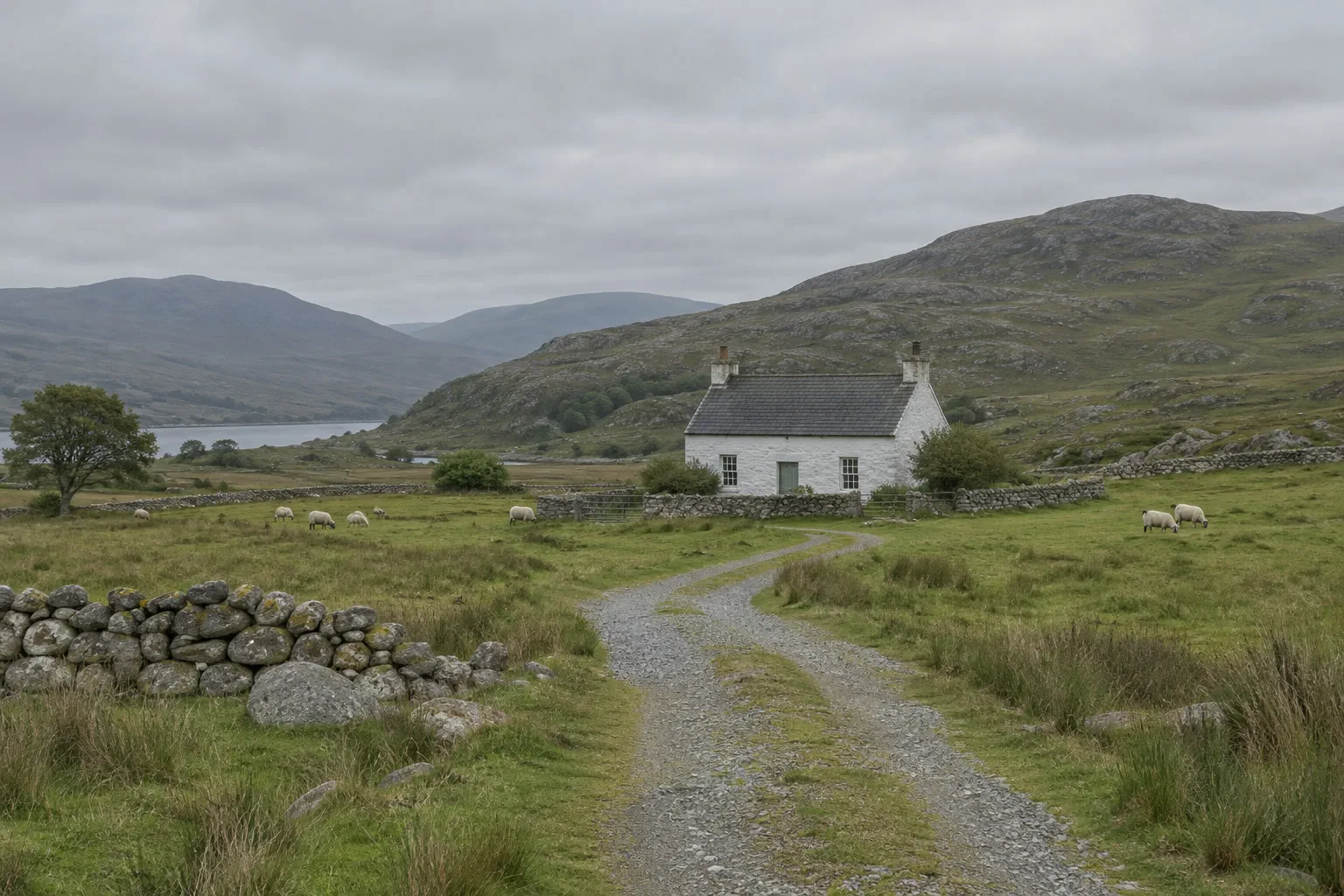
Відкрийте фото
Відкрийте приклад із цієї сторінки або виберіть для власного фото.
Створіть робочу копію в градаціях сірого
Виберіть , потім . Сіра копія лежить над незмінним кольоровим оригіналом.
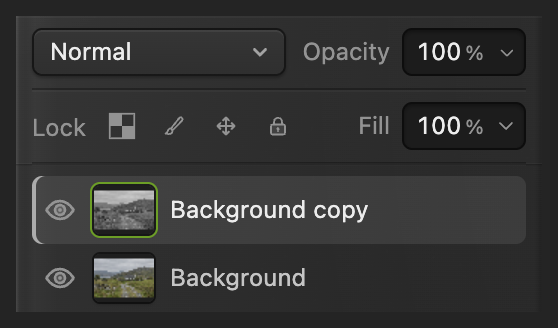
Працюйте з копією; оригінал залиште внизу. Продублюйте сіру копію й інвертуйте її
Коли вибрано сіру копію, знову виберіть , а потім . «Знизити насиченість» та «Інверсія» застосовуються одразу, без діалогового вікна.
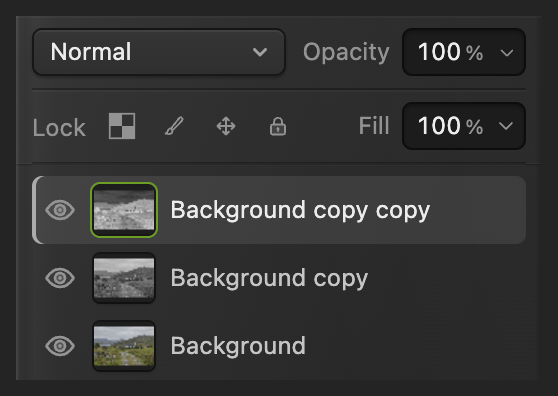
Верхня копія — негатив; середня копія залишається сірою. Задайте для верхньої копії режим «Освітлення основи»
Залиште вибраною інвертовану верхню копію. На панелі Шари у списку Режим накладання виберіть Освітлення основи, а в полі Непрозорість залиште 100%.
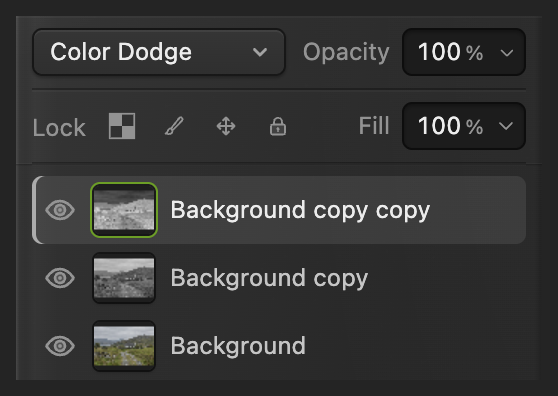
Застосуйте до інвертованої копії режим «Освітлення основи». Розмийте негатив, щоб проявити лінії
Виберіть Для прикладу введіть 9 px у полі Радіус, натисніть кнопку Застосувати і дочекайтеся, поки діалогове вікно закриється.
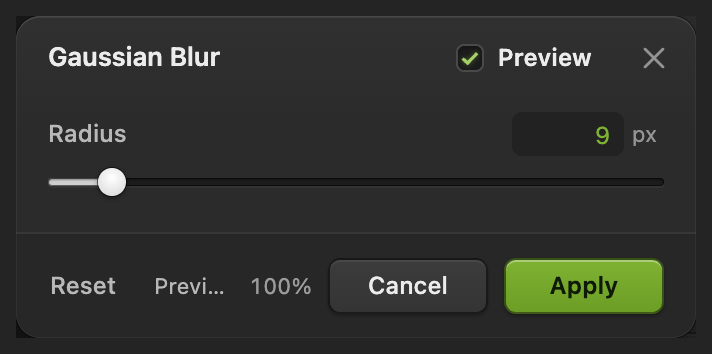
Розмиття негатива проявляє малюнок. Посильте бліді лінії за допомогою «Рівнів»
Виберіть У списку Канал залиште RGB. У лівому числовому полі під гістограмою — це вхідне значення чорного — введіть 160, потім натисніть кнопку Застосувати й дочекайтеся, поки діалогове вікно закриється.
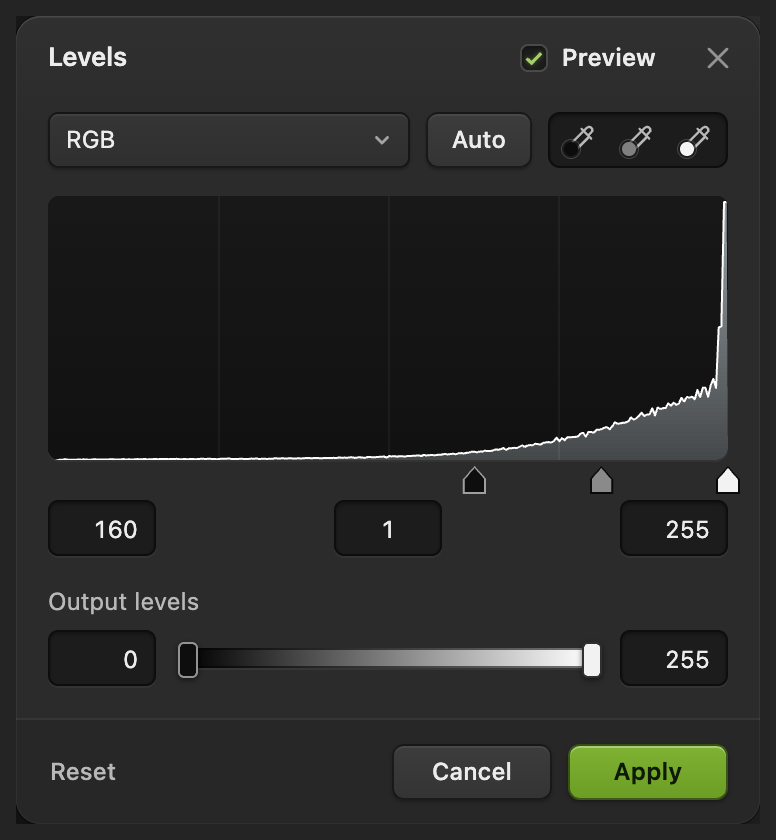
Вхідне значення чорного затемнює бліді лінії, а біле залишається білим. Експортуйте малюнок і збережіть шари
Виберіть , введіть pencil-sketch.png у полі Назва файлу і натисніть кнопку Експортувати.
Поки ви не зберегли проєкт, записує зведений результат назад у відкритий JPEG, а перше збереження JPEG відкриває вікно Зберегти зображення. Щоб зберегти оригінал, обидві робочі копії й коригування «Рівні», скористайтеся командою ; після цього оновлює проєкт. Експорт завжди створює окремий файл зображення.

Назвіть копію зображення. 
Експортуйте готовий малюнок.
Як змінити силу розмиття після застосування
Тут розмиття за Гаусом застосовано до пікселів верхньої копії фото. Збереження шарів не зберігає радіус як параметр, який можна змінити.
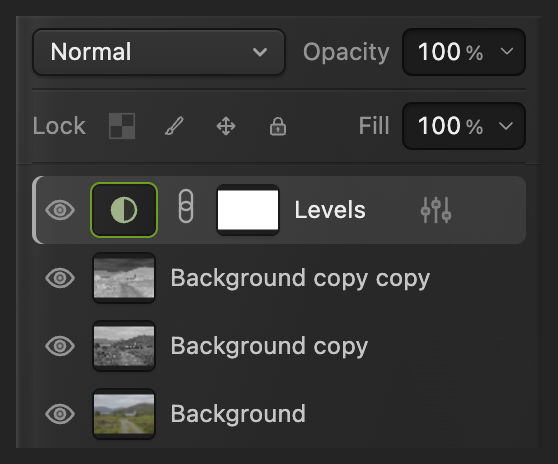
Щоб пізніше спробувати інше значення, виберіть розмитий негатив — на прикладі це Фон копія копія — і виберіть . Виберіть сірий шар Фон копія під ним і повторіть кроки 3–5 з іншим радіусом. Коригування «Рівні» залиште над копіями.
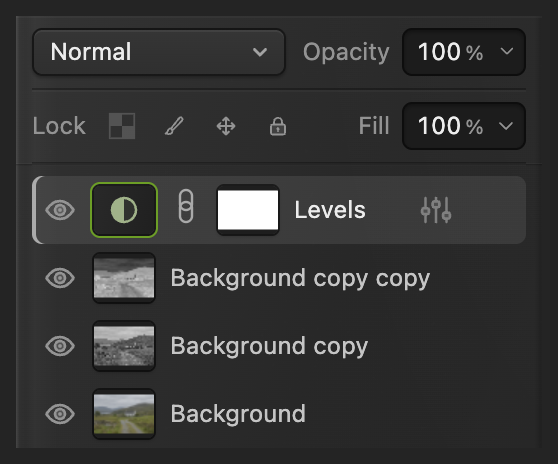
Порівняйте з оригіналом
Вимкніть значки ока поруч із шаром Рівні й обома робочими копіями. Знову з’явиться нижнє кольорове фото. Увімкніть три значки ока, щоб повернути малюнок.
Що робити далі
Ефект малюнка з фото: запитання та відповіді
Чому фото стає білим до розмиття за Гаусом?
У Lil Cactus на цьому етапі так і має бути. У режимі «Освітлення основи» сіре фото та його нерозмитий негатив гасять більшу частину світлотіні. Застосуйте розмиття за Гаусом до негатива, щоб проявити лінії.
Чи можна зробити олівцевий малюнок із власного фото?
Так. У Lil Cactus відкрийте своє фото на кроці 1 і за попереднім переглядом розмиття за Гаусом підберіть товщину ліній, яка йому пасує.
Чому шар олівцевого малюнка досі схожий на негатив?
У Lil Cactus виберіть інвертовану копію й задайте для неї режим накладання «Освітлення основи», як у кроці 4. Сіра копія безпосередньо під нею має залишатися видимою.
Чи робить PNG білий фон малюнка прозорим?
Ні. Цей спосіб у Lil Cactus дає непрозоре зображення в градаціях сірого разом із білим папером. PNG зберігає ці білі пікселі.
Чи можна змінити контраст олівцевого малюнка після збереження проєкту?
Так. У Lil Cactus двічі клацніть мініатюру коригування «Рівні» — наполовину заповнене коло, — щоб знову відкрити його параметри. Змініть ліве вхідне значення й натисніть «Застосувати».
Що далі
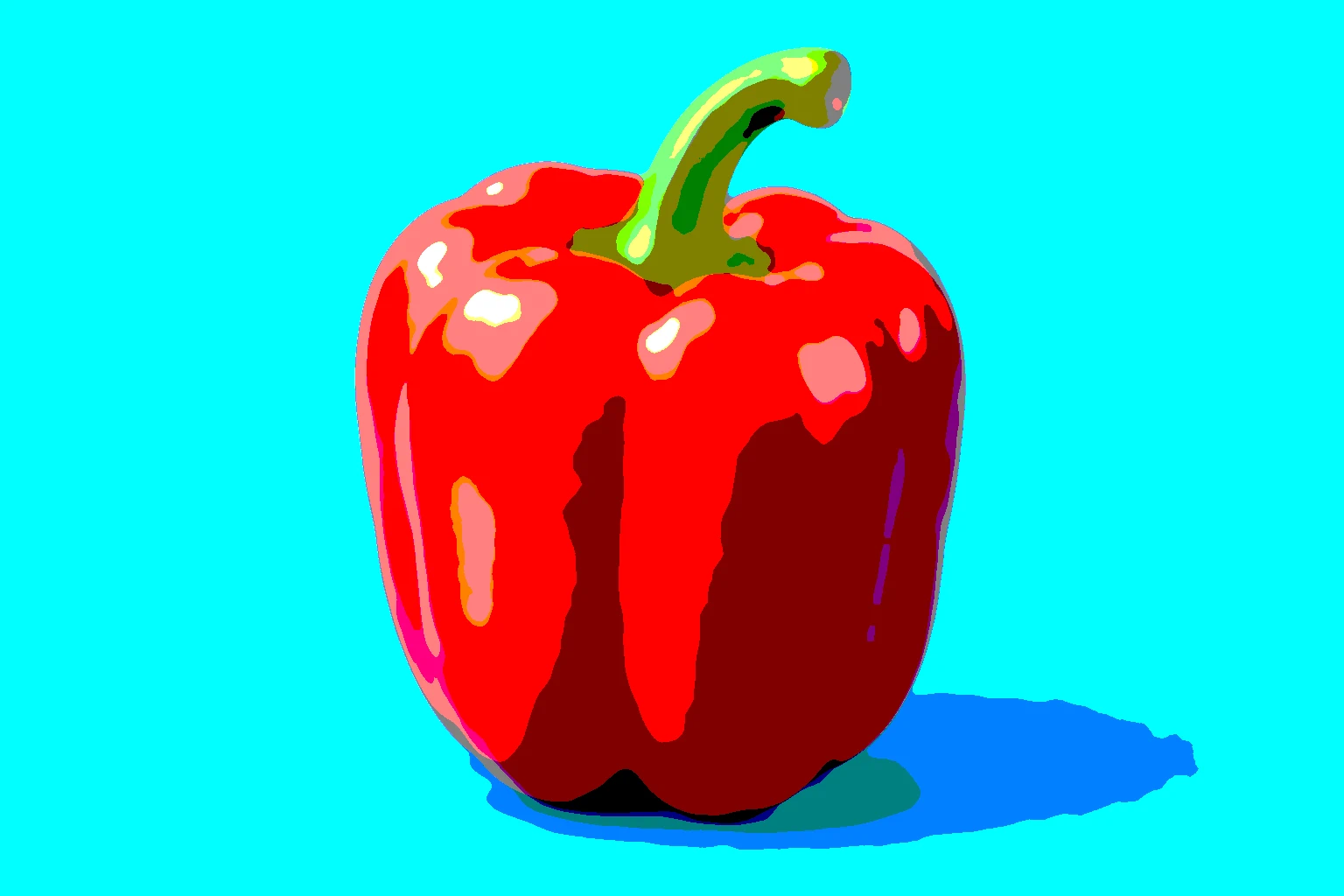 Як зробити поп-арт із фотоСтворіть пласкі колірні смуги або контрастний чорно-білий відбиток.Початковий · 5 хв
 Як за допомогою «Рівнів» задати точки чорного й білогоТочка чорного, точка білого й середні тони за гістограмою.Початковий · 5 хв
 Як додати рамку до зображенняДодайте місце для рамки або обведення всередині фото.Початковий · 5 хв