كيف أحول صورة إلى لوحة مرسومة؟
إجابة سريعة
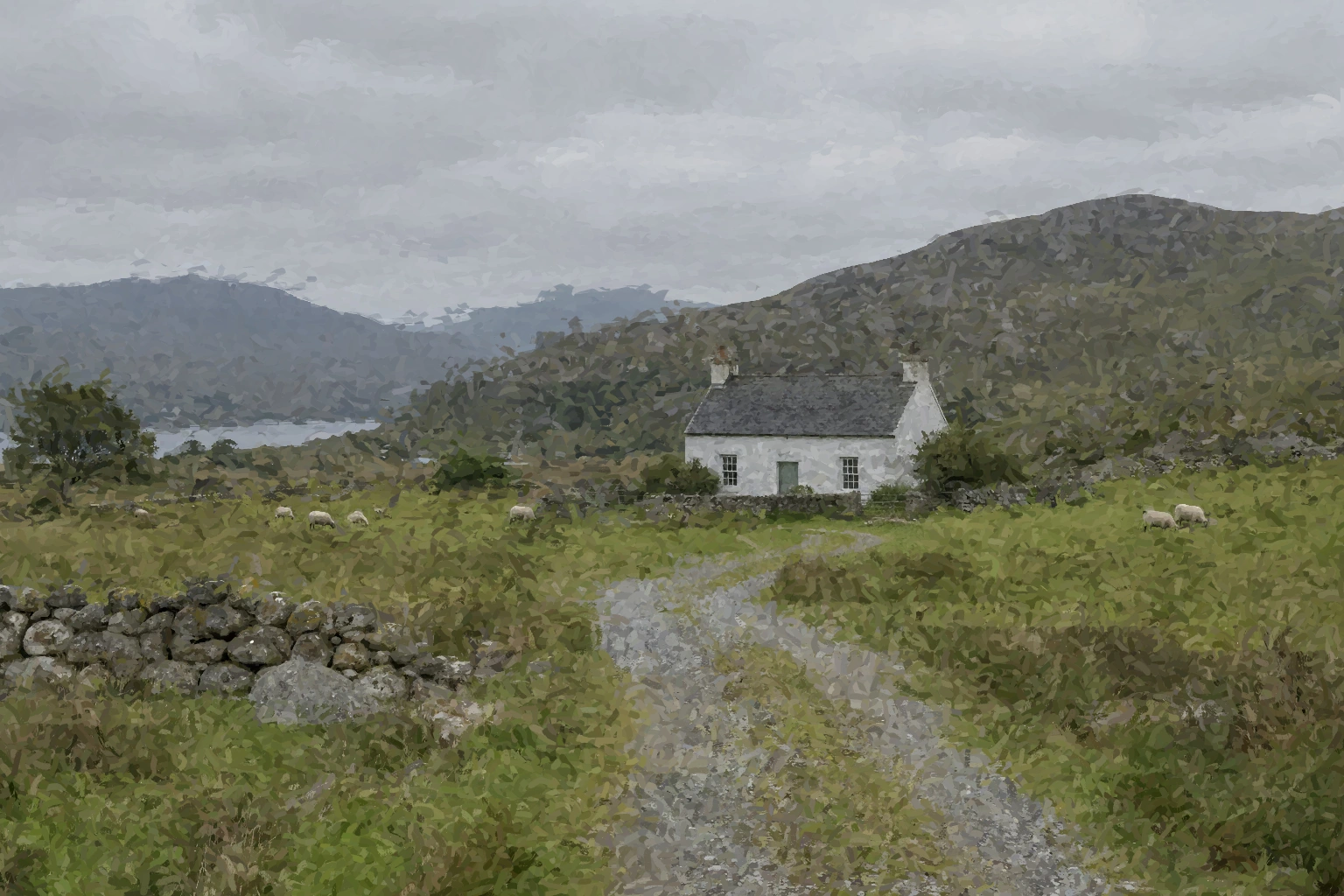
افتح صورة بعمق 8 بت في Lil Cactus، واختر ، ثم انقر أيقونة الطبقات المتراكبة أسفل اللوحة لاستخدام الصورة الظاهرة مصدرا. أضف طبقة عبر ، ثم اختر فرشاة سجل الفن من القائمة التي تفتح بالنقر بزر الماوس الأيمن على زر الفرشاة في شريط الأدوات. في الصورة النموذجية، ارسم تمريرات متداخلة مع الحجم 8 px والمنطقة 20 px والنمط «فضفاض متوسط»، ثم أبرز الكوخ والجدار والطريق والأغنام بالحجم 4 px والمنطقة 6 px والنمط «ضيق قصير»؛ واختم بمدخل الحديقة بالحجم 2 px والمنطقة 3 px. اختر وانقر تصدير لحفظ النتيجة.
- المدة
- 15 دقيقة
- المستوى
- متوسط
- ما تحتاج إليه
- صورة يمكن قراءة موضوعها من أشكاله العريضة
- يعمل مع
- صور RGB بعمق 8 بت، ومنها صورة JPEG النموذجية
تستخدم «فرشاة سجل الفن» نسخة ملتقطة من صورتك مصدرا للألوان. وأثناء السحب، تضع ضربات منمقة تتبع الأشكال الفاتحة والداكنة في الصورة. والمنظر الطبيعي ذو الأفق الواضح والمبنى والمساحات اللونية العريضة يعطي هذه الضربات ما تصفه.
في هذه الخطوات ترسم على طبقة شفافة جديدة فوق الصورة. تملأ الصورة الأصلية الفراغات بين الضربات، ويمكنك إخفاء طبقة الرسم للمقارنة.
رسم الصورة في سبع خطوات
افتح الصورة والتقط مصدرها
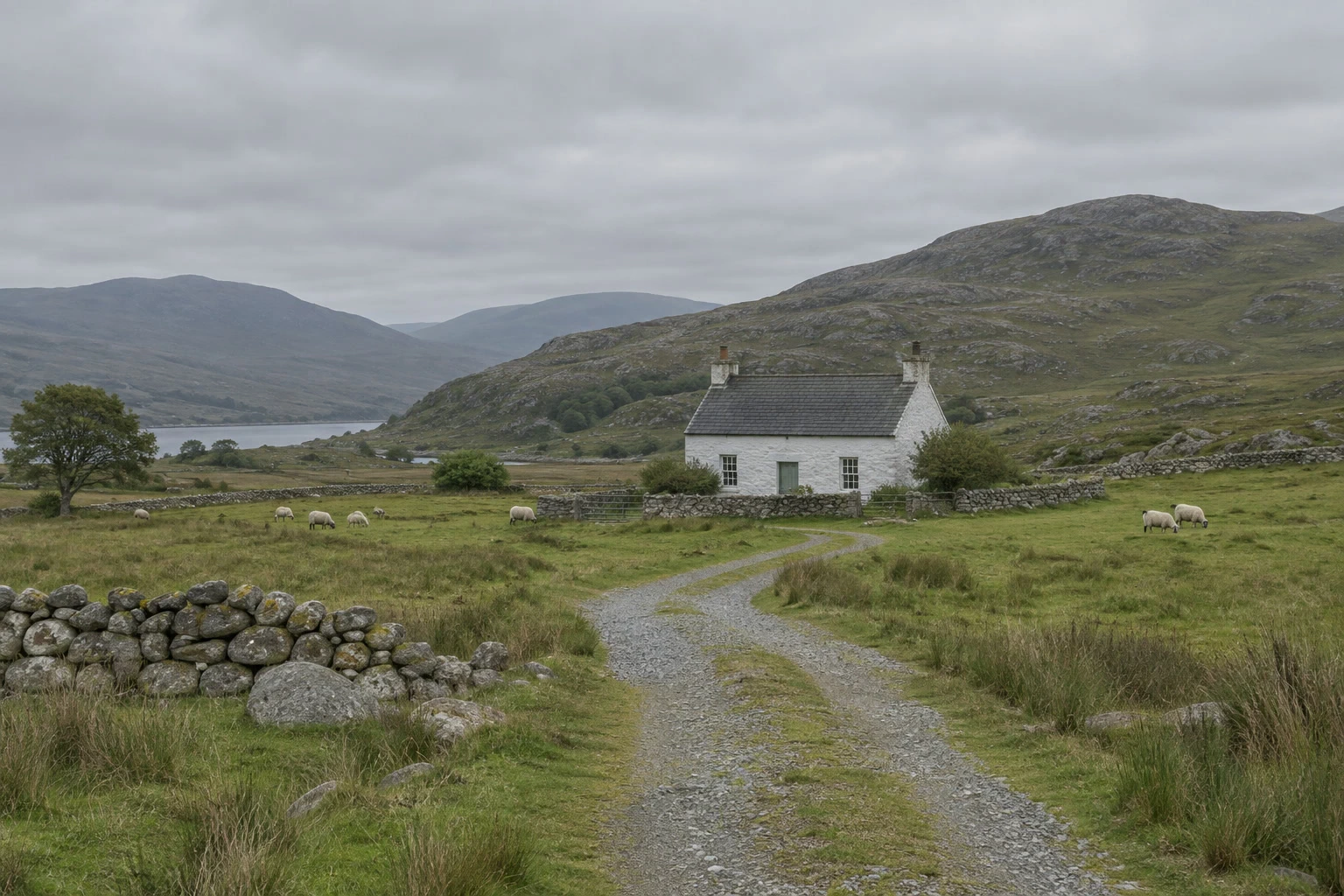
افتح الصورة النموذجية من هذه الصفحة، أو اختر لصورتك بعمق 8 بت. ثم اختر .
انقر أيقونة الطبقات المتراكبة المحاطة بدائرة أسفل لوحة «السجل». تلميحها هو استخدام الصورة المدمجة كمصدر لفرشاة السجل. يلتقط ذلك الصورة الظاهرة، بما فيها طبقاتها الظاهرة. تأكد من أن اللوحة تعرض مصدر الفرشاة: الصورة المدمجة.
نصيحة استخدم الأيقونة في أسفل اللوحة، لا أيقونة المصدر الصغيرة بجوار «فتح». فالمصدر المدمج يتيح لك الرسم في طبقة لم تكن موجودة في الصورة الأصلية.
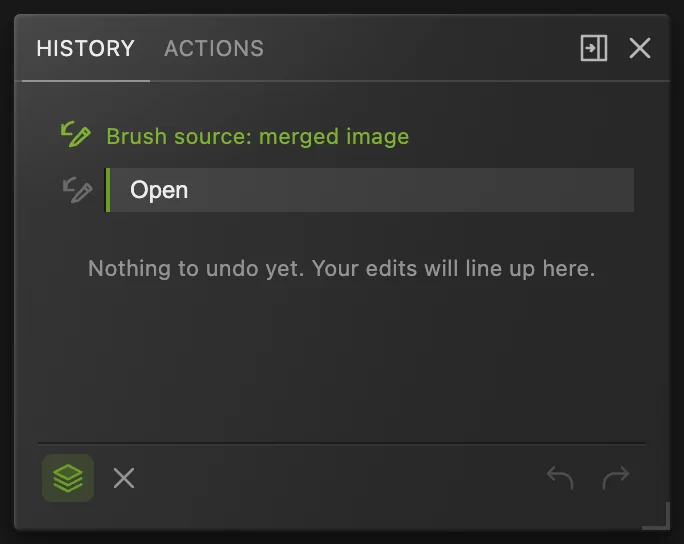
التقط المصدر قبل إضافة طبقة الرسم. أضف طبقة للرسم
اختر ، ثم . انقر اسم الطبقة الجديدة نقرا مزدوجا، واكتب Painting واضغط Enter. أبق الطبقة Painting محددة فوق «الخلفية».
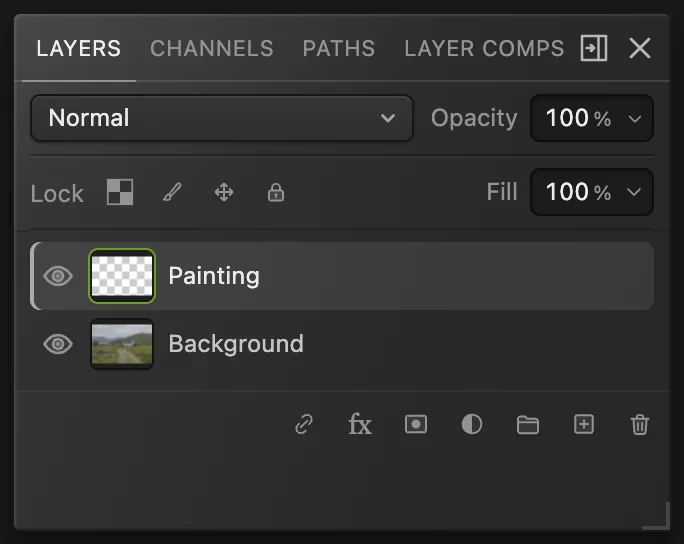
ستحمل طبقة Painting الفارغة الضربات. اختر «فرشاة سجل الفن»
انقر زر الفرشاة المحاط بدائرة في شريط الأدوات الجانبي بزر الماوس الأيمن، واختر فرشاة سجل الفن من مجموعته. يتغير الزر ليعرض الأداة التي اخترتها.
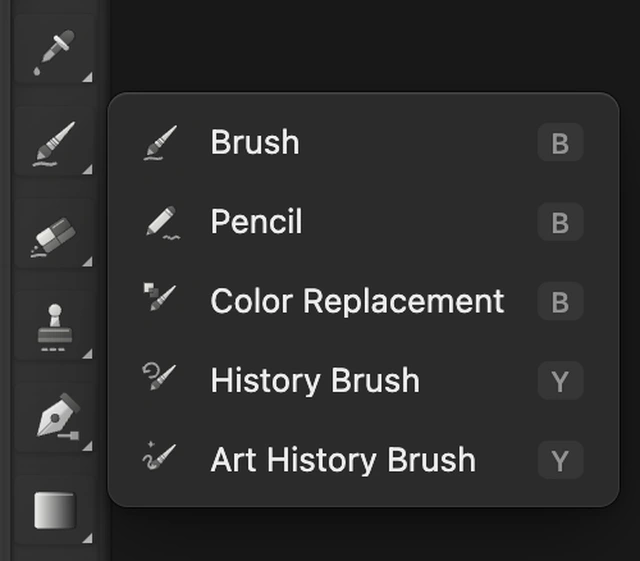
«فرشاة سجل الفن» في المجموعة نفسها مع الفرشاة والقلم الرصاص وفرشاة السجل. ارسم تمريرة أولى عريضة
إذا كان أحد الإعدادات مخفيا، فانقر المزيد في نهاية شريط الخيارات تحت القوائم.
اضبط الحجم على 8 px لهذه الصورة النموذجية بأبعاد 1536 × 1024. يحدد الحجم مقياس كل ضربة. اختر في النمط: فضفاض متوسط، ثم اضبط المنطقة على 20 px. تتحكم المنطقة في مدى انتشار الضربات حول المؤشر.
اترك الوضع على «عادي»، والعتامة على 100%، والتفاوت على 0%. يتخطى التفاوت الأعلى وضع الضربات حيث تتشابه ألوان المصدر وطبقة الرسم أصلا؛ أما الصفر فيستمر في وضع الضربات.
اختر . ابدأ قرب الزاوية العلوية اليسرى من الصورة واسحب عبرها حتى الحافة اليمنى، ثم أفلت الزر. انزل بمقدار نصف ارتفاع دائرة الفرشاة تقريبا واسحب عائدا إلى اليسار. كرر ذلك نزولا عبر السماء والتلال والمقدمة. ترسي هذه التمريرة الأشكال العريضة؛ فاترك العناصر الصغيرة للخطوة التالية.

تستخدم التمريرة العريضة ضربة بحجم 8 px. 
يضع «فضفاض متوسط» ضربات أطول وأقل انتظاما. ويبقى التفاوت على قيمته الافتراضية صفر. 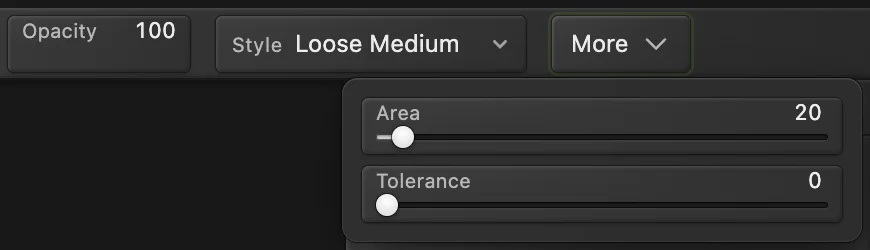
في النافذة الأضيق، يظهر «المزيد» الإعدادات التي لا تتسع في شريط الخيارات. 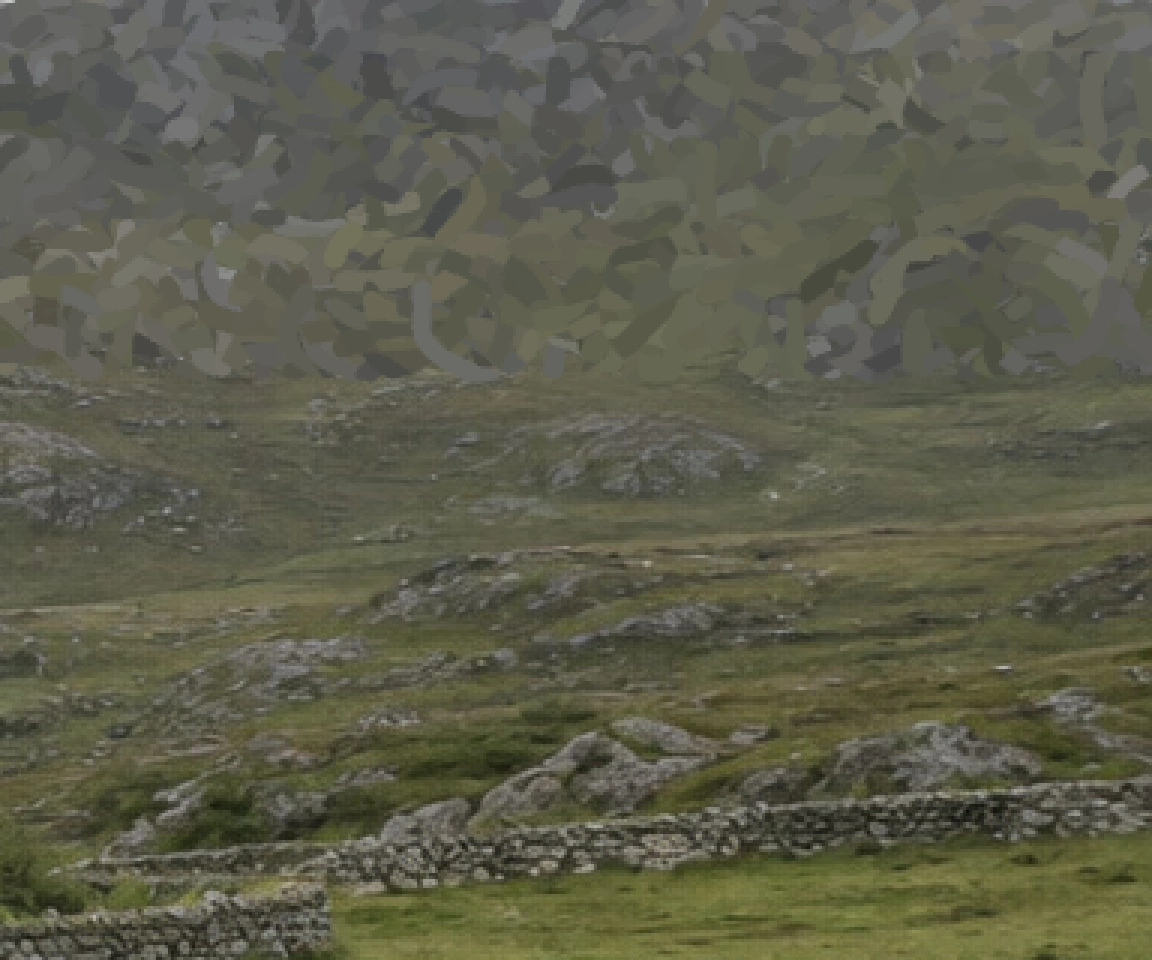
فوق الخط أصبحت التلال مرسومة؛ وتحته ما زالت الصورة على حالها. أبرز الكوخ والجدار والطريق والأغنام
غير الحجم إلى 4 px، والنمط إلى ضيق قصير، والمنطقة إلى 6 px. اختر . اضغط Space مع الاستمرار واسحب الصورة لعرض كل منطقة.
- تتبع خط قمة سقف الكوخ وجانبيه المائلين وحافته السفلية. أضف بضع ضربات عبر سطح السقف، ثم اصعد على طول كل مدخنة. تقع المدخنة اليمنى أمام الواجهة الجملونية الفاتحة، لذا تبقى ناعمة.
- ارسم ضربات عمودية قصيرة عبر النافذتين الداكنتين والباب. وتتبع أسفل الجدار الأبيض وجدار الحديقة المجاور له.
- تتبع أعلى الجدار الحجري في المقدمة وأسفله، ثم بعضا من أكبر حجارته. تتبع حافتي الطريق من مدخل الحديقة عبر منعطفه حتى المقدمة، مع بضع ضربات على الحصى داخله وعبر الممر القصير خارج المدخل.
- استخدم ضربات قصيرة عبر ظهر كل خروف وجسمه، ثم إلى أسفل على طول أرجله الداكنة.
لمدخل الحديقة الصغير، اختر عند الحاجة. صغر الحجم إلى 2 px والمنطقة إلى 3 px، مع إبقاء «ضيق قصير». ارسم ضربات قصيرة متداخلة عبر المدخل وحجارة عتبته الفاتحة. بهذا المقياس تلين الأعمدة لتصبح أشكالا رمادية وتختفي القضبان الرفيعة.
نصيحة أبق الفرشاة الصغيرة على العناصر التي تريد إبرازها. فتغطية مساحة كبيرة من الخلفية بها تنشئ نسيجا دقيقا منفصلا.

صغر حجم الضربة للمباني والعناصر الصغيرة. 
تبقي المنطقة الأصغر ضربات التفاصيل قريبة من المؤشر. 
استخدم ضربة بحجم 2 px لمدخل الحديقة الصغير. 
صغر المنطقة إلى 3 px للعمل عن قرب حول الأعمدة والعتبة. 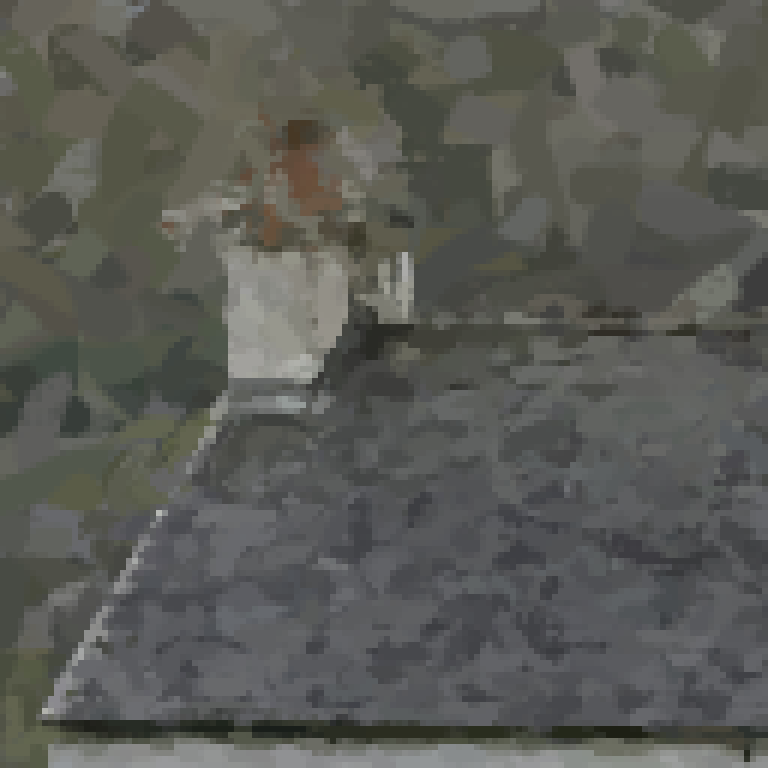
المدخنة اليسرى وحافة السقف بعد تمريرة التفاصيل؛ مكبرة 3×. 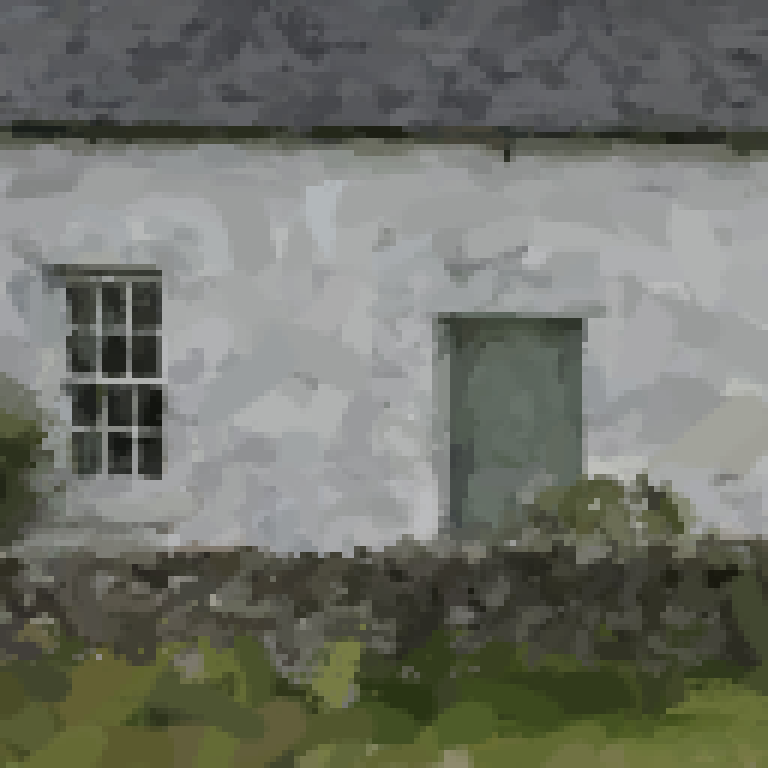
تبرز الضربات الصغيرة النافذة الداكنة والباب أمام الجدار الفاتح؛ مكبرة 3×. 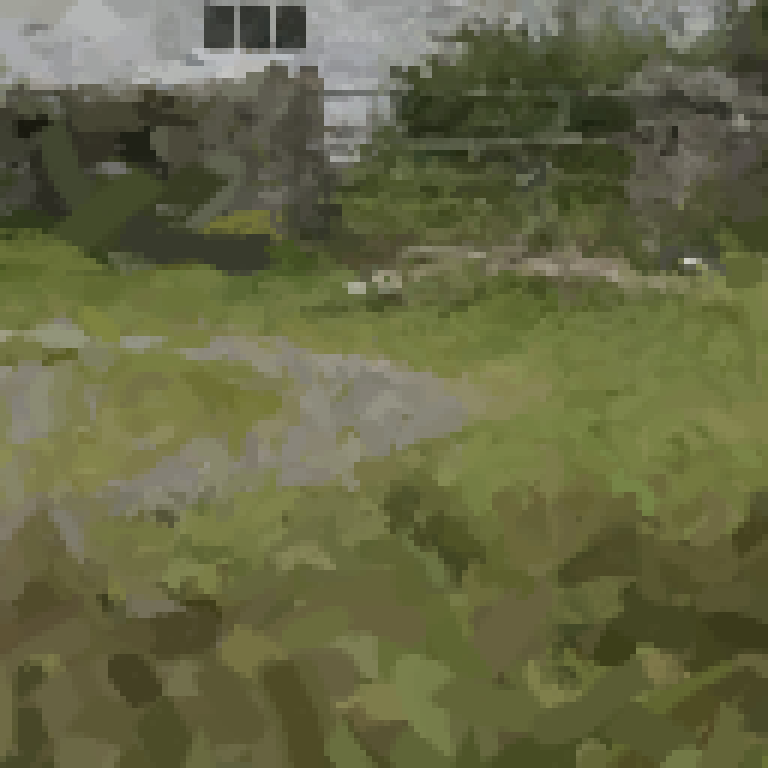
تحدد حجارة العتبة الفاتحة موضع وصول طريق الحصى إلى الحديقة؛ مكبرة 3×. قارن بالصورة الأصلية
اختر ، ثم . انقر العين المحاطة بدائرة بجوار Painting لإخفاء ضرباتها ورؤية «الخلفية». ثم انقر الموضع نفسه مرة أخرى لإظهار Painting.
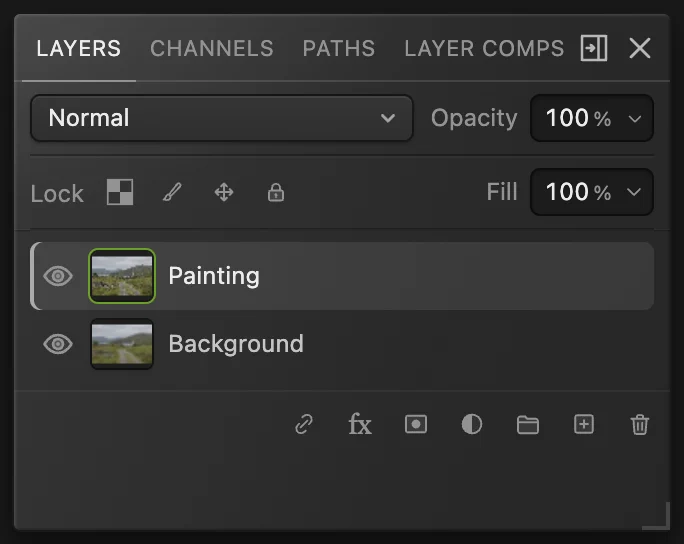
تبقى «الخلفية» ظاهرة تحت Painting طوال هذا المثال. احتفظ بالطبقات وصدر صورة
اختر لتبقى Painting و«الخلفية» قابلتين للتحرير. بعد ذلك يحدث ذلك المشروع. ولمشاركة صورة مسطحة، اختر وانقر تصدير.
إذا اخترت قبل حفظ مشروع، فإنه يستخدم صيغة الصورة المفتوحة. وأول حفظ لصورة JPEG هذه يفتح حفظ الصورة.
مواصلة الرسم بعد إعادة فتح مشروع
يحتفظ المشروع بالطبقات، لكن مصدر فرشاة السجل لا يحفظ. بعد إعادة الفتح، أخف Painting بزر العين، كما في الخطوة 6، حتى لا تظهر إلا «الخلفية» الأصلية.
اختر وانقر أيقونة الطبقات المتراكبة أسفل اللوحة الموضحة في الخطوة 1. ثم ارجع عبر ، وأظهر Painting وانقر اسمها لتحديدها. اختر «فرشاة سجل الفن» وتحقق من إعدادات التمريرة التي تريد مواصلتها: الخطوة 4 للضربات العريضة أو الخطوة 5 للتفاصيل.
ماذا بعد؟
- ارسم ضرباتك الخاصة: استخدم الفرشاة.
- أنشئ تأثيرا قائما على المربعات: اجعل الصورة مبكسلة.
- تحكم فيما يظهر من خلال طبقة التأثير: استخدم قناع طبقة.
تحويل الصور إلى لوحات مرسومة: أسئلة وأجوبة
هل في Lil Cactus عامل تصفية للرسم الزيتي أو الألوان المائية؟
لا. ليس في Lil Cactus عامل تصفية للرسم الزيتي أو الألوان المائية. استخدم «فرشاة سجل الفن» للحصول على تأثير الضربات المرسومة الموضح هنا.
هل تستخدم «فرشاة سجل الفن» لون المقدمة؟
لا. في Lil Cactus، تأخذ «فرشاة سجل الفن» ألوانها من مصدر فرشاة السجل، لذا لا يغير تبديل لون المقدمة ألوان ضرباتها.
ما الفرق بين «فرشاة السجل» و«فرشاة سجل الفن»؟
في Lil Cactus، تستعيد «فرشاة السجل» البكسلات من مصدر سجل تختاره. أما «فرشاة سجل الفن» فتستخدم ذلك المصدر لإنشاء ضربات منمقة بدلا من استعادة التفاصيل الأصلية.
هل يمكن لـ«فرشاة سجل الفن» الرسم على صورة بعمق 16 بت؟
لا. في Lil Cactus، تتطلب «فرشاة سجل الفن» مستندا بعمق 8 بت. اختر «صورة › الوضع › 8 بت/قناة» قبل تعيين المصدر إذا كانت صورتك بعمق 16 بت.
هل يضيف تأثير تحويل الصورة إلى لوحة نسيج قماش الرسم؟
لا. تنشئ طريقة العمل هذه في Lil Cactus ضربات فرشاة مسطحة من ألوان الصورة. ولا تضاف إلى النتيجة حبكة قماش ولا نسيج طلاء بارز.