Cómo convertir una foto en una pintura
Respuesta rápida
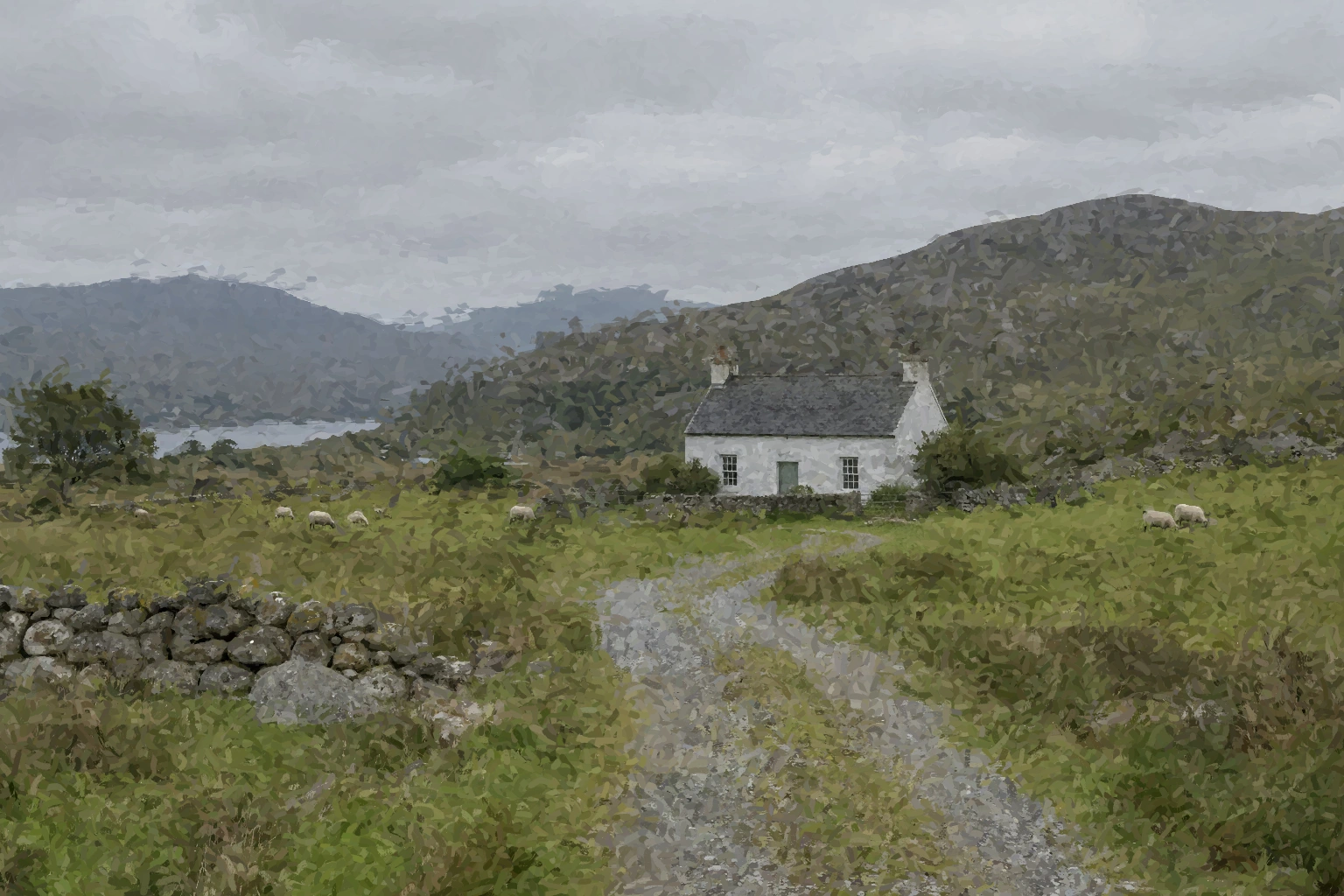
Abre una foto de 8 bits en Lil Cactus, elige y haz clic en el icono de las capas apiladas, abajo a la izquierda del panel, para usar la foto visible como origen. Añade una capa con y elige Pincel histórico en el menú contextual del botón Pincel de la barra de herramientas. En el ejemplo, pinta pasadas superpuestas con Tamaño 8 px, Área 20 px y el estilo Medio suelto en Estilo; después define la casa, el muro, el camino y las ovejas con Tamaño 4 px, Área 6 px y Corto ajustado, y termina la entrada del jardín con Tamaño 2 px y Área 3 px. Elige y haz clic en Exportar para guardar el resultado.
- Tiempo
- 15 minutos
- Nivel
- Intermedio
- Necesitas
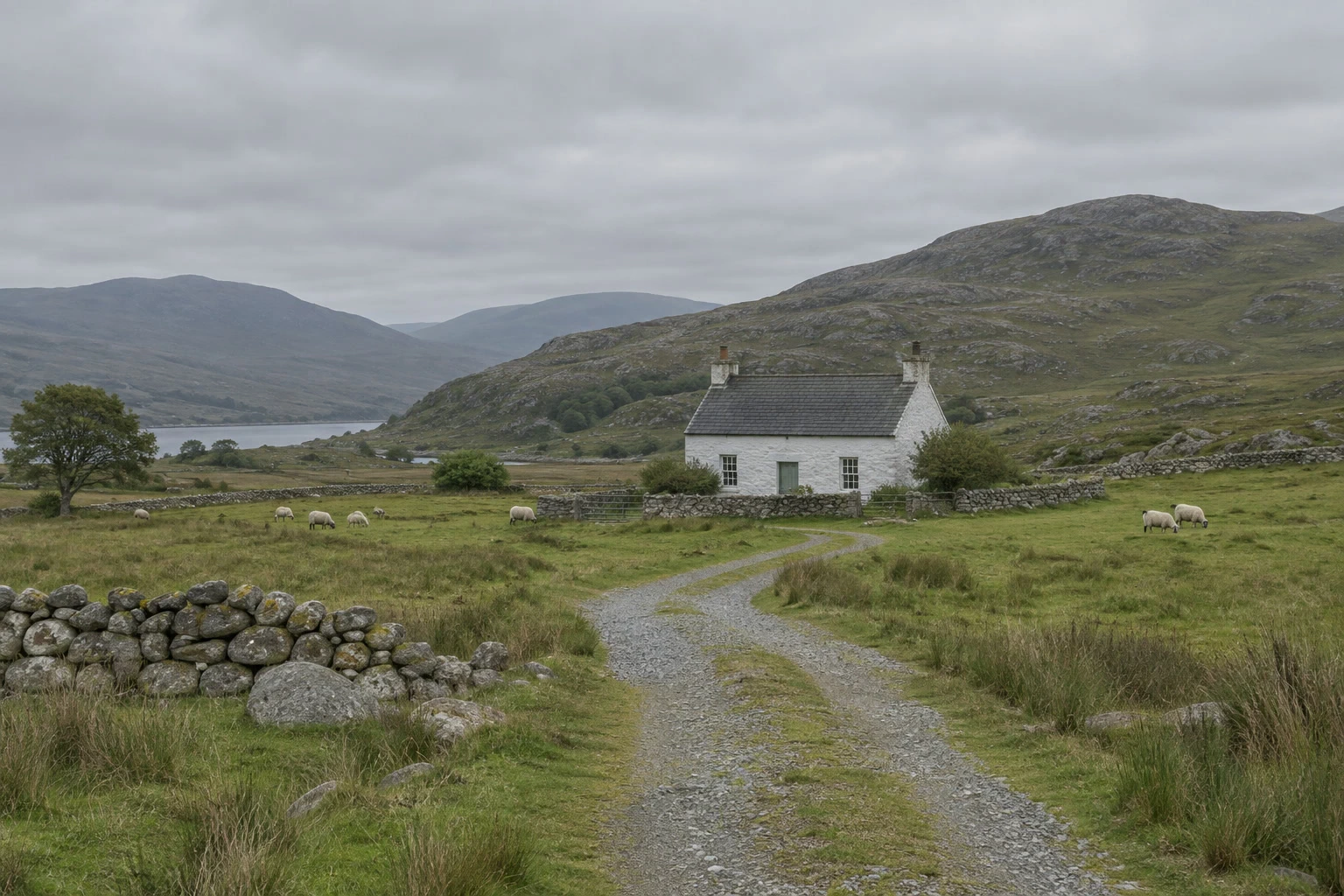
- Una foto con un motivo que se lea en formas amplias
- Funciona con
- Fotos RGB de 8 bits, incluido el ejemplo en JPEG
Gratis y sin registro. Tu foto no sale de tu equipo.
El pincel histórico usa una versión capturada de tu imagen como origen del color. Al arrastrar, deja pinceladas estilizadas que siguen las formas claras y oscuras de la foto. Un paisaje con un horizonte claro, un edificio y amplias zonas de color da a esas pinceladas algo que describir.
En estos pasos se pinta en una capa transparente nueva encima de la foto. El original rellena los huecos entre las pinceladas, y puedes ocultar la capa de pintura para comparar.
Pintar la foto en siete pasos
Abre la foto y captura su origen
Abre el ejemplo de esta página, o elige para abrir tu propia foto de 8 bits. Elige .
Haz clic en el icono de las capas apiladas marcado con un círculo, abajo a la izquierda del panel Historia. Su descripción emergente es Usar la imagen combinada como origen del pincel de historia. Así se captura la imagen visible, con todas sus capas visibles. Comprueba que el panel indica Origen del pincel: imagen combinada.
Consejo Usa el icono del pie del panel, no el pequeño icono de origen que hay junto a Abrir. El origen combinado te permite pintar en una capa que no existía en la foto original.
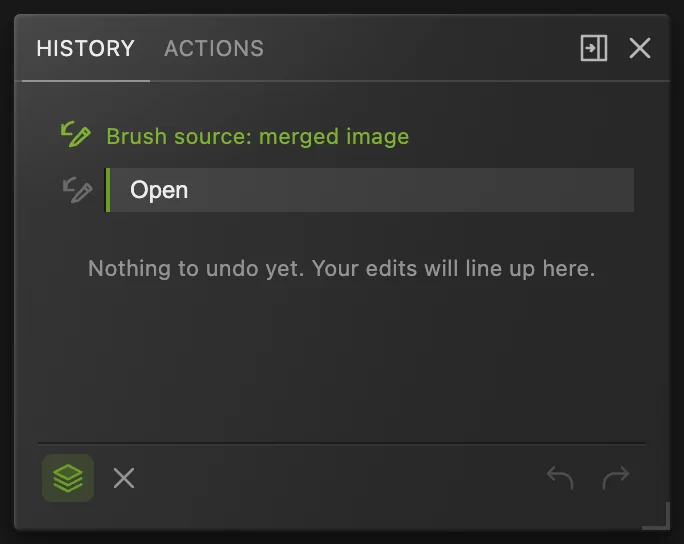
Captura el origen antes de añadir la capa de pintura. Añade una capa de pintura
Elige y después . Haz doble clic en el nombre de la capa nueva, escribe Painting y pulsa Enter. Deja Painting seleccionada encima de Fondo.
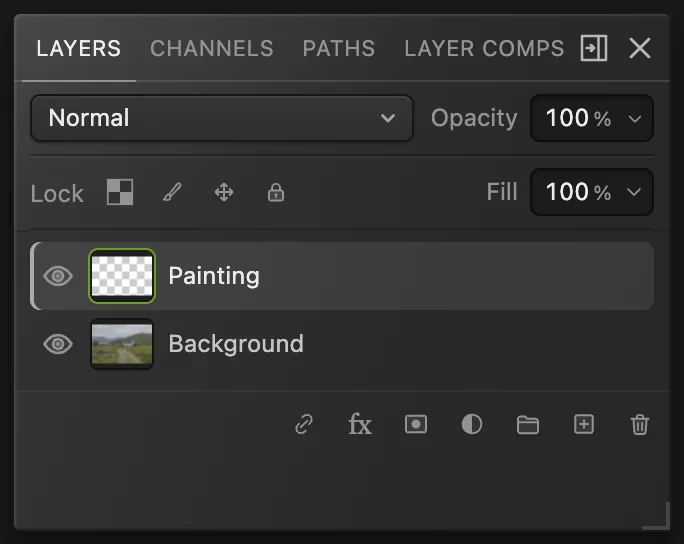
La capa Painting vacía recogerá las pinceladas. Elige el pincel histórico
Haz clic con el botón derecho en el botón Pincel marcado con un círculo, en la barra de herramientas de la izquierda, y elige Pincel histórico en su grupo. El botón cambia para mostrar la herramienta elegida.
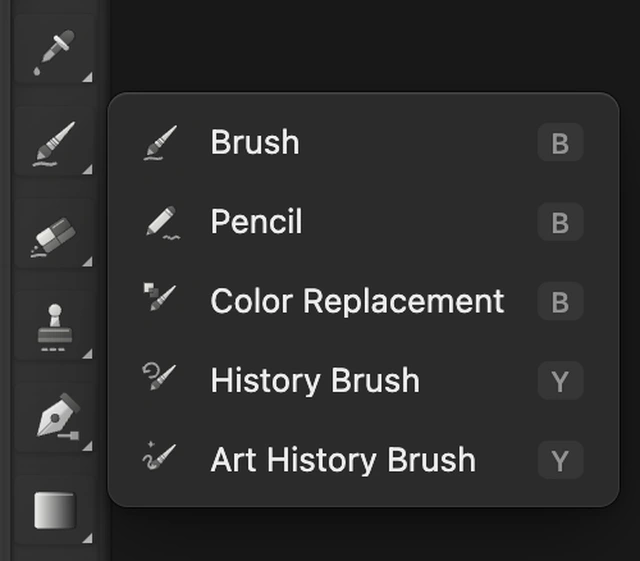
Pincel histórico está en el mismo grupo que Pincel, Lápiz y Pincel de historia. Pinta una primera pasada amplia
Si algún ajuste está oculto, haz clic en Más, a la derecha de la barra de opciones que hay bajo los menús.
Pon Tamaño en 8 px para este ejemplo de 1536 × 1024. El tamaño fija la escala de cada pincelada. En Estilo, elige Medio suelto y pon Área en 20 px. El área controla hasta dónde se extienden las pinceladas alrededor del puntero.
Deja Modo en Normal, Opacidad en 100% y Tolerancia en 0%. Con una tolerancia más alta se omiten pinceladas donde el origen y la capa de pintura ya tienen colores parecidos; con cero se siguen aplicando pinceladas.
Elige . Empieza cerca de la esquina superior izquierda de la foto, arrastra hasta el borde derecho y suelta. Baja más o menos la mitad de la altura del círculo del pincel y arrastra de vuelta hacia la izquierda. Repite hacia abajo por el cielo, las colinas y el primer plano. Esta pasada establece las formas generales; deja los detalles pequeños para el paso siguiente.

La pasada amplia usa una pincelada de 8 px. 
Medio suelto aplica pinceladas más largas y menos regulares. Tolerancia se queda en su valor predeterminado de cero. 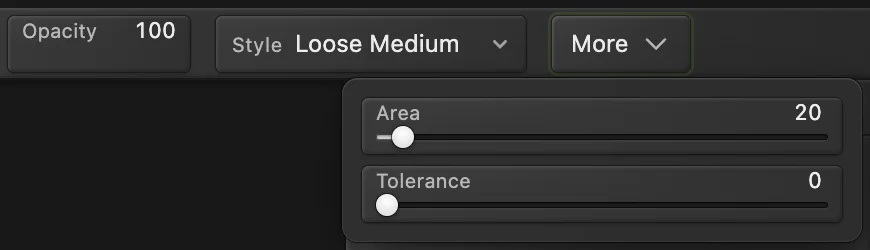
En una ventana más estrecha, Más muestra los ajustes que no caben en la barra de opciones. 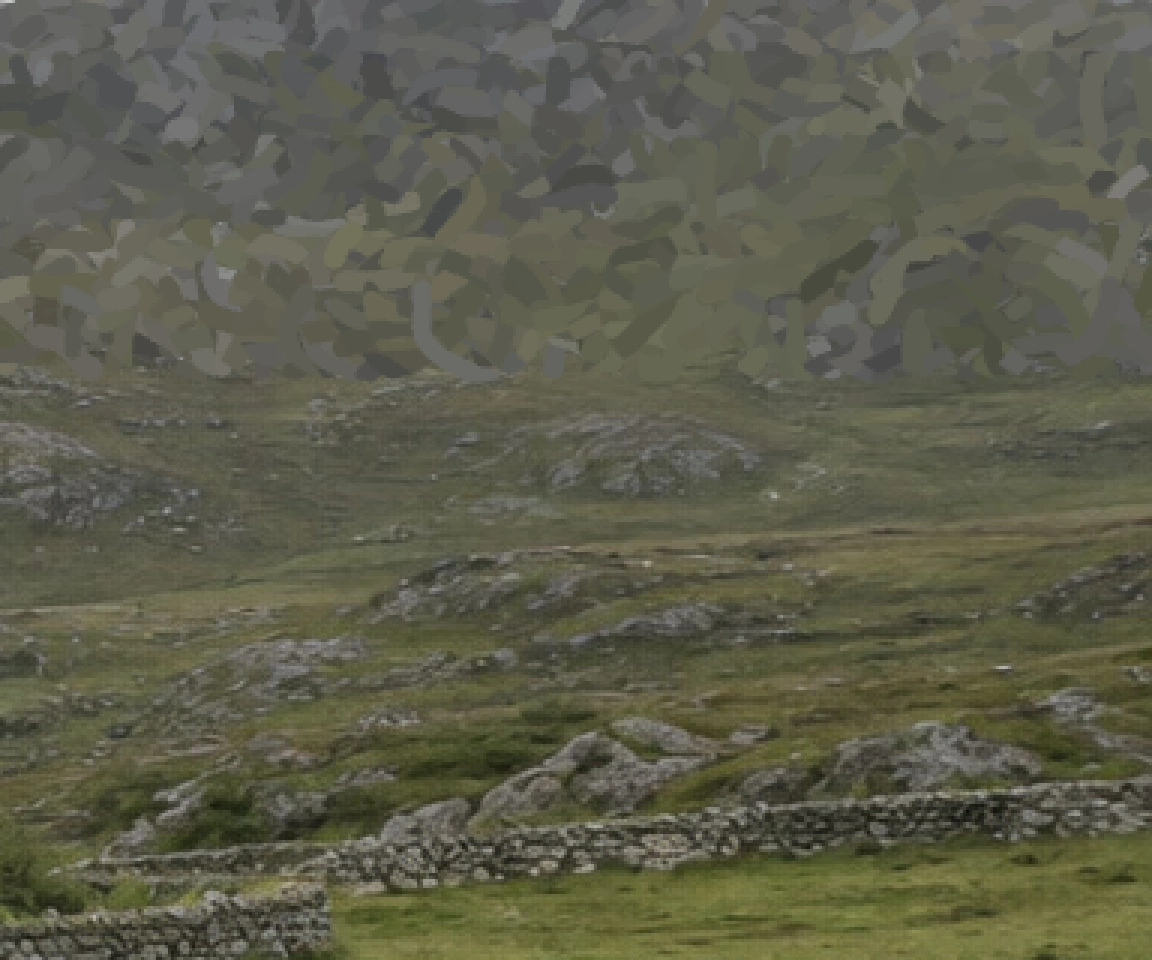
Por encima de la línea, las colinas están pintadas; por debajo, la foto sigue intacta. Define la casa, el muro, el camino y las ovejas
Cambia Tamaño a 4 px, Estilo a Corto ajustado y Área a 6 px. Elige . Mantén pulsada Space y arrastra la imagen para ver cada zona.
- Repasa la cumbrera del tejado de la casa, sus lados inclinados y su borde inferior. Añade unos trazos sobre el faldón y después sube por cada chimenea. La chimenea derecha se apoya en el hastial claro, así que queda suave.
- Pinta trazos verticales cortos sobre las dos ventanas oscuras y la puerta. Sigue la base de la pared blanca y el muro del jardín que hay a su lado.
- Sigue la parte superior e inferior del muro de piedra del primer plano y después algunas de sus piedras más grandes. Repasa los dos bordes del camino desde la entrada del jardín, por su curva, hasta el primer plano, y añade unos trazos sobre la grava del interior y en el breve acceso que hay fuera de la entrada.
- Usa trazos cortos sobre el lomo y el cuerpo de cada oveja y después hacia abajo por sus patas oscuras.
Para la pequeña entrada del jardín, elige si hace falta. Reduce Tamaño a 2 px y Área a 3 px, sin cambiar Corto ajustado. Pinta trazos cortos superpuestos sobre la entrada y sus piedras claras del umbral. A esta escala, los postes se suavizan en formas grises y los listones finos desaparecen.
Consejo Usa el pincel pequeño solo en los elementos que quieras definir. Si cubres con él una zona grande del fondo, crea una textura fina distinta.

Reduce el tamaño de la pincelada para las estructuras y los motivos pequeños. 
Un Área más pequeña mantiene los trazos de detalle cerca del puntero. 
Usa una pincelada de 2 px para la pequeña entrada del jardín. 
Reduce Área a 3 px para trabajar de cerca alrededor de los postes y el umbral. 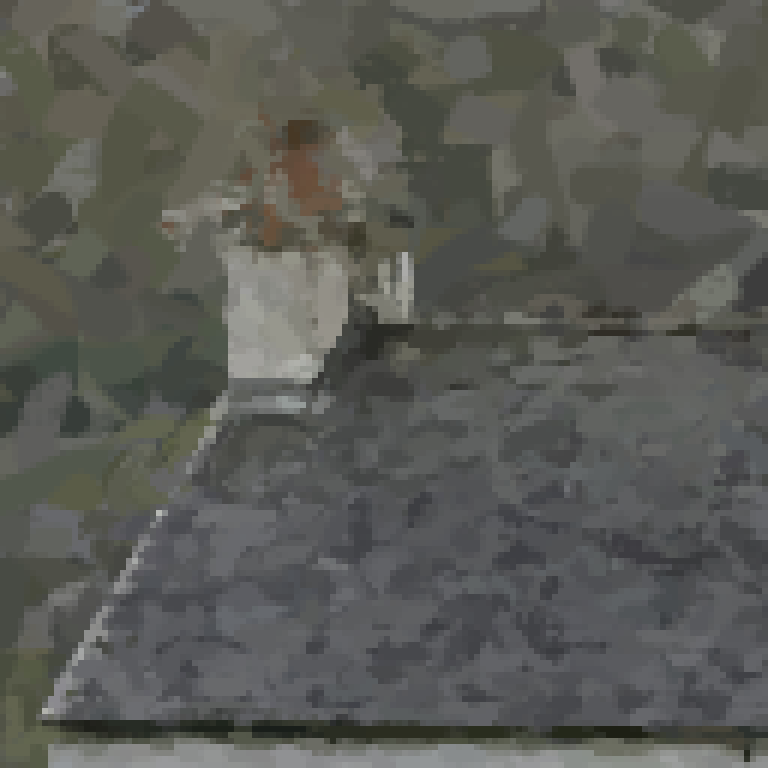
La chimenea izquierda y el borde del tejado tras la pasada de detalle; ampliado 3×. 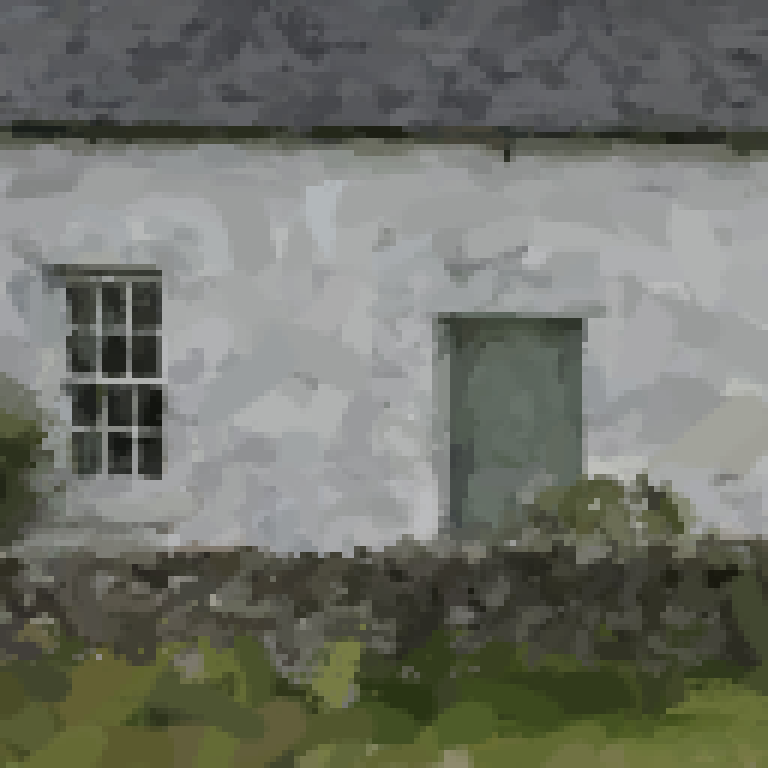
Los trazos pequeños definen la ventana oscura y la puerta sobre la pared clara; ampliado 3×. 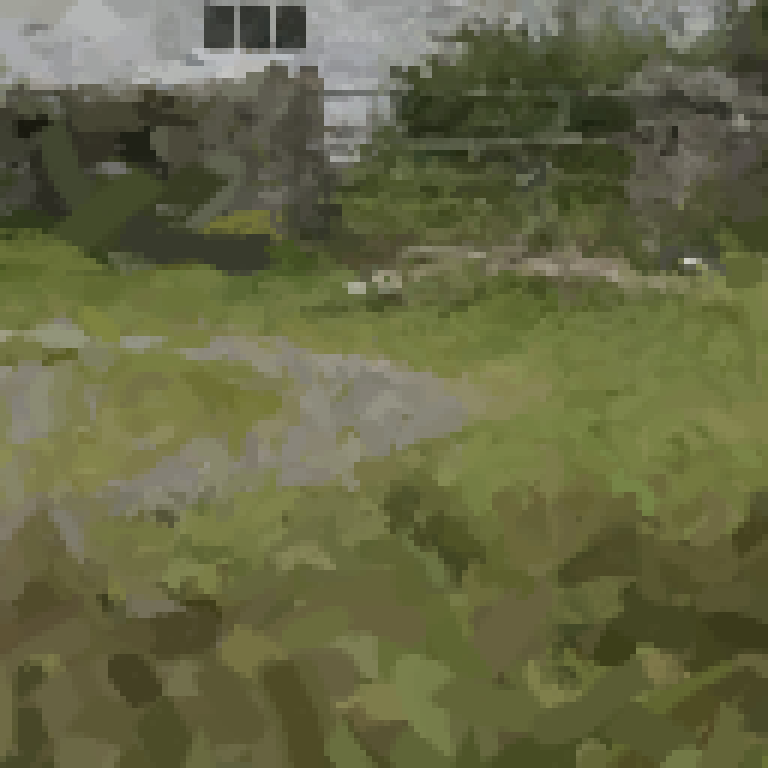
Las piedras claras del umbral marcan el punto donde el camino de grava llega al jardín; ampliado 3×. Compara con la foto
Elige y después . Haz clic en el ojo marcado con un círculo junto a Painting para ocultar sus pinceladas y ver Fondo. Vuelve a hacer clic en el mismo sitio para mostrar Painting.
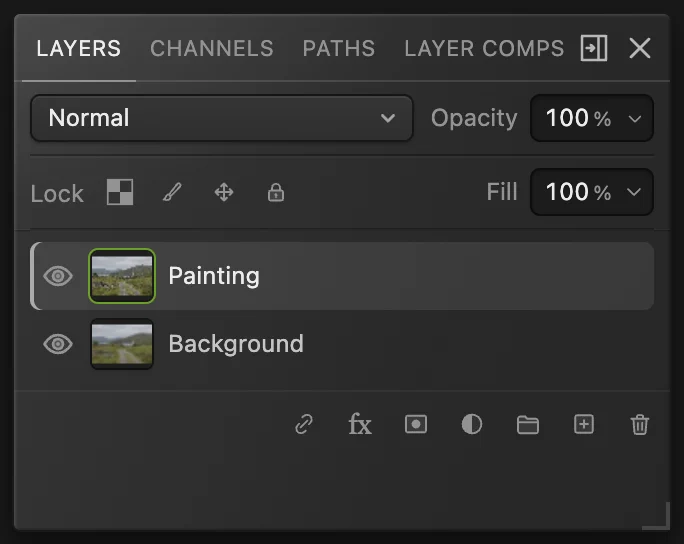
En todo este ejemplo, Fondo sigue visible debajo de Painting. Conserva las capas y exporta una imagen
Elige para que Painting y Fondo sigan siendo editables. A partir de ahí, actualiza ese proyecto. Para compartir una imagen plana, elige y haz clic en Exportar.
Si eliges antes de guardar un proyecto, se usa el formato de la imagen que abriste. La primera vez que guardas este JPEG se abre Guardar imagen.
Seguir pintando después de reabrir un proyecto
El proyecto conserva las capas, pero el origen del pincel de historia no se guarda. Después de reabrirlo, oculta Painting con su botón del ojo, como se muestra en el paso 6, para que solo se vea el Fondo original.
Elige y haz clic en el icono de capas apiladas del pie del panel que se muestra en el paso 1. Después vuelve con , muestra Painting y haz clic en su nombre para seleccionarla. Elige el pincel histórico y revisa los ajustes de la pasada que quieras continuar: el paso 4 para las pinceladas amplias o el paso 5 para los detalles.
Qué hacer a continuación
- Dibuja tus propios trazos: usar el pincel.
- Crea un efecto de bloques: pixelar una imagen.
- Controla qué se ve a través de una capa de efecto: usar una máscara de capa.
Efecto de foto a pintura: preguntas y respuestas
¿Lil Cactus tiene un filtro de pintura al óleo o de acuarela?
No. Lil Cactus no tiene ningún filtro de pintura al óleo ni de acuarela. Usa el pincel histórico para conseguir el efecto de pinceladas que se muestra aquí.
¿El pincel histórico usa el color frontal?
No. En Lil Cactus, el pincel histórico toma los colores de su origen del pincel de historia, así que cambiar el color frontal no cambia el color de sus pinceladas.
¿Qué diferencia hay entre el pincel de historia y el pincel histórico?
En Lil Cactus, el pincel de historia restaura píxeles de un origen de historia elegido. El pincel histórico usa ese origen para crear pinceladas estilizadas en lugar de restaurar el detalle original.
¿El pincel histórico puede pintar una foto de 16 bits?
No. En Lil Cactus, el pincel histórico necesita un documento de 8 bits. Si partes de una foto de 16 bits, elige Imagen › Modo › 8 bits/canal antes de fijar el origen.
¿Este efecto de foto a pintura añade textura de lienzo?
No. Este método de Lil Cactus crea pinceladas planas a partir de los colores de la foto. El resultado no añade trama de lienzo ni relieve de pintura.
Sigue aprendiendo
 Cómo pintar con la herramienta PincelPinta en una capa, controla la punta y guarda un pincel preestablecido.Principiante · 6 min
 Cómo pixelar una imagenBloques cuadrados de mosaico en toda una foto o dentro de una selección.Principiante · 4 min
 Cómo usar las máscaras de capaOculta parte de una capa sin borrarla y recupérala cuando quieras.Principiante · 5 min