Як перетворити фото на картину
Коротка відповідь
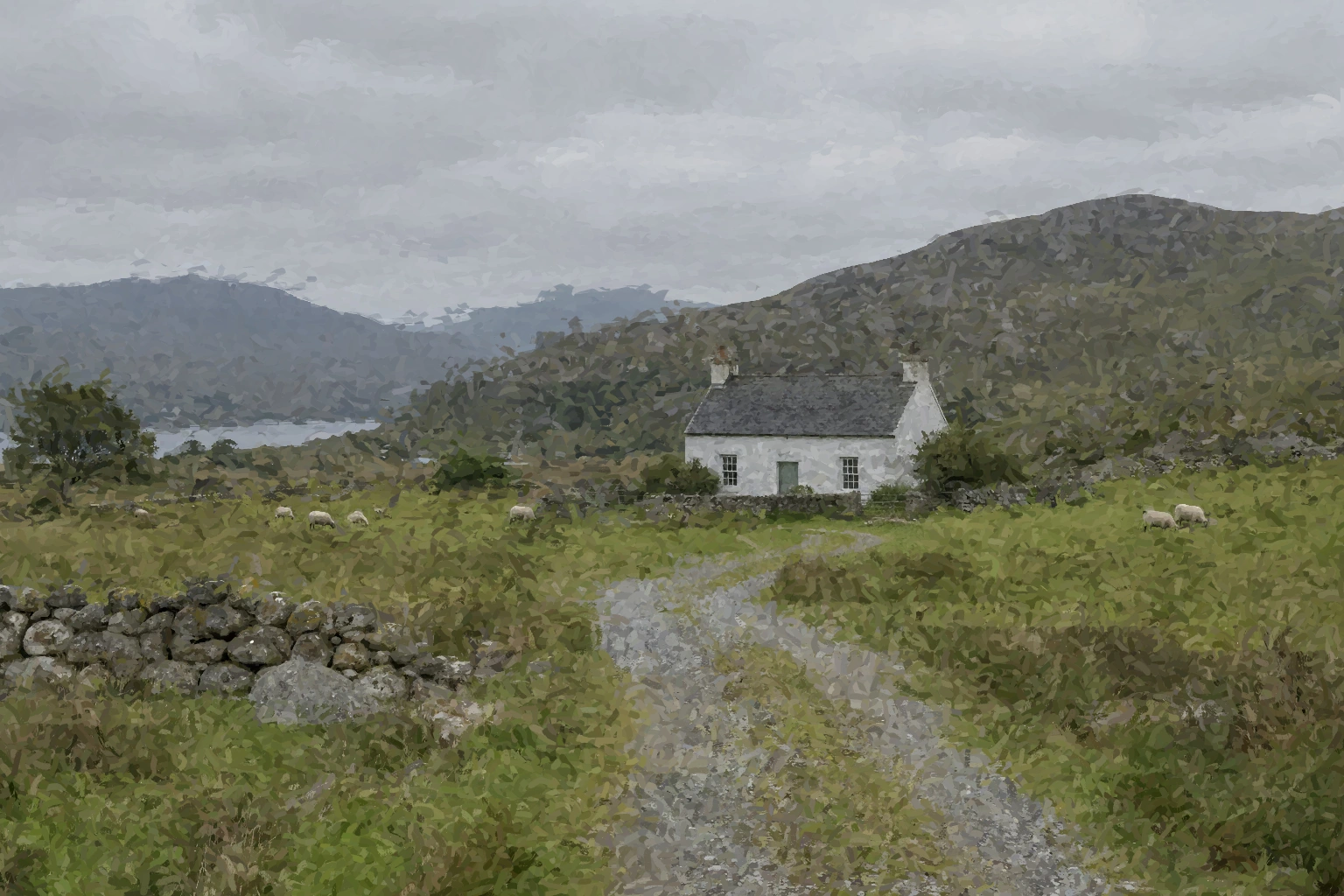
Відкрийте 8-бітне фото в Lil Cactus, виберіть і клацніть значок стосу шарів унизу ліворуч на панелі, щоб використати видиме фото як джерело. Додайте шар через , а потім виберіть інструмент Художній історичний пензель у меню, яке відкривається клацанням правою кнопкою миші на кнопці пензля на панелі інструментів. На прикладі накладіть кілька проходів, що перекриваються: Розмір 8 px, Область 20 px і Стиль «Вільний середній»; потім пропрацюйте будиночок, мур, дорогу й овець із розміром 4 px, областю 6 px і стилем «Щільний короткий»; вхід до саду завершіть із розміром 2 px і областю 3 px. Щоб зберегти результат, виберіть і натисніть кнопку Експортувати.
- Час
- 15 хвилин
- Рівень
- Середній
- Що потрібно
- Фото з об’єктом, який добре читається великими формами
- Підходить для
- 8-бітні фото RGB, зокрема приклад у JPEG
Безкоштовно, без реєстрації. Ваше фото залишається на вашому комп’ютері.
Художній історичний пензель бере кольори з захопленої версії вашого зображення. Коли ви ведете ним, він кладе стилізовані мазки, що повторюють світлі й темні форми фото. Пейзаж із чітким горизонтом, будівлею та великими кольоровими ділянками дає цим мазкам що описувати.
У цих кроках ви малюєте на новому прозорому шарі над фото. Оригінал заповнює проміжки між мазками, а шар із малюнком можна сховати, щоб порівняти.
Перетворення фото на картину за сім кроків
Відкрийте фото й захопіть джерело
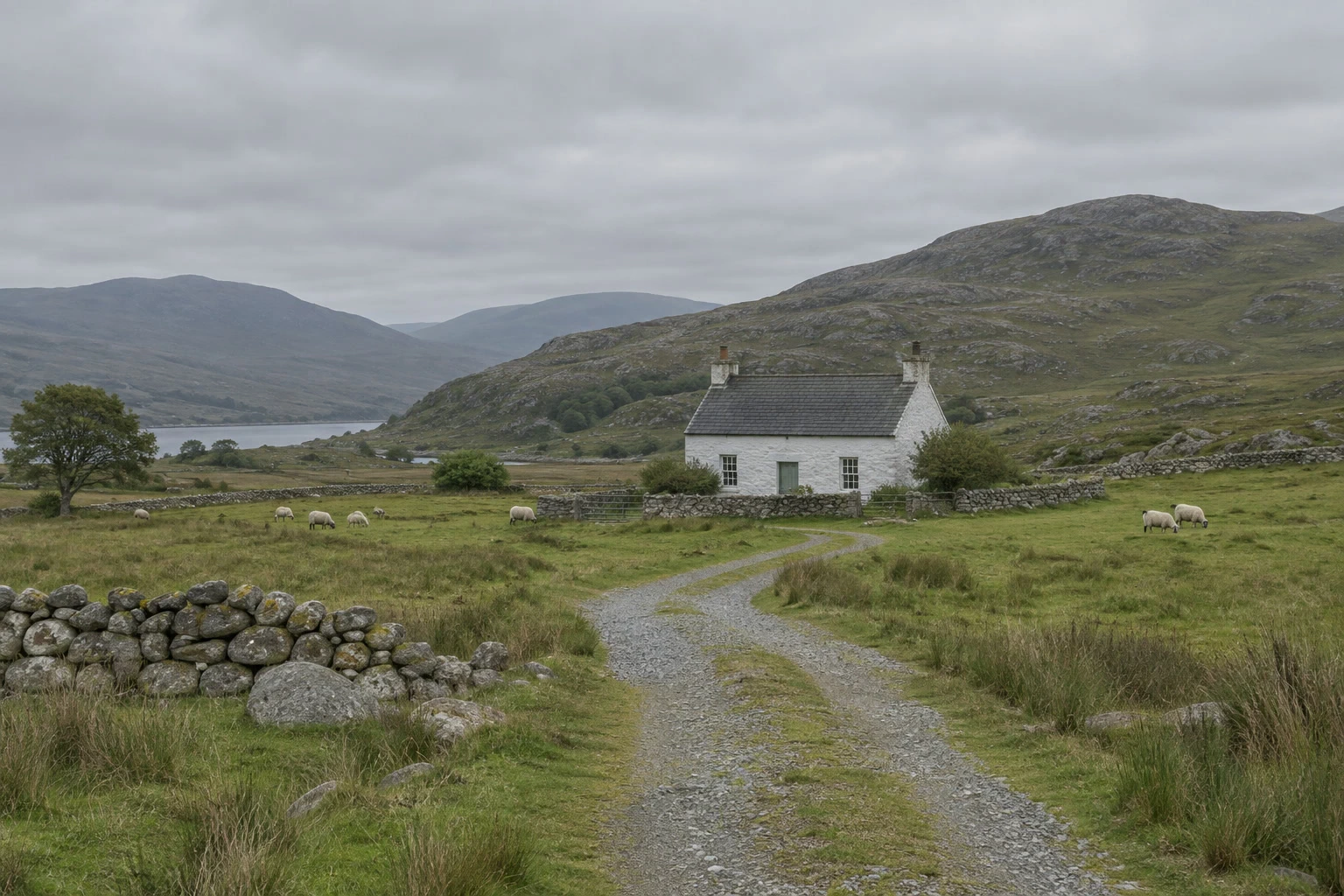
Відкрийте приклад із цієї сторінки або виберіть , щоб відкрити власне 8-бітне фото. Виберіть .
Клацніть обведений значок стосу шарів унизу ліворуч на панелі «Історія». Його підказка — Використовувати об’єднане зображення як джерело архівного пензля. Так захоплюється видиме зображення разом з усіма видимими шарами. Перевірте, що на панелі написано Джерело пензля: об’єднане зображення.
Порада Використовуйте значок у нижній частині панелі, а не маленький значок джерела поруч із записом «Відкрити». Об’єднане джерело дає змогу малювати на шарі, якого не було в оригінальному фото.
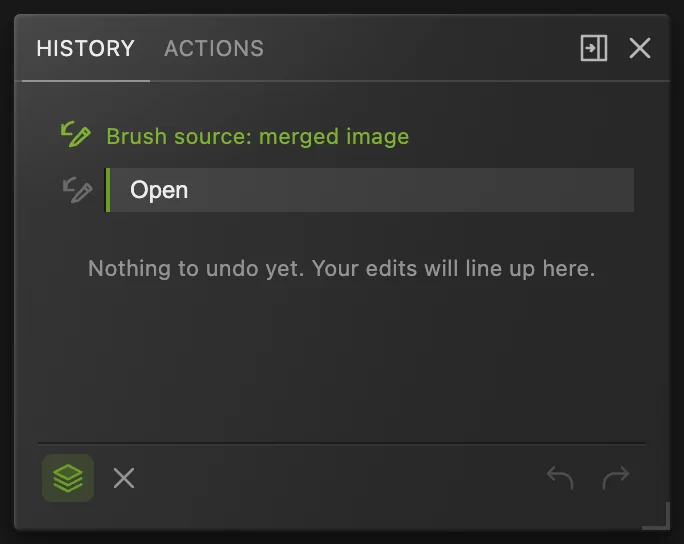
Захопіть джерело до того, як додасте шар для малювання. Додайте шар для малювання
Виберіть , потім . Двічі клацніть назву нового шару, введіть Painting і натисніть Enter. Залиште шар Painting виділеним над шаром «Фон».
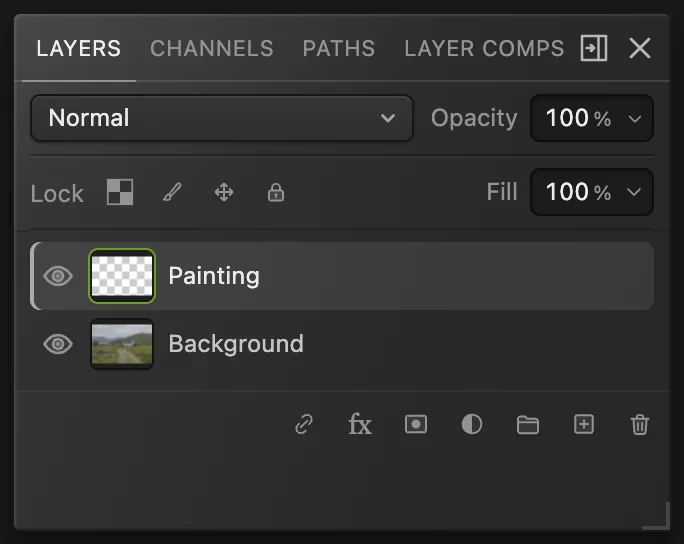
На порожньому шарі Painting лежатимуть мазки. Виберіть художній історичний пензель
Клацніть обведену кнопку пензля на панелі інструментів ліворуч правою кнопкою миші й виберіть у групі Художній історичний пензель. Кнопка зміниться й показуватиме вибраний інструмент.
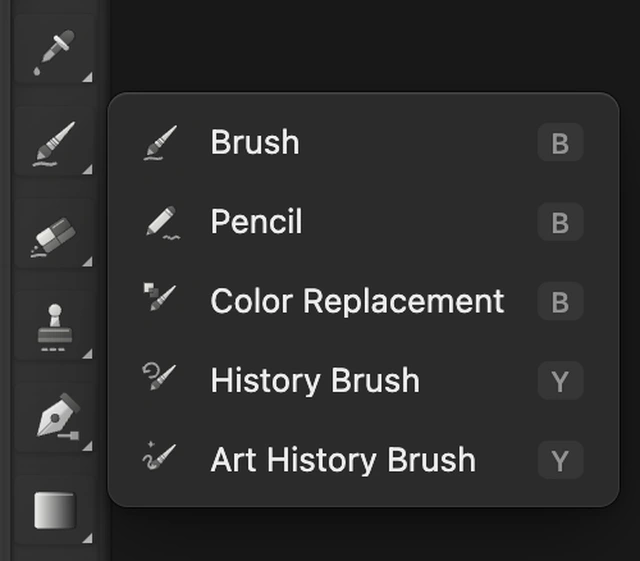
«Художній історичний пензель» — у тій самій групі, що й «Пензель», «Олівець» і «Архівний пензель». Зробіть широкий перший прохід
Якщо якогось параметра не видно, натисніть Більше праворуч на панелі параметрів під меню.
Для цього прикладу 1536 × 1024 у полі Розмір задайте 8 px. Розмір визначає масштаб кожного мазка. У списку Стиль виберіть Вільний середній, а в полі Область задайте 20 px. Область визначає, як далеко від вказівника розходяться мазки.
Залиште Режим «Звичайний», Непрозорість 100% і Допуск 0%. Вищий допуск пропускає мазки там, де джерело й шар із малюнком уже мають схожі кольори; нуль кладе мазки завжди.
Виберіть . Почніть біля верхнього лівого кута фото, проведіть до правого краю й відпустіть. Опустіться приблизно на половину висоти кола пензля й проведіть назад ліворуч. Повторюйте донизу через небо, пагорби й передній план. Цей прохід задає великі форми; дрібні деталі залиште на наступний крок.

Для широкого проходу — мазок 8 px. 
«Вільний середній» кладе довші, менш рівні мазки. Допуск залишається нульовим, як за замовчуванням. 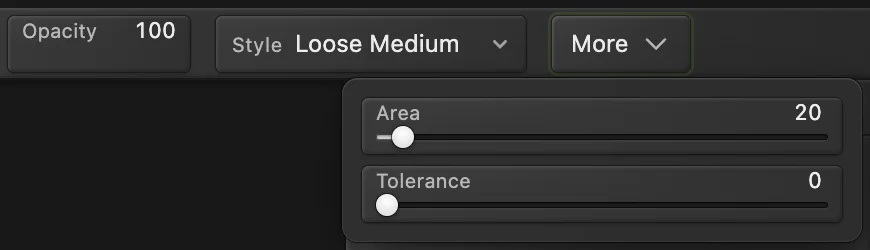
У вужчому вікні «Більше» показує параметри, які не вміщаються на панелі параметрів. 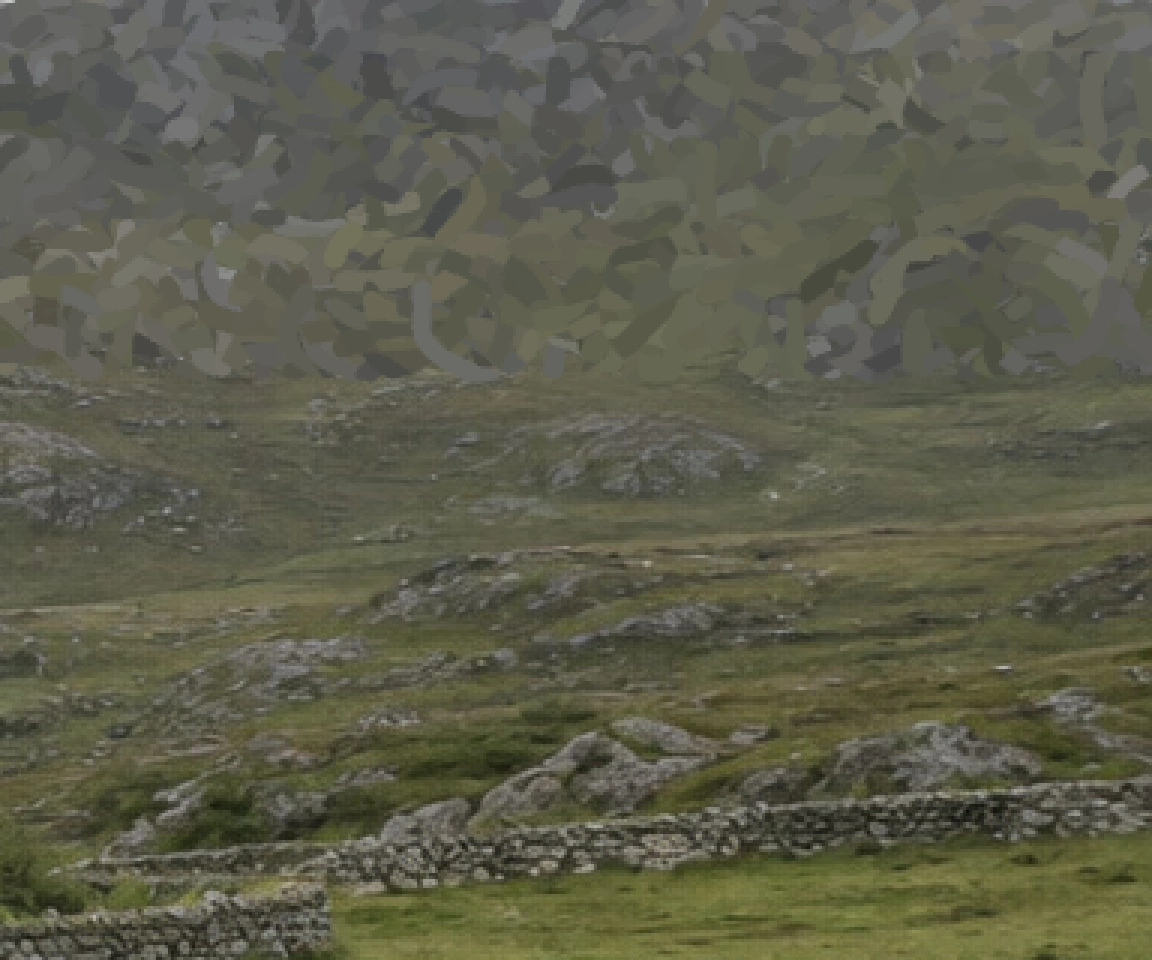
Над лінією пагорби вже намальовані, нижче фото ще не зачеплене. Пропрацюйте будиночок, мур, дорогу й овець
У полі Розмір задайте 4 px, у списку Стиль — Щільний короткий, у полі Область — 6 px. Виберіть . Утримуйте Space і перетягуйте зображення, щоб по черзі показати кожну ділянку.
- Обведіть гребінь даху будиночка, його схили й нижній край. Додайте кілька мазків поперек площини даху, а потім пройдіть угору кожним димарем. Правий димар стоїть на тлі світлого фронтону, тож залишається м’яким.
- Покладіть короткі вертикальні мазки через два темні вікна й двері. Пройдіть уздовж низу білої стіни й садового муру поруч.
- Пройдіть уздовж верху й низу кам’яного муру на передньому плані, потім — кількох найбільших каменів. Обведіть обидва краї дороги від входу до саду через вигин до переднього плану, додавши кілька мазків уздовж гравію всередині та поперек короткого під’їзду перед входом.
- Короткими мазками пройдіть поперек спини й тулуба кожної вівці, а потім униз по темних ногах.
Для маленького входу до саду за потреби виберіть . Зменште Розмір до 2 px, а Область — до 3 px, залишивши «Щільний короткий». Покладіть короткі мазки, що перекриваються, поперек входу та його світлих каменів порога. У такому масштабі стовпчики розмиваються в сірі форми, а тонкі перекладини зникають.
Порада Працюйте малим пензлем лише по деталях, які хочете підкреслити. Якщо вкрити ним велику ділянку фону, з’явиться окрема дрібна текстура.

Зменште розмір мазка для споруд і дрібних об’єктів. 
Менша область тримає мазки деталей близько до вказівника. 
Для маленького входу до саду — мазок 2 px. 
Зменште область до 3 px, щоб працювати впритул навколо стовпчиків і порога. 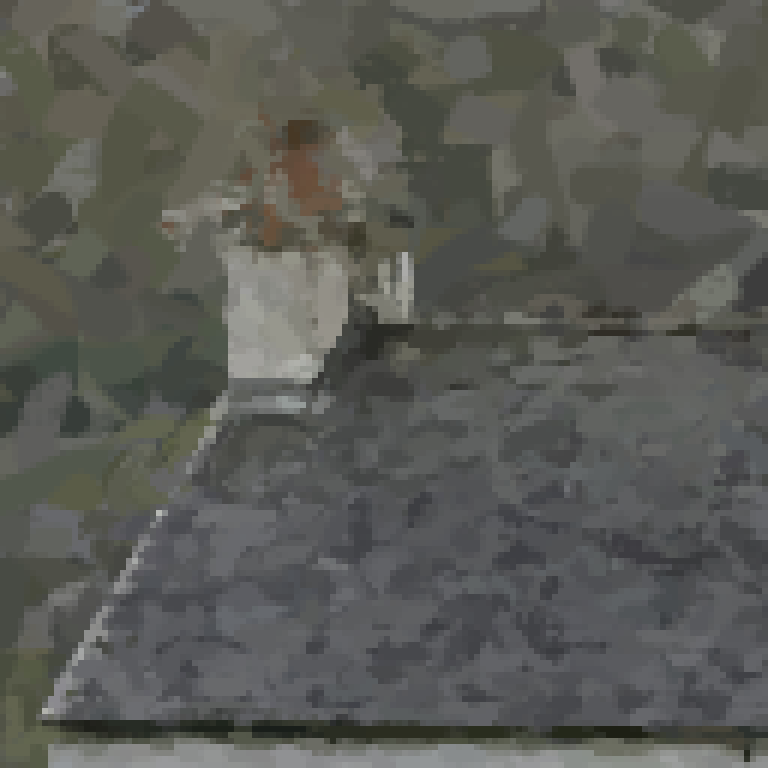
Лівий димар і край даху після проходу деталей; збільшено втричі. 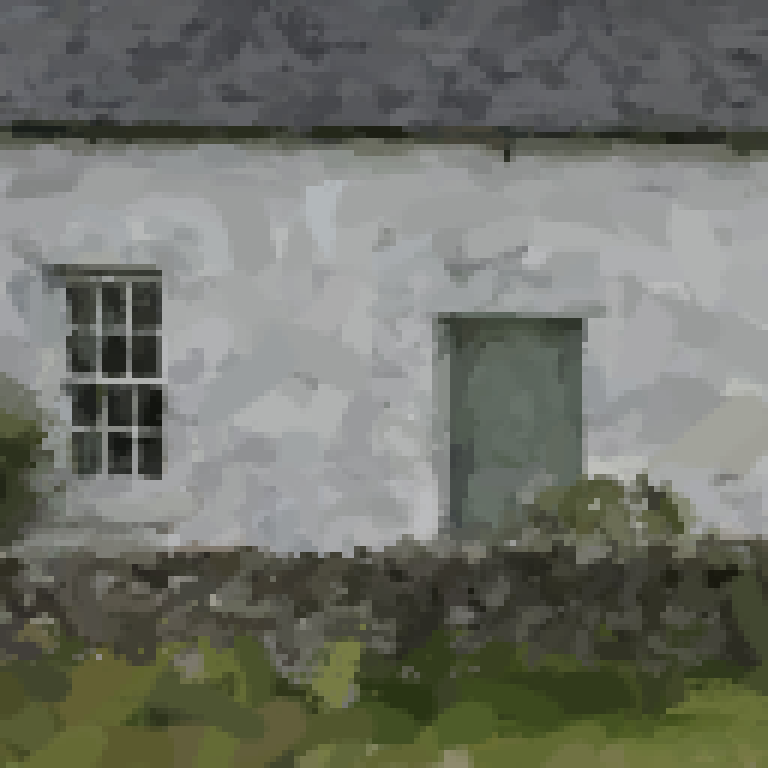
Дрібні мазки виділяють темне вікно й двері на тлі світлої стіни; збільшено втричі. 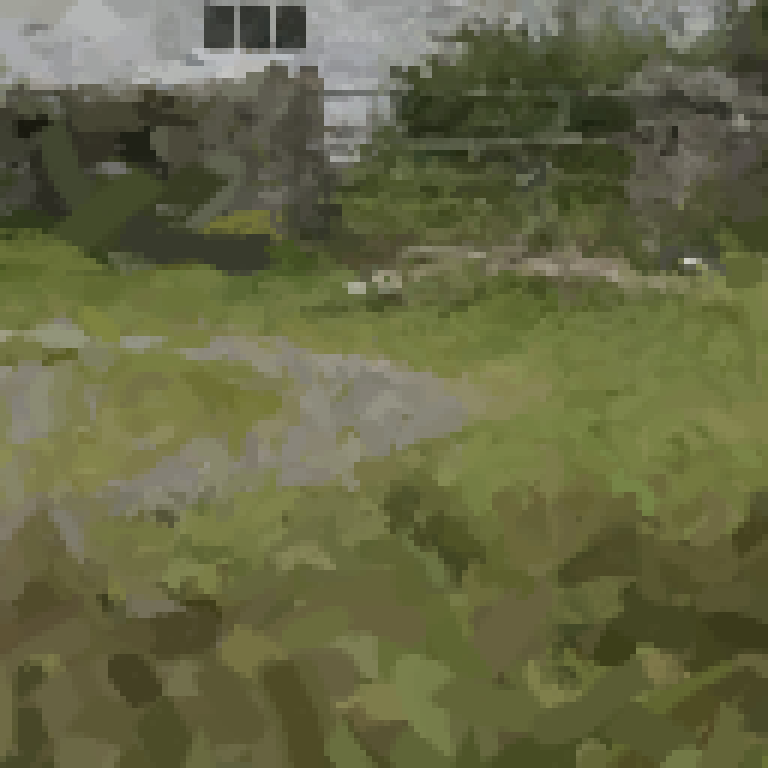
Світлі камені порога позначають місце, де гравійна дорога доходить до саду; збільшено втричі. Порівняйте з фото
Виберіть , потім . Клацніть обведене око біля шару Painting, щоб сховати мазки й побачити шар «Фон». Клацніть те саме місце ще раз, щоб знову показати Painting.
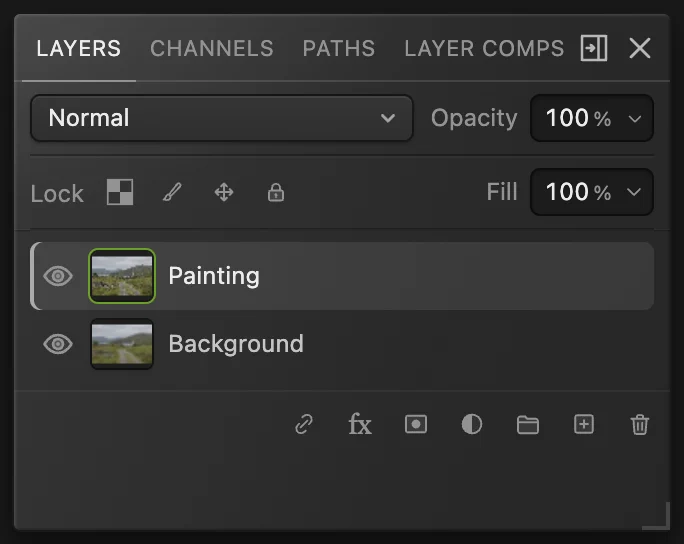
У цьому прикладі шар «Фон» увесь час видно під шаром Painting. Збережіть шари й експортуйте зображення
Виберіть , щоб шари Painting і «Фон» залишалися редагованими. Після цього оновлює цей проєкт. Щоб поділитися зведеним зображенням, виберіть і натисніть кнопку Експортувати.
Якщо вибрати до збереження проєкту, буде використано формат відкритого зображення. Перше збереження цього JPEG відкриває вікно Зберегти зображення.
Як продовжити малювати після повторного відкриття проєкту
Проєкт зберігає шари, але джерело архівного пензля не зберігається. Після повторного відкриття сховайте шар Painting кнопкою з оком, як показано на кроці 6, щоб було видно лише оригінальний шар «Фон».
Виберіть і клацніть значок стосу шарів унизу панелі, показаний на кроці 1. Потім поверніться через , покажіть шар Painting і клацніть його назву, щоб виділити. Виберіть художній історичний пензель і перевірте параметри проходу, який хочете продовжити: крок 4 для широких мазків або крок 5 для деталей.
Що робити далі
- Малюйте власні мазки: як користуватися пензлем.
- Створіть ефект із блоків: як пікселізувати зображення.
- Керуйте тим, що проступає крізь шар з ефектом: як користуватися шаром-маскою.
Ефект картини з фото: запитання та відповіді
Чи є в Lil Cactus фільтр «Масляна фарба» або «Акварель»?
Ні. У Lil Cactus немає фільтрів «Масляна фарба» чи «Акварель». Для ефекту мальовничих мазків, показаного тут, використовуйте художній історичний пензель.
Чи використовує художній історичний пензель основний колір?
Ні. У Lil Cactus художній історичний пензель бере кольори з джерела архівного пензля, тож зміна основного кольору не перефарбовує його мазки.
Чим архівний пензель відрізняється від художнього історичного пензля?
У Lil Cactus архівний пензель відновлює пікселі з вибраного джерела історії. Художній історичний пензель використовує це джерело, щоб створювати стилізовані мазки, а не відновлювати оригінальні деталі.
Чи може художній історичний пензель малювати на 16-бітному фото?
Ні. У Lil Cactus художній історичний пензель потребує 8-бітного документа. Якщо ви починаєте з 16-бітного фото, перед установленням джерела виберіть «Зображення › Режим › 8 біт на канал».
Чи додає цей ефект текстуру полотна?
Ні. У цьому способі Lil Cactus створює пласкі мазки з кольорів фото. Результат не має доданого плетива полотна чи рельєфної текстури фарби.
Що далі
 Як малювати інструментом «Пензель»Малюйте на шарі, керуйте кінчиком пензля й зберігайте пресет.Початковий · 6 хв
 Як пікселізувати зображенняКвадратні блоки мозаїки на всьому фото або всередині виділення.Початковий · 4 хв
 Як користуватися шарами-маскамиПриховайте частину шару, не видаляючи її, і поверніть будь-коли.Початковий · 5 хв