Hoe maak je van een foto een schilderij?
Kort antwoord
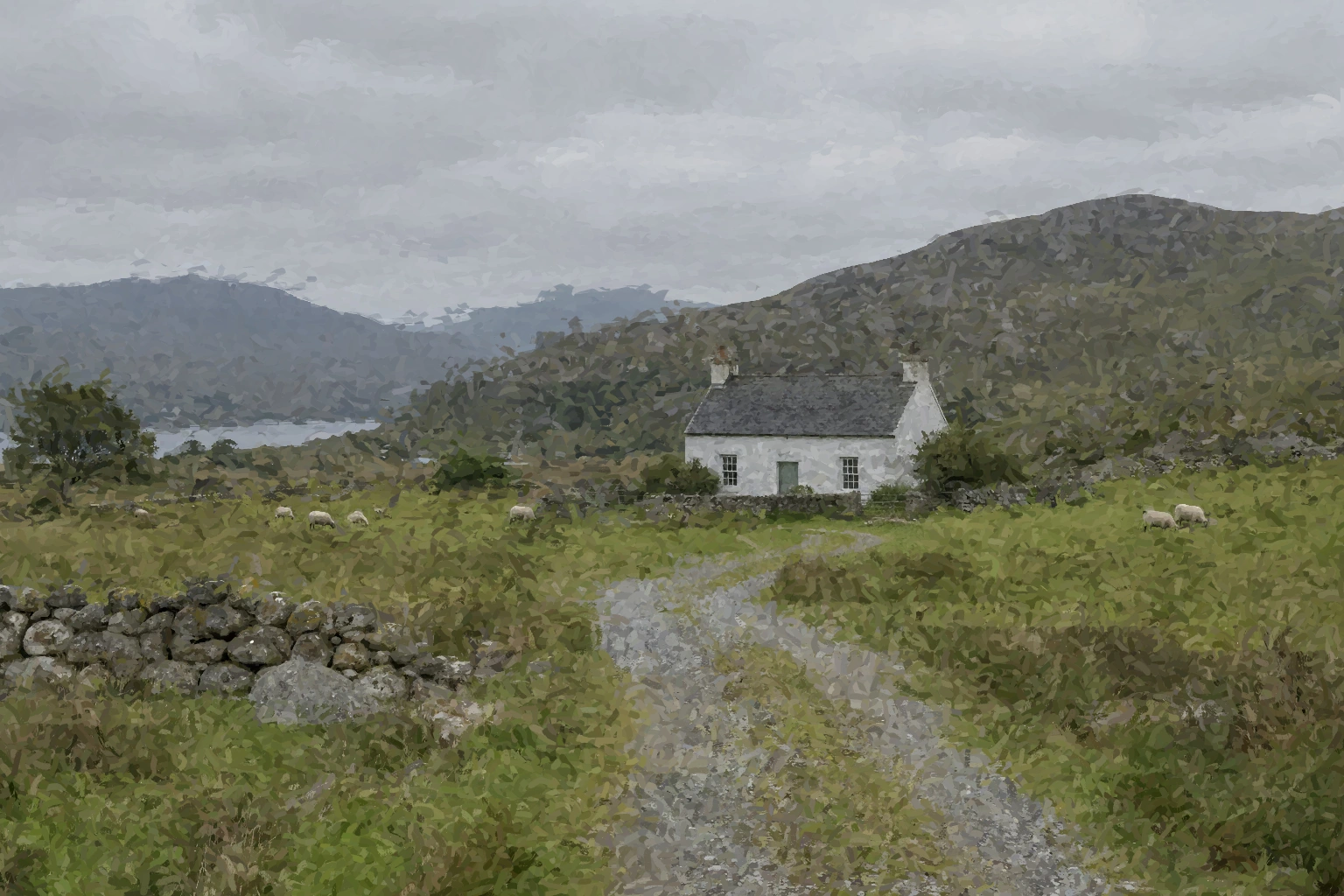
Open een 8-bits foto in Lil Cactus, kies en klik linksonder in het deelvenster op het pictogram met gestapelde lagen om de zichtbare foto als bron te gebruiken. Voeg een laag toe via en kies daarna Kunsthistoriepenseel in het rechtsklikmenu van de knop Penseel in de gereedschapsbalk. Schilder op het voorbeeld overlappende banen met Grootte 8 px, Gebied 20 px en Stijl Los middellang, en werk daarna het huisje, de muur, het pad en de schapen uit met Grootte 4 px, Gebied 6 px en Strak kort; maak de tuiningang af met Grootte 2 px en Gebied 3 px. Kies en klik op Exporteren om het resultaat op te slaan.
- Tijd
- 15 minuten
- Niveau
- Gemiddeld
- Wat je nodig hebt
- Een foto met een onderwerp dat in grote vormen herkenbaar is
- Werkt met
- 8-bits RGB-foto’s, waaronder de JPEG van het voorbeeld
Gratis, zonder account. Je foto blijft op je eigen computer.
Het Kunsthistoriepenseel gebruikt een vastgelegde versie van je afbeelding als kleurbron. Terwijl je sleept, zet het gestileerde streken neer die de lichte en donkere vormen van de foto volgen. Een landschap met een duidelijke horizon, een gebouw en grote kleurvlakken geeft die streken iets om te beschrijven.
In deze stappen schilder je op een nieuwe transparante laag boven de foto. Het origineel vult de ruimtes tussen de streken, en je kunt de schilderlaag verbergen om te vergelijken.
De foto schilderen in zeven stappen
Open de foto en leg de bron vast
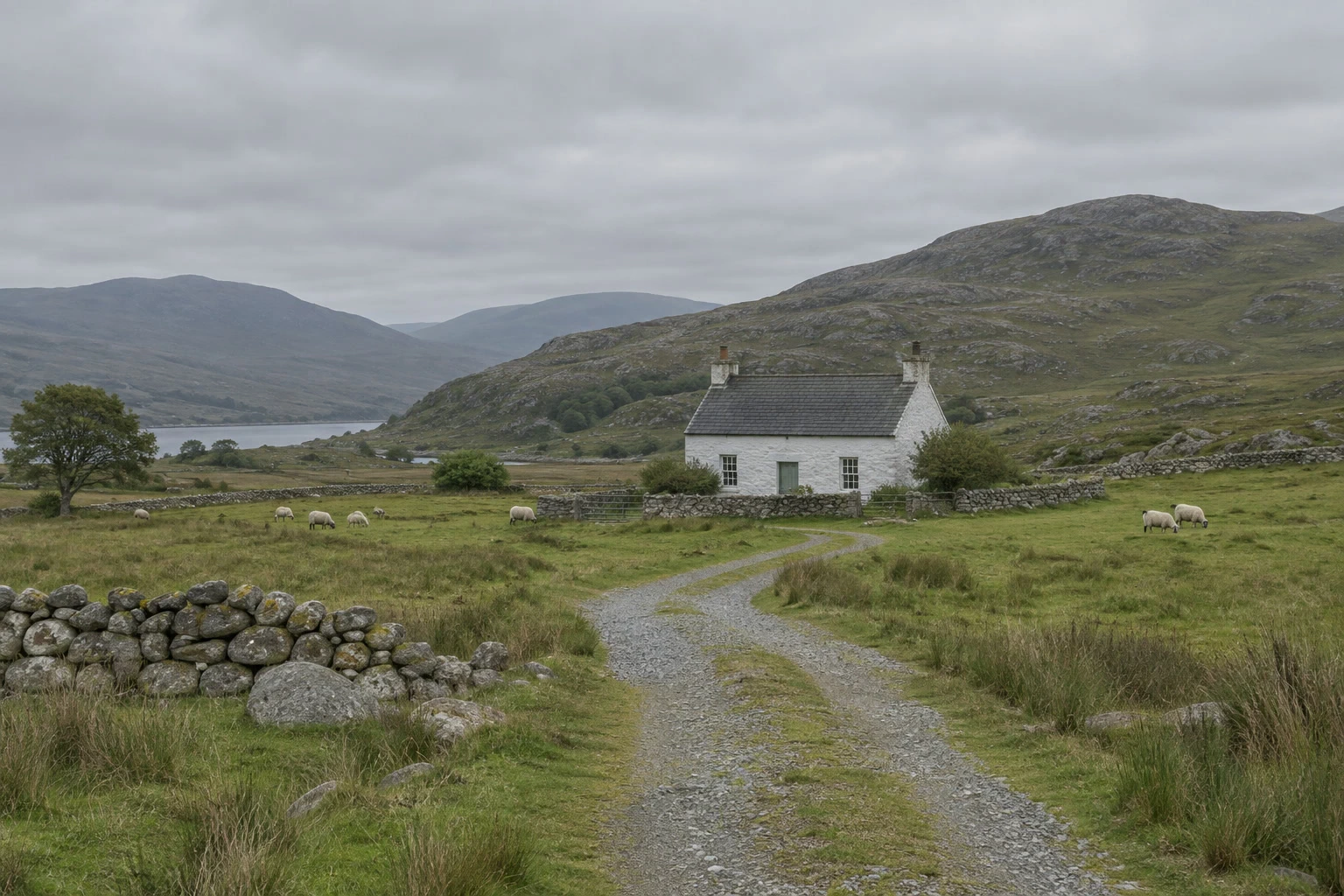
Open het voorbeeld van deze pagina, of kies voor je eigen 8-bits foto. Kies .
Klik linksonder in Historie op het omcirkelde pictogram met gestapelde lagen. De knopinfo is De samengevoegde afbeelding gebruiken als bron voor het Historiepenseel. Zo leg je de zichtbare afbeelding vast, inclusief de zichtbare lagen. Controleer of het deelvenster Penseelbron: samengevoegde afbeelding meldt.
Tip Gebruik het pictogram onderaan, niet het kleine bronpictogram naast Openen. Met de samengevoegde bron kun je schilderen op een laag die in de oorspronkelijke foto niet bestond.
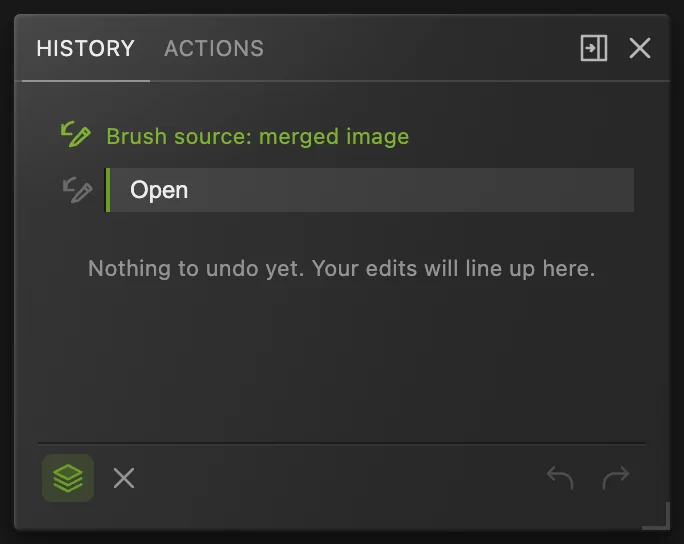
Leg de bron vast voordat je de schilderlaag toevoegt. Voeg een schilderlaag toe
Kies en daarna . Dubbelklik op de naam van de nieuwe laag, typ Painting en druk op Enter. Laat Painting geselecteerd boven Achtergrond.
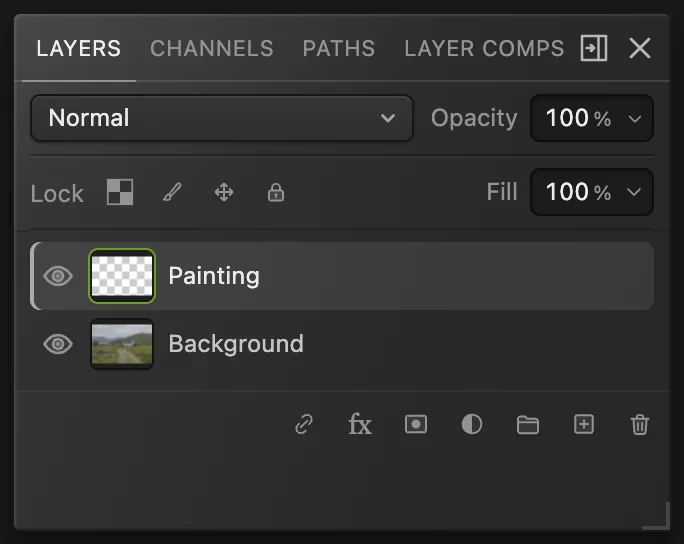
De lege laag Painting krijgt de streken. Kies het Kunsthistoriepenseel
Klik met de rechtermuisknop op de omcirkelde knop Penseel in de gereedschapsbalk links en kies Kunsthistoriepenseel uit de groep. De knop toont daarna het gekozen gereedschap.
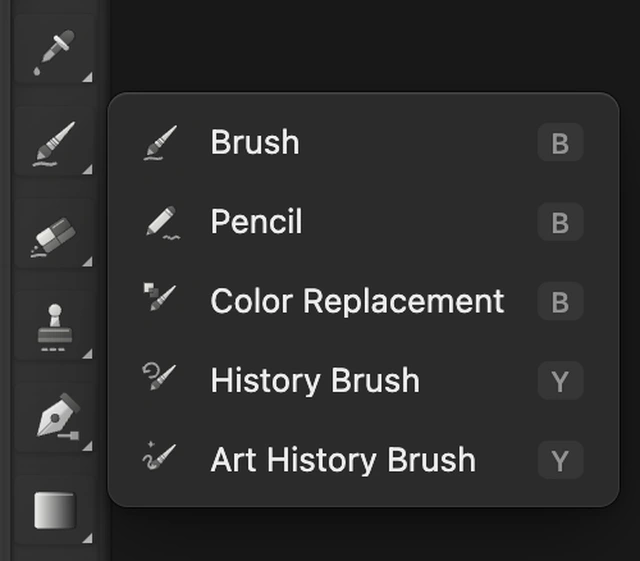
Het Kunsthistoriepenseel zit in dezelfde groep als Penseel, Potlood en Historiepenseel. Schilder een brede eerste laag
Is een instelling verborgen, klik dan op Meer rechts in de optiebalk onder de menu’s.
Zet Grootte op 8 px voor dit voorbeeld van 1536 × 1024. De grootte bepaalt de schaal van elke streek. Kies bij Stijl Los middellang en zet Gebied op 20 px. Gebied bepaalt hoe ver de streken zich rond de aanwijzer verspreiden.
Laat Modus op Normaal, Dekking op 100% en Tolerantie op 0% staan. Bij een hogere tolerantie worden streken overgeslagen waar de bron en de schilderlaag al vergelijkbare kleuren hebben; bij nul blijven er streken bij komen.
Kies . Begin bij de linkerbovenhoek van de foto, sleep naar de rechterrand en laat los. Ga ongeveer een halve penseelcirkel omlaag en sleep terug naar links. Herhaal dat omlaag door de lucht, de heuvels en de voorgrond. Deze laag legt de grote vormen vast; bewaar de kleine details voor de volgende stap.

De brede laag gebruikt een streek van 8 px. 
Los middellang zet langere, minder regelmatige streken. Tolerantie blijft op de standaardwaarde nul. 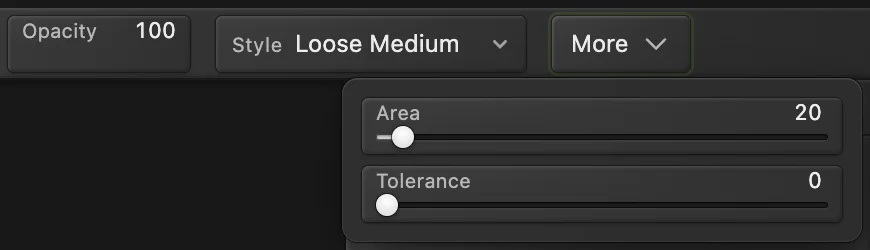
In een smaller venster toont Meer de instellingen die niet in de optiebalk passen. 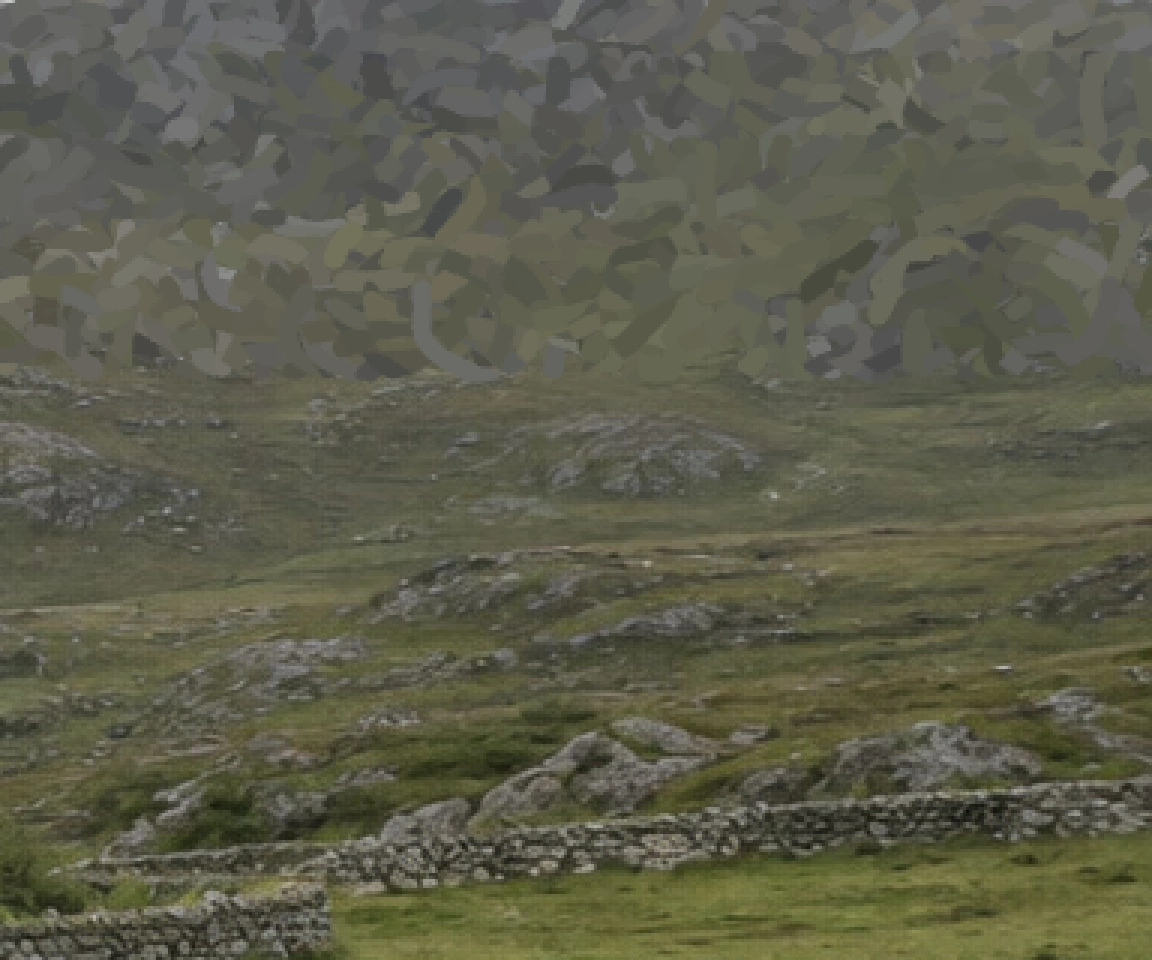
Boven de lijn zijn de heuvels geschilderd; eronder is de foto nog onaangeroerd. Werk het huisje, de muur, het pad en de schapen uit
Zet Grootte op 4 px, Stijl op Strak kort en Gebied op 6 px. Kies . Houd Space ingedrukt en sleep de afbeelding om elk gebied in beeld te brengen.
- Volg de nok van het dak, de schuine zijkanten en de onderrand. Zet een paar streken over het dakvlak en werk daarna elke schoorsteen omhoog af. De rechterschoorsteen staat tegen de lichte zijgevel, dus die blijft zacht.
- Schilder korte verticale streken door de twee donkere ramen en de deur. Volg de onderkant van de witte muur en de tuinmuur ernaast.
- Volg de boven- en onderkant van de stenen muur op de voorgrond, en daarna een paar van de grootste stenen. Volg beide randen van het pad van de tuiningang door de bocht tot de voorgrond, met een paar streken over het grind erbinnen en over het korte stuk vóór de ingang.
- Zet korte streken over de rug en het lijf van elk schaap en daarna langs de donkere poten omlaag.
Kies voor de kleine tuiningang zo nodig . Verklein Grootte tot 2 px en Gebied tot 3 px, en houd Strak kort aan. Schilder korte, overlappende streken over de ingang en de lichte drempelstenen. Op deze schaal vervagen de palen tot grijze vormen en verdwijnen de dunne latten.
Tip Gebruik het kleine penseel alleen op de details die je wilt uitwerken. Bedek je er een groot stuk achtergrond mee, dan ontstaat daar een aparte fijne textuur.

Verklein de streek voor de bouwwerken en kleine onderwerpen. 
Een kleiner Gebied houdt de detailstreken dicht bij de aanwijzer. 
Gebruik een streek van 2 px voor de kleine tuiningang. 
Verklein Gebied tot 3 px om nauwkeurig rond de palen en de drempel te werken. 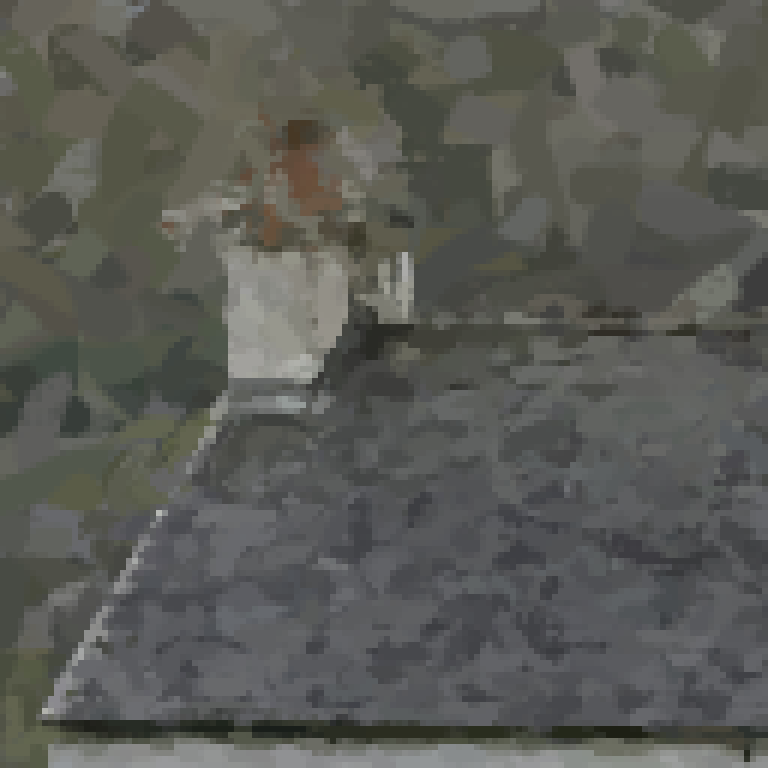
De linkerschoorsteen en de dakrand na de detaillaag; 3× vergroot. 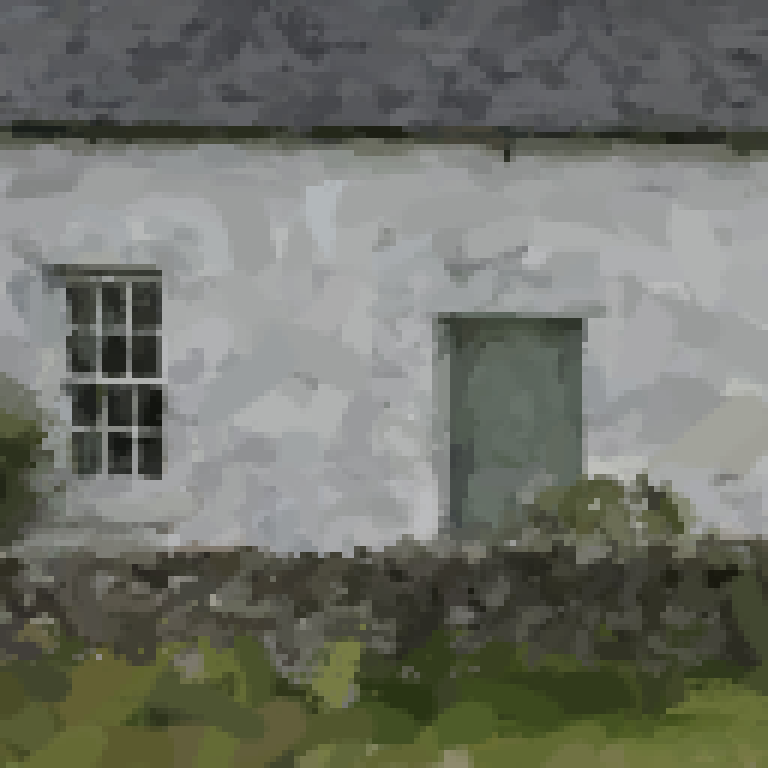
Kleine streken tekenen het donkere raam en de deur af tegen de lichte muur; 3× vergroot. 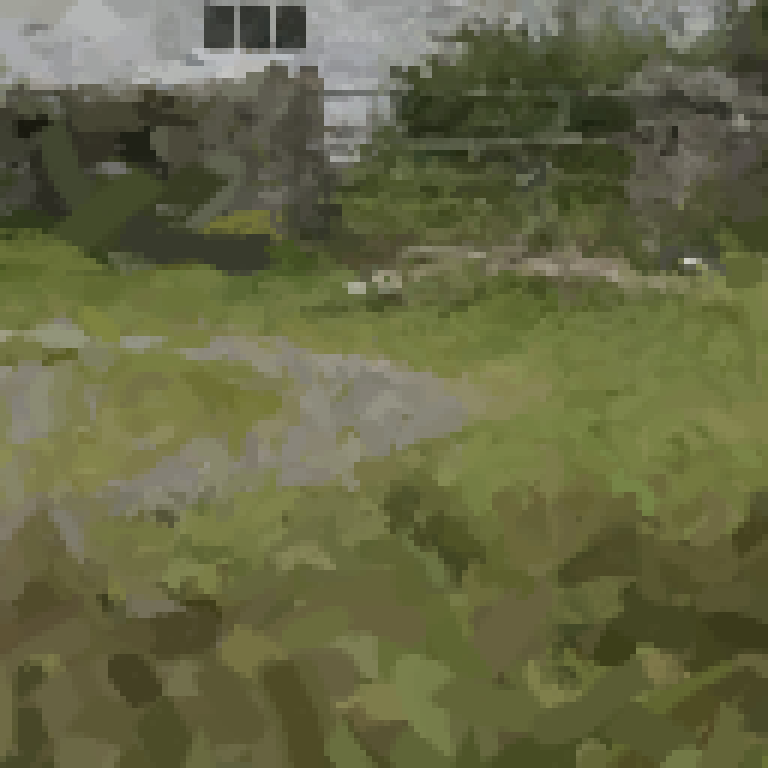
De lichte drempelstenen markeren waar het grindpad de tuin bereikt; 3× vergroot. Vergelijk met de foto
Kies en daarna . Klik op het omcirkelde oog naast Painting om de streken te verbergen en Achtergrond te zien. Klik nog eens op dezelfde plek om Painting weer te tonen.
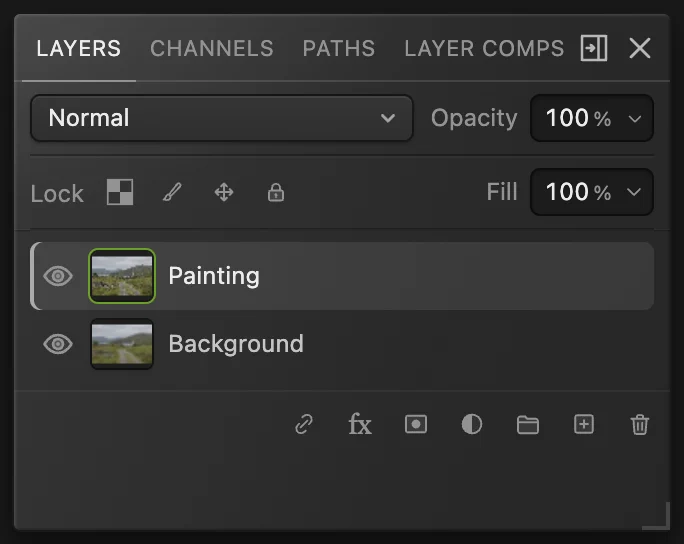
Achtergrond blijft in dit hele voorbeeld zichtbaar onder Painting. Bewaar de lagen en exporteer een afbeelding
Kies om Painting en Achtergrond bewerkbaar te houden. werkt dat project daarna bij. Wil je een platte afbeelding delen, kies dan en klik op Exporteren.
Kies je voordat je een project hebt opgeslagen, dan gebruikt het de indeling van de geopende afbeelding. De eerste keer dat je deze JPEG opslaat, opent Afbeelding opslaan.
Verder schilderen na het heropenen van een project
Het project bewaart de lagen, maar de bron van het Historiepenseel wordt niet opgeslagen. Verberg na het heropenen Painting met de oogknop, zoals in stap 6, zodat alleen de oorspronkelijke Achtergrond zichtbaar is.
Kies en klik op het pictogram met gestapelde lagen onderaan uit stap 1. Ga daarna terug via , toon Painting en klik op de naam om de laag te selecteren. Kies het Kunsthistoriepenseel en controleer de instellingen voor de laag waarmee je verder wilt: stap 4 voor brede streken of stap 5 voor details.
Wat je daarna kunt doen
- Zet je eigen streken: het Penseel gebruiken.
- Maak een effect met blokken: een afbeelding pixeleren.
- Bepaal wat er door een effectlaag heen zichtbaar is: een laagmasker gebruiken.
Foto als schilderij: vragen en antwoorden
Heeft Lil Cactus een filter Olieverf of Waterverf?
Nee. Lil Cactus heeft geen filter Olieverf of Waterverf. Gebruik het Kunsthistoriepenseel voor het effect met geschilderde streken op deze pagina.
Gebruikt het Kunsthistoriepenseel de voorgrondkleur?
Nee. In Lil Cactus haalt het Kunsthistoriepenseel zijn kleuren uit de bron van het Historiepenseel, dus een andere voorgrondkleur verandert de kleur van de streken niet.
Wat is het verschil tussen het Historiepenseel en het Kunsthistoriepenseel?
In Lil Cactus herstelt het Historiepenseel pixels uit een gekozen historiebron. Het Kunsthistoriepenseel gebruikt die bron om gestileerde streken te maken in plaats van het oorspronkelijke detail te herstellen.
Kan het Kunsthistoriepenseel een 16-bits foto beschilderen?
Nee. In Lil Cactus vereist het Kunsthistoriepenseel een 8-bits document. Begin je met een 16-bits foto, kies dan Afbeelding › Modus › 8 bits/kanaal voordat je de bron instelt.
Voegt dit schilderijeffect een canvastextuur toe?
Nee. Deze werkwijze in Lil Cactus maakt platte penseelstreken uit de kleuren van de foto. Het resultaat heeft geen toegevoegde canvasstructuur of reliëf van verf.
Verder leren
 Hoe schilder je met het gereedschap Penseel?Schilder op een laag, bepaal de penseelpunt en sla een voorinstelling op.Beginner · 6 min
 Hoe pixeleer je een afbeelding?Vierkante mozaïekblokken over een hele foto of binnen een selectie.Beginner · 4 min
 Hoe gebruik je een laagmasker?Verberg een deel van een laag zonder iets te wissen, en haal het terug wanneer je wilt.Beginner · 5 min