如何把照片变成绘画效果
简要回答
在 Lil Cactus 中打开一张 8 位照片,选择,单击面板左下角的堆叠图层图标,把当前可见的照片设为源。通过添加一个图层,然后从画笔工具按钮的右键菜单中选择历史记录艺术画笔工具。在示例上,先用大小 8 px、区域 20 px、样式“松散中等”画几遍相互重叠的笔触,再用大小 4 px、区域 6 px、“绷紧短”刻画小屋、石墙、小路和羊群;最后用大小 2 px、区域 3 px 完成花园入口。选择并单击导出,存储结果。
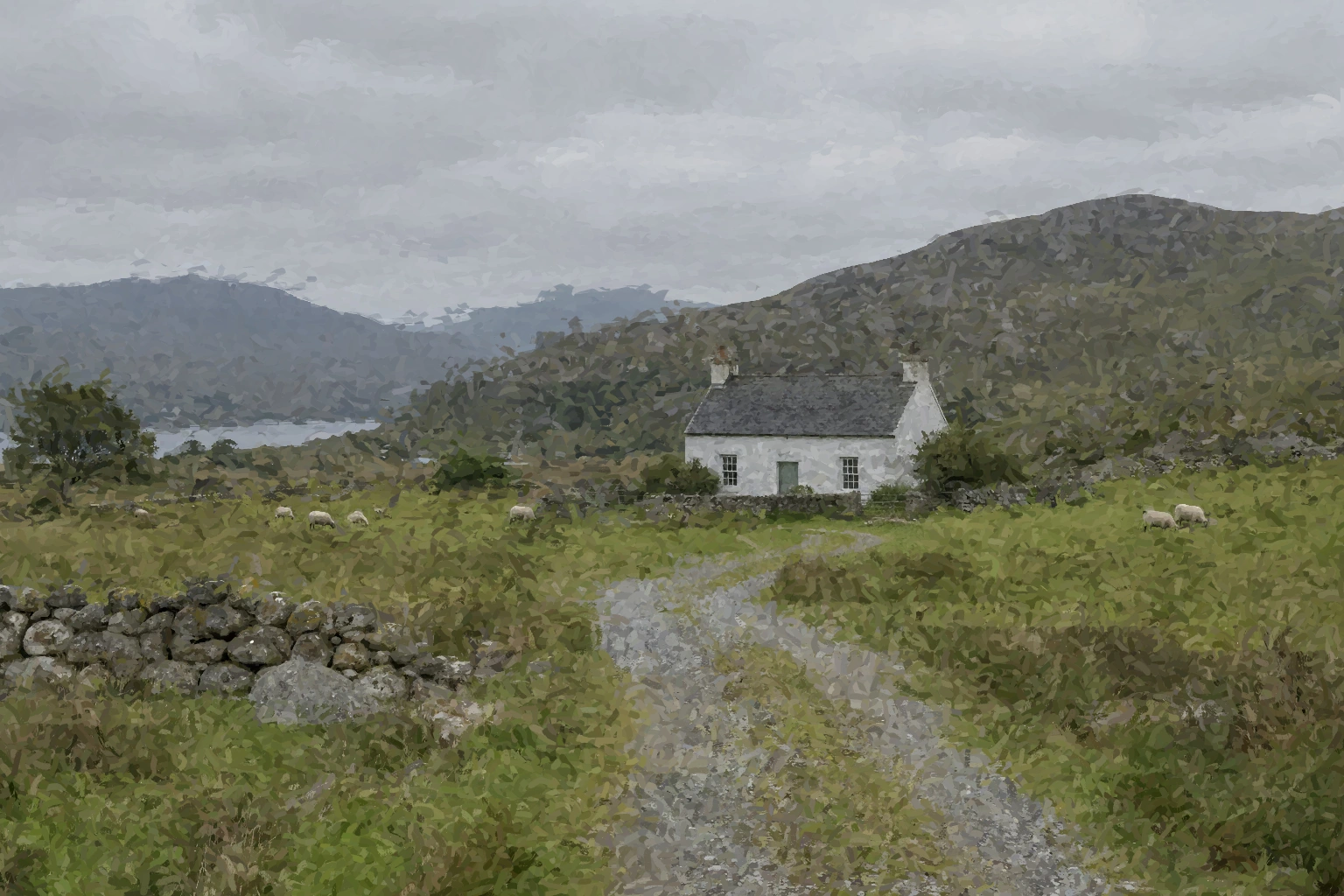
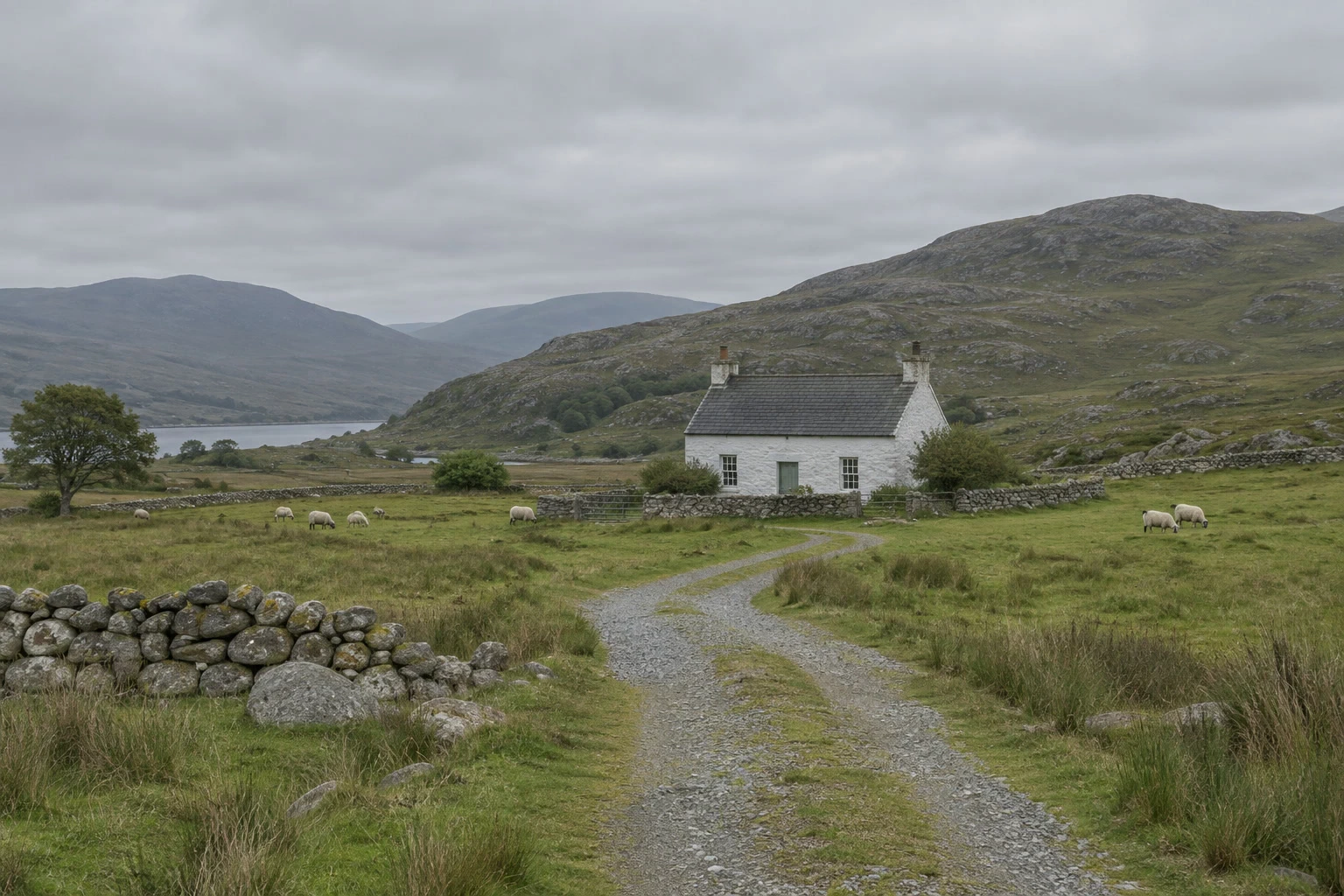
- 用时
- 15 分钟
- 难度
- 中级
- 准备工作
- 一张主体能用大块形状表现的照片
- 适用格式
- 8 位 RGB 照片,包括 JPEG 示例
历史记录艺术画笔工具以图像的某个捕获版本作为颜色来源。拖动时,它会沿着照片的明暗形状画出风格化的笔触。有清晰地平线、一座建筑和大片色块的风景照,能让这些笔触有东西可画。
以下步骤在照片上方的一个新透明图层上绘制。原照片会填补笔触之间的空隙,你也可以隐藏绘画图层进行对比。
七步把照片画成绘画
打开照片并捕获源
打开本页的示例,或者选择打开你自己的 8 位照片。选择。
单击“历史记录”面板左下角已圈出的堆叠图层图标。它的工具提示是用合并图像作为历史记录画笔的源。这会捕获当前可见的图像,包括所有可见图层。确认面板上显示画笔源: 合并图像。
提示 请使用面板底部的这个图标,而不是“打开”旁边的小源图标。使用合并图像作为源,你才能在原照片中并不存在的图层上绘画。
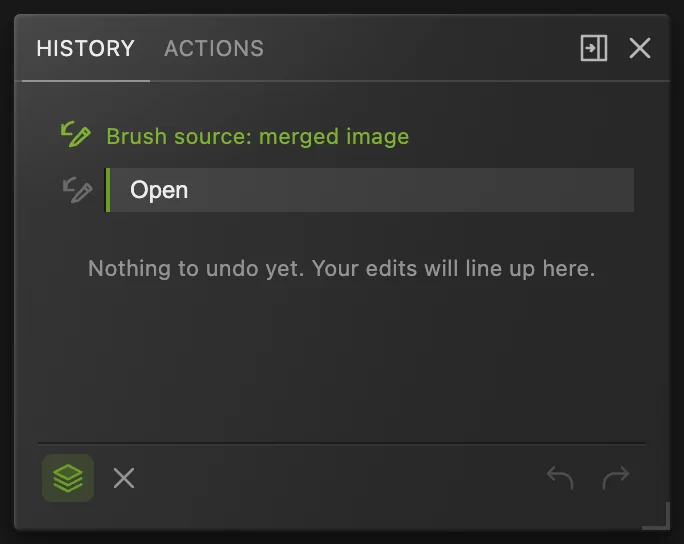
在添加绘画图层之前先捕获源。 添加绘画图层
选择,然后选择。双击新图层的名称,输入 Painting 并按 Enter。让 Painting 保持选中状态,位于“背景”上方。
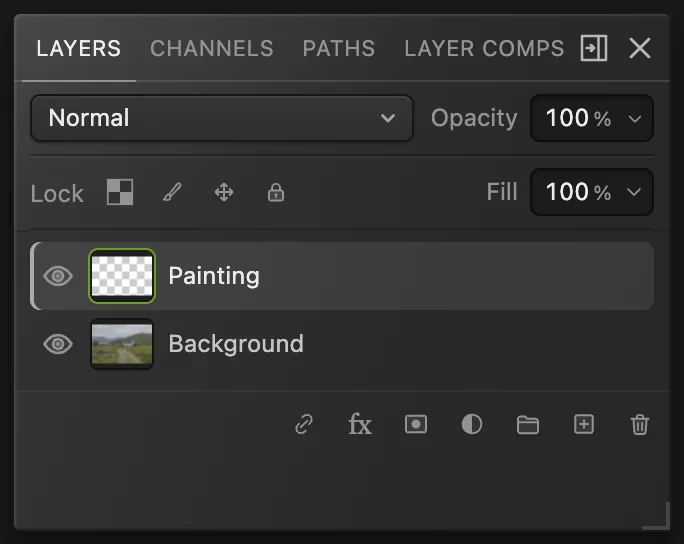
空白的 Painting 图层将用来承载笔触。 选择历史记录艺术画笔工具
右键单击左侧工具栏中已圈出的画笔工具按钮,从工具组中选择历史记录艺术画笔工具。按钮会变为所选工具的图标。
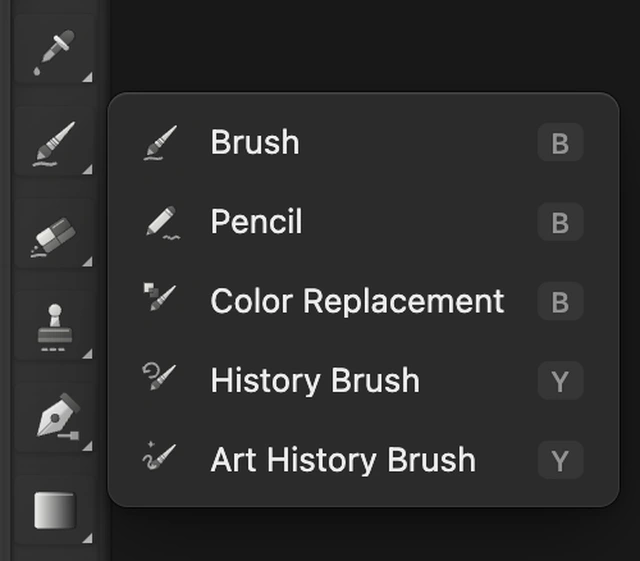
历史记录艺术画笔工具与画笔工具、铅笔工具和历史记录画笔工具在同一组中。 画第一遍大笔触
如果某项设置被隐藏了,请单击菜单下方选项栏右侧的更多。
对于这张 1536 × 1024 的示例,将大小设为 8 px。大小决定每个笔触的尺度。在样式中选择松散中等,再将区域设为 20 px。区域控制笔触在指针周围散开的范围。
让模式保持为“正常”,不透明度保持为 100%,容差保持为 0%。容差越高,在源和绘画图层颜色已经相近的地方就越会跳过笔触;为零时则会一直画出笔触。
选择。从照片左上方附近开始,向右拖到右边缘,然后松开。向下移动大约半个画笔圆圈的高度,再向左拖回来。依次向下画过天空、山丘和前景。这一遍确立大块的形状;小的细节留到下一步。

第一遍大笔触使用 8 px 的笔触。 
“松散中等”会画出较长、不太规则的笔触。容差保持默认值零。 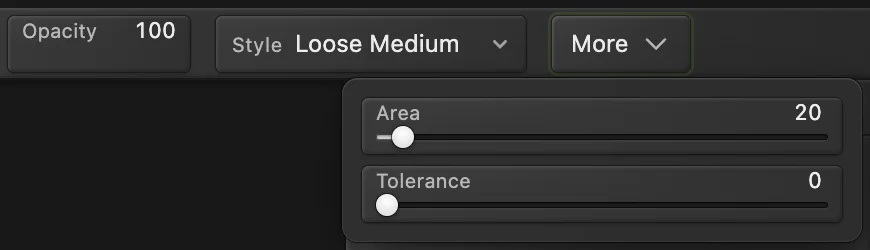
窗口较窄时,“更多”会显示选项栏中放不下的设置。 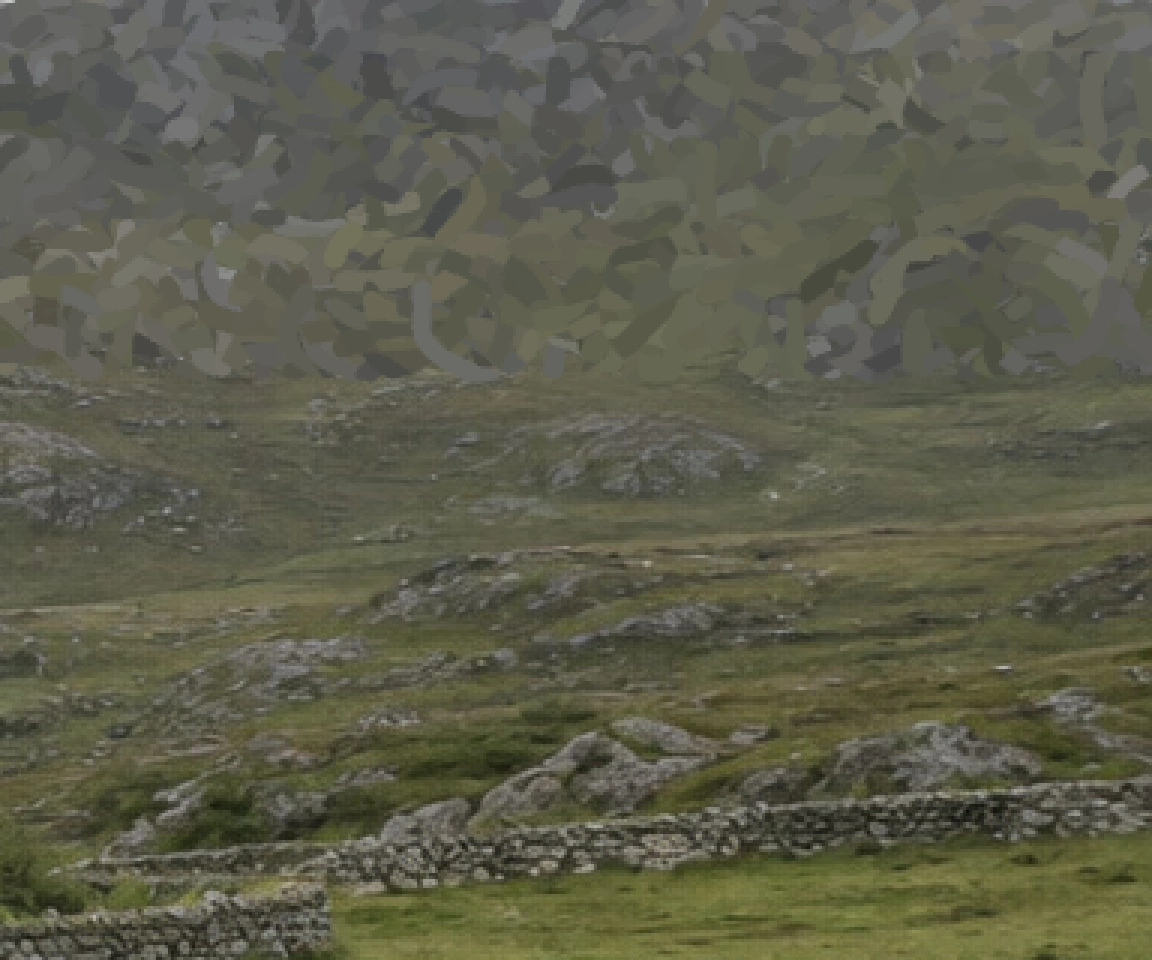
分界线以上的山丘已经画好;以下的照片还未改动。 刻画小屋、石墙、小路和羊
将大小改为 4 px,样式改为绷紧短,区域改为 6 px。选择。按住 Space 拖动图像,依次查看各个区域。
- 沿着小屋的屋脊、两侧斜坡和下沿描画。在屋顶面上横向画几笔,然后沿每个烟囱向上画。右边的烟囱贴着浅色的山墙,所以保持柔和。
- 在两扇深色窗户和门上画短竖笔触。沿着白墙的底部和旁边的花园围墙描画。
- 沿着前景石墙的上沿和下沿描画,再画出几块最大的石头。从花园入口开始,沿小路两侧边缘经过弯道一直描到前景,并在小路内的碎石上以及入口外的短引道上横画几笔。
- 在每只羊的背部和身体上横画短笔触,再沿深色的腿向下画。
对于小小的花园入口,如有需要请选择。把大小降到 2 px,区域降到 3 px,样式保持“绷紧短”。在入口及其浅色门槛石上画相互重叠的短笔触。在这个尺度下,门柱会柔化成灰色的形状,细细的栏杆则会消失。
提示 只在想要刻画的部位使用小画笔。用它涂满一大片背景,会形成一块单独的细碎纹理。

刻画结构和小物体时,减小笔触大小。 
较小的区域让细节笔触紧贴指针。 
小小的花园入口使用 2 px 的笔触。 
把区域降到 3 px,就能紧贴门柱和门槛周围绘制。 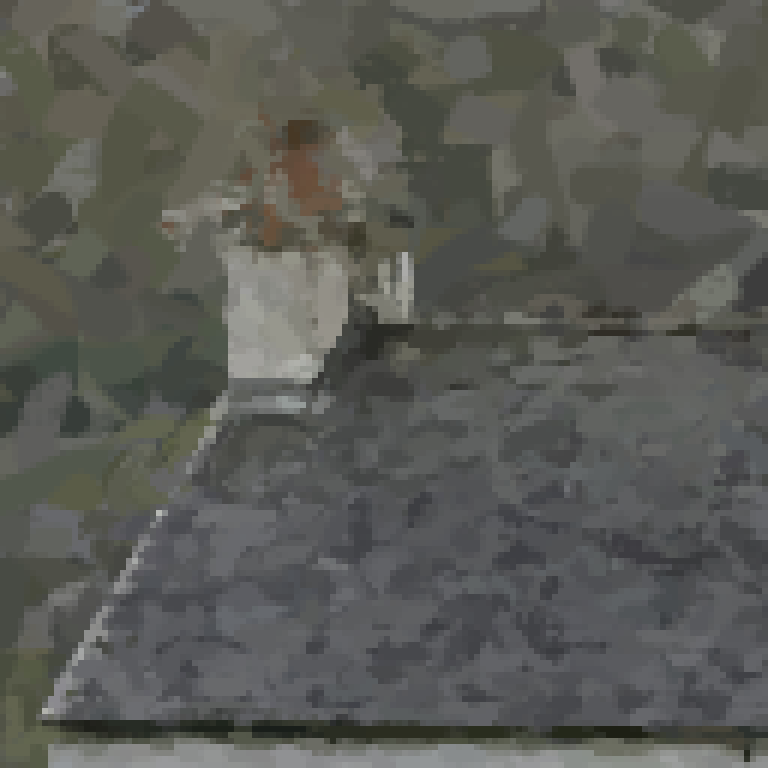
细节笔触画过之后的左侧烟囱和屋顶边缘;放大 3 倍。 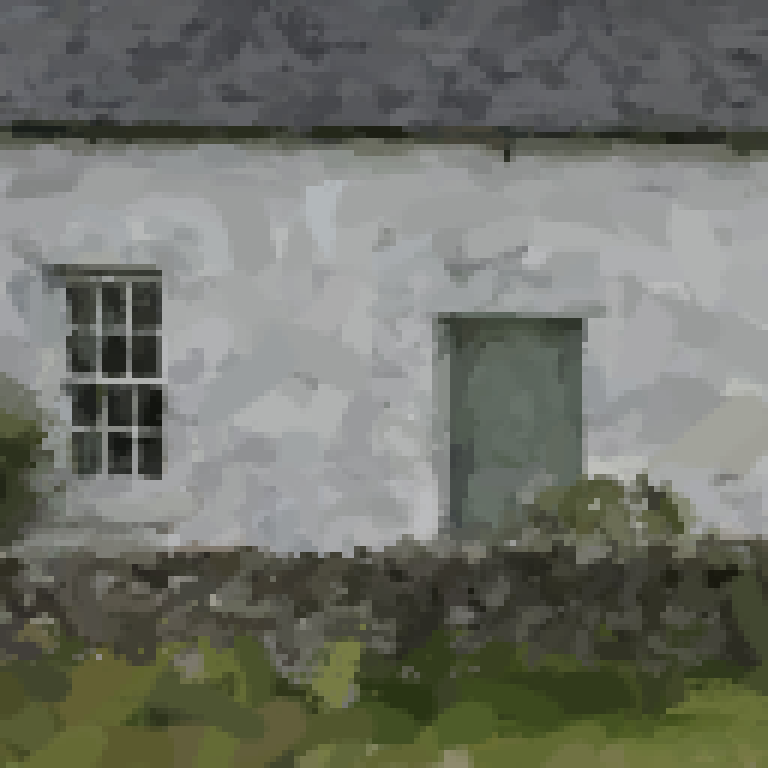
小笔触在浅色墙面上勾出深色的窗户和门;放大 3 倍。 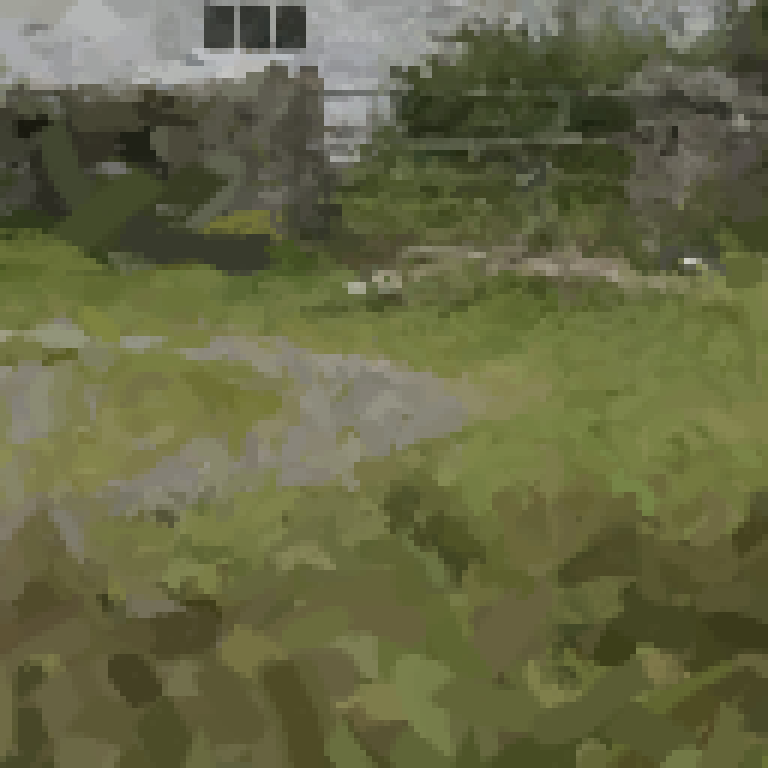
浅色门槛石标出碎石小路到达花园的位置;放大 3 倍。 与原照片对比
选择,然后选择。单击 Painting 旁边已圈出的眼睛图标,隐藏笔触以查看“背景”。再次单击同一位置即可重新显示 Painting。
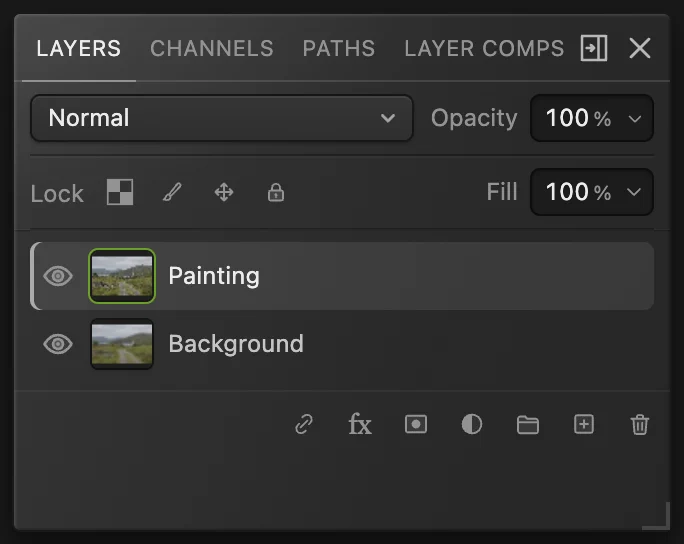
在整个示例中,“背景”始终在 Painting 下方保持可见。 保留图层并导出图像
选择,让 Painting 和“背景”都保持可编辑。之后会更新这个项目。如果要分享一张拼合的图像,请选择并单击导出。
如果在存储项目之前选择,它会使用打开的图像的格式。对这张 JPEG 第一次存储时,会打开存储图像。
重新打开项目后继续绘画
项目会保留图层,但不会存储历史记录画笔的源。重新打开后,请按第 6 步所示,用眼睛按钮隐藏 Painting,让画面中只显示原来的“背景”。
选择,单击第 1 步中所示的面板底部堆叠图层图标。然后通过回到图层面板,显示 Painting 并单击其名称将其选中。选择历史记录艺术画笔工具,并检查要继续的那一遍所用的设置:大笔触见第 4 步,细节见第 5 步。
接下来可以做什么
照片转绘画效果:常见问题
Lil Cactus 有油画或水彩滤镜吗?
没有。Lil Cactus 没有油画或水彩滤镜。要得到本页所示的绘画笔触效果,请使用历史记录艺术画笔工具。
历史记录艺术画笔工具会使用前景色吗?
不会。在 Lil Cactus 中,历史记录艺术画笔工具从历史记录画笔的源中取色,所以更改前景色不会改变笔触的颜色。
历史记录画笔工具和历史记录艺术画笔工具有什么区别?
在 Lil Cactus 中,历史记录画笔工具从选定的历史记录源中恢复像素。历史记录艺术画笔工具则利用该源生成风格化的笔触,而不是恢复原来的细节。
历史记录艺术画笔工具能在 16 位照片上绘画吗?
不能。在 Lil Cactus 中,历史记录艺术画笔工具要求文档为 8 位。如果你的照片是 16 位的,请在设置源之前先选择“图像 › 模式 › 8 位/通道”。
这种照片转绘画效果会添加画布纹理吗?
不会。这个 Lil Cactus 流程用照片的颜色生成平面的画笔笔触。结果不会添加画布的纹理或凸起的颜料质感。