Wie verwandelt man ein Foto in ein Gemälde?
Kurze Antwort
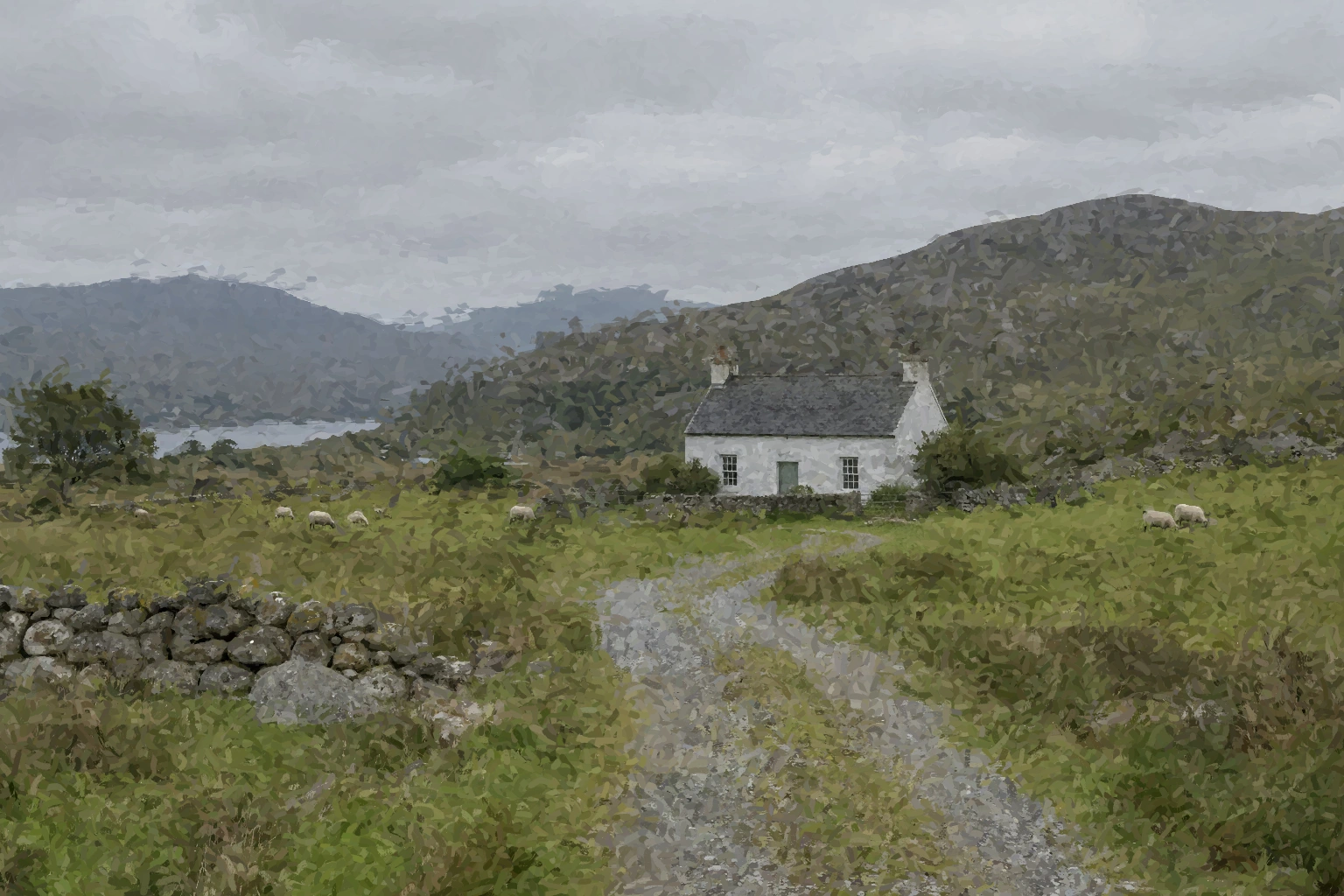
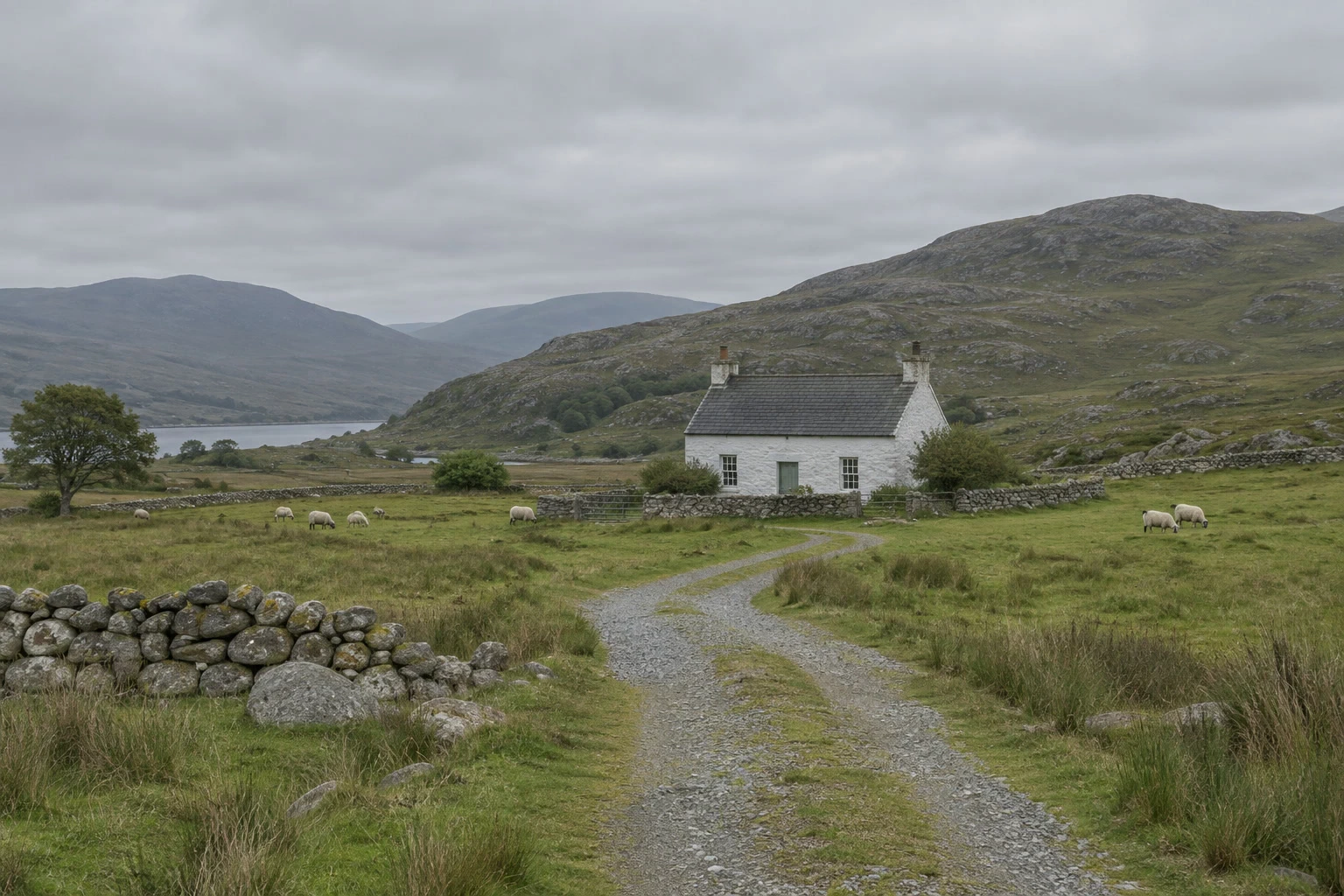
Öffnen Sie in Lil Cactus ein 8-Bit-Foto, wählen Sie und klicken Sie unten links im Bedienfeld auf das Symbol mit den gestapelten Ebenen, um das sichtbare Foto als Quelle zu verwenden. Fügen Sie über eine Ebene hinzu und wählen Sie im Rechtsklickmenü der Pinsel-Schaltfläche in der Werkzeugleiste den Kunst-Protokollpinsel. Malen Sie im Beispiel überlappende Bahnen mit Größe 8 px, Bereich 20 px und Stil „Locker mittel“, und arbeiten Sie dann Haus, Mauer, Weg und Schafe mit Größe 4 px, Bereich 6 px und „Straff kurz“ heraus; den Gartenzugang vollenden Sie mit Größe 2 px und Bereich 3 px. Wählen Sie und klicken Sie auf Exportieren, um das Ergebnis zu speichern.
- Dauer
- 15 Minuten
- Niveau
- Fortgeschrittene
- Sie brauchen
- Ein Foto mit einem Motiv, das in großen Formen gut lesbar ist
- Funktioniert mit
- 8-Bit-RGB-Fotos, auch das JPEG-Beispiel
Kostenlos, ohne Anmeldung. Ihr Foto bleibt auf Ihrem Computer.
Der Kunst-Protokollpinsel nimmt seine Farben aus einer festgehaltenen Version Ihres Bilds. Beim Ziehen setzt er stilisierte Striche, die den hellen und dunklen Formen des Fotos folgen. Eine Landschaft mit klarem Horizont, einem Gebäude und großen Farbflächen gibt diesen Strichen etwas, das sie darstellen können.
In diesen Schritten malen Sie auf einer neuen transparenten Ebene über dem Foto. Das Original füllt die Lücken zwischen den Strichen, und Sie können die Malebene zum Vergleichen ausblenden.
Das Foto in sieben Schritten malen
Das Foto öffnen und seine Quelle festhalten
Öffnen Sie das Beispiel auf dieser Seite oder wählen Sie für Ihr eigenes 8-Bit-Foto Wählen Sie .
Klicken Sie unten links im Bedienfeld „Protokoll“ auf das eingekreiste Symbol mit den gestapelten Ebenen. Sein Tooltip lautet Das zusammengefügte Bild als Quelle für den Protokoll-Pinsel verwenden. So wird das sichtbare Bild mit all seinen sichtbaren Ebenen festgehalten. Prüfen Sie, ob im Bedienfeld Pinselquelle: zusammengefügtes Bild steht.
Tipp Verwenden Sie das Symbol in der Fußleiste, nicht das kleine Quellsymbol neben „Öffnen“. Mit der zusammengefügten Quelle können Sie auf eine Ebene malen, die es im Originalfoto noch nicht gab.
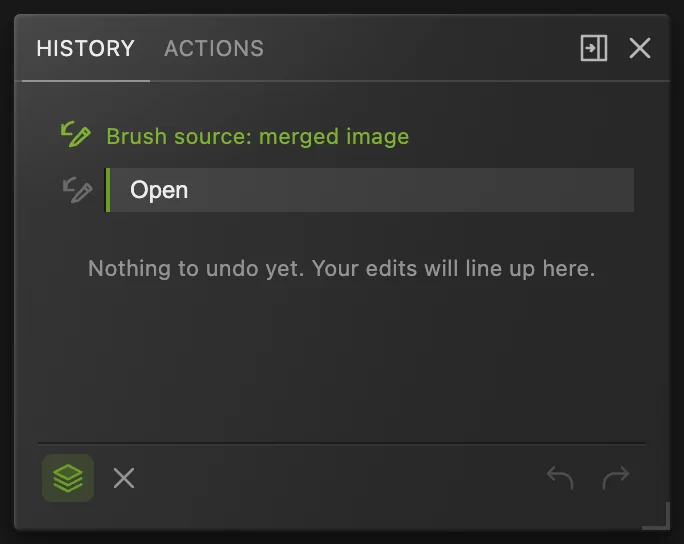
Halten Sie die Quelle fest, bevor Sie die Malebene hinzufügen. Eine Malebene hinzufügen
Wählen Sie und dann . Doppelklicken Sie auf den Namen der neuen Ebene, geben Sie Painting ein und drücken Sie Enter. Lassen Sie „Painting“ über „Hintergrund“ ausgewählt.
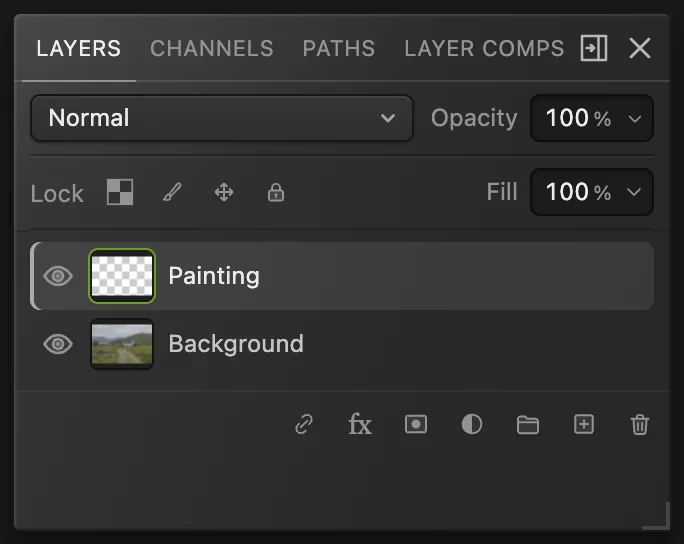
Die leere Ebene „Painting“ nimmt die Striche auf. Den Kunst-Protokollpinsel wählen
Klicken Sie mit der rechten Maustaste auf die eingekreiste Pinsel-Schaltfläche in der linken Werkzeugleiste und wählen Sie aus ihrer Gruppe den Kunst-Protokollpinsel. Die Schaltfläche zeigt danach das gewählte Werkzeug.
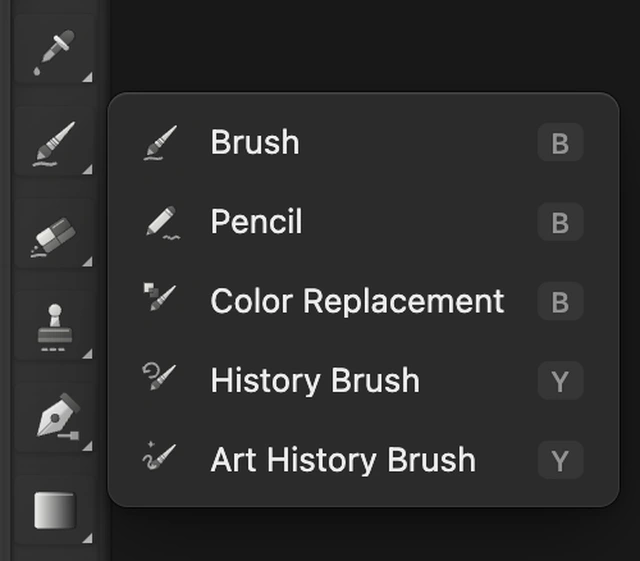
Der Kunst-Protokollpinsel liegt in derselben Gruppe wie Pinsel, Buntstift und Protokoll-Pinsel. Einen breiten ersten Malgang setzen
Ist eine Einstellung nicht zu sehen, klicken Sie rechts in der Optionsleiste unter den Menüs auf Mehr.
Stellen Sie für dieses Beispiel mit 1536 × 1024 Pixeln Größe auf 8 px. Die Größe bestimmt den Maßstab jedes Strichs. Wählen Sie bei Stil Locker mittel und stellen Sie Bereich auf 20 px. Der Bereich legt fest, wie weit sich die Striche um den Mauszeiger verteilen.
Lassen Sie Modus auf „Normal“, Deckkraft auf 100 % und Toleranz auf 0 %. Eine höhere Toleranz lässt Striche dort aus, wo Quelle und Malebene bereits ähnliche Farben haben; bei null werden weiter Striche gesetzt.
Wählen Sie . Beginnen Sie oben links im Foto, ziehen Sie bis zum rechten Rand und lassen Sie los. Gehen Sie etwa um den halben Durchmesser des Pinselkreises nach unten und ziehen Sie zurück nach links. Wiederholen Sie das über Himmel, Hügel und Vordergrund hinweg. Dieser Durchgang legt die großen Formen an; die kleinen Details folgen im nächsten Schritt.

Der breite Malgang verwendet einen 8-px-Strich. 
„Locker mittel“ setzt längere, unregelmäßigere Striche. Die Toleranz bleibt auf ihrem Standardwert null. 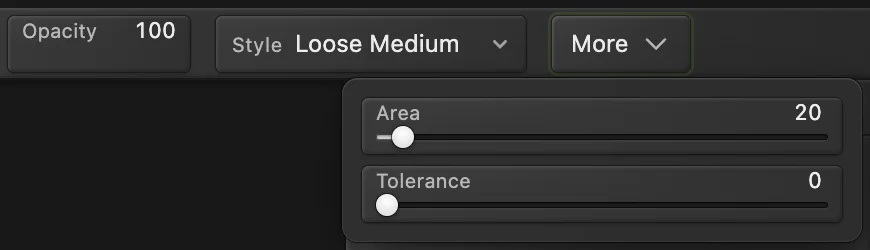
In einem schmaleren Fenster zeigt „Mehr“ die Einstellungen, die nicht in die Optionsleiste passen. 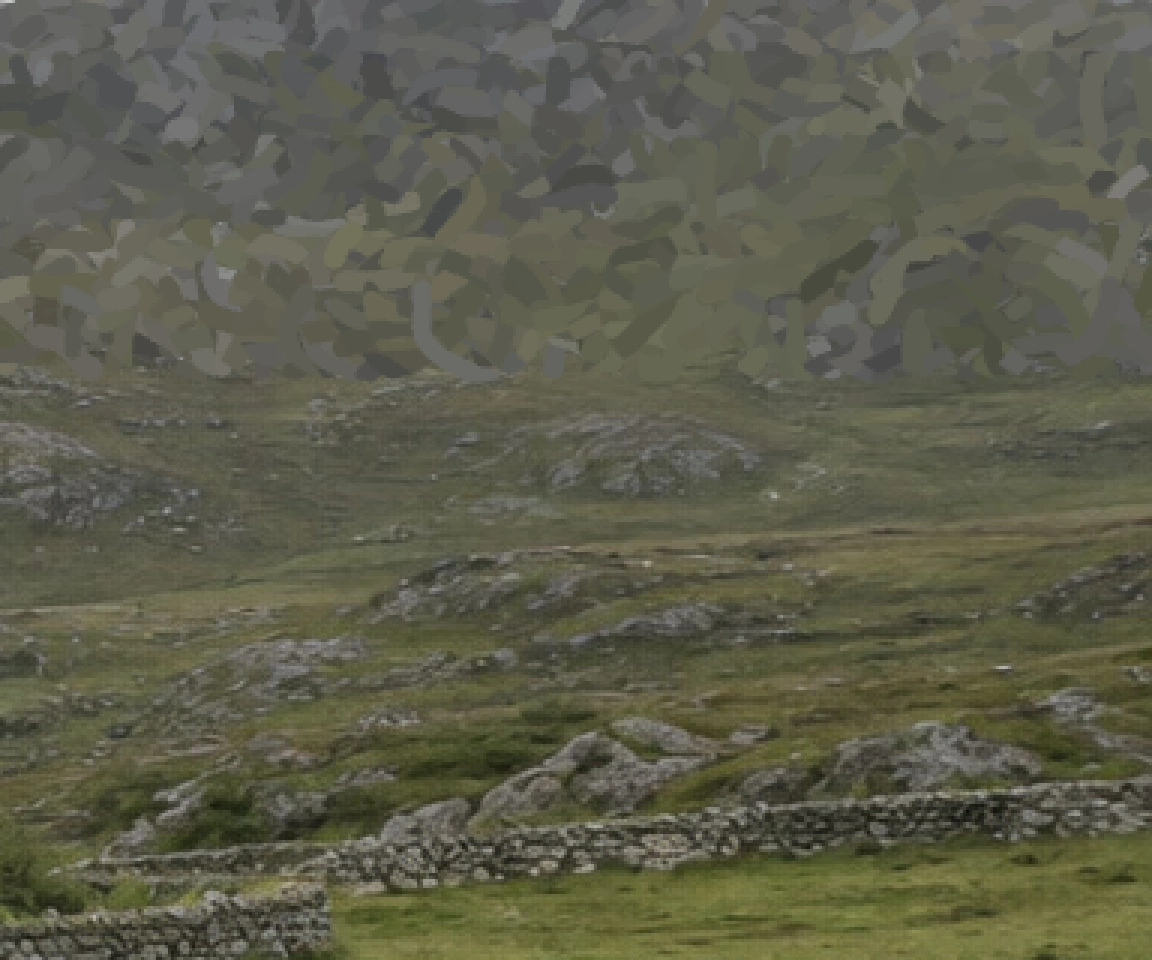
Oberhalb der Linie sind die Hügel gemalt, darunter ist das Foto noch unberührt. Haus, Mauer, Weg und Schafe herausarbeiten
Ändern Sie Größe auf 4 px, Stil auf Straff kurz und Bereich auf 6 px. Wählen Sie . Halten Sie Space gedrückt und ziehen Sie das Bild, um jeden Bereich ins Blickfeld zu holen.
- Fahren Sie den Dachfirst, die schrägen Seiten und die Unterkante des Hausdachs nach. Setzen Sie ein paar Striche quer über die Dachfläche und arbeiten Sie dann jeden Schornstein von unten nach oben ab. Der rechte Schornstein steht vor der hellen Giebelwand und bleibt daher weich.
- Malen Sie kurze senkrechte Striche durch die beiden dunklen Fenster und die Tür. Folgen Sie der Unterkante der weißen Wand und der Gartenmauer daneben.
- Folgen Sie der Ober- und Unterkante der Steinmauer im Vordergrund und dann einigen ihrer größten Steine. Fahren Sie beide Ränder des Wegs vom Gartenzugang durch die Kurve bis in den Vordergrund nach und setzen Sie ein paar Striche auf den Kies innerhalb des Wegs sowie quer über das kurze Wegstück vor dem Zugang.
- Setzen Sie kurze Striche quer über Rücken und Körper jedes Schafs und dann an seinen dunklen Beinen entlang nach unten.
Wählen Sie für den kleinen Gartenzugang bei Bedarf . Verringern Sie Größe auf 2 px und Bereich auf 3 px und behalten Sie „Straff kurz“ bei. Malen Sie kurze, überlappende Striche quer über den Zugang und seine hellen Schwellensteine. In diesem Maßstab werden die Pfosten zu weichen grauen Formen, und die dünnen Latten verschwinden.
Tipp Setzen Sie den kleinen Pinsel nur auf die Details, die Sie herausarbeiten möchten. Wenn Sie damit eine große Hintergrundfläche bemalen, entsteht dort eine abweichende feine Struktur.

Verkleinern Sie den Strich für die Bauten und kleinen Motive. 
Ein kleinerer Bereich hält die Detailstriche nah am Mauszeiger. 
Verwenden Sie für den kleinen Gartenzugang einen 2-px-Strich. 
Verringern Sie den Bereich auf 3 px, um eng an Pfosten und Schwelle zu arbeiten. 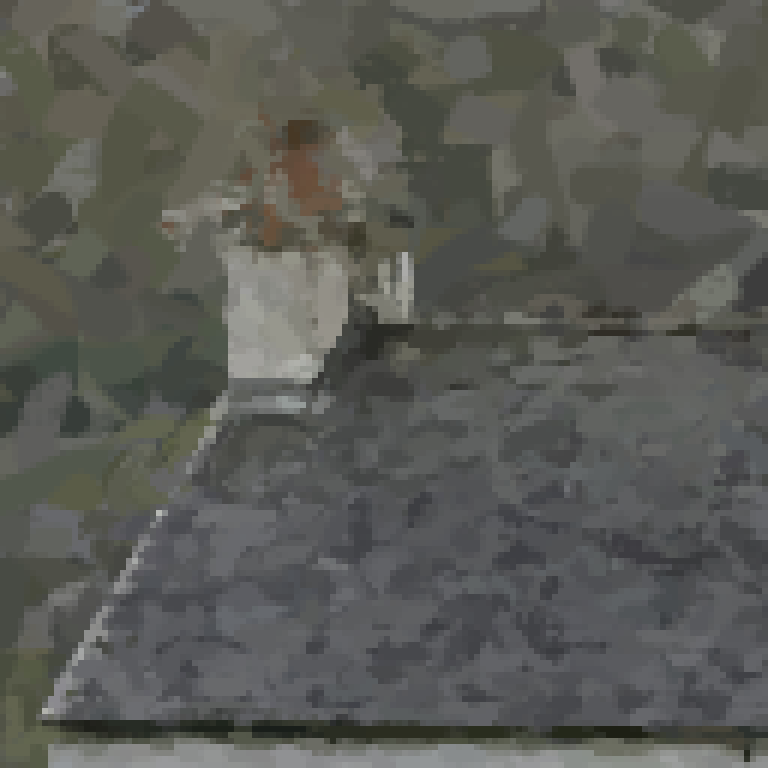
Linker Schornstein und Dachkante nach dem Detailgang; 3-fach vergrößert. 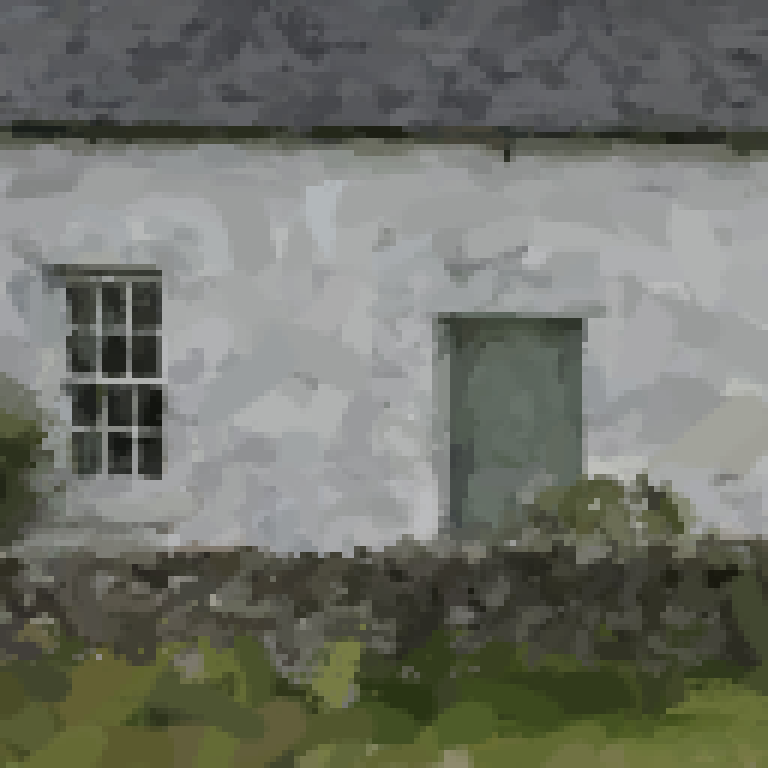
Kleine Striche heben das dunkle Fenster und die Tür von der hellen Wand ab; 3-fach vergrößert. 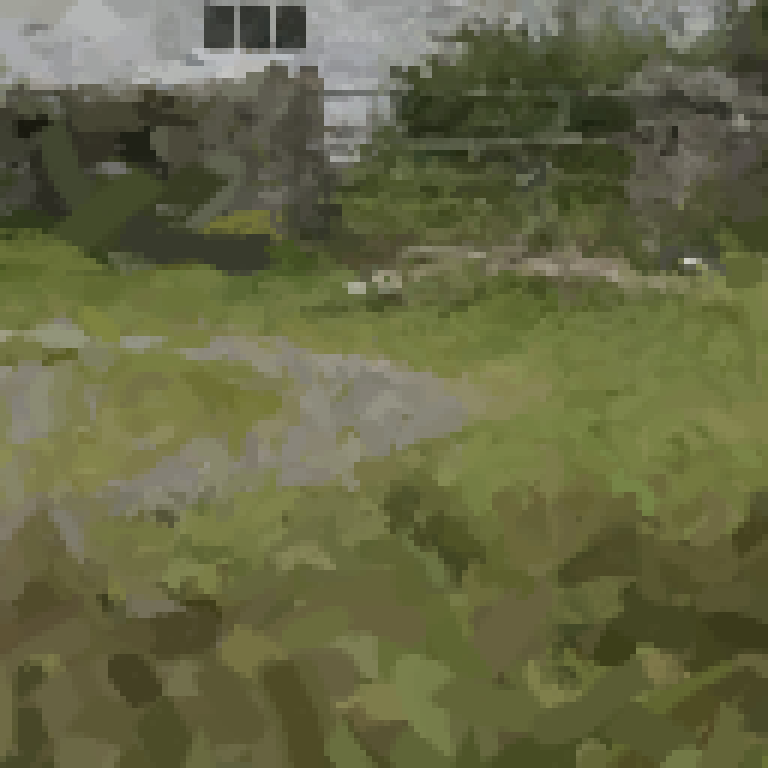
Die hellen Schwellensteine markieren, wo der Kiesweg den Garten erreicht; 3-fach vergrößert. Mit dem Foto vergleichen
Wählen Sie und dann . Klicken Sie auf das eingekreiste Auge neben „Painting“, um die Striche auszublenden und „Hintergrund“ zu sehen. Klicken Sie erneut auf dieselbe Stelle, um „Painting“ wieder einzublenden.
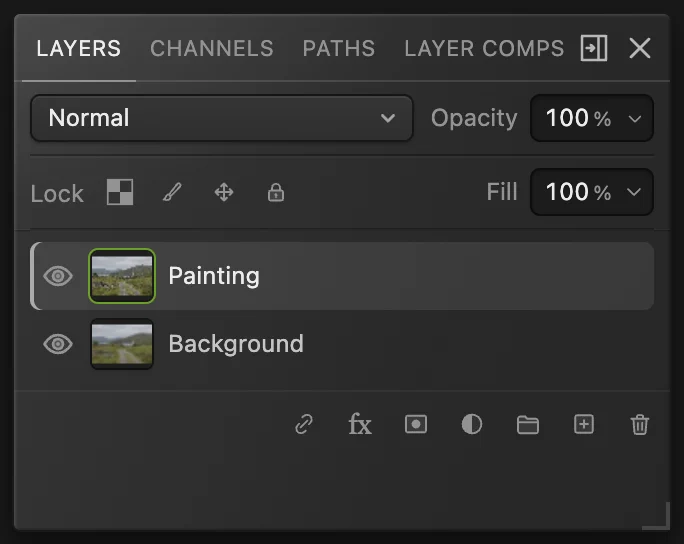
„Hintergrund“ bleibt in diesem Beispiel die ganze Zeit unter „Painting“ sichtbar. Die Ebenen behalten und ein Bild exportieren
Wählen Sie , damit „Painting“ und „Hintergrund“ bearbeitbar bleiben. aktualisiert danach dieses Projekt. Um ein reduziertes Bild weiterzugeben, wählen Sie und klicken auf Exportieren.
Wenn Sie wählen, bevor ein Projekt gespeichert ist, wird das Format des geöffneten Bilds verwendet. Beim ersten Speichern dieses JPEGs öffnet sich Bild speichern.
Nach dem erneuten Öffnen eines Projekts weitermalen
Das Projekt behält die Ebenen, die Quelle des Protokoll-Pinsels wird aber nicht gespeichert. Blenden Sie nach dem erneuten Öffnen „Painting“ über die Augen-Schaltfläche aus, wie in Schritt 6 gezeigt, sodass nur der ursprüngliche „Hintergrund“ sichtbar ist.
Wählen Sie und klicken Sie auf das Symbol mit den gestapelten Ebenen in der Fußleiste, das in Schritt 1 gezeigt wird. Kehren Sie dann über zurück, blenden Sie „Painting“ ein und klicken Sie auf den Namen, um die Ebene auszuwählen. Wählen Sie den Kunst-Protokollpinsel und prüfen Sie die Einstellungen für den Durchgang, den Sie fortsetzen möchten: Schritt 4 für breite Striche oder Schritt 5 für Details.
Wie es weitergeht
- Eigene Striche zeichnen: Pinsel verwenden.
- Einen Effekt aus Blöcken erzeugen: Bild verpixeln.
- Steuern, was durch eine Effektebene durchscheint: Ebenenmaske verwenden.
Foto in Gemälde: Fragen und Antworten
Hat Lil Cactus einen Ölfarbe- oder Aquarell-Filter?
Nein. Lil Cactus hat keinen Ölfarbe- oder Aquarell-Filter. Verwenden Sie für den hier gezeigten Effekt mit gemalten Strichen den Kunst-Protokollpinsel.
Verwendet der Kunst-Protokollpinsel die Vordergrundfarbe?
Nein. In Lil Cactus nimmt der Kunst-Protokollpinsel seine Farben aus der Quelle des Protokoll-Pinsels; eine andere Vordergrundfarbe färbt seine Striche also nicht um.
Was ist der Unterschied zwischen Protokoll-Pinsel und Kunst-Protokollpinsel?
In Lil Cactus stellt der Protokoll-Pinsel Pixel aus einer gewählten Protokollquelle wieder her. Der Kunst-Protokollpinsel erzeugt aus dieser Quelle stilisierte Striche, statt die ursprünglichen Details wiederherzustellen.
Kann der Kunst-Protokollpinsel ein 16-Bit-Foto bemalen?
Nein. In Lil Cactus setzt der Kunst-Protokollpinsel ein 8-Bit-Dokument voraus. Beginnen Sie mit einem 16-Bit-Foto, wählen Sie vor dem Festlegen der Quelle „Bild › Modus › 8 Bit/Kanal“.
Fügt dieser Gemäldeeffekt eine Leinwandstruktur hinzu?
Nein. Dieser Ablauf in Lil Cactus erzeugt flache Pinselstriche aus den Farben des Fotos. Das Ergebnis hat weder ein zusätzliches Leinwandgewebe noch eine erhabene Farbstruktur.
Weiter geht’s
 Wie malt man mit dem Pinsel-Werkzeug?Auf einer Ebene malen, die Pinselspitze steuern und eine Pinselvorgabe speichern.Einsteiger · 6 Min.
 Wie verpixelt man ein Bild?Quadratische Mosaikblöcke im ganzen Foto oder innerhalb einer Auswahl.Einsteiger · 4 Min.
 Wie verwendet man Ebenenmasken?Einen Teil einer Ebene ausblenden, ohne ihn zu löschen, und jederzeit zurückholen.Einsteiger · 5 Min.