Comment transformer une photo en peinture
En bref
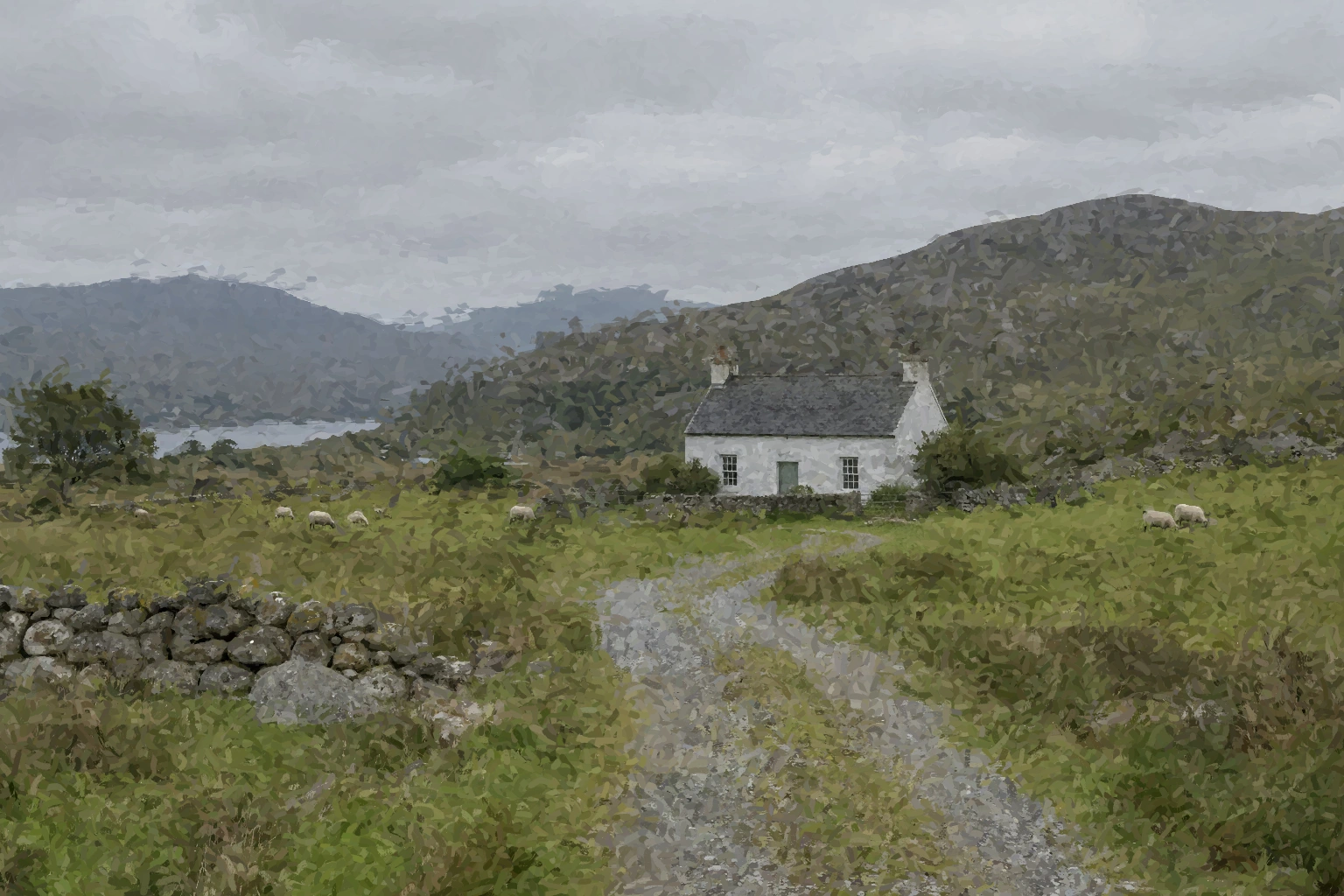
Ouvrez une photo 8 bits dans Lil Cactus, choisissez et cliquez sur l’icône de calques empilés en bas à gauche du panneau pour utiliser la photo visible comme source. Ajoutez un calque avec , puis choisissez l’outil Pinceau d’historique artistique dans le menu contextuel du bouton Pinceau de la barre d’outils. Sur l’exemple, peignez des passages qui se chevauchent avec une Taille de 8 px, une Zone de 20 px et le Style Lâche moyen, puis précisez la maison, le muret, le chemin et les moutons avec une taille de 4 px, une zone de 6 px et le style Serré court ; terminez l’entrée du jardin avec une taille de 2 px et une zone de 3 px. Choisissez et cliquez sur Exporter pour enregistrer le résultat.
- Durée
- 15 minutes
- Niveau
- Intermédiaire
- Il vous faut
- Une photo dont le sujet se lit en grandes formes
- Formats pris en charge
- Photos RVB 8 bits, dont l’exemple en JPEG
Gratuit, sans inscription. Votre photo reste sur votre ordinateur.
Le Pinceau d’historique artistique prend comme source de couleurs une version capturée de votre image. Quand vous faites glisser, il pose des touches stylisées qui suivent les formes claires et sombres de la photo. Un paysage avec un horizon net, un bâtiment et de grandes zones de couleur donne à ces touches de quoi décrire.
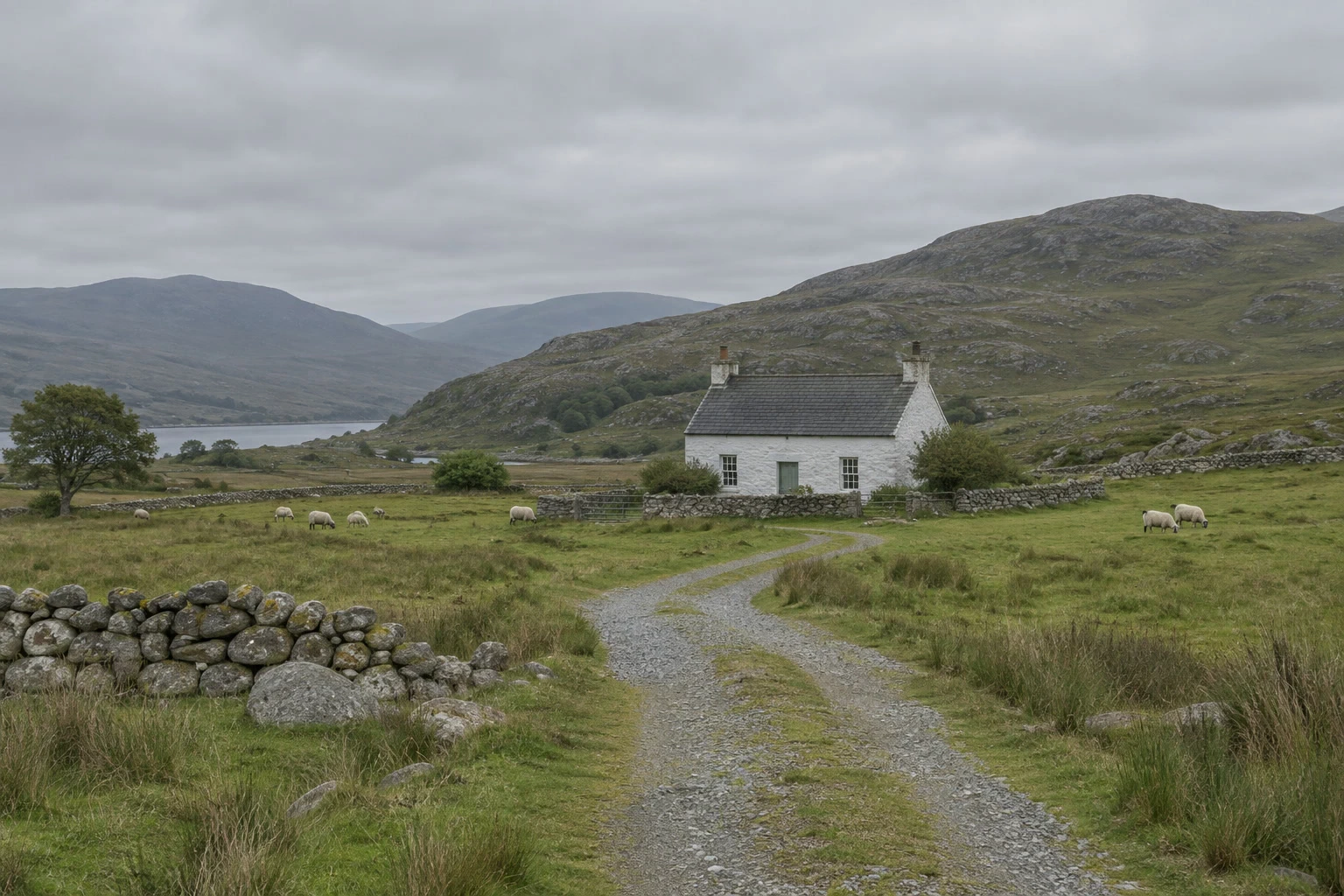
Dans ces étapes, vous peignez sur un nouveau calque transparent au-dessus de la photo. L’original comble les espaces entre les touches, et vous pouvez masquer le calque de peinture pour comparer.
Peindre la photo en sept étapes
Ouvrir la photo et capturer sa source
Ouvrez l’exemple de cette page, ou choisissez pour votre propre photo 8 bits. Choisissez .
Cliquez sur l’icône de calques empilés entourée, en bas à gauche du panneau Historique. Son info-bulle indique Utiliser l’image fusionnée comme source du Pinceau d’historique. Elle capture l’image visible, avec ses calques visibles. Vérifiez que le panneau affiche Source du pinceau : image fusionnée.
Astuce Utilisez l’icône du bas du panneau, et non la petite icône de source à côté de la ligne « Ouvrir ». La source fusionnée permet de peindre dans un calque qui n’existait pas dans la photo d’origine.
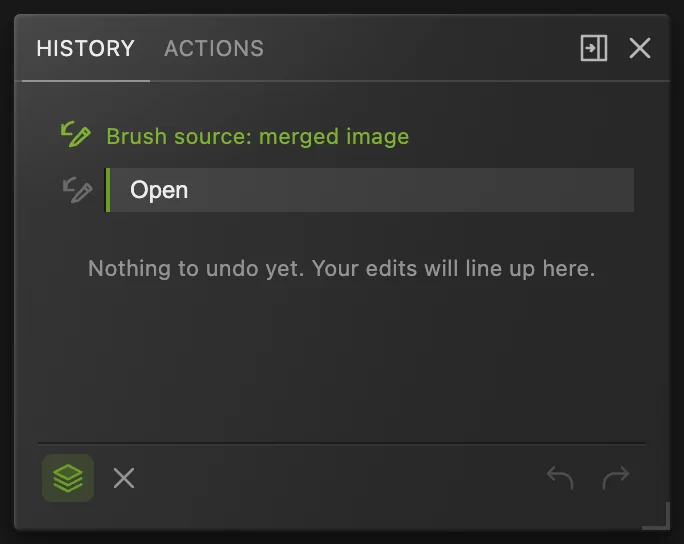
Capturez la source avant d’ajouter le calque de peinture. Ajouter un calque de peinture
Choisissez , puis . Double-cliquez sur le nom du nouveau calque, tapez Painting et appuyez sur Enter. Laissez Painting sélectionné au-dessus d’Arrière-plan.
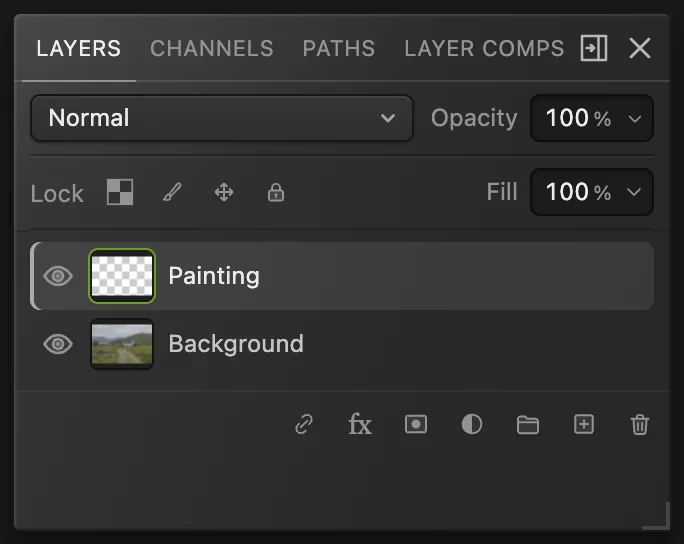
Le calque vide Painting recevra les touches. Choisir le Pinceau d’historique artistique
Cliquez avec le bouton droit sur le bouton Pinceau entouré, dans la barre d’outils de gauche, et choisissez l’outil Pinceau d’historique artistique dans son groupe. Le bouton affiche alors l’outil choisi.
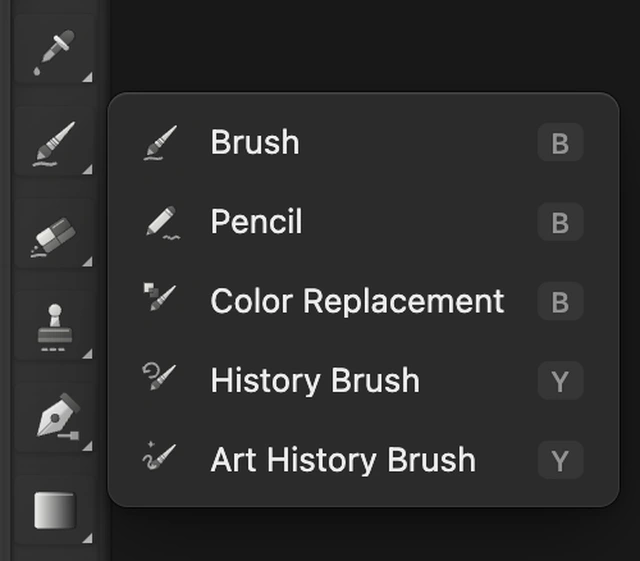
Le Pinceau d’historique artistique se trouve dans le même groupe que les outils Pinceau, Crayon et Pinceau d’historique. Peindre un premier passage large
Si un réglage est masqué, cliquez sur Plus à droite de la barre d’options, sous les menus.
Réglez la Taille sur 8 px pour cet exemple de 1 536 × 1 024. La taille définit l’échelle de chaque touche. Dans la liste Style, choisissez Lâche moyen, puis réglez la Zone sur 20 px. La zone détermine jusqu’où les touches s’étalent autour du pointeur.
Laissez le Mode sur Normal, l’Opacité à 100 % et la Tolérance à 0 %. Une tolérance plus élevée saute les touches là où la source et le calque de peinture ont déjà des couleurs proches ; à zéro, les touches continuent d’être posées.
Choisissez . Partez près du coin supérieur gauche de la photo, faites glisser jusqu’au bord droit, puis relâchez. Descendez d’environ la moitié de la hauteur du cercle du pinceau et faites glisser vers la gauche. Recommencez en descendant à travers le ciel, les collines et le premier plan. Ce passage pose les grandes formes ; gardez les petits éléments pour l’étape suivante.

Le passage large utilise une touche de 8 px. 
Lâche moyen pose des touches plus longues et moins régulières. La tolérance reste à sa valeur par défaut, zéro. 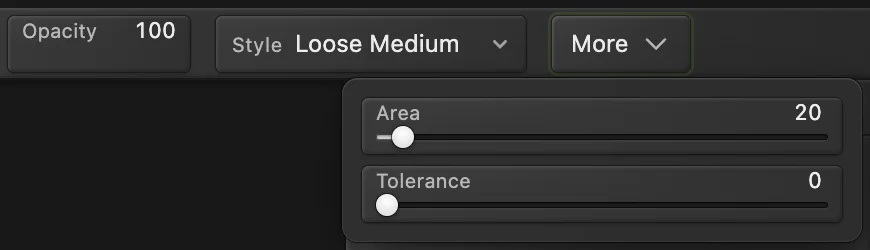
Dans une fenêtre plus étroite, « Plus » affiche les réglages qui ne tiennent pas dans la barre d’options. 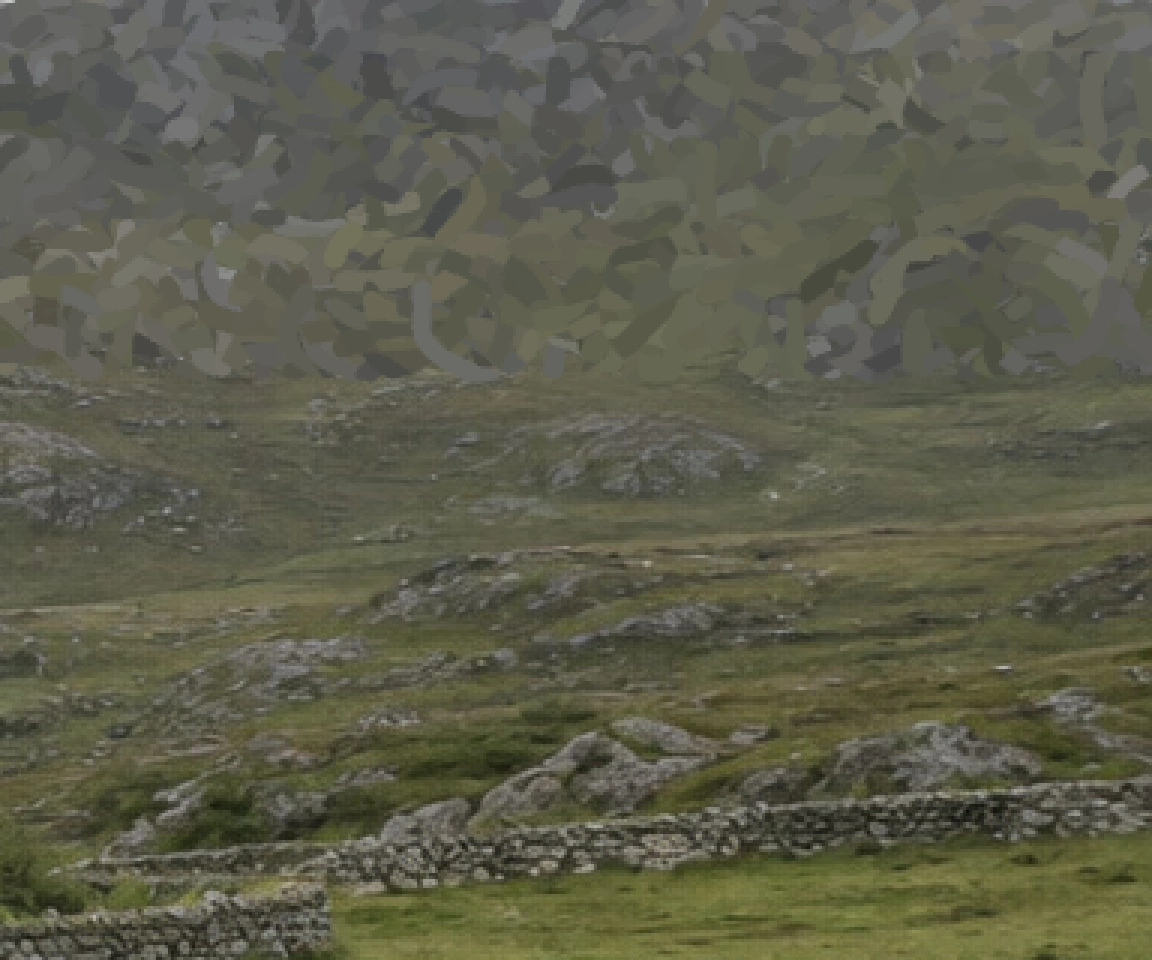
Au-dessus de la ligne, les collines sont peintes ; en dessous, la photo est encore intacte. Préciser la maison, le muret, le chemin et les moutons
Passez la Taille à 4 px, le Style sur Serré court et la Zone à 6 px. Choisissez . Maintenez Space enfoncée et faites glisser l’image pour amener chaque zone à l’écran.
- Suivez le faîte du toit de la maison, ses pentes et son bord inférieur. Ajoutez quelques touches sur le pan du toit, puis remontez le long de chaque cheminée. La cheminée de droite se détache sur le pignon clair : elle reste donc douce.
- Peignez de courtes touches verticales dans les deux fenêtres sombres et la porte. Suivez le bas du mur blanc et le mur du jardin à côté.
- Suivez le haut et le bas du muret de pierre au premier plan, puis quelques-unes de ses plus grosses pierres. Tracez les deux bords du chemin, de l’entrée du jardin jusqu’au premier plan en passant par sa courbe, en ajoutant quelques touches sur le gravier à l’intérieur et sur le court accès devant l’entrée.
- Faites de courtes touches sur le dos et le corps de chaque mouton, puis descendez le long de ses pattes sombres.
Pour la petite entrée du jardin, choisissez si nécessaire. Réduisez la Taille à 2 px et la Zone à 3 px, en gardant Serré court. Peignez de courtes touches qui se chevauchent sur l’entrée et ses pierres de seuil claires. À cette échelle, les poteaux s’adoucissent en formes grises et les fines barres disparaissent.
Astuce Gardez le petit pinceau pour les éléments à préciser. En couvrir une grande partie du fond crée une texture fine à part.

Réduisez la taille des touches pour les structures et les petits sujets. 
Une zone plus petite garde les touches de détail près du pointeur. 
Utilisez une touche de 2 px pour la petite entrée du jardin. 
Réduisez la zone à 3 px pour travailler au plus près des poteaux et du seuil. 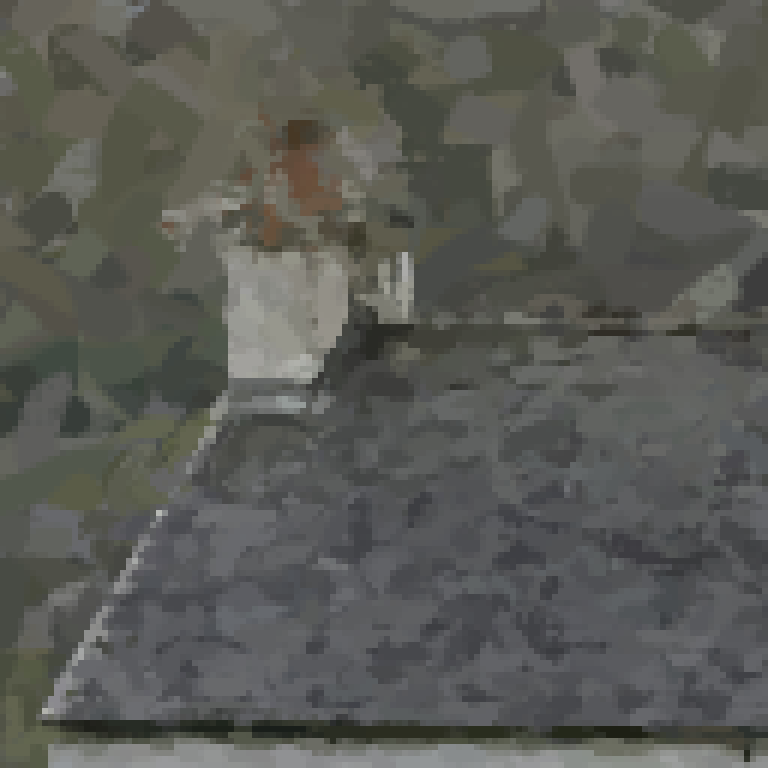
La cheminée de gauche et le bord du toit après le passage de détail ; agrandi 3×. 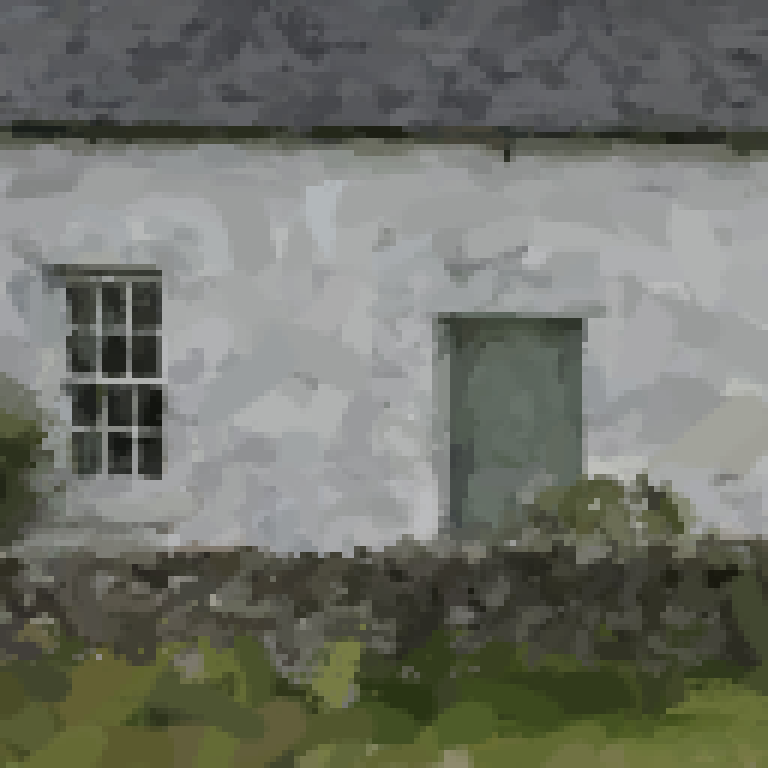
De petites touches détachent la fenêtre sombre et la porte du mur clair ; agrandi 3×. 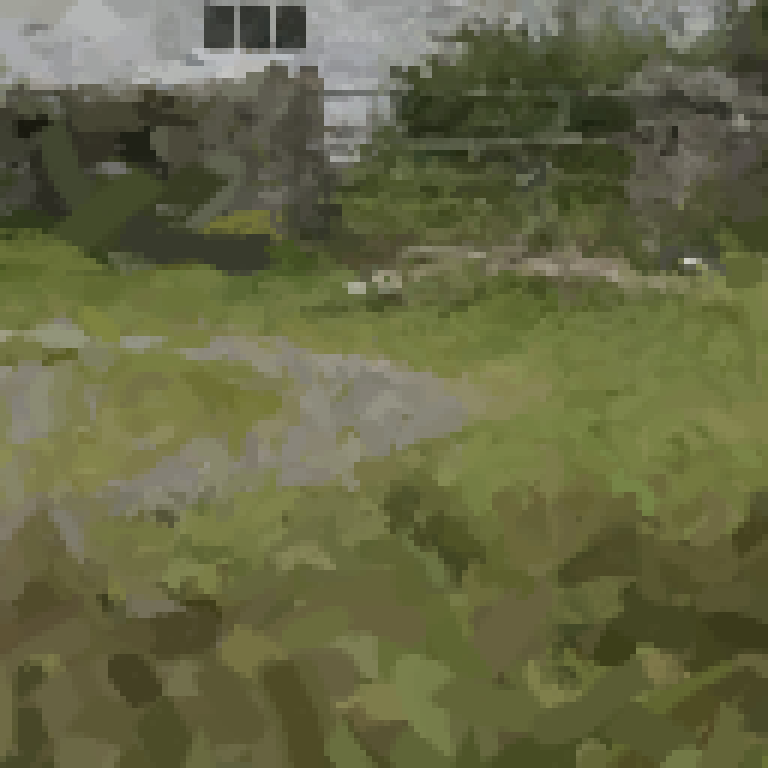
Les pierres de seuil claires marquent l’endroit où le chemin de gravier atteint le jardin ; agrandi 3×. Comparer avec la photo
Choisissez , puis . Cliquez sur l’œil entouré à côté de Painting pour masquer ses touches et voir Arrière-plan. Cliquez de nouveau au même endroit pour réafficher Painting.
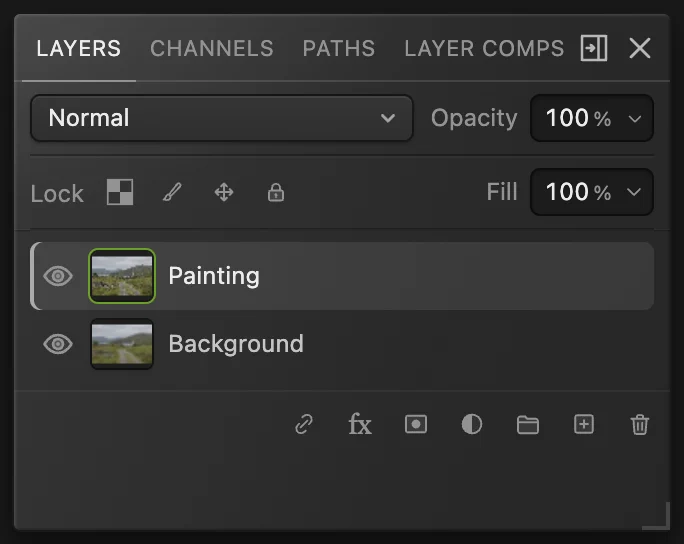
Arrière-plan reste visible sous Painting tout au long de cet exemple. Garder les calques et exporter une image
Choisissez pour garder Painting et Arrière-plan modifiables. met ensuite ce projet à jour. Pour partager une image aplatie, choisissez et cliquez sur Exporter.
Si vous choisissez avant d’avoir enregistré un projet, la commande utilise le format de l’image ouverte. Le premier enregistrement de ce JPEG ouvre la boîte de dialogue Enregistrer l’image.
Reprendre la peinture après avoir rouvert un projet
Le projet conserve les calques, mais pas la source du Pinceau d’historique. Après la réouverture, masquez Painting avec son bouton en forme d’œil, comme à l’étape 6, pour que seul l’Arrière-plan d’origine soit visible.
Choisissez et cliquez sur l’icône de calques empilés en bas du panneau, présentée à l’étape 1. Revenez ensuite par , réaffichez Painting et cliquez sur son nom pour le sélectionner. Choisissez le Pinceau d’historique artistique et vérifiez les réglages du passage que vous voulez poursuivre : étape 4 pour les touches larges ou étape 5 pour les détails.
Et ensuite
- Tracer vos propres touches : utiliser le Pinceau.
- Créer un effet en blocs : pixelliser une image.
- Contrôler ce qui apparaît à travers un calque d’effet : utiliser un masque de fusion.
Effet peinture : questions et réponses
Lil Cactus propose-t-il un filtre Peinture à l’huile ou Aquarelle ?
Non. Lil Cactus n’a pas de filtre Peinture à l’huile ni Aquarelle. Utilisez le Pinceau d’historique artistique pour l’effet de touches peintes présenté ici.
Le Pinceau d’historique artistique utilise-t-il la couleur de premier plan ?
Non. Dans Lil Cactus, le Pinceau d’historique artistique prend ses couleurs dans la source du Pinceau d’historique : changer la couleur de premier plan ne recolore pas ses touches.
Quelle différence entre le Pinceau d’historique et le Pinceau d’historique artistique ?
Dans Lil Cactus, le Pinceau d’historique restaure les pixels d’une source d’historique choisie. Le Pinceau d’historique artistique se sert de cette source pour créer des touches stylisées au lieu de restaurer le détail d’origine.
Le Pinceau d’historique artistique peut-il peindre une photo 16 bits ?
Non. Dans Lil Cactus, le Pinceau d’historique artistique nécessite un document 8 bits. Si vous partez d’une photo 16 bits, choisissez Image › Mode › 8 bits/couche avant de définir la source.
Cet effet peinture ajoute-t-il une texture de toile ?
Non. Cette méthode de Lil Cactus crée des touches de pinceau plates à partir des couleurs de la photo. Le résultat n’a ni trame de toile ni relief de peinture.
Pour aller plus loin
 Comment peindre avec l’outil PinceauPeindre sur un calque, régler la pointe et enregistrer un pinceau prédéfini.Débutant · 6 min
 Comment pixelliser une imageDes blocs de mosaïque carrés sur toute une photo ou dans une sélection.Débutant · 4 min
 Comment utiliser les masques de fusionMasquez une partie d’un calque sans la supprimer, et faites-la réapparaître à tout moment.Débutant · 5 min