Como transformar uma foto em pintura
Resposta rápida
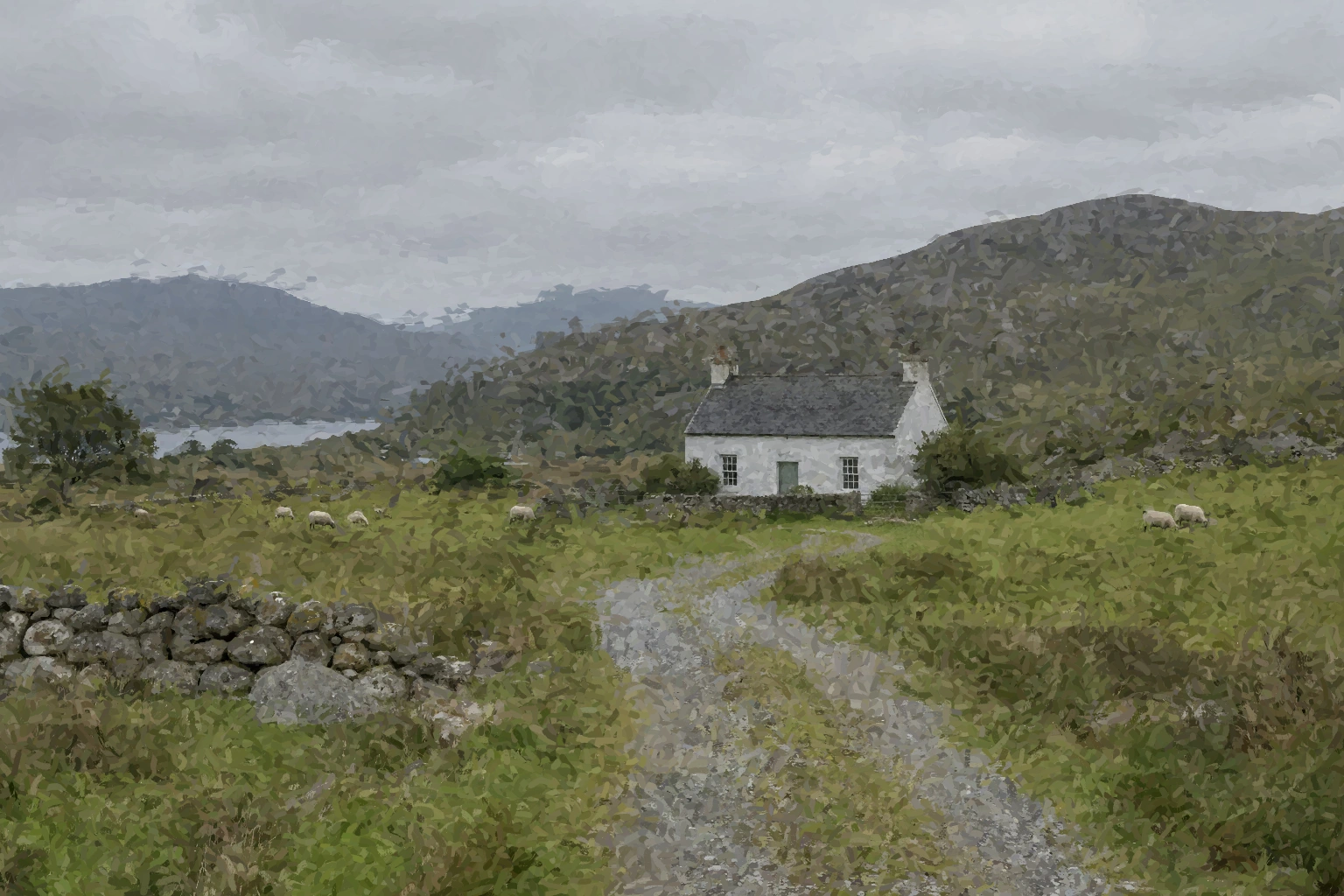
Abra uma foto de 8 bits no Lil Cactus, escolha e clique no ícone de camadas empilhadas, no canto inferior esquerdo do painel, para usar a foto visível como origem. Adicione uma camada com e escolha Pincel de história da arte no menu de clique com o botão direito do botão Pincel da barra de ferramentas. No exemplo, pinte passadas sobrepostas com Tamanho 8 px, Área 20 px e Estilo “Solto médio”; depois defina a casa, o muro, a estrada e as ovelhas com Tamanho 4 px, Área 6 px e “Apertado curto”, e termine a entrada do jardim com Tamanho 2 px e Área 3 px. Escolha e clique em Exportar para salvar o resultado.
- Tempo
- 15 minutos
- Nível
- Intermediário
- Você precisa de
- Uma foto com um assunto que se reconheça em formas amplas
- Funciona com
- Fotos RGB de 8 bits, inclusive o JPEG de exemplo
Grátis, sem cadastro. Sua foto fica no seu computador.
O Pincel de história da arte usa uma versão capturada da imagem como fonte de cor. Conforme você arrasta, ele deposita marcas estilizadas que acompanham as formas claras e escuras da foto. Uma paisagem com um horizonte nítido, uma construção e grandes áreas de cor dá a essas marcas algo para descrever.
Nestes passos você pinta em uma nova camada transparente acima da foto. O original preenche os espaços entre as marcas, e você pode ocultar a camada da pintura para comparar.
Pinte a foto em sete passos
Abra a foto e capture a origem
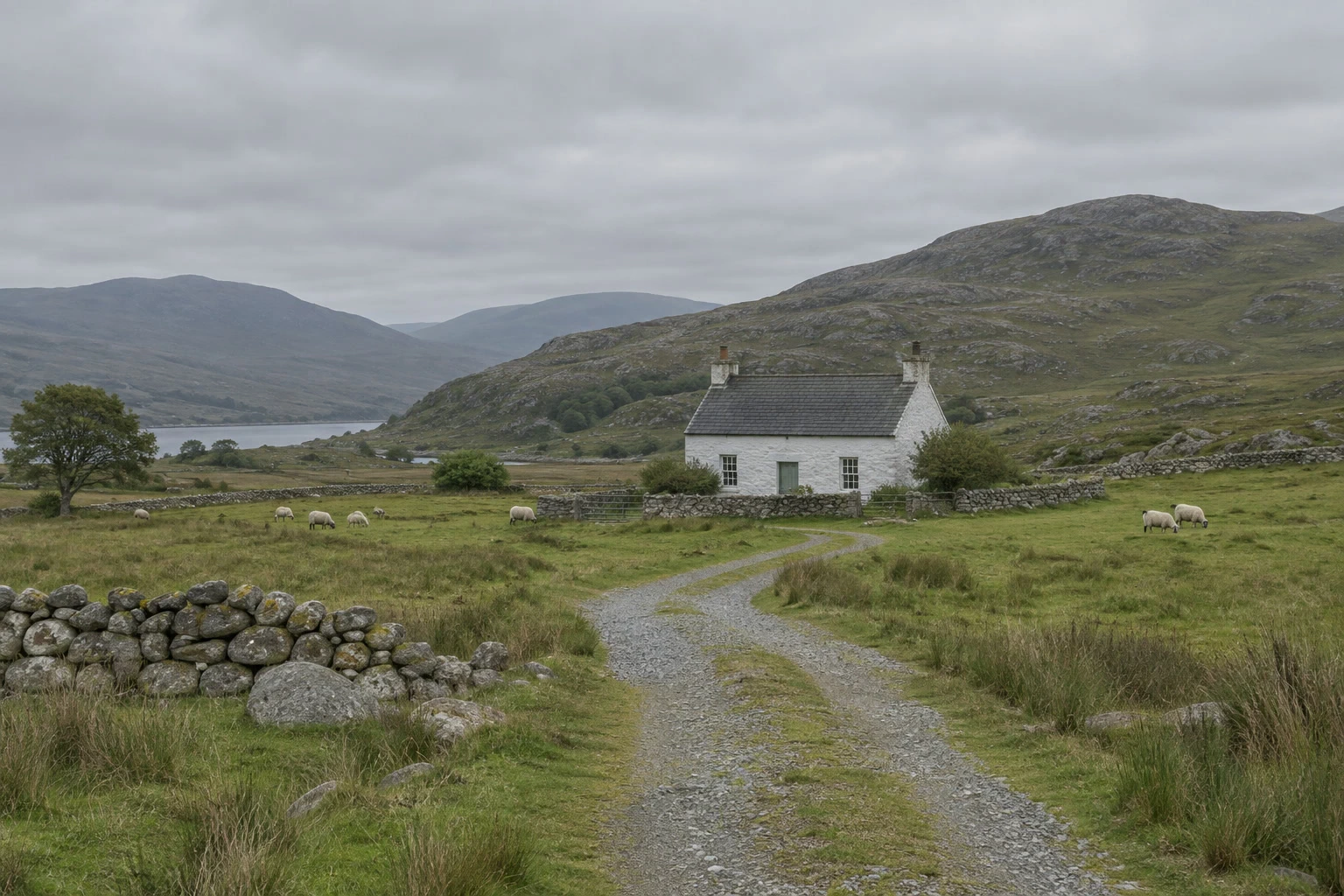
Abra o exemplo desta página ou escolha para a sua própria foto de 8 bits. Escolha .
Clique no ícone circulado de camadas empilhadas, no canto inferior esquerdo de Histórico. A dica dele é Usar a imagem mesclada como origem do Pincel do histórico. Isso captura a imagem visível, incluindo as camadas visíveis. Confira se o painel mostra Origem do pincel: imagem mesclada.
Dica Use o ícone do rodapé, e não o pequeno ícone de origem ao lado de Abrir. A origem mesclada permite pintar em uma camada que não existia na foto original.
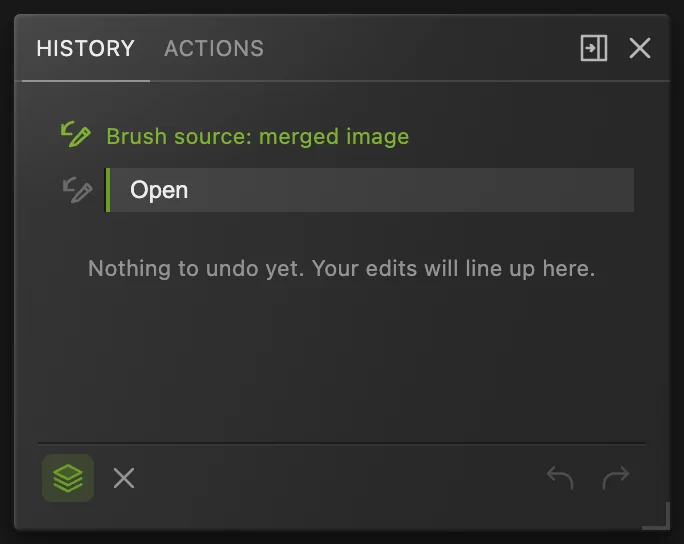
Capture a origem antes de adicionar a camada da pintura. Adicione uma camada para a pintura
Escolha e depois . Clique duas vezes no nome da nova camada, digite Painting e pressione Enter. Deixe Painting selecionada acima de Plano de fundo.
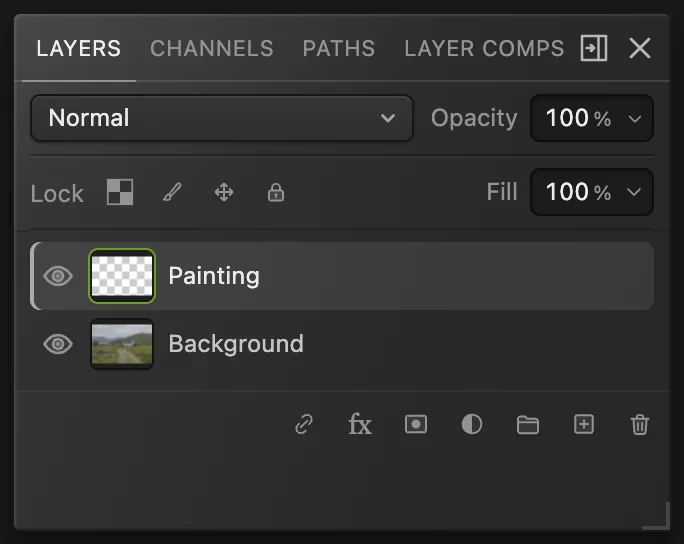
A camada Painting, vazia, vai receber as marcas. Escolha o Pincel de história da arte
Clique com o botão direito no botão Pincel circulado, na barra de ferramentas à esquerda, e escolha Pincel de história da arte no grupo. O botão passa a mostrar a ferramenta escolhida.
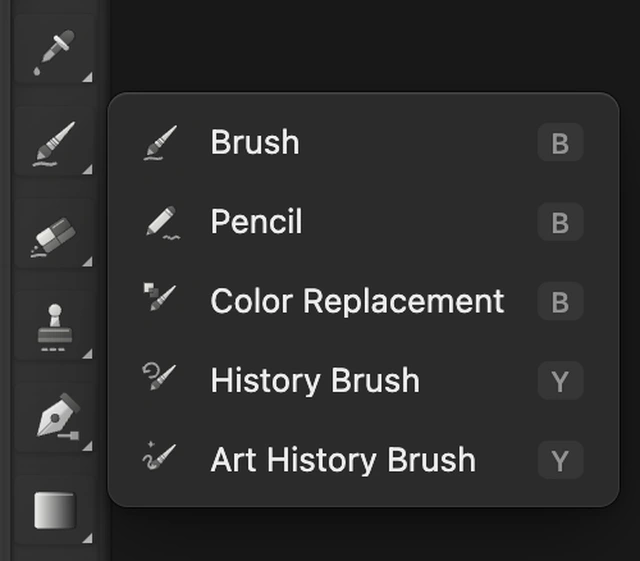
O Pincel de história da arte fica no mesmo grupo que Pincel, Lápis e Pincel do histórico. Pinte uma primeira passada ampla
Se alguma configuração estiver oculta, clique em Mais, à direita da barra de opções abaixo dos menus.
No campo Tamanho, defina 8 px para este exemplo de 1536 × 1024. O tamanho define a escala de cada marca. Na lista Estilo, escolha Solto médio e, no campo Área, defina 20 px. A área controla até onde as marcas se espalham em volta do ponteiro.
Deixe Modo em Normal, Opacidade em 100% e Tolerância em 0%. Uma tolerância maior pula marcas onde a origem e a camada da pintura já têm cores parecidas; zero continua depositando marcas.
Escolha . Comece perto do canto superior esquerdo da foto, arraste até a borda direita e solte. Desça cerca de metade da altura do círculo do pincel e arraste de volta para a esquerda. Repita descendo pelo céu, pelas colinas e pelo primeiro plano. Esta passada estabelece as formas amplas; deixe os detalhes pequenos para o próximo passo.

A passada ampla usa uma marca de 8 px. 
“Solto médio” deposita marcas mais longas e menos regulares. A tolerância fica no padrão, zero. 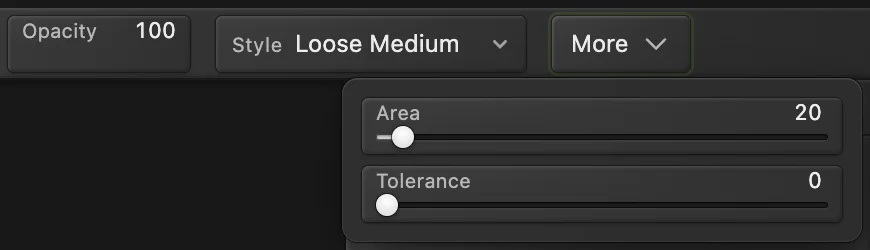
Em uma janela mais estreita, “Mais” mostra as configurações que não cabem na barra de opções. 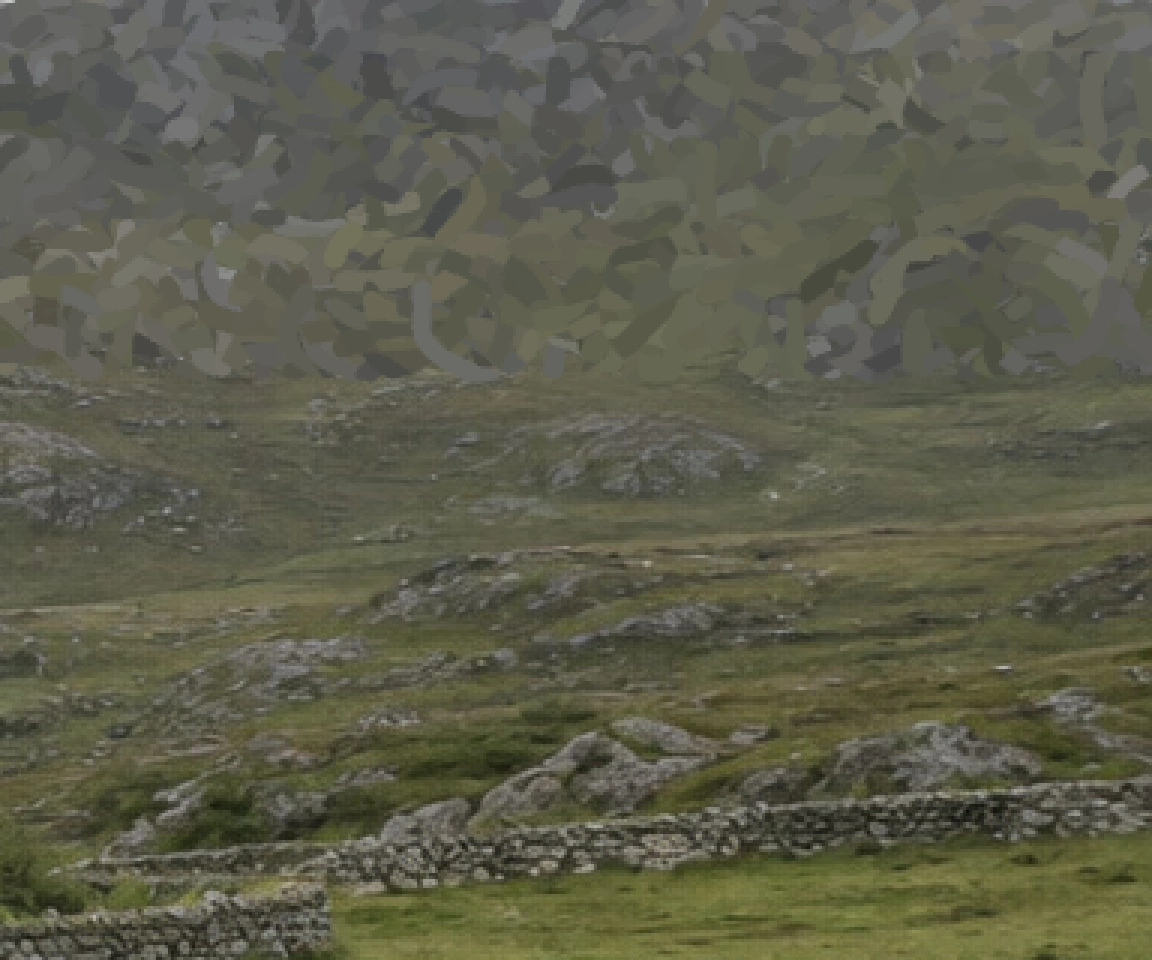
Acima da linha, as colinas estão pintadas; abaixo, a foto continua intacta. Defina a casa, o muro, a estrada e as ovelhas
Mude Tamanho para 4 px, Estilo para Apertado curto e Área para 6 px. Escolha . Mantenha Space pressionada e arraste a imagem para trazer cada área à vista.
- Contorne a cumeeira do telhado da casa, as laterais inclinadas e a borda de baixo. Acrescente algumas pinceladas ao longo do plano do telhado e depois suba por cada chaminé. A chaminé da direita fica contra a empena clara, então continua suave.
- Pinte pinceladas verticais curtas nas duas janelas escuras e na porta. Acompanhe a base da parede branca e o muro do jardim ao lado.
- Acompanhe o alto e a base do muro de pedra do primeiro plano e depois algumas das pedras maiores. Contorne as duas margens da estrada, da entrada do jardim, pela curva, até o primeiro plano, acrescentando algumas pinceladas no cascalho por dentro e no curto acesso do lado de fora da entrada.
- Use pinceladas curtas no dorso e no corpo de cada ovelha e depois desça pelas patas escuras.
Para a pequena entrada do jardim, escolha se precisar. Reduza Tamanho para 2 px e Área para 3 px, mantendo “Apertado curto”. Pinte pinceladas curtas e sobrepostas na entrada e nas pedras claras da soleira. Nessa escala, os postes se suavizam em formas cinza e as traves finas desaparecem.
Dica Use o pincel pequeno só nos elementos que você quer definir. Cobrir uma área grande do fundo com ele cria uma textura fina à parte.

Reduza o tamanho da marca para as estruturas e os assuntos pequenos. 
Uma área menor mantém as pinceladas de detalhe perto do ponteiro. 
Use uma marca de 2 px para a pequena entrada do jardim. 
Reduza a área para 3 px para trabalhar bem perto dos postes e da soleira. 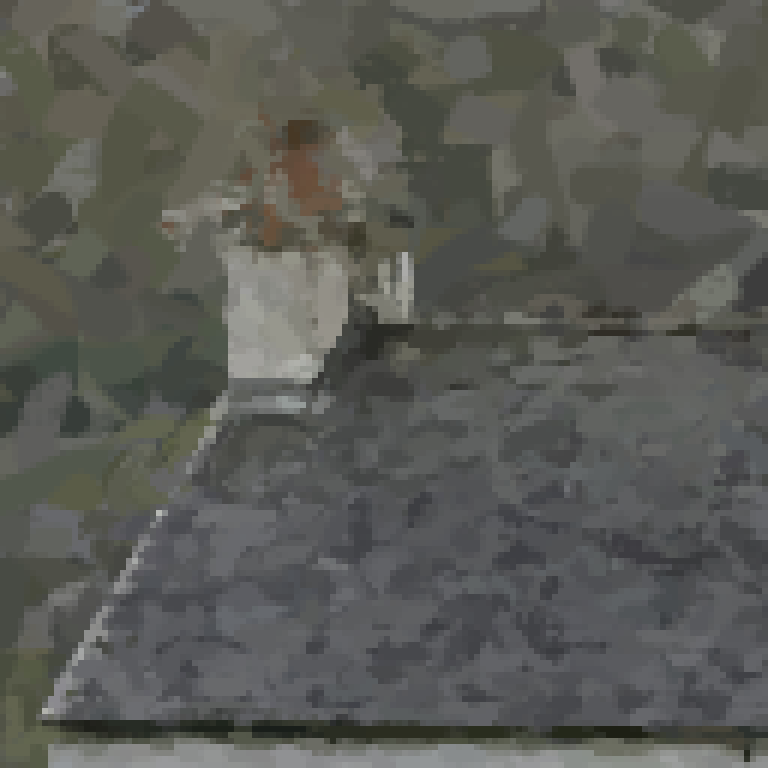
A chaminé da esquerda e a borda do telhado depois da passada de detalhes; ampliado 3×. 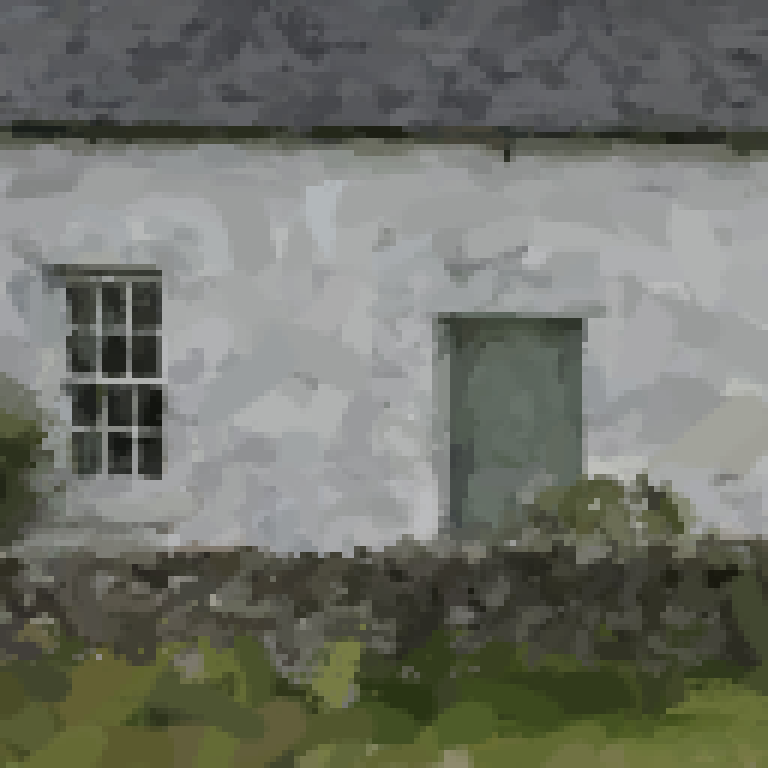
Pinceladas pequenas definem a janela escura e a porta contra a parede clara; ampliado 3×. 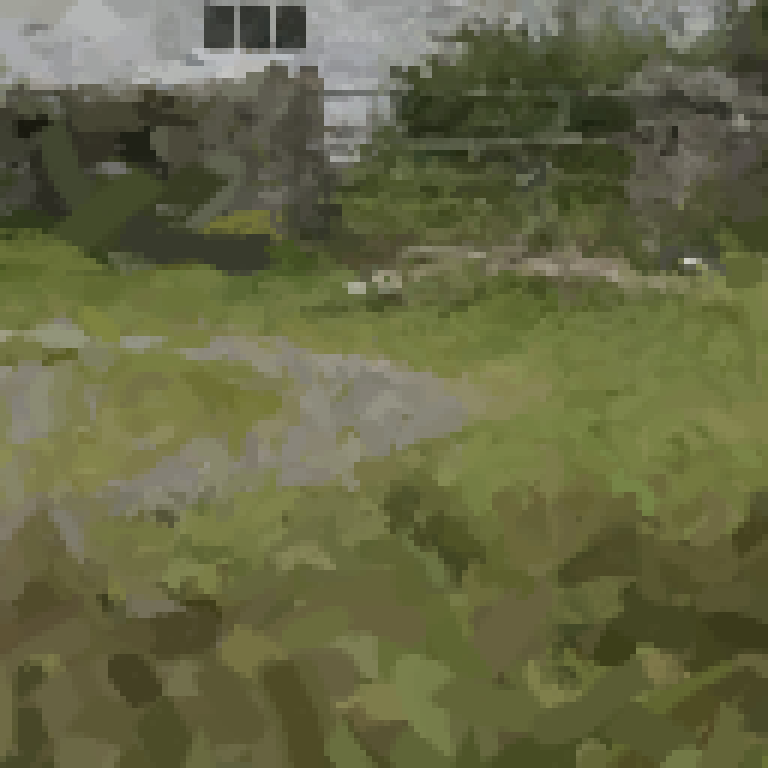
As pedras claras da soleira marcam onde a estrada de cascalho chega ao jardim; ampliado 3×. Compare com a foto
Escolha e depois . Clique no olho circulado ao lado de Painting para ocultar as marcas e ver Plano de fundo. Clique no mesmo lugar de novo para mostrar Painting.
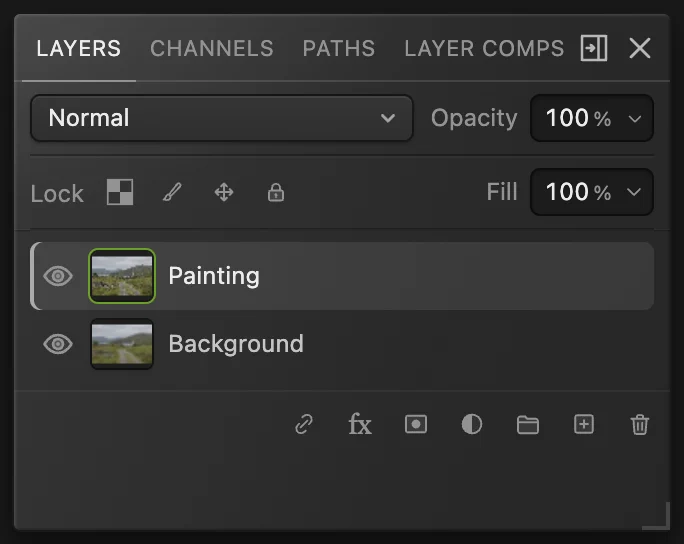
Plano de fundo fica visível abaixo de Painting durante todo este exemplo. Mantenha as camadas e exporte uma imagem
Escolha para manter Painting e Plano de fundo editáveis. Depois disso, atualiza esse projeto. Para compartilhar uma imagem achatada, escolha e clique em Exportar.
Se você escolher antes de salvar um projeto, ele usa o formato da imagem aberta. O primeiro salvamento deste JPEG abre Salvar imagem.
Continue pintando depois de reabrir um projeto
O projeto guarda as camadas, mas a origem do Pincel do histórico não é salva. Depois de reabrir, oculte Painting pelo botão de olho, como mostrado no passo 6, para que só o Plano de fundo original fique visível.
Escolha e clique no ícone de camadas empilhadas do rodapé, mostrado no passo 1. Depois volte por , mostre Painting e clique no nome dela para selecioná-la. Escolha o Pincel de história da arte e confira as configurações da passada que você quer continuar: passo 4 para marcas amplas ou passo 5 para detalhes.
Próximos passos
- Desenhe suas próprias marcas: use o Pincel.
- Crie um efeito de blocos: pixelize uma imagem.
- Controle o que aparece através de uma camada de efeito: use uma máscara de camada.
Efeito de foto em pintura: perguntas e respostas
O Lil Cactus tem um filtro de pintura a óleo ou aquarela?
Não. O Lil Cactus não tem filtro de pintura a óleo nem de aquarela. Use o Pincel de história da arte para o efeito de pinceladas mostrado aqui.
O Pincel de história da arte usa a cor de primeiro plano?
Não. No Lil Cactus, o Pincel de história da arte tira as cores da origem do Pincel do histórico, então mudar a cor de primeiro plano não muda a cor das marcas.
Qual é a diferença entre o Pincel do histórico e o Pincel de história da arte?
No Lil Cactus, o Pincel do histórico restaura pixels de uma origem escolhida no histórico. O Pincel de história da arte usa essa origem para criar marcas estilizadas em vez de restaurar os detalhes originais.
O Pincel de história da arte pinta uma foto de 16 bits?
Não. No Lil Cactus, o Pincel de história da arte exige um documento de 8 bits. Escolha “Imagem › Modo › 8 bits/canal” antes de definir a origem se você começar com uma foto de 16 bits.
Este efeito de foto em pintura adiciona textura de tela?
Não. Este método do Lil Cactus cria pinceladas lisas com as cores da foto. O resultado não tem trama de tela nem textura de tinta em relevo.
Continue aprendendo
 Como pintar com a ferramenta PincelPinte numa camada, controle a ponta e salve uma predefinição de pincel.Iniciante · 6 min
 Como pixelizar uma imagemBlocos quadrados de mosaico na foto inteira ou dentro de uma seleção.Iniciante · 4 min
 Como usar máscaras de camadaOculte parte de uma camada sem apagá-la e traga-a de volta quando quiser.Iniciante · 5 min