Jak zamienić zdjęcie w obraz malarski
Krótka odpowiedź
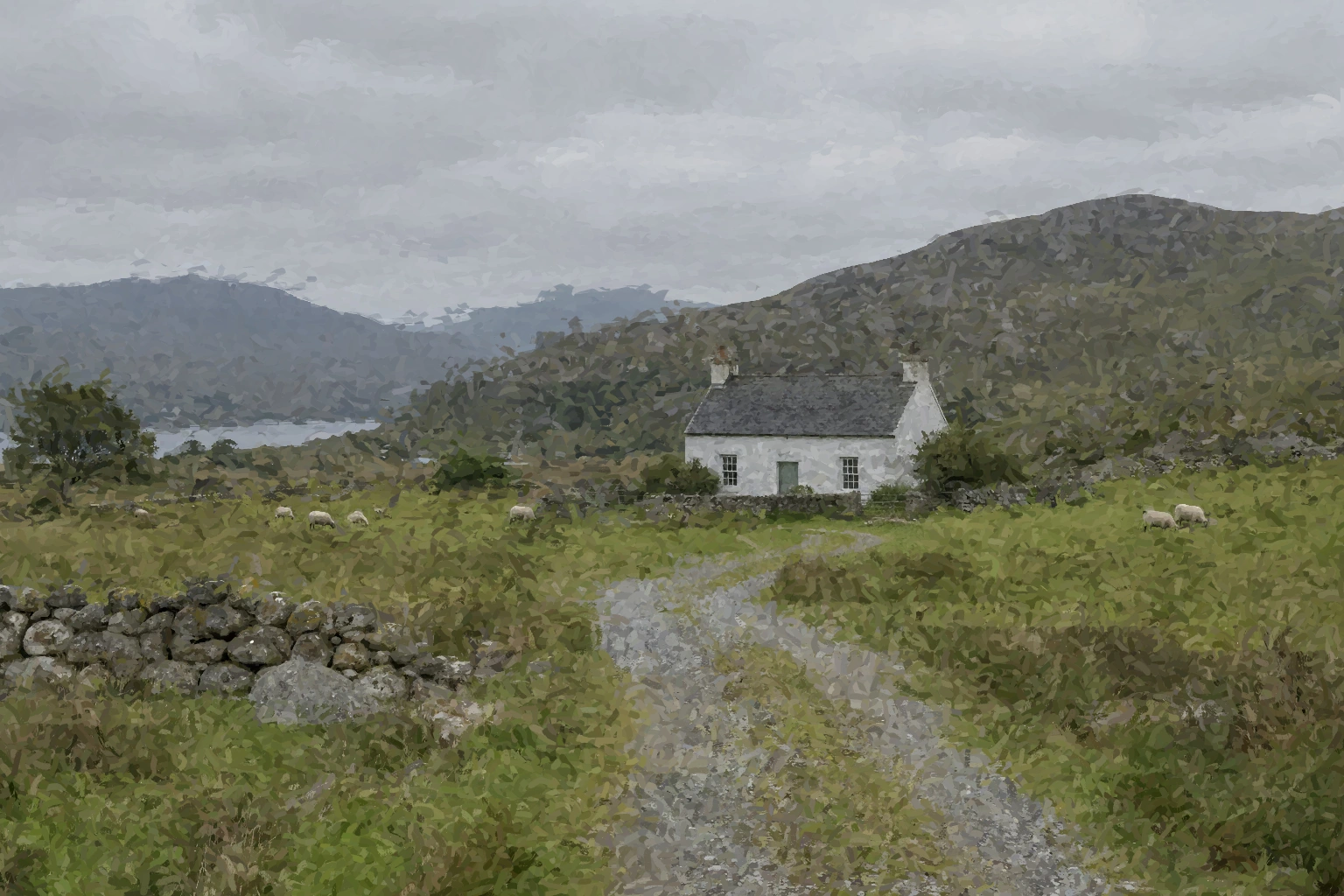
Otwórz 8-bitowe zdjęcie w Lil Cactus, wybierz i kliknij ikonę stosu warstw w lewym dolnym rogu panelu, aby użyć widocznego zdjęcia jako źródła. Dodaj warstwę poleceniem , a potem wybierz narzędzie Artystyczny pędzel historii z menu podręcznego przycisku pędzla na pasku narzędzi. Na przykładzie maluj zachodzące na siebie przejścia z ustawieniami Rozmiar 8 px, Obszar 20 px i Styl Luźne średnie, a potem wydobądź chatę, mur, drogę i owce ustawieniami Rozmiar 4 px, Obszar 6 px i Ciasne krótkie; wejście do ogrodu wykończ ustawieniami Rozmiar 2 px i Obszar 3 px. Wybierz i kliknij przycisk Eksportuj, aby zapisać wynik.
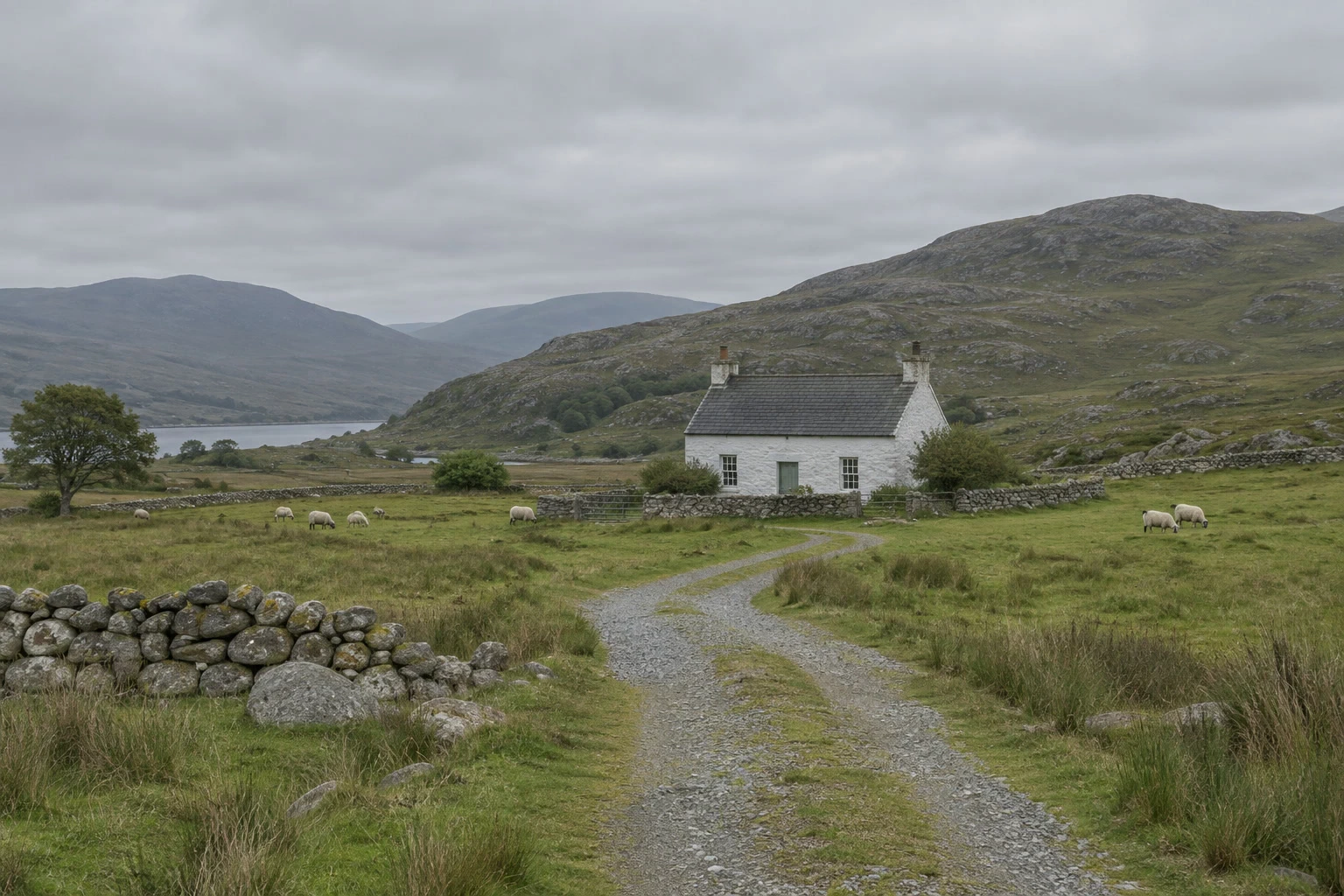
- Czas
- 15 minut
- Poziom
- Średnio zaawansowany
- Potrzebujesz
- Zdjęcie z motywem, który da się oddać dużymi kształtami
- Obsługiwane formaty
- 8-bitowe zdjęcia RGB, w tym przykładowy plik JPEG
Za darmo, bez rejestracji. Twoje zdjęcie zostaje na Twoim komputerze.
Artystyczny pędzel historii pobiera kolory z zapisanej wersji obrazu. Gdy przeciągasz, kładzie stylizowane pociągnięcia, które podążają za jasnymi i ciemnymi kształtami zdjęcia. Krajobraz z wyraźnym horyzontem, budynkiem i dużymi płaszczyznami koloru daje tym pociągnięciom coś do opisania.
W tych krokach malujesz na nowej, przezroczystej warstwie nad zdjęciem. Oryginał wypełnia luki między pociągnięciami, a warstwę z obrazem możesz ukryć, aby porównać efekt.
Namaluj zdjęcie w siedmiu krokach
Otwórz zdjęcie i ustaw jego źródło
Otwórz przykład z tej strony albo wybierz , aby otworzyć własne 8-bitowe zdjęcie. Wybierz .
Kliknij zakreśloną ikonę stosu warstw w lewym dolnym rogu panelu Historia. Jej podpowiedź brzmi Użyj scalonego obrazu jako źródła pędzla historii. Zapisuje ona widoczny obraz razem z jego widocznymi warstwami. Sprawdź, czy panel pokazuje napis Źródło pędzla: scalony obraz.
Wskazówka Użyj ikony u dołu panelu, a nie małej ikony źródła obok wpisu Otwórz. Scalone źródło pozwala malować na warstwie, której nie było w oryginalnym zdjęciu.
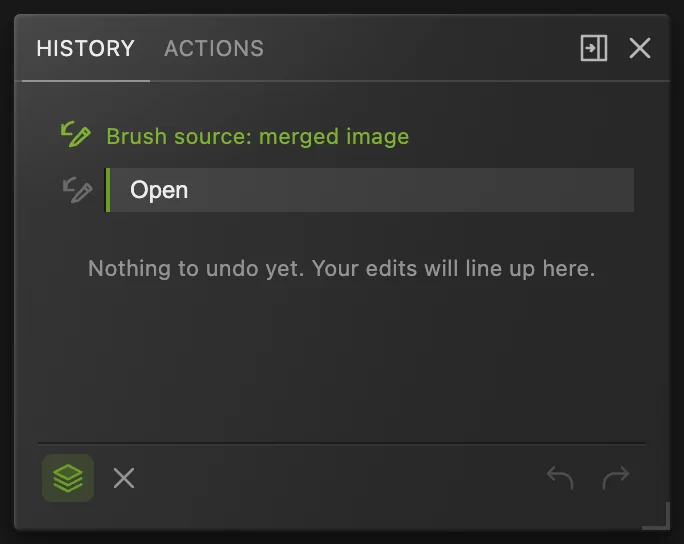
Ustaw źródło, zanim dodasz warstwę do malowania. Dodaj warstwę do malowania
Wybierz , a potem . Kliknij dwukrotnie nazwę nowej warstwy, wpisz Painting i naciśnij Enter. Zostaw warstwę Painting zaznaczoną nad warstwą Tło.
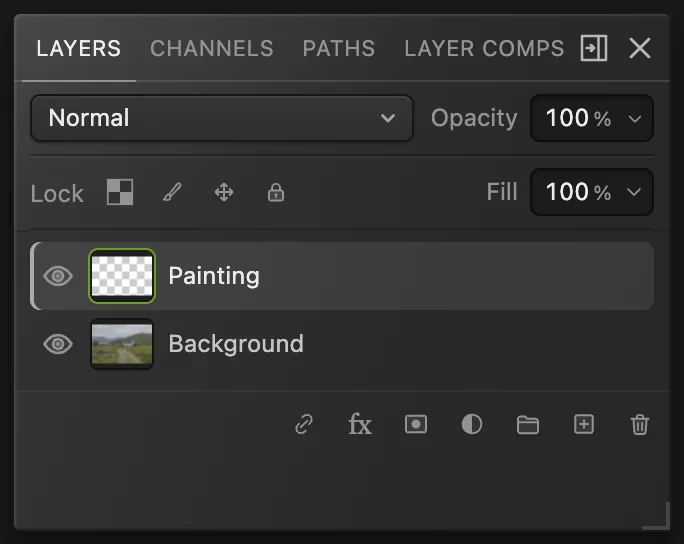
Pociągnięcia trafią na pustą warstwę Painting. Wybierz Artystyczny pędzel historii
Kliknij prawym przyciskiem myszy zakreślony przycisk pędzla na pasku narzędzi po lewej i wybierz z grupy narzędzie Artystyczny pędzel historii. Przycisk zmieni się i pokaże wybrane narzędzie.
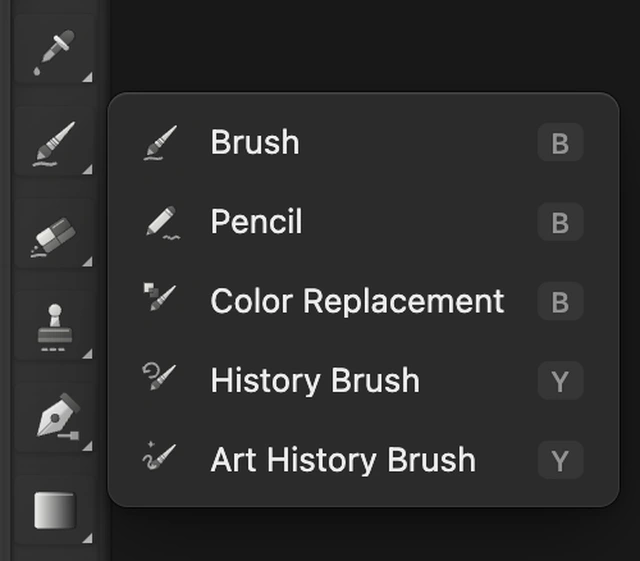
Artystyczny pędzel historii jest w tej samej grupie co Pędzel, Ołówek i Pędzel historii. Namaluj ogólne pierwsze przejście
Jeśli jakiegoś ustawienia nie widać, kliknij przycisk Więcej po prawej stronie paska opcji pod menu.
W polu Rozmiar ustaw 8 px dla tego przykładu 1536 × 1024. Rozmiar określa skalę każdego pociągnięcia. Na liście Styl wybierz Luźne średnie, a w polu Obszar ustaw 20 px. Obszar określa, jak daleko wokół wskaźnika rozchodzą się pociągnięcia.
Zostaw Tryb na Zwykły, Krycie na 100% i Tolerancja na 0%. Wyższa tolerancja pomija pociągnięcia tam, gdzie źródło i warstwa z obrazem mają już podobne kolory; zero sprawia, że pociągnięcia są kładzione bez przerwy.
Wybierz . Zacznij przy lewym górnym rogu zdjęcia, przeciągnij do prawej krawędzi i puść przycisk. Przesuń się w dół o mniej więcej połowę wysokości koła pędzla i przeciągnij z powrotem w lewo. Powtarzaj to w dół przez niebo, wzgórza i pierwszy plan. To przejście buduje ogólne kształty; drobne elementy zostaw na następny krok.

Ogólne przejście korzysta z pociągnięć 8 px. 
Styl Luźne średnie kładzie dłuższe, mniej regularne pociągnięcia. Tolerancja zostaje na domyślnym zerze. 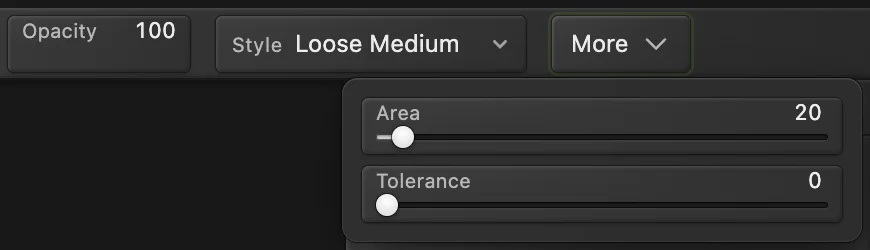
W węższym oknie przycisk Więcej pokazuje ustawienia, które nie mieszczą się na pasku opcji. 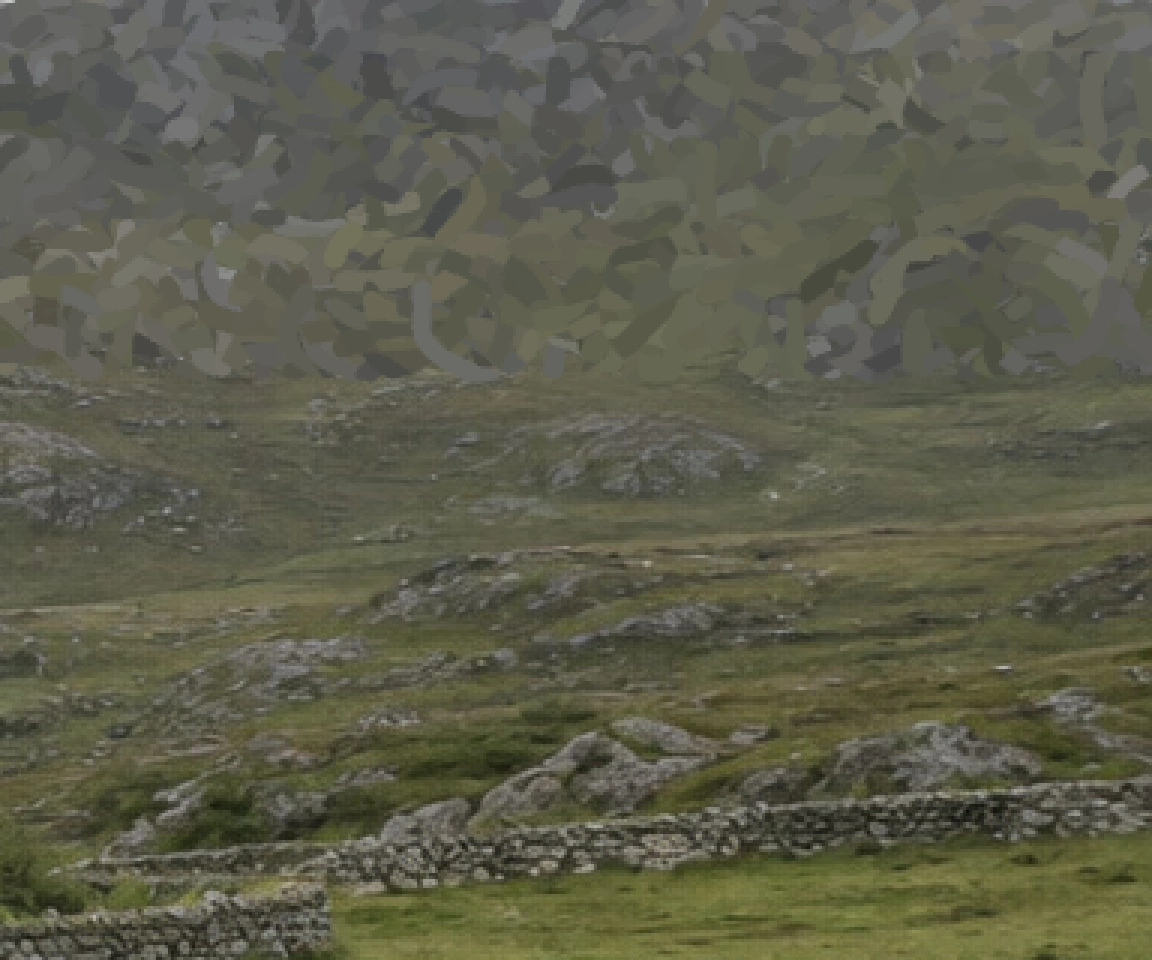
Nad linią wzgórza są pomalowane, pod nią zdjęcie jest jeszcze nietknięte. Wydobądź chatę, mur, drogę i owce
Zmień Rozmiar na 4 px, Styl na Ciasne krótkie, a Obszar na 6 px. Wybierz . Przytrzymaj Space i przeciągaj obraz, aby po kolei pokazać każdy fragment.
- Poprowadź pociągnięcia wzdłuż kalenicy, skośnych boków i dolnej krawędzi dachu chaty. Dodaj kilka pociągnięć w poprzek połaci dachu, a potem przejdź w górę każdego komina. Prawy komin przylega do jasnej ściany szczytowej, więc pozostaje miękki.
- Namaluj krótkie pionowe pociągnięcia przez dwa ciemne okna i drzwi. Poprowadź pędzel wzdłuż dołu białej ściany i muru ogrodu obok niej.
- Poprowadź pędzel wzdłuż górnej i dolnej krawędzi kamiennego muru na pierwszym planie, a potem po kilku jego największych kamieniach. Obrysuj obie krawędzie drogi od wejścia do ogrodu przez zakręt aż po pierwszy plan, dodając kilka pociągnięć wzdłuż żwiru wewnątrz i w poprzek krótkiego dojścia przed wejściem.
- Krótkimi pociągnięciami przejdź w poprzek grzbietu i tułowia każdej owcy, a potem w dół jej ciemnych nóg.
Przy małym wejściu do ogrodu w razie potrzeby wybierz . Zmniejsz Rozmiar do 2 px, a Obszar do 3 px, zostawiając styl Ciasne krótkie. Maluj krótkie, zachodzące na siebie pociągnięcia w poprzek wejścia i jego jasnych kamieni progowych. W tej skali słupki zmiękczają się w szare kształty, a cienkie żerdzie znikają.
Wskazówka Małego pędzla używaj tylko na elementach, które chcesz wydobyć. Pokrycie nim dużego fragmentu tła tworzy osobną, drobną fakturę.

Zmniejsz rozmiar pociągnięć dla budowli i małych motywów. 
Mniejszy Obszar trzyma pociągnięcia szczegółów blisko wskaźnika. 
Do małego wejścia do ogrodu użyj pociągnięć 2 px. 
Zmniejsz Obszar do 3 px, aby pracować dokładnie wokół słupków i progu. 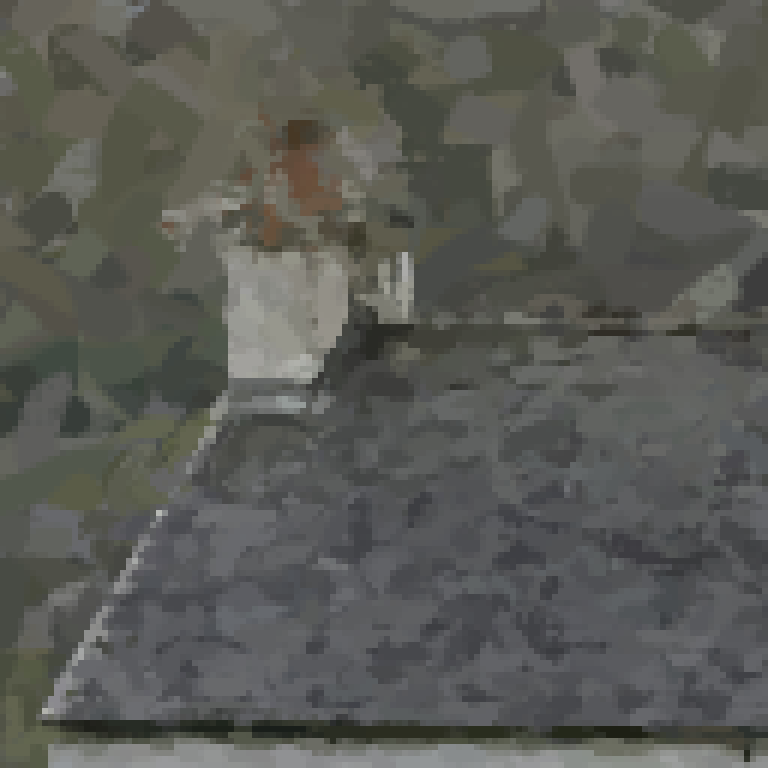
Lewy komin i krawędź dachu po przejściu szczegółów; powiększenie 3×. 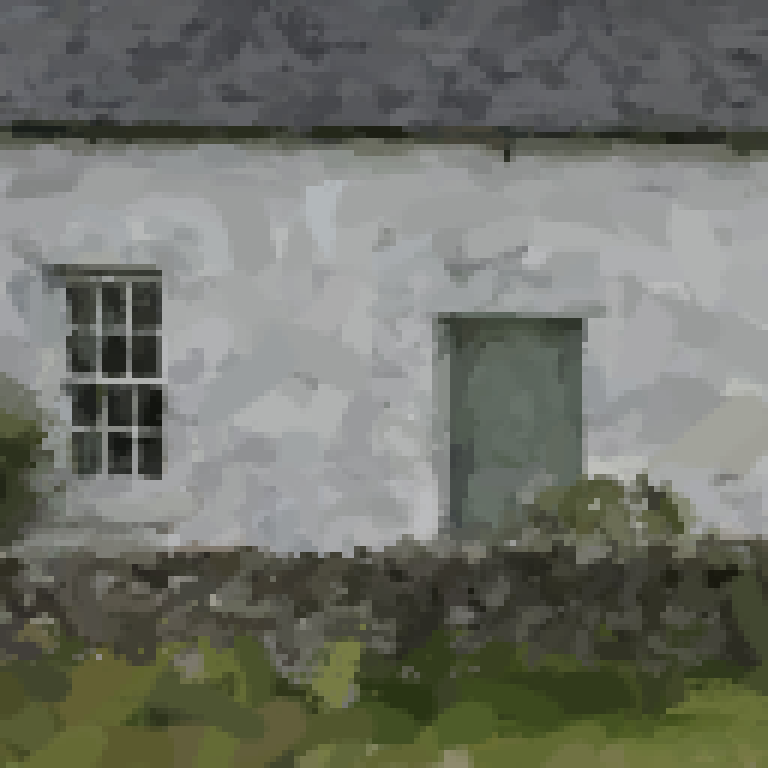
Małe pociągnięcia wydobywają ciemne okno i drzwi na tle jasnej ściany; powiększenie 3×. 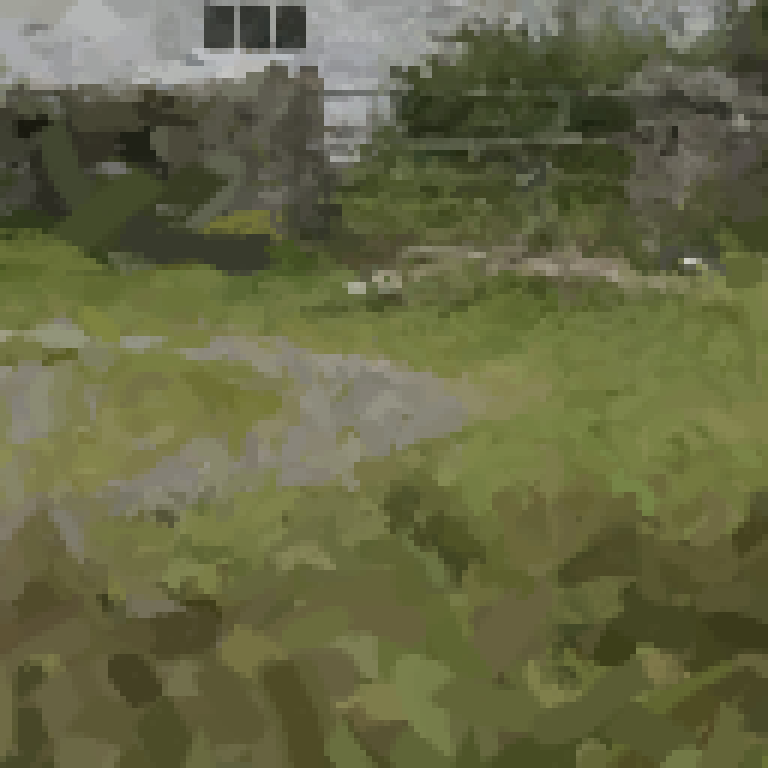
Jasne kamienie progowe wyznaczają miejsce, w którym żwirowa droga dochodzi do ogrodu; powiększenie 3×. Porównaj ze zdjęciem
Wybierz , a potem . Kliknij zakreśloną ikonę oka obok warstwy Painting, aby ukryć jej pociągnięcia i zobaczyć warstwę Tło. Kliknij to samo miejsce ponownie, aby znów pokazać warstwę Painting.
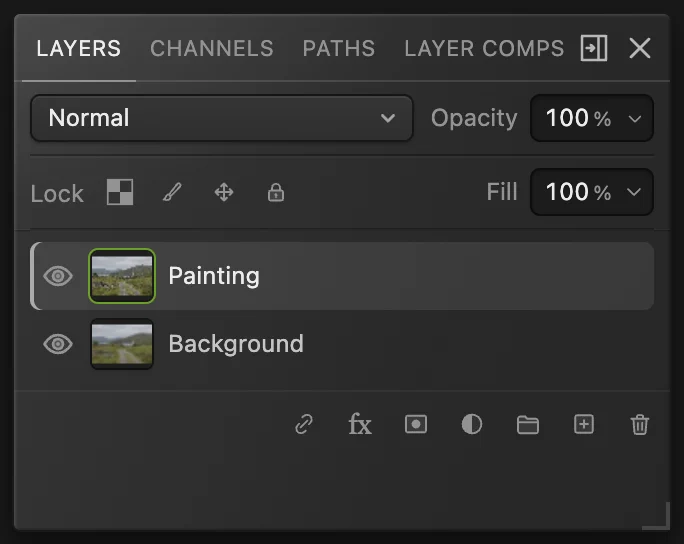
W całym przykładzie warstwa Tło pozostaje widoczna pod warstwą Painting. Zachowaj warstwy i wyeksportuj obraz
Wybierz , aby warstwy Painting i Tło pozostały edytowalne. Polecenie będzie potem aktualizować ten projekt. Aby udostępnić płaski obraz, wybierz i kliknij przycisk Eksportuj.
Jeśli wybierzesz przed zapisaniem projektu, zostanie użyty format otwartego obrazu. Przy pierwszym zapisie tego pliku JPEG otworzy się okno Zapisz obraz.
Dalsze malowanie po ponownym otwarciu projektu
Projekt zachowuje warstwy, ale źródło pędzla historii nie jest zapisywane. Po ponownym otwarciu ukryj warstwę Painting przyciskiem oka, jak w kroku 6, aby widoczne było tylko oryginalne Tło.
Wybierz i kliknij ikonę stosu warstw u dołu panelu, pokazaną w kroku 1. Potem wróć przez , pokaż warstwę Painting i kliknij jej nazwę, aby ją zaznaczyć. Wybierz Artystyczny pędzel historii i sprawdź ustawienia dla przejścia, które chcesz kontynuować: krok 4 dla ogólnych pociągnięć lub krok 5 dla szczegółów.
Co dalej
- Rysuj własne pociągnięcia: użyj pędzla.
- Zrób efekt z bloków: pikselizuj obraz.
- Decyduj, co prześwituje przez warstwę z efektem: użyj maski warstwy.
Zdjęcie jak obraz malarski: pytania i odpowiedzi
Czy Lil Cactus ma filtr farby olejnej albo akwareli?
Nie. Lil Cactus nie ma filtra farby olejnej ani akwareli. Do pokazanego tu efektu malowanych pociągnięć użyj Artystycznego pędzla historii.
Czy Artystyczny pędzel historii używa koloru pierwszego planu?
Nie. W Lil Cactus Artystyczny pędzel historii pobiera kolory ze źródła pędzla historii, więc zmiana koloru pierwszego planu nie zmienia koloru jego pociągnięć.
Czym różni się Pędzel historii od Artystycznego pędzla historii?
W Lil Cactus Pędzel historii przywraca piksele z wybranego źródła w historii. Artystyczny pędzel historii używa tego źródła do tworzenia stylizowanych pociągnięć zamiast przywracania oryginalnych szczegółów.
Czy Artystyczny pędzel historii działa na zdjęciu 16-bitowym?
Nie. W Lil Cactus Artystyczny pędzel historii wymaga dokumentu 8-bitowego. Jeśli zaczynasz od zdjęcia 16-bitowego, przed ustawieniem źródła wybierz Obraz › Tryb › 8 bitów na kanał.
Czy ten efekt obrazu malarskiego dodaje fakturę płótna?
Nie. Ta metoda w Lil Cactus tworzy płaskie pociągnięcia pędzla z kolorów zdjęcia. Wynik nie ma dodanego splotu płótna ani wypukłej faktury farby.
Co dalej
 Jak malować narzędziem PędzelMaluj na warstwie, steruj końcówką i zapisz własny pędzel.Początkujący · 6 min
 Jak spikselować obrazKwadratowe bloki mozaiki na całym zdjęciu lub w obrębie zaznaczenia.Początkujący · 4 min
 Jak używać masek warstwUkryj część warstwy bez usuwania jej i przywróć ją w dowolnej chwili.Początkujący · 5 min