Come trasformare una foto in un dipinto
Risposta rapida
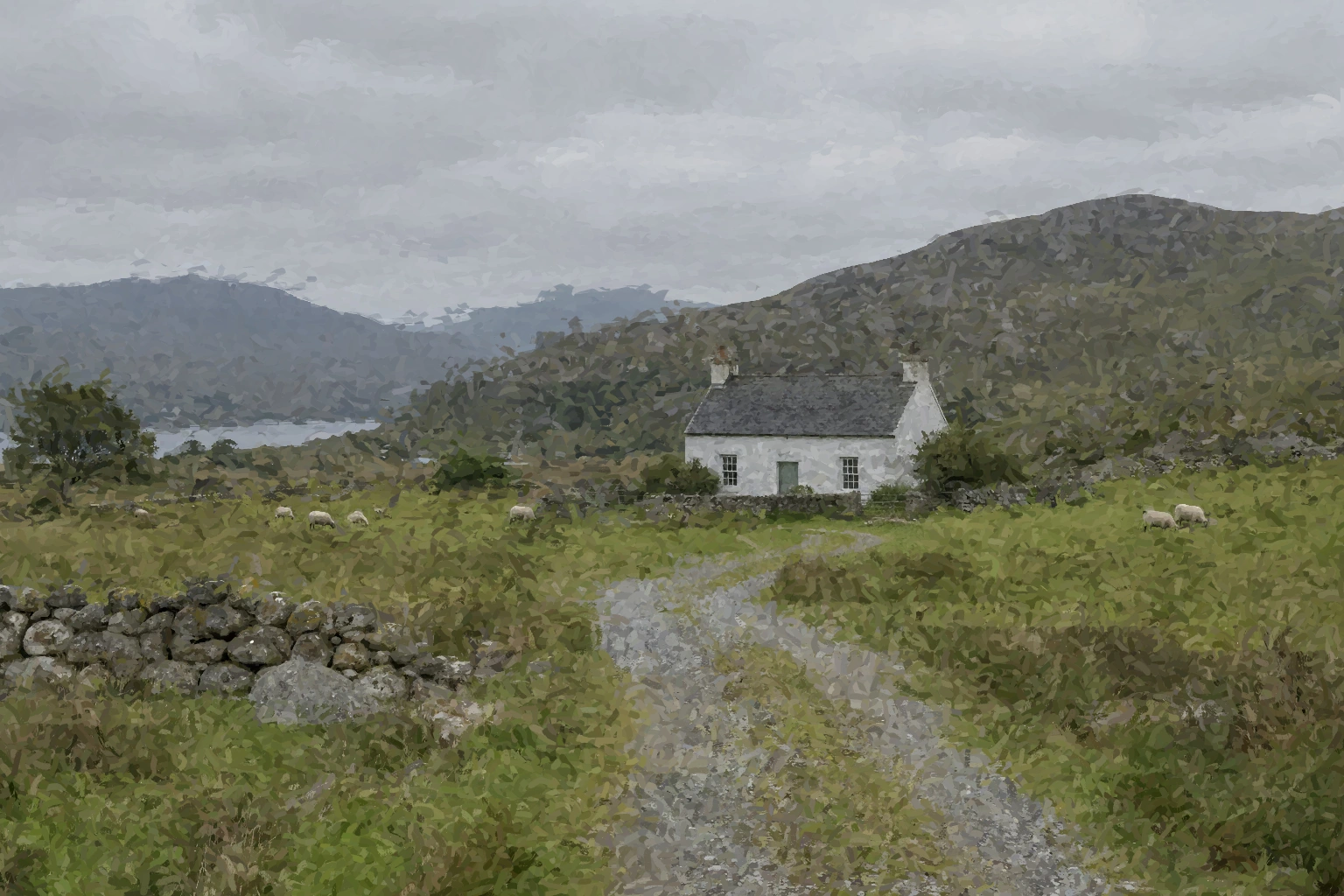
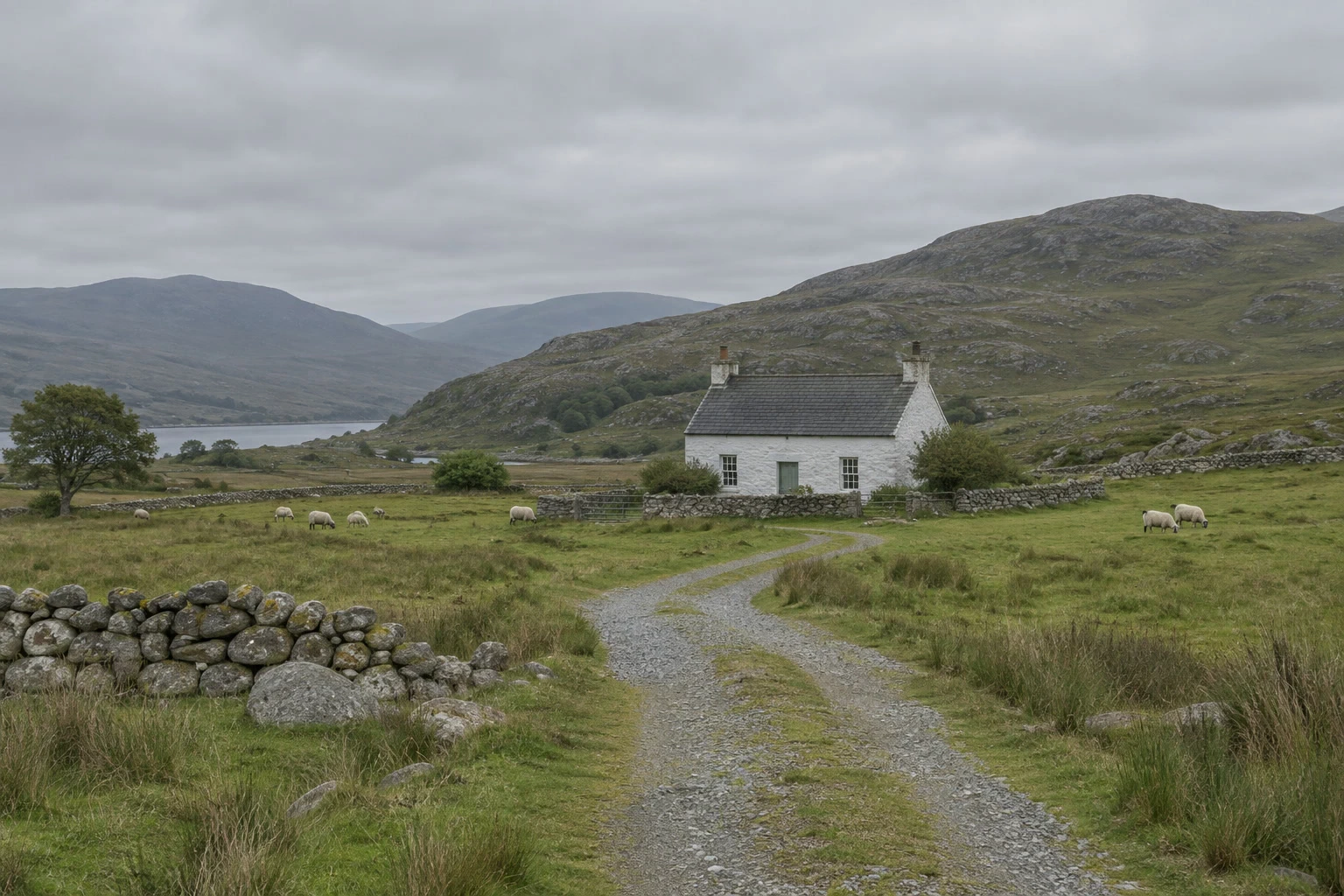
Apri una foto a 8 bit in Lil Cactus, scegli e fai clic sull’icona dei livelli impilati in basso a sinistra nel pannello per usare la foto visibile come sorgente. Aggiungi un livello con , poi scegli Pennello artistico storia dal menu che si apre facendo clic con il pulsante destro sul pulsante Pennello della barra degli strumenti. Sull’esempio, dipingi passate sovrapposte con Dimensione 8 px, Area 20 px e Stile Sciolto medio, poi definisci il cottage, il muretto, il sentiero e le pecore con Dimensione 4 px, Area 6 px e Stretto corto; completa l’ingresso del giardino con Dimensione 2 px e Area 3 px. Scegli e fai clic su Esporta per salvare il risultato.
- Tempo
- 15 minuti
- Livello
- Intermedio
- Ti serve
- Una foto con un soggetto che si legge bene per forme ampie
- Funziona con
- Foto RGB a 8 bit, compreso il JPEG di esempio
Gratis, senza registrazione. La tua foto resta sul tuo computer.
Il Pennello artistico storia usa come sorgente di colore una versione acquisita dell’immagine. Mentre trascini, stende segni stilizzati che seguono le forme chiare e scure della foto. Un paesaggio con un orizzonte netto, un edificio e ampie zone di colore offre a quei segni qualcosa da descrivere.
In questi passaggi dipingi su un nuovo livello trasparente sopra la foto. L’originale riempie gli spazi tra i segni e puoi nascondere il livello dipinto per fare un confronto.
Dipingere la foto in sette passaggi
Apri la foto e acquisisci la sorgente
Apri l’esempio di questa pagina, oppure scegli per una tua foto a 8 bit. Scegli .
Fai clic sull’icona cerchiata dei livelli impilati in basso a sinistra nel pannello Cronologia. La sua descrizione comandi è Usa l’immagine unita come sorgente del Pennello storia. In questo modo viene acquisita l’immagine visibile, compresi i suoi livelli visibili. Verifica che il pannello indichi Sorgente del pennello: immagine unita.
Suggerimento Usa l’icona in fondo al pannello, non la piccola icona della sorgente accanto ad Apri. La sorgente unita ti permette di dipingere su un livello che non esisteva nella foto originale.
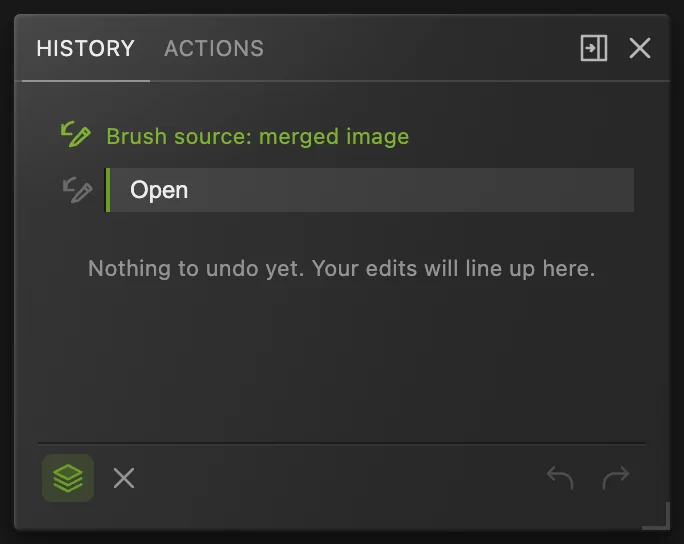
Acquisisci la sorgente prima di aggiungere il livello da dipingere. Aggiungi un livello da dipingere
Scegli , poi . Fai doppio clic sul nome del nuovo livello, digita Painting e premi Enter. Lascia Painting selezionato sopra Sfondo.
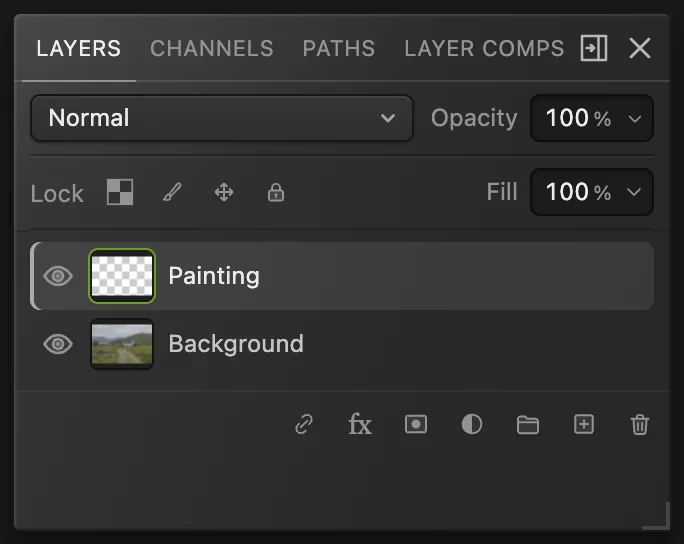
Il livello vuoto Painting accoglierà i segni. Scegli il Pennello artistico storia
Fai clic con il pulsante destro del mouse sul pulsante cerchiato Pennello nella barra degli strumenti a sinistra e scegli Pennello artistico storia dal suo gruppo. Il pulsante cambia e mostra lo strumento scelto.
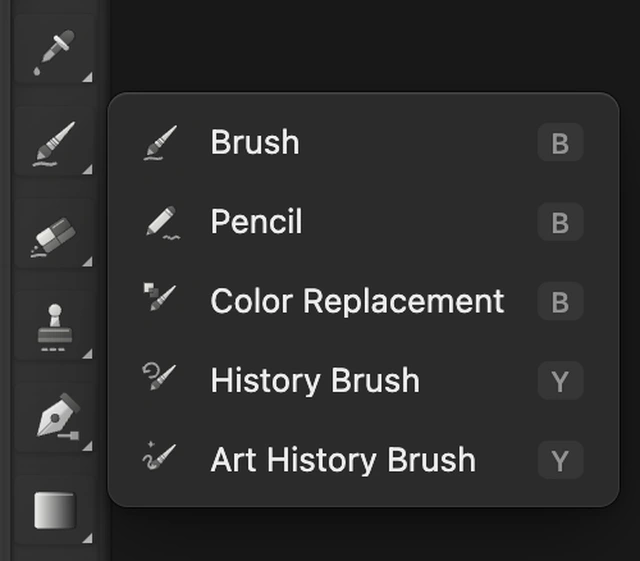
Il Pennello artistico storia è nello stesso gruppo di Pennello, Matita e Pennello storia. Dipingi una prima passata ampia
Se un’impostazione è nascosta, fai clic su Altro a destra della barra delle opzioni sotto i menu.
Imposta Dimensione su 8 px per questo esempio da 1536 × 1024. La dimensione stabilisce la scala di ogni segno. Nell’elenco Stile scegli Sciolto medio, poi imposta Area su 20 px. L’area stabilisce fino a che distanza dal puntatore si estendono i segni.
Lascia Metodo su Normale, Opacità al 100% e Tolleranza allo 0%. Una tolleranza più alta salta i segni dove la sorgente e il livello dipinto hanno già colori simili; con zero i segni continuano a essere stesi.
Scegli . Parti vicino all’angolo in alto a sinistra della foto, trascina fino al bordo destro e rilascia. Scendi di circa metà dell’altezza del cerchio del pennello e trascina di nuovo verso sinistra. Ripeti scendendo attraverso cielo, colline e primo piano. Questa passata definisce le forme ampie; lascia i piccoli elementi al passaggio successivo.

La passata ampia usa un segno di 8 px. 
Sciolto medio stende segni più lunghi e meno regolari. Tolleranza resta al valore predefinito, zero. 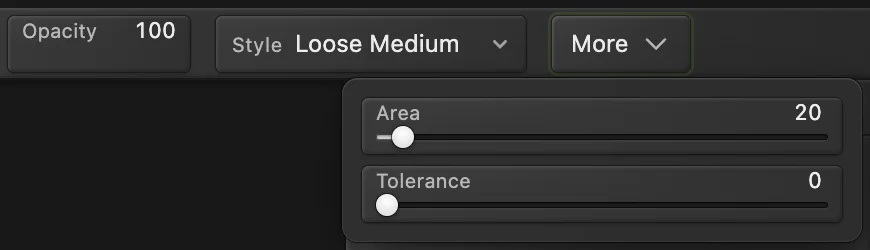
In una finestra più stretta, Altro mostra le impostazioni che non entrano nella barra delle opzioni. 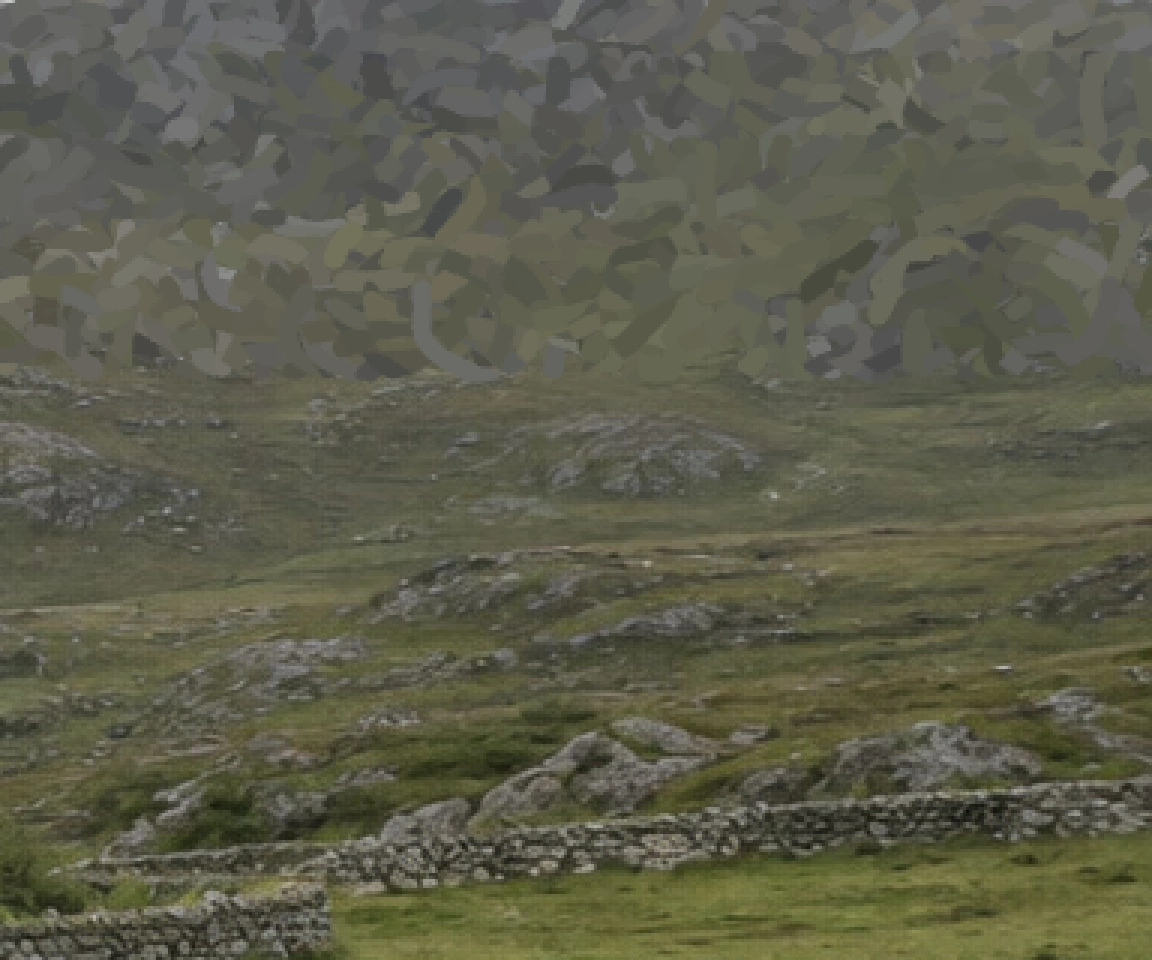
Sopra la linea le colline sono dipinte; sotto, la foto è ancora intatta. Definisci cottage, muretto, sentiero e pecore
Imposta Dimensione su 4 px, Stile su Stretto corto e Area su 6 px. Scegli . Tieni premuto Space e trascina l’immagine per portare in vista ogni zona.
- Ripassa il colmo del tetto del cottage, le falde inclinate e il bordo inferiore. Aggiungi qualche pennellata sulla superficie del tetto, poi risali lungo ciascun comignolo. Il comignolo destro si staglia contro il timpano chiaro, quindi resta morbido.
- Dipingi brevi pennellate verticali sulle due finestre scure e sulla porta. Segui la base del muro bianco e il muretto del giardino accanto.
- Segui il bordo superiore e quello inferiore del muretto di pietra in primo piano, poi alcune delle pietre più grandi. Ripassa entrambi i bordi del sentiero dall’ingresso del giardino lungo la curva fino al primo piano, aggiungendo qualche pennellata sulla ghiaia all’interno e sul breve accesso fuori dall’ingresso.
- Usa pennellate brevi sul dorso e sul corpo di ogni pecora, poi lungo le zampe scure.
Per il piccolo ingresso del giardino, scegli se serve. Riduci Dimensione a 2 px e Area a 3 px, sempre con Stretto corto. Dipingi brevi pennellate sovrapposte sull’ingresso e sulle chiare pietre della soglia. A questa scala i pali si ammorbidiscono in forme grigie e le sbarre sottili scompaiono.
Suggerimento Usa il pennello piccolo solo sugli elementi che vuoi definire. Se ci copri un’ampia zona di sfondo, crei una texture fine a parte.

Riduci la dimensione del segno per le strutture e i soggetti piccoli. 
Un’area più piccola tiene le pennellate di dettaglio vicine al puntatore. 
Usa un segno di 2 px per il piccolo ingresso del giardino. 
Riduci Area a 3 px per lavorare da vicino attorno ai pali e alla soglia. 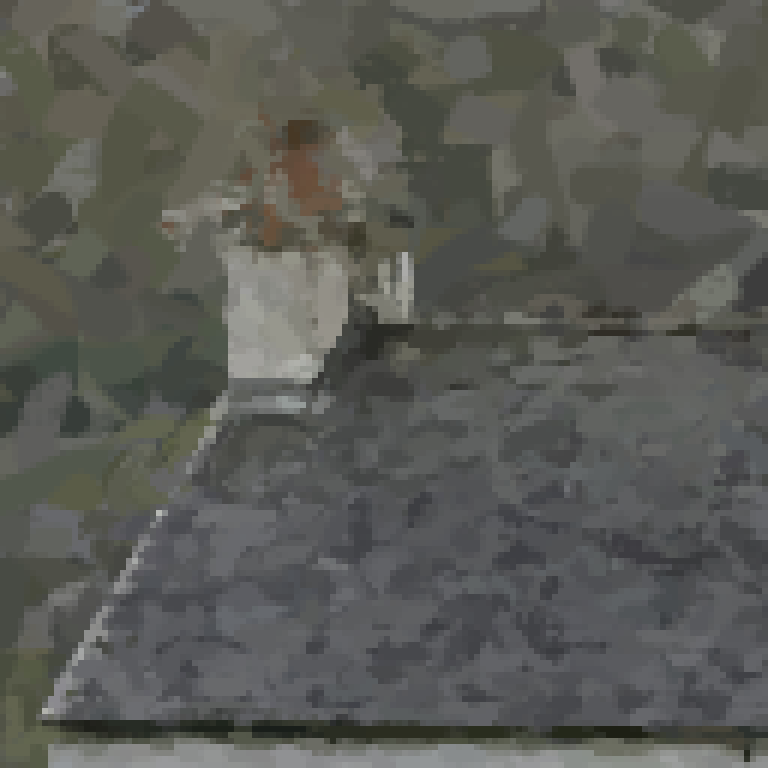
Il comignolo sinistro e il bordo del tetto dopo la passata di dettaglio; ingrandimento 3×. 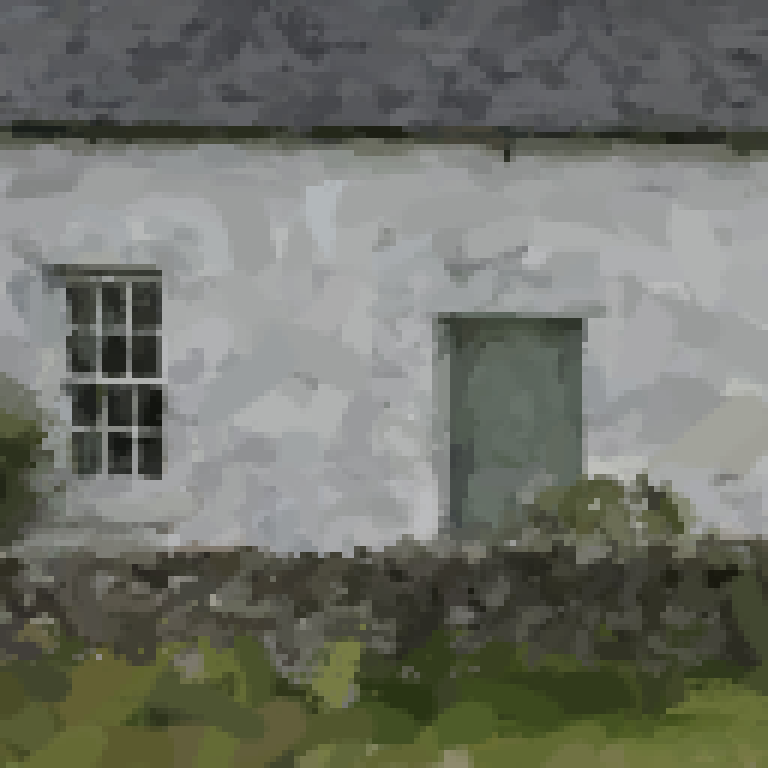
Piccole pennellate definiscono la finestra scura e la porta contro il muro chiaro; ingrandimento 3×. 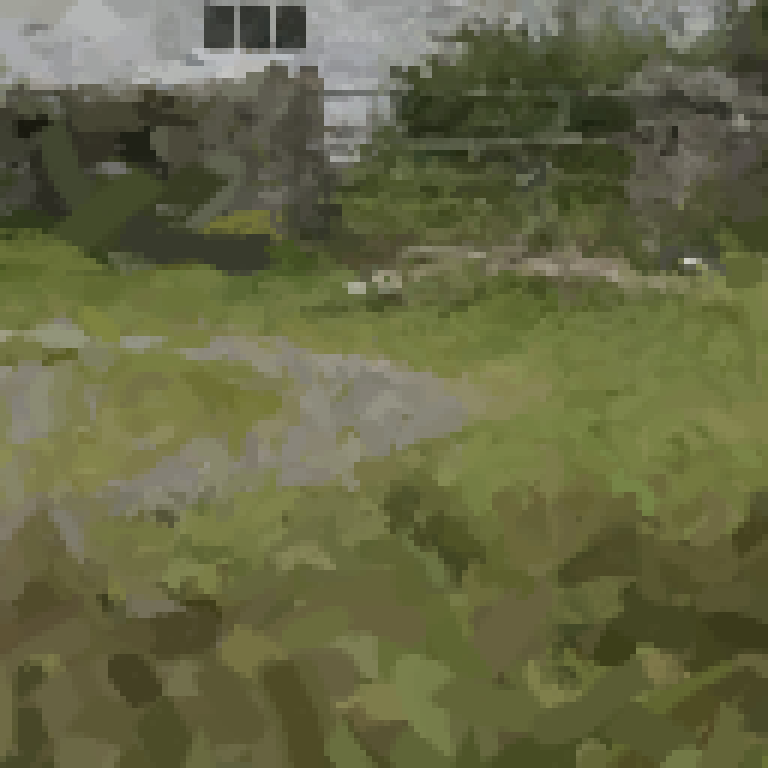
Le chiare pietre della soglia segnano il punto in cui il sentiero di ghiaia raggiunge il giardino; ingrandimento 3×. Confronta con la foto
Scegli , poi . Fai clic sull’occhio cerchiato accanto a Painting per nasconderne i segni e vedere Sfondo. Fai di nuovo clic nello stesso punto per mostrare Painting.
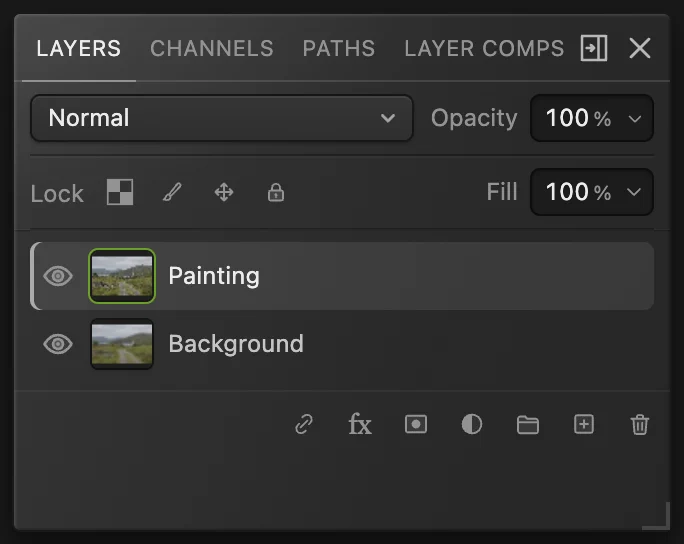
In tutto l’esempio Sfondo resta visibile sotto Painting. Conserva i livelli ed esporta un’immagine
Scegli per mantenere modificabili Painting e Sfondo. In seguito aggiorna quel progetto. Per condividere un’immagine appiattita, scegli e fai clic su Esporta.
Se scegli prima di aver salvato un progetto, viene usato il formato dell’immagine aperta. Il primo salvataggio di questo JPEG apre la finestra Salva immagine.
Continuare a dipingere dopo aver riaperto un progetto
Il progetto conserva i livelli, ma la sorgente del Pennello storia non viene salvata. Dopo averlo riaperto, nascondi Painting con il suo pulsante a forma di occhio, come mostrato nel passaggio 6, così è visibile solo lo Sfondo originale.
Scegli e fai clic sull’icona dei livelli impilati in fondo al pannello, mostrata nel passaggio 1. Poi torna al pannello con , mostra Painting e fai clic sul suo nome per selezionarlo. Scegli il Pennello artistico storia e controlla le impostazioni della passata che vuoi continuare: il passaggio 4 per i segni ampi o il passaggio 5 per i dettagli.
Cosa fare dopo
- Traccia segni tuoi: usa il Pennello.
- Crea un effetto a blocchi: pixela un’immagine.
- Controlla cosa si vede attraverso un livello con effetto: usa una maschera di livello.
Effetto dipinto da una foto: domande e risposte
Lil Cactus ha un filtro Pittura a olio o Acquerello?
No. Lil Cactus non ha filtri Pittura a olio o Acquerello. Per l’effetto a pennellate mostrato qui usa il Pennello artistico storia.
Il Pennello artistico storia usa il colore di primo piano?
No. In Lil Cactus il Pennello artistico storia prende i colori dalla sorgente del Pennello storia, quindi cambiare il colore di primo piano non cambia il colore dei suoi segni.
Che differenza c’è tra Pennello storia e Pennello artistico storia?
In Lil Cactus il Pennello storia ripristina i pixel da una sorgente della cronologia scelta. Il Pennello artistico storia usa quella sorgente per creare segni stilizzati invece di ripristinare i dettagli originali.
Il Pennello artistico storia può dipingere su una foto a 16 bit?
No. In Lil Cactus il Pennello artistico storia richiede un documento a 8 bit. Se parti da una foto a 16 bit, scegli Immagine › Metodo › 8 bit/canale prima di impostare la sorgente.
Questo effetto dipinto aggiunge la texture della tela?
No. Questo procedimento di Lil Cactus crea pennellate piatte con i colori della foto. Il risultato non ha la trama della tela né il rilievo del colore.
Continua
 Come dipingere con lo strumento PennelloDipingi su un livello, controlla la punta e salva un pennello predefinito.Principiante · 6 min
 Come pixelare un’immagineBlocchi quadrati a mosaico su tutta la foto o all’interno di una selezione.Principiante · 4 min
 Come usare le maschere di livelloNascondi parte di un livello senza eliminarla e riportala in vista quando vuoi.Principiante · 5 min