كيف أسترد العمل غير المحفوظ في Lil Cactus؟
إجابة سريعة
ارجع إلى Lil Cactus على العنوان نفسه، وعلى الحاسوب نفسه وملف تعريف المتصفح نفسه، وابدأ دون أي مستند مفتوح. اختر ، أو ثم حدد نسخة إذا ظهرت عدة نسخ. يستعيد الاسترداد آخر نسخة مخزنة في ذلك المتصفح، وقد لا تتضمن تعديلاتك الأخيرة. احفظ العمل المستعاد بالأمر ، ثم أعد فتح ملف .cactus للتحقق منه.
- المدة
- 4 دقائق
- المستوى
- مبتدئ
- ما تحتاج إليه
- المتصفح والحاسوب اللذان عدّلت عليهما، مع بقاء نسخة الاسترداد متاحة فيهما
- يعمل مع
- نسخ الاسترداد التي يحفظها المتصفح لمستندات Lil Cactus
نسخة الاسترداد لقطة لمستندات التعديل المفتوحة يخزنها Lil Cactus في متصفحك. وقد تفيدك بعد إغلاق علامة التبويب أو تعطل المتصفح، لكنها مؤقتة.
إذا فقدت عملا حقيقيا، فافتح المحرر في علامة تبويب جديدة واتبع الخطوات أدناه قبل فتح الصورة النموذجية. فالصورة النموذجية مخصصة للتمرين المنفصل في موضع لاحق من هذه الصفحة.
استرد عملك واحفظه في ملف
ارجع إلى عنوان المحرر نفسه في علامة تبويب فارغة
استخدم الحاسوب والمتصفح وملف تعريف المتصفح التي استخدمتها في التعديل. وملف تعريف المتصفح مجموعة مستقلة من إعدادات المتصفح وبياناته المخزنة. ارجع إلى عنوان Lil Cactus نفسه: فنسخة الاسترداد المحفوظة من عنوان ما لا تتوفر في عنوان آخر.
ابدأ دون أي مستند تعديل مفتوح. سترى مستند جديد وفتح صورة، فلا تلمس أيا منهما الآن. وإذا كانت علامة تبويب أخرى للمحرر لا تزال تحوي عملا، فأبقها مفتوحة واستخدم علامة تبويب جديدة للاسترداد.

ابدأ من هنا دون أي صورة مفتوحة، واستخدم القائمة «ملف» للاسترداد بدلا من فتح صورة جديدة. اختر نسخة الاسترداد من القائمة «ملف»
افتح القائمة ملف. إذا كانت هناك نسخة استرداد واحدة متاحة، فاختر استرداد «اسم الملف». وفي مثال النسخة الواحدة أدناه، يظهر الأمر بالنص استرداد «tram-street».
وإذا كانت هناك عدة نسخ، فافتح واختر الإدخال الذي يطابق اسمه ووقته تعديلك. وقد يضم الإدخال الواحد عدة مستندات من علامة تبويب التعديل نفسها؛ فتحديده يستعيد هذه المستندات معا.
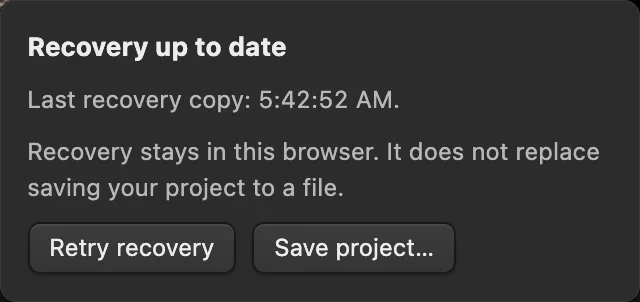
انتظر حتى تظهر علامات تبويب المستندات المستعادة. والنقطة بجانب اسم علامة التبويب تعني أن العمل المستعاد يحتاج إلى الحفظ في ملف. يعرض شريط الحالة الاسترداد قيد الانتظار بضع ثوانٍ، ثم يستقر على الاسترداد محدث.
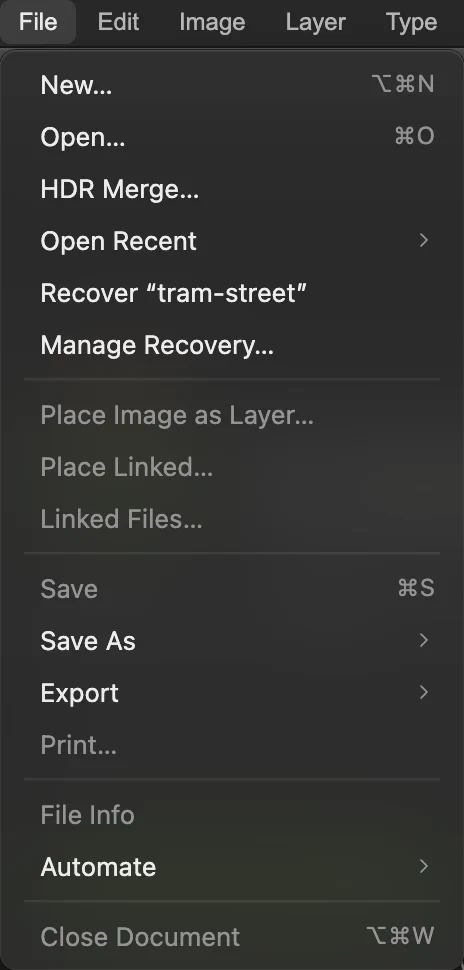
لدى هذا المتصفح نسخة استرداد واحدة متاحة، لذلك تعرض القائمة «ملف» اسمها مباشرة. 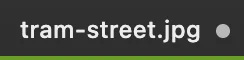
الصورة المستعادة مفتوحة، والنقطة تشير إلى عمل يحتاج إلى الحفظ. تحقق من التعديلات التي استردت
ابحث عن آخر تغيير تتذكره. تحقق من أبعاد الصورة في شريط الحالة السفلي، ومن أجزاء تصميمك في لوحة الطبقات. والطبقة جزء مستقل يمكنك تحديده وتعديله.
في التمرين، تكون أبعاد الصورة المستردة 1200 × 800 بكسل، وتضم لوحة الطبقات الخلفية ونسخة الخلفية.

تحتفظ صورة التمرين المستردة بأبعادها بعد تغيير الحجم. 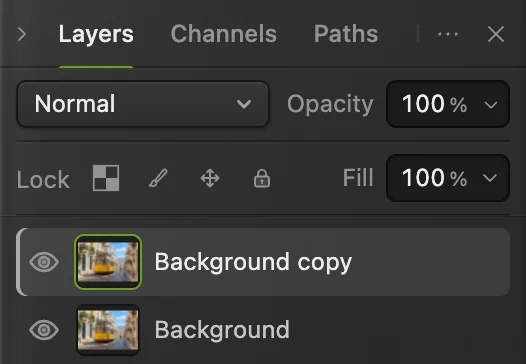
طبقتا التمرين موجودتان كلتاهما بعد الاسترداد. احفظ العمل المسترد مشروعا
اختر احفظ ملف .cactus في مجلد تستطيع العثور عليه مجددا. تبقي هذه الصيغة الطبقات منفصلة وقابلة للتعديل. والاسم المقترح لصورة التمرين هو tram-street.cactus.
قد يسألك متصفحك أين تحفظ المشروع، أو ينزّله مباشرة. وفي حالة التنزيل، راجع قائمة التنزيلات وحدد مكان الملف على جهازك قبل إغلاق المحرر. بعد «حفظ باسم»، يحفظ هذا المشروع. وإذا استعاد الاسترداد عدة مستندات، فحدد كل علامة تبويب واحفظ كل مستند تحتاج إليه.
للاحتفاظ بنسخة رئيسية قابلة للتعديل ونسخة منفصلة للمشاركة، راجع الحفظ والتصدير.
نصيحة قد يظل المشروع الذي نزّل يعرض نقطة «غير محفوظ»: فالمتصفح لا يستطيع التأكد من وصول التنزيل إلى موقعه النهائي. تحقق من الملف نفسه في الخطوة التالية.
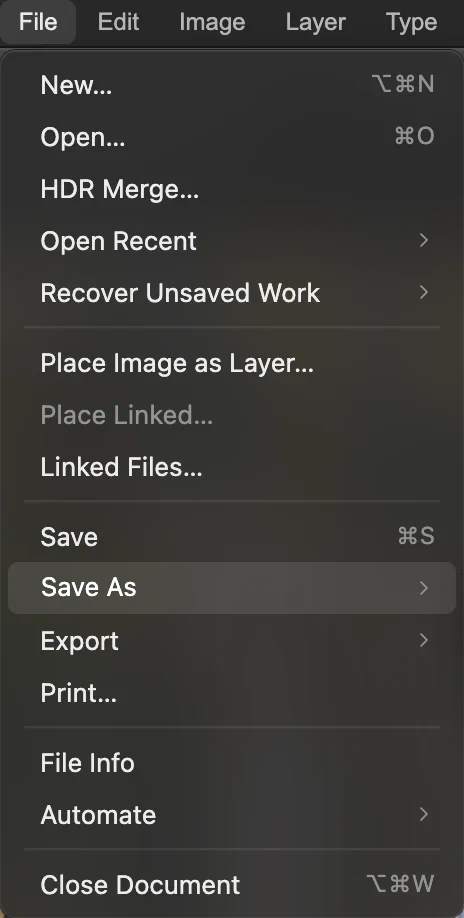
افتح «حفظ باسم» في القائمة «ملف». 
اختر «مشروع Lil Cactus…» لتبقى الأجزاء المستردة قابلة للتعديل. 
تحمل علامة التبويب الآن اسم المشروع. وفي طريقة الحفظ بالتنزيل هذه، تبقى النقطة. أعد فتح المشروع المحفوظ
اختر وحدد ملف .cactus الذي حفظته للتو. يفتح في علامة تبويب مستند جديدة. تحقق من أن هذا الملف يحتوي على العمل المسترد الذي تحتاج إليه قبل الاعتماد عليه.
في صورة التمرين، تأكد مجددا من الأبعاد 1200 × 800 بكسل ومن الطبقتين المنفصلتين. لديك الآن ملف قابل للتعديل يمكنك إعادة فتحه من جهازك.
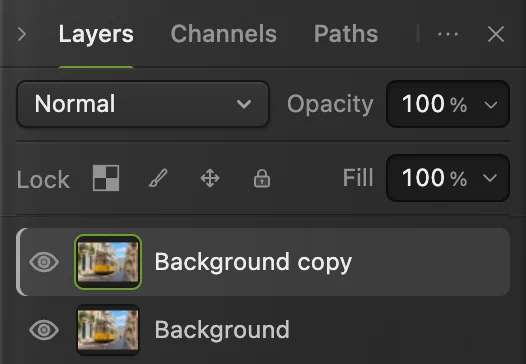
يعاد فتح المشروع المحفوظ بطبقتيه كلتيهما. 
ويحتفظ الملف المعاد فتحه أيضا بالأبعاد المستردة.
تدرّب على الاسترداد بالصورة النموذجية
بعد استرداد أي عمل حقيقي، انقر فتح الصورة النموذجية. اختر لإنشاء طبقة صورة ثانية. ثم اختر ، وأبق الوحدات على بكسل ورابط السلسلة مفعّلا، واكتب 1200 في الحقل العرض. يصبح الارتفاع 800. انقر تغيير الحجم.
انتظر حتى يعرض شريط الحالة السفلي الاسترداد محدث. أغلق علامة تبويب المتصفح تلك، ثم ارجع إلى المحرر الفارغ واتبع خطوات الاسترداد الخمس أعلاه. وإذا سألك المتصفح هل تريد مغادرة الصفحة، فأكّد ذلك لمستند التمرين هذا فقط. لا تستخدم ثم عدم الحفظ في هذا التمرين: فذلك يتخلص صراحة من عمل الاسترداد الخاص بالمستند.

حل مشكلات الاسترداد الشائعة
أمر الاسترداد رمادي
حين تكون هناك مستندات مفتوحة، يكون الأمر استرداد «اسم الملف» رماديا، وكذلك الإدخالات داخل : فلا يستطيع Lil Cactus استعادة نسخة استرداد في محرر فيه مستندات مفتوحة بالفعل. افتح عنوان المحرر نفسه في علامة تبويب جديدة واستخدم القائمة «ملف» فيها.
لا يوجد إدخال للاسترداد في القائمة «ملف»
المتصفح لا يجد أي نسخة متاحة. تأكد من أنك رجعت إلى العنوان نفسه وملف تعريف المتصفح نفسه على الحاسوب نفسه. يؤدي مسح بيانات الموقع إلى إزالة نسخ الاسترداد من المتصفح، ولا يشارك متصفح آخر أو نافذة خاصة النسخة المحفوظة في ملف التعريف الأصلي. وإذا لم تبق أي نسخة، فأعد فتح آخر ملف حفظته بالأمر
التعديلات الأخيرة مفقودة
لا يستطيع الاسترداد أن يستعيد إلا التغييرات التي وصلت إلى نسخته المخزنة، ولا يمكنه إعادة إنشاء تعديلات لاحقة لم تخزن قط. تابع من النسخة المستردة أو من آخر مشروع حفظته.
يقول المحرر إنه تعذر استرداد العمل
تعني الرسالة تعذر استرداد هذا العمل. لم يتم فتح أي مستند. أن النسخة المحددة تعذرت استعادتها. استخدم لإعادة فتح آخر مشروع حفظته إن وجد.
يعرض الاسترداد حالة الانتظار أو التأخر أو الفشل
تعني الاسترداد قيد الانتظار أن آخر التغييرات تنتظر الوصول إلى مساحة تخزين المتصفح. وتعني الاسترداد متأخر أنها انتظرت 30 ثانية على الأقل، وتعني فشل الاسترداد أن الكتابة فشلت. انقر الحالة لقراءة تفاصيلها. استخدم إعادة محاولة الاسترداد لمحاولة كتابة أخرى، وحفظ المشروع… لحفظ ملف قابل للتعديل قبل الإغلاق.
استرداد العمل غير المحفوظ: أسئلة وأجوبة
هل يمكنني استرداد عمل غير محفوظ في Lil Cactus بعد إغلاق علامة تبويب المتصفح؟
نعم، إذا كانت نسخة الاسترداد في المتصفح لا تزال متاحة. في Lil Cactus، ابدأ دون أي مستند مفتوح واختر الأمر ملف › استرداد «اسم الملف»، أو «ملف › استرداد العمل غير المحفوظ» إذا ظهرت عدة نسخ.
هل تعني «الاسترداد محدث» أن ملف مشروعي في Lil Cactus محفوظ؟
لا. في Lil Cactus، تعني هذه الحالة أن التعديلات الحالية وصلت إلى نسخة الاسترداد في المتصفح. احفظ ملفا بالأمر «ملف › حفظ باسم › مشروع Lil Cactus…» لتحتفظ بمشروع قابل للتعديل على جهازك.
هل يشمل الاسترداد في Lil Cactus كل تعديل سبق التعطل؟
لا. يستعيد Lil Cactus آخر نسخة استرداد خزنت بنجاح، وقد تكون التغييرات التي أجريت بعدها مفقودة.
هل يمكنني استرداد عمل Lil Cactus على حاسوب أو متصفح آخر؟
لا. تبقى نسخ الاسترداد في Lil Cactus في ملف تعريف المتصفح ومساحة تخزين الموقع حيث عدّلت. ولمتابعة العمل في مكان آخر، افتح ملف مشروع .cactus حفظته ونقلته.
هل يمكنني استرداد العمل بعد اختيار «عدم الحفظ» في Lil Cactus؟
غالبا لا. في Lil Cactus، يزيل «عدم الحفظ» المستند من نسخة الاسترداد الخاصة بعلامة التبويب الحالية. ولا يمكن أن تظهر في القائمة «ملف» إلا نسخة حفظتها علامة تبويب أخرى أو جلسة سابقة.
إلى متى يمكنني الاعتماد على استرداد المتصفح في Lil Cactus؟
يحتفظ Lil Cactus بما يصل إلى 10 نسخ استرداد، ويزيل النسخة بعد 7 أيام من آخر تحديث لها؛ ومسح بيانات الموقع يزيلها قبل ذلك. احفظ ملف مشروع .cactus للعمل الذي تحتاج إلى الاحتفاظ به.
تابع التعلم
 كيف أحفظ صورة وأقوم بتصديرها في Lil Cactus؟احتفظ بنسخة رئيسية قابلة للتحرير، واصنع صورة منفصلة للمشاركة.مبتدئ · 5 د
 كيف أستخدم Lil Cactus: أول تعديل لصورتكأول تعديل لك، من فتح الصورة إلى حفظ النتيجة.مبتدئ · 5 د
 كيف أستخدم الطبقات في محرر الصور؟رتب أجزاء الصورة فوق بعضها، وغير ترتيبها، واجعلها شفافة، وأخفها، واجمعها في مجموعات.مبتدئ · 6 د