Comment récupérer un travail non enregistré dans Lil Cactus
En bref
Revenez sur Lil Cactus à la même adresse, sur le même ordinateur et dans le même profil de navigateur, sans aucun document ouvert. Choisissez , ou , puis sélectionnez une copie si plusieurs sont proposées. La récupération restaure la dernière copie stockée dans ce navigateur, qui peut ne pas inclure vos toutes dernières retouches. Enregistrez le travail restauré avec et rouvrez le fichier .cactus pour le vérifier.
- Durée
- 4 minutes
- Niveau
- Débutant
- Il vous faut
- Le navigateur et l’ordinateur sur lesquels vous avez travaillé, avec leur copie de récupération toujours disponible
- Formats pris en charge
- Copies de récupération des documents Lil Cactus dans le navigateur
Gratuit, sans inscription. Votre photo reste sur votre ordinateur.
Une copie de récupération est un instantané de vos documents en cours, que Lil Cactus stocke dans votre navigateur. Elle peut vous dépanner après un onglet fermé ou un plantage, mais elle est temporaire.
Si vous avez perdu un vrai travail, ouvrez l’éditeur dans un nouvel onglet et suivez les étapes ci-dessous avant d’ouvrir l’exemple. L’exemple sert à l’exercice d’entraînement distinct, plus bas sur cette page.
Récupérer votre travail et l’enregistrer dans un fichier
Revenir à la même adresse de l’éditeur dans un onglet vide
Utilisez le même ordinateur, le même navigateur et le même profil de navigateur que pour la retouche. Un profil de navigateur est un ensemble distinct de réglages et de données stockées dans le navigateur. Revenez à la même adresse de Lil Cactus : une copie de récupération créée à une adresse n’est pas disponible à une autre.
Commencez sans aucun document ouvert. Vous verrez Nouveau document et Ouvrir une image. N’y touchez pas pour l’instant. Si un autre onglet de l’éditeur contient encore du travail, laissez-le ouvert et utilisez un nouvel onglet pour la récupération.

Commencez ici, sans image ouverte. Passez par le menu Fichier pour récupérer, plutôt que d’ouvrir une nouvelle image. Choisir la copie de récupération dans le menu Fichier
Ouvrez le menu Fichier. S’il n’existe qu’une copie de récupération, choisissez Récupérer « nom du fichier ». Dans l’exemple à une seule copie ci-dessous, la commande s’intitule Récupérer « tram-street ».
S’il y a plusieurs copies, ouvrez et choisissez l’entrée dont le nom et l’heure correspondent à votre retouche. Une entrée peut contenir plusieurs documents du même onglet de l’éditeur ; la sélectionner restaure ces documents ensemble.
Attendez que les onglets des documents restaurés apparaissent. Un point à côté du nom d’un onglet signifie que le travail restauré doit être enregistré dans un fichier. La barre d’état affiche Récupération en attente pendant quelques secondes, puis Récupération à jour.
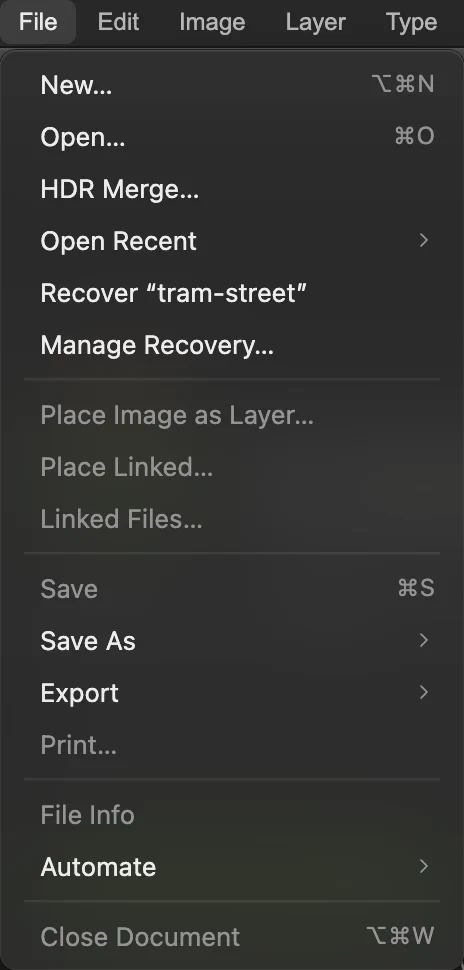
Ce navigateur dispose d’une seule copie de récupération : le menu Fichier affiche donc directement son nom. 
La photo restaurée est ouverte. Le point signale un travail à enregistrer. Vérifier quelles retouches ont été récupérées
Cherchez la dernière modification dont vous vous souvenez. Vérifiez les dimensions de l’image dans la barre d’état en bas et les éléments de votre création dans le panneau Calques. Un calque est un élément distinct que vous pouvez sélectionner et retoucher.
Dans l’exercice d’entraînement, la photo récupérée fait 1200 × 800 pixels et le panneau Calques contient Arrière-plan et Arrière-plan copie.

La photo d’entraînement récupérée conserve ses dimensions après redimensionnement. 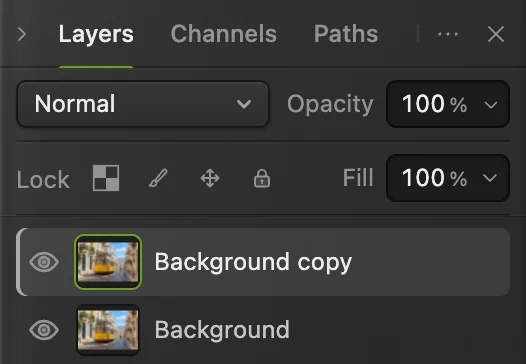
Les deux calques d’entraînement sont présents après la récupération. Enregistrer le travail récupéré en tant que projet
Choisissez Enregistrez le fichier .cactus dans un dossier que vous retrouverez facilement. Ce format garde les calques séparés et modifiables. Le nom proposé pour la photo d’entraînement est tram-street.cactus.
Votre navigateur peut vous demander où enregistrer le projet ou le télécharger directement. En cas de téléchargement, vérifiez la liste des téléchargements et repérez le fichier sur votre appareil avant de fermer l’éditeur. Après Enregistrer sous, enregistre ce projet. Si la récupération a restauré plusieurs documents, sélectionnez chaque onglet et enregistrez chaque document dont vous avez besoin.
Pour conserver un original modifiable et une copie distincte à partager, consultez enregistrer et exporter.
Astuce Un projet téléchargé peut encore afficher le point de modification non enregistrée : le navigateur ne peut pas confirmer que le téléchargement a atteint son emplacement final. Vérifiez le fichier lui-même à l’étape suivante.
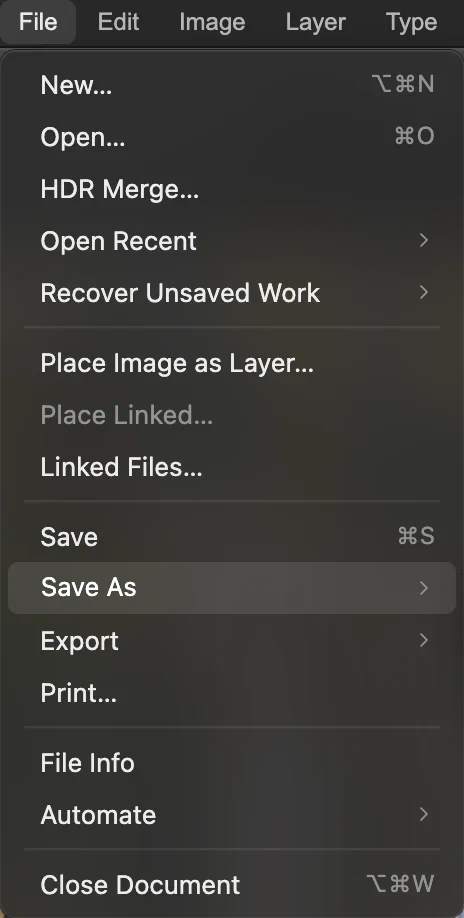
Ouvrez Enregistrer sous dans le menu Fichier. 
Choisissez Projet Lil Cactus… pour garder les éléments récupérés modifiables. 
L’onglet porte maintenant le nom du projet. Avec un enregistrement par téléchargement, le point reste affiché. Rouvrir le projet enregistré
Choisissez et sélectionnez le fichier .cactus que vous venez d’enregistrer. Il s’ouvre dans un nouvel onglet de document. Vérifiez que ce fichier contient bien le travail récupéré dont vous avez besoin avant de vous y fier.
Pour la photo d’entraînement, vérifiez de nouveau les 1200 × 800 pixels et les deux calques séparés. Vous disposez maintenant d’un fichier modifiable que vous pouvez rouvrir depuis votre appareil.
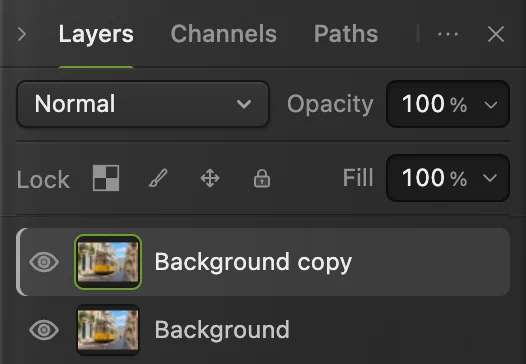
Le projet enregistré se rouvre avec ses deux calques. 
Le fichier rouvert conserve lui aussi les dimensions récupérées.
S’entraîner à la récupération avec la photo d’exemple
Après avoir récupéré votre éventuel vrai travail, cliquez sur Ouvrir l’exemple. Choisissez pour créer un second calque photo. Choisissez ensuite , laissez Unités sur Pixels et le maillon de chaîne activé, puis saisissez 1200 dans Largeur. La hauteur passe à 800. Cliquez sur Redimensionner.
Attendez que la barre d’état en bas indique Récupération à jour. Fermez cet onglet du navigateur, puis revenez à l’éditeur vide et suivez les cinq étapes de récupération ci-dessus. Si votre navigateur vous demande de confirmer que vous quittez la page, confirmez uniquement pour ce document d’entraînement. N’utilisez pas puis Ne pas enregistrer pour cet exercice : cela supprime explicitement le travail de récupération du document.

Résoudre les problèmes de récupération courants
La commande de récupération est grisée
Quand des documents sont ouverts, Récupérer « nom du fichier » est grisé, tout comme les entrées de : Lil Cactus ne peut pas restaurer une copie de récupération dans un éditeur où des documents sont déjà ouverts. Ouvrez la même adresse de l’éditeur dans un nouvel onglet et utilisez son menu Fichier.
Le menu Fichier ne propose aucune entrée de récupération
Le navigateur ne dispose d’aucune copie disponible. Vérifiez que vous êtes revenu à la même adresse et dans le même profil de navigateur, sur le même ordinateur. Effacer les données du site supprime la récupération du navigateur, et un autre navigateur ou une fenêtre de navigation privée ne partage pas la copie du profil d’origine. S’il ne reste aucune copie, rouvrez votre dernier fichier enregistré avec
Les dernières retouches manquent
La récupération ne peut restaurer que les modifications qui ont atteint sa copie stockée. Elle ne peut pas recréer des retouches ultérieures qui n’ont jamais été stockées. Repartez de la version récupérée ou de votre dernier projet enregistré.
L’éditeur indique qu’il n’a pas pu récupérer le travail
Le message Impossible de récupérer ce travail. Aucun document n’a été ouvert. signifie que la copie sélectionnée n’a pas pu être restaurée. Utilisez pour rouvrir votre dernier projet enregistré, si vous en avez un.
La récupération est en attente, en retard ou en échec
Récupération en attente signifie que les dernières modifications attendent d’être écrites dans le stockage du navigateur. Récupération en retard signifie qu’elles attendent depuis au moins 30 secondes ; Échec de la récupération signifie que l’écriture a échoué. Cliquez sur l’état pour lire les détails. Utilisez Réessayer la récupération pour tenter une nouvelle écriture, et Enregistrer le projet… pour enregistrer un fichier modifiable avant de fermer.
Récupération du travail non enregistré : questions et réponses
Peut-on récupérer un travail Lil Cactus non enregistré après avoir fermé un onglet ?
Oui, si une copie de récupération du navigateur est encore disponible. Dans Lil Cactus, commencez sans aucun document ouvert et ouvrez le menu Fichier et choisissez Récupérer « nom du fichier », ou Récupérer le travail non enregistré si plusieurs copies sont proposées.
« Récupération à jour » signifie-t-il que mon fichier de projet Lil Cactus est enregistré ?
Non. Dans Lil Cactus, cet état signifie que les modifications en cours ont atteint la récupération du navigateur. Enregistrez un fichier avec « Fichier › Enregistrer sous › Projet Lil Cactus… » pour conserver un projet modifiable sur votre appareil.
La récupération de Lil Cactus inclut-elle toutes les retouches faites avant un plantage ?
Non. Lil Cactus restaure sa dernière copie de récupération stockée avec succès. Les modifications faites après cette copie peuvent manquer.
Peut-on récupérer un travail Lil Cactus sur un autre ordinateur ou un autre navigateur ?
Non. Les copies de récupération de Lil Cactus restent dans le profil de navigateur et le stockage du site où vous avez travaillé. Pour continuer ailleurs, ouvrez un fichier de projet .cactus que vous avez enregistré et transféré.
Peut-on récupérer un travail après avoir choisi « Ne pas enregistrer » dans Lil Cactus ?
En général, non. Dans Lil Cactus, « Ne pas enregistrer » retire le document de la copie de récupération de l’onglet en cours. Seule une copie enregistrée par un autre onglet ou lors d’une session précédente peut encore apparaître dans le menu Fichier.
Combien de temps peut-on compter sur la récupération du navigateur dans Lil Cactus ?
Lil Cactus conserve jusqu’à 10 copies de récupération et supprime une copie 7 jours après sa dernière mise à jour ; effacer les données du site les supprime plus tôt. Enregistrez un fichier de projet .cactus pour le travail que vous devez conserver.
Pour aller plus loin
 Comment enregistrer et exporter une image dans Lil CactusGarder un original modifiable et créer une image distincte à partager.Débutant · 5 min
 Comment utiliser Lil Cactus : votre première retouche photoVotre première retouche, de l’ouverture d’une photo à l’enregistrement du résultat.Débutant · 5 min
 Comment utiliser les calques dans un éditeur photoEmpilez, réorganisez, estompez, masquez et groupez les éléments d’une image.Débutant · 6 min