Jak odzyskać niezapisaną pracę w Lil Cactus
Krótka odpowiedź
Wróć do Lil Cactus pod ten sam adres, na tym samym komputerze i w tym samym profilu przeglądarki, i zacznij bez otwartych dokumentów. Wybierz albo i wskaż kopię, jeśli na liście jest ich kilka. Odzyskiwanie przywraca ostatnią kopię przechowaną w tej przeglądarce, która może nie obejmować ostatnich zmian. Zapisz przywróconą pracę poleceniem i otwórz ponownie plik .cactus, aby go sprawdzić.
- Czas
- 4 minuty
- Poziom
- Początkujący
- Potrzebujesz
- Przeglądarka i komputer, na których odbywała się edycja, z wciąż dostępną kopią odzyskiwania
- Obsługiwane formaty
- Kopie odzyskiwania dokumentów Lil Cactus w przeglądarce
Za darmo, bez rejestracji. Twoje zdjęcie zostaje na Twoim komputerze.
Kopia odzyskiwania to migawka edytowanych dokumentów, którą Lil Cactus przechowuje w przeglądarce. Może pomóc po zamknięciu karty lub awarii, ale jest tymczasowa.
Jeśli przepadła prawdziwa praca, otwórz edytor w nowej karcie przeglądarki i wykonaj poniższe kroki, zanim otworzysz przykład. Przykład służy do osobnego ćwiczenia w dalszej części strony.
Odzyskaj pracę i zapisz ją w pliku
Wróć pod ten sam adres edytora w pustej karcie
Użyj tego samego komputera, przeglądarki i profilu przeglądarki, w których odbywała się edycja. Profil przeglądarki to oddzielny zestaw ustawień i przechowywanych danych przeglądarki. Wróć pod ten sam adres Lil Cactus: kopia odzyskiwania z jednego adresu nie jest dostępna pod innym.
Zacznij bez otwartych dokumentów. Zobaczysz przyciski Nowy dokument i Otwórz obraz. Na razie ich nie używaj. Jeśli w innej karcie edytora wciąż jest praca, nie zamykaj jej i do odzyskiwania użyj nowej karty przeglądarki.

Zacznij tutaj, bez otwartego obrazu. Do odzyskiwania użyj menu Plik zamiast otwierać nowy obraz. Wybierz kopię odzyskiwania w menu Plik
Otwórz menu Plik. Jeśli dostępna jest jedna kopia odzyskiwania, wybierz polecenie Odzyskaj „nazwa pliku”. W poniższym przykładzie z jedną kopią polecenie nazywa się Odzyskaj „tram-street”.
Jeśli kopii jest kilka, otwórz i wybierz pozycję, której nazwa i czas pasują do Twojej edycji. Pozycja może zawierać kilka dokumentów z tej samej karty edytora; wybranie jej przywraca je wszystkie razem.
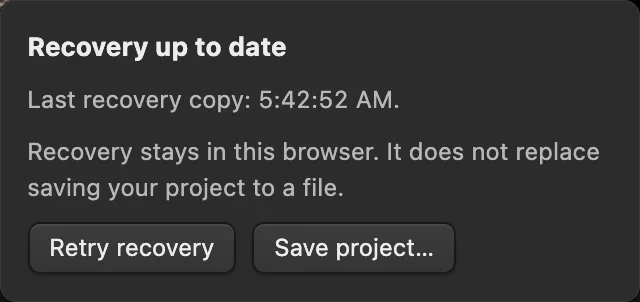
Poczekaj, aż pojawią się karty przywróconych dokumentów. Kropka obok nazwy karty oznacza, że przywróconą pracę trzeba zapisać w pliku. Pasek stanu przez kilka sekund pokazuje Odzyskiwanie oczekuje, a potem Odzyskiwanie aktualne.
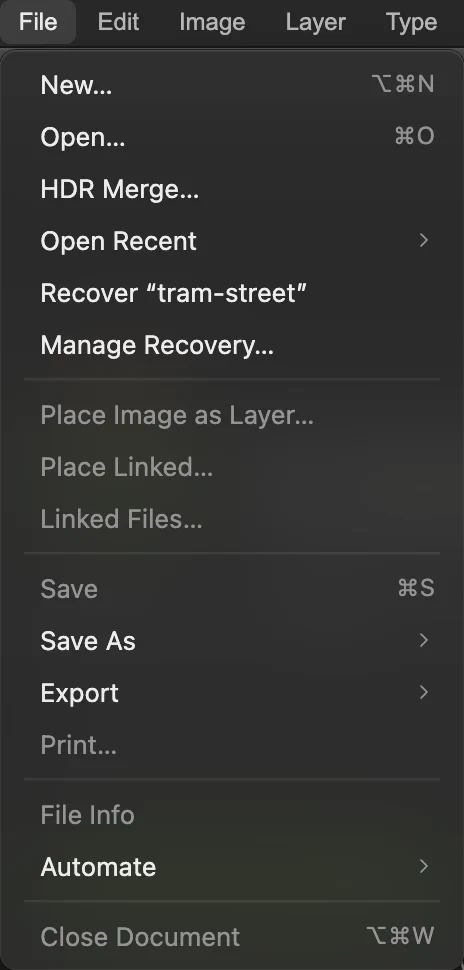
Ta przeglądarka ma jedną dostępną kopię odzyskiwania, więc menu Plik pokazuje od razu jej nazwę. 
Przywrócone zdjęcie jest otwarte. Kropka oznacza pracę, którą trzeba zapisać. Sprawdź, które zmiany zostały odzyskane
Poszukaj ostatniej zmiany, którą pamiętasz. Sprawdź wymiary obrazu na pasku stanu u dołu i elementy projektu w panelu Warstwy. Warstwa to oddzielny element, który możesz zaznaczyć i edytować.
W ćwiczeniu odzyskane zdjęcie ma 1200 × 800 pikseli, a panel Warstwy zawiera warstwy Tło i Tło kopia.

Odzyskane zdjęcie z ćwiczenia zachowuje zmienione wymiary. 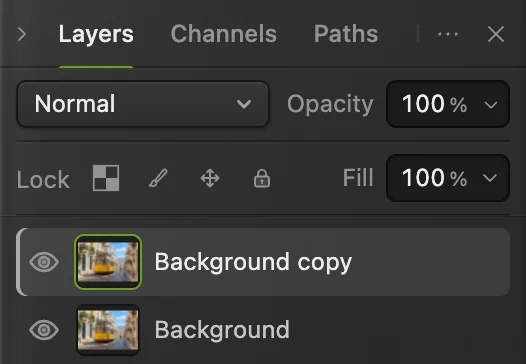
Po odzyskaniu obie warstwy z ćwiczenia są na miejscu. Zapisz odzyskaną pracę jako projekt
Wybierz Zapisz plik .cactus w folderze, który łatwo znajdziesz. Ten format zachowuje warstwy osobno i w postaci edytowalnej. Proponowana nazwa dla zdjęcia z ćwiczenia to tram-street.cactus.
Przeglądarka może zapytać, gdzie zapisać projekt, albo go pobrać. Jeśli go pobierze, przed zamknięciem edytora sprawdź listę pobranych plików i odszukaj plik na urządzeniu. Po użyciu polecenia „Zapisz jako” zapisuje ten projekt. Jeśli odzyskiwanie przywróciło kilka dokumentów, zaznacz po kolei każdą kartę i zapisz każdy potrzebny dokument.
Jak zachować edytowalny oryginał i osobną kopię do udostępniania, dowiesz się z poradnika o zapisywaniu i eksportowaniu.
Wskazówka Pobrany projekt może nadal pokazywać kropkę niezapisanych zmian: przeglądarka nie potrafi potwierdzić, że pobrany plik dotarł do miejsca docelowego. W następnym kroku sprawdź sam plik.
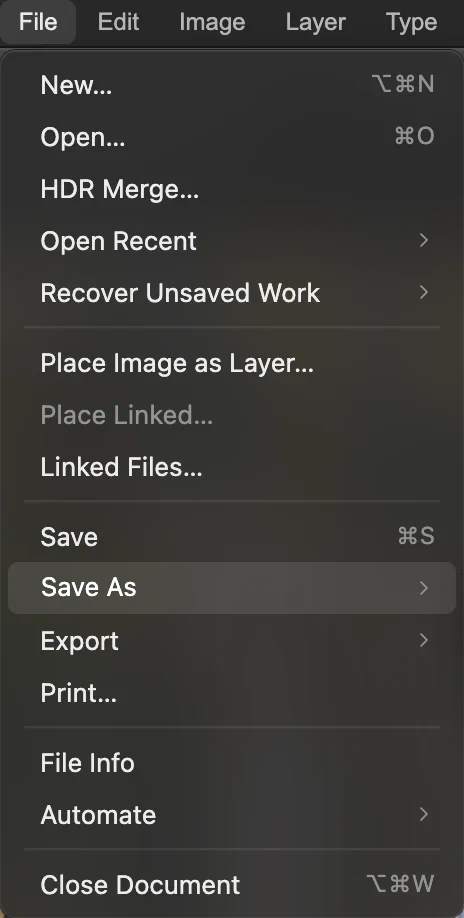
W menu Plik otwórz „Zapisz jako”. 
Wybierz „Projekt Lil Cactus…”, aby odzyskane elementy pozostały edytowalne. 
Karta ma teraz nazwę projektu. Przy zapisie przez pobieranie kropka pozostaje. Otwórz ponownie zapisany projekt
Wybierz i wskaż zapisany przed chwilą plik .cactus. Otworzy się w nowej karcie dokumentu. Zanim zaczniesz na nim polegać, sprawdź, czy zawiera potrzebną odzyskaną pracę.
W przypadku zdjęcia z ćwiczenia ponownie potwierdź wymiary 1200 × 800 pikseli i dwie osobne warstwy. Masz teraz edytowalny plik, który możesz ponownie otworzyć ze swojego urządzenia.
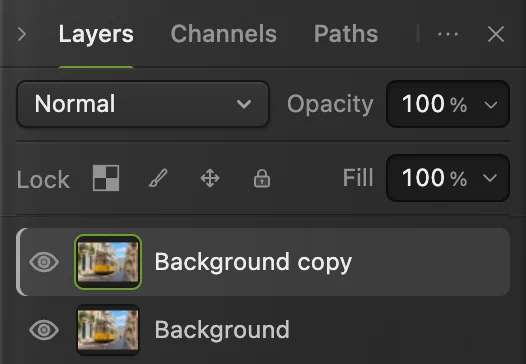
Zapisany projekt otwiera się ponownie z obiema warstwami. 
Ponownie otwarty plik również zachowuje odzyskane wymiary.
Przećwicz odzyskiwanie na przykładowym zdjęciu
Po odzyskaniu prawdziwej pracy kliknij Otwórz przykład. Wybierz , aby utworzyć drugą warstwę ze zdjęciem. Następnie wybierz , pozostaw w polu Jednostki wartość Piksele i włączony łańcuch, a w polu Szerokość wpisz 1200. Wysokość zmieni się na 800. Kliknij Zmień rozmiar.
Poczekaj, aż pasek stanu u dołu pokaże Odzyskiwanie aktualne. Zamknij tę kartę przeglądarki, a potem wróć do pustego edytora i wykonaj pięć kroków odzyskiwania opisanych powyżej. Jeśli przeglądarka zapyta, czy opuścić stronę, potwierdź to tylko w przypadku tego dokumentu ćwiczeniowego. W tym ćwiczeniu nie używaj polecenia i przycisku Nie zapisuj: to celowo odrzuca dane odzyskiwania dokumentu.

Rozwiąż typowe problemy z odzyskiwaniem
Polecenie odzyskiwania jest szare
Gdy są otwarte dokumenty, polecenie Odzyskaj „nazwa pliku” jest szare, podobnie jak pozycje w : Lil Cactus nie może przywrócić kopii odzyskiwania do edytora, w którym są już otwarte dokumenty. Otwórz ten sam adres edytora w nowej karcie przeglądarki i użyj jej menu Plik.
W menu Plik nie ma pozycji odzyskiwania
Przeglądarka nie zgłasza żadnej dostępnej kopii. Sprawdź, czy otwierasz ten sam adres w tym samym profilu przeglądarki na tym samym komputerze. Wyczyszczenie danych witryny usuwa odzyskiwanie w przeglądarce, a inna przeglądarka lub okno prywatne nie mają dostępu do kopii z pierwotnego profilu. Jeśli nie została żadna kopia, otwórz ostatnio zapisany plik poleceniem
Brakuje ostatnich zmian
Odzyskiwanie może przywrócić tylko zmiany, które trafiły do przechowywanej kopii. Nie odtworzy późniejszych zmian, które nigdy nie zostały zapisane w kopii. Kontynuuj od odzyskanej wersji lub od ostatnio zapisanego projektu.
Edytor informuje, że nie mógł odzyskać pracy
Komunikat Nie można odzyskać tej pracy. Nie otwarto żadnych dokumentów. oznacza, że wybranej kopii nie udało się przywrócić. Jeśli masz ostatnio zapisany projekt, otwórz go poleceniem
Odzyskiwanie oczekuje, jest opóźnione lub nie powiodło się
Odzyskiwanie oczekuje oznacza, że ostatnie zmiany czekają na zapis w pamięci przeglądarki. Odzyskiwanie opóźnione oznacza, że czekają co najmniej 30 sekund; Odzyskiwanie nie powiodło się oznacza, że zapis się nie udał. Kliknij stan, aby przeczytać szczegóły. Użyj przycisku Spróbuj ponownie zapisać odzyskiwanie, aby ponowić zapis, i przycisku Zapisz projekt…, aby przed zamknięciem zapisać edytowalny plik.
Odzyskiwanie niezapisanej pracy: pytania i odpowiedzi
Czy można odzyskać niezapisaną pracę w Lil Cactus po zamknięciu karty przeglądarki?
Tak, jeśli kopia odzyskiwania w przeglądarce jest nadal dostępna. W Lil Cactus zacznij bez otwartych dokumentów i wybierz „Plik › Odzyskaj «nazwa pliku»”, a jeśli na liście jest kilka kopii – „Plik › Odzyskaj niezapisaną pracę”.
Czy „Odzyskiwanie aktualne” oznacza, że plik projektu Lil Cactus jest zapisany?
Nie. W Lil Cactus ten stan oznacza, że bieżące zmiany trafiły do odzyskiwania w przeglądarce. Aby mieć edytowalny projekt na urządzeniu, zapisz plik poleceniem „Plik › Zapisz jako › Projekt Lil Cactus…”.
Czy odzyskiwanie w Lil Cactus obejmie każdą zmianę sprzed awarii?
Nie. Lil Cactus przywraca ostatnią pomyślnie zapisaną kopię odzyskiwania. Zmian wprowadzonych po jej utworzeniu może brakować.
Czy można odzyskać pracę z Lil Cactus na innym komputerze lub w innej przeglądarce?
Nie. Kopie odzyskiwania Lil Cactus pozostają w profilu przeglądarki i pamięci witryny, w których odbywała się edycja. Aby kontynuować gdzie indziej, otwórz zapisany i przeniesiony plik projektu .cactus.
Czy można odzyskać pracę po wybraniu „Nie zapisuj” w Lil Cactus?
Zwykle nie. W Lil Cactus przycisk „Nie zapisuj” usuwa dokument z kopii odzyskiwania bieżącej karty. W menu Plik może się jeszcze pojawić tylko kopia zapisana przez inną kartę lub we wcześniejszej sesji.
Jak długo można polegać na odzyskiwaniu w przeglądarce w Lil Cactus?
Lil Cactus przechowuje do 10 kopii odzyskiwania i usuwa kopię 7 dni po jej ostatniej aktualizacji; wyczyszczenie danych witryny usuwa je wcześniej. Pracę, którą chcesz zachować, zapisz jako plik projektu .cactus.
Co dalej
 Jak zapisać i wyeksportować obraz w Lil CactusZachowaj edytowalny oryginał i utwórz osobny obraz do udostępnienia.Początkujący · 5 min
 Jak korzystać z Lil Cactus: pierwsza edycja zdjęciaTwoja pierwsza edycja, od otwarcia zdjęcia do zapisania wyniku.Początkujący · 5 min
 Jak używać warstw w edytorze zdjęćUkładaj, przestawiaj, wygaszaj, ukrywaj i grupuj elementy obrazu.Początkujący · 6 min