Hoe herstel je niet-opgeslagen werk in Lil Cactus?
Kort antwoord
Ga terug naar Lil Cactus op hetzelfde adres, op dezelfde computer en in hetzelfde browserprofiel, en begin zonder geopende documenten. Kies , of en selecteer een kopie als er meerdere in de lijst staan. Herstel zet de laatste kopie terug die in die browser is opgeslagen; je laatste bewerkingen zitten daar misschien niet in. Sla het herstelde werk op met en open het .cactus-bestand opnieuw om het te controleren.
- Tijd
- 4 minuten
- Niveau
- Beginner
- Wat je nodig hebt
- De browser en computer waarin je hebt bewerkt, met de herstelkopie nog beschikbaar
- Werkt met
- Herstelkopieën van Lil Cactus-documenten in de browser
Gratis, zonder account. Je foto blijft op je eigen computer.
Een herstelkopie is een momentopname van je geopende documenten die Lil Cactus in je browser bewaart. Die kan helpen na een gesloten tabblad of een crash, maar is tijdelijk.
Ben je echt werk kwijt, open de editor dan in een nieuw browsertabblad en volg de stappen hieronder voordat je het voorbeeld opent. Het voorbeeld is bedoeld voor de aparte oefening verderop op deze pagina.
Je werk herstellen en in een bestand opslaan
In een leeg tabblad teruggaan naar hetzelfde editoradres
Gebruik dezelfde computer, browser en hetzelfde browserprofiel als bij het bewerken. Een browserprofiel is een aparte set instellingen en opgeslagen gegevens van een browser. Ga terug naar hetzelfde Lil Cactus-adres: een herstelkopie van het ene adres is op een ander adres niet beschikbaar.
Begin zonder geopende documenten. Je ziet Nieuw document en Afbeelding openen. Laat beide voorlopig met rust. Bevat een ander editortabblad nog werk, laat dat dan open en gebruik een nieuw browsertabblad voor het herstel.

Begin hier, zonder geopende afbeelding. Herstel via het menu Bestand in plaats van een nieuwe afbeelding te openen. De herstelkopie kiezen in het menu Bestand
Open Bestand. Is er één herstelkopie beschikbaar, kies dan “bestandsnaam” herstellen. In het voorbeeld met één kopie hieronder heet de opdracht “tram-street” herstellen.
Zijn er meerdere kopieën, open dan en kies het item waarvan de naam en het tijdstip bij je bewerking passen. Een item kan meerdere documenten uit hetzelfde editortabblad bevatten; als je het selecteert, worden die documenten samen hersteld.
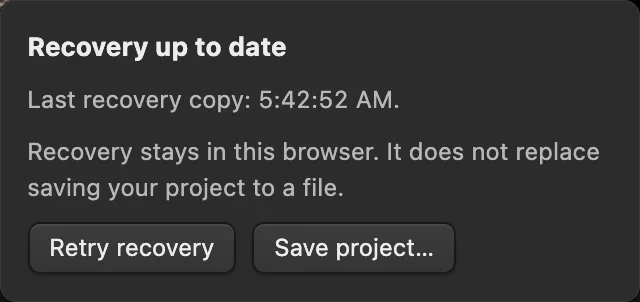
Wacht tot de herstelde documenttabs verschijnen. Een stip naast de naam van een tab betekent dat het herstelde werk nog in een bestand moet worden opgeslagen. De statusbalk toont een paar seconden Herstel in afwachting en daarna Herstel is actueel.
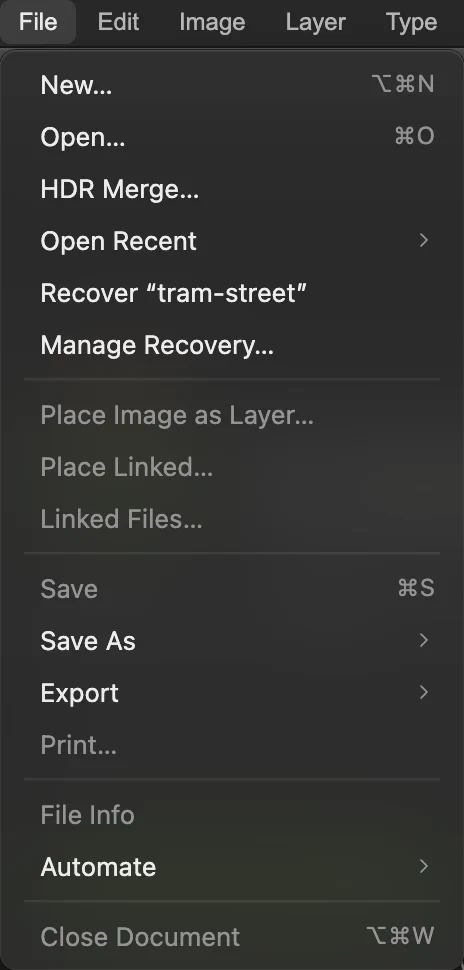
Deze browser heeft één beschikbare herstelkopie, dus Bestand toont meteen de naam ervan. 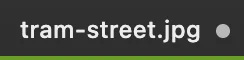
De herstelde foto is geopend. De stip geeft aan dat het werk nog moet worden opgeslagen. Controleren welke bewerkingen zijn hersteld
Zoek de laatste wijziging die je je herinnert. Controleer de afmetingen van de afbeelding in de statusbalk onderaan en de onderdelen van je ontwerp in Lagen. Een laag is een apart onderdeel dat je kunt selecteren en bewerken.
In de oefening is de herstelde foto 1200 × 800 pixels en bevat Lagen Achtergrond en Achtergrond kopie.

De herstelde oefenfoto behoudt de gewijzigde afmetingen. 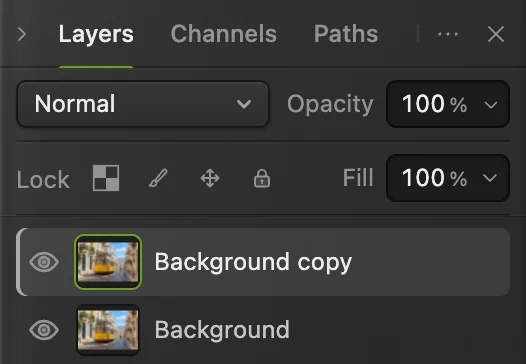
Beide oefenlagen zijn er na het herstel nog. Het herstelde werk als project opslaan
Kies Sla het .cactus-bestand op in een map die je terug kunt vinden. Deze indeling houdt de lagen gescheiden en bewerkbaar. De voorgestelde naam voor de oefenfoto is tram-street.cactus.
Je browser vraagt misschien waar het project moet worden opgeslagen, of downloadt het. Bij een download controleer je de lijst met downloads en zoek je het bestand op je apparaat op voordat je de editor sluit. Na Opslaan als slaat dit project op. Heeft het herstel meerdere documenten teruggezet, selecteer dan elke tab en sla elk document op dat je nodig hebt.
Wil je een bewerkbaar origineel en een aparte kopie om te delen, lees dan opslaan en exporteren.
Tip Een gedownload project kan nog steeds een stip voor niet-opgeslagen wijzigingen tonen: de browser kan niet bevestigen dat de download op de uiteindelijke plek is aangekomen. Controleer in de volgende stap het bestand zelf.
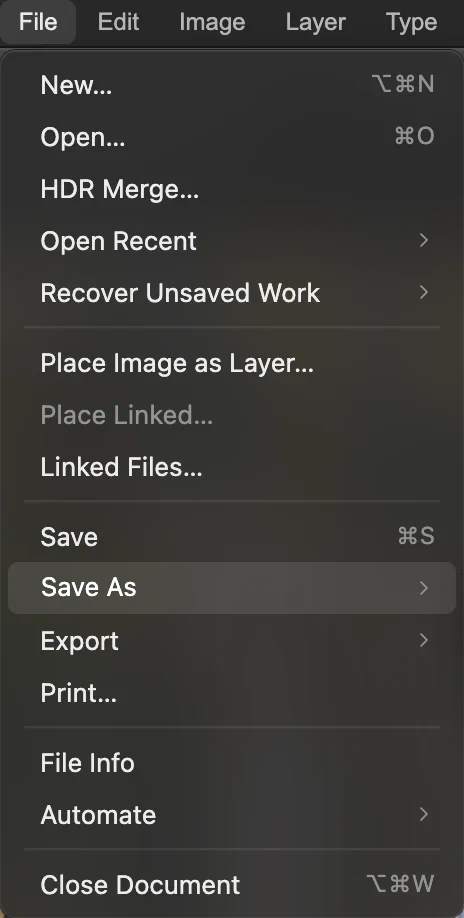
Open Opslaan als in het menu Bestand. 
Kies Lil Cactus-project… om de herstelde onderdelen bewerkbaar te houden. 
De tab toont nu de naam van het project. Bij deze manier van downloaden blijft de stip staan. Het opgeslagen project opnieuw openen
Kies en selecteer het .cactus-bestand dat je net hebt opgeslagen. Het opent in een nieuwe documenttab. Controleer of dit bestand het herstelde werk bevat dat je nodig hebt, voordat je erop vertrouwt.
Controleer voor de oefenfoto opnieuw 1200 × 800 pixels en de twee aparte lagen. Je hebt nu een bewerkbaar bestand dat je vanaf je apparaat opnieuw kunt openen.
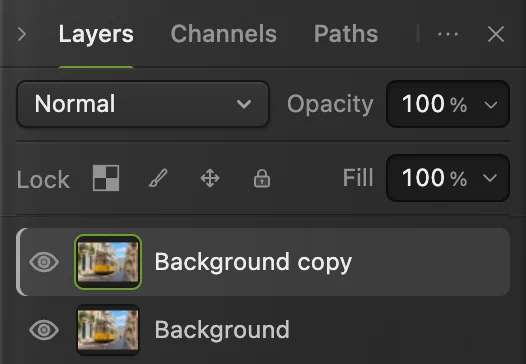
Het opgeslagen project opent opnieuw met beide lagen. 
Ook het opnieuw geopende bestand behoudt de herstelde afmetingen.
Herstel oefenen met de voorbeeldfoto
Klik, nadat je eventueel echt werk hebt hersteld, op Voorbeeld openen. Kies om een tweede fotolaag te maken. Kies daarna , laat Eenheden op Pixels en de schakel aan staan, en typ 1200 in het veld Breedte. De hoogte wordt 800. Klik op Formaat wijzigen.
Wacht tot de statusbalk onderaan Herstel is actueel toont. Sluit dat browsertabblad, ga daarna terug naar de lege editor en volg de vijf herstelstappen hierboven. Vraagt je browser of je de pagina wilt verlaten, bevestig dat dan alleen voor dit oefendocument. Gebruik voor deze oefening niet met Niet opslaan: daarmee gooi je het herstelwerk van het document uitdrukkelijk weg.

Veelvoorkomende herstelproblemen oplossen
De herstelopdracht is grijs
Als er documenten open zijn, is “bestandsnaam” herstellen grijs, net als de items in : Lil Cactus kan geen herstelkopie terugzetten in een editor waarin al documenten open zijn. Open hetzelfde editoradres in een nieuw browsertabblad en gebruik daar het menu Bestand.
Er staat geen herstelitem in Bestand
De browser toont geen beschikbare kopie. Controleer of je bent teruggegaan naar hetzelfde adres en hetzelfde browserprofiel op dezelfde computer. Het wissen van sitegegevens verwijdert het herstel in de browser, en een andere browser of een privévenster deelt de kopie van het oorspronkelijke profiel niet. Is er geen kopie meer, open je laatst opgeslagen bestand dan opnieuw met
De laatste bewerkingen ontbreken
Herstel kan alleen wijzigingen terugzetten die in de opgeslagen kopie zijn terechtgekomen. Latere bewerkingen die nooit zijn opgeslagen, kan het niet opnieuw maken. Werk verder vanaf de herstelde versie of je laatst opgeslagen project.
De editor meldt dat het werk niet kon worden hersteld
De melding Dit werk kon niet worden hersteld. Er zijn geen documenten geopend. betekent dat de gekozen kopie niet kon worden teruggezet. Open met je laatst opgeslagen project, als je dat hebt.
Herstel meldt in afwachting, loopt achter of mislukt
Herstel in afwachting betekent dat de nieuwste wijzigingen nog wachten tot ze in de browseropslag terechtkomen. Herstel loopt achter betekent dat ze al minstens 30 seconden wachten; Herstel mislukt betekent dat het wegschrijven is mislukt. Klik op de status om de details te lezen. Gebruik Herstel opnieuw proberen om het wegschrijven opnieuw te proberen, en Project opslaan… om een bewerkbaar bestand op te slaan voordat je sluit.
Niet-opgeslagen werk herstellen: vragen en antwoorden
Kan ik niet-opgeslagen werk in Lil Cactus herstellen nadat ik een browsertabblad heb gesloten?
Ja, als er nog een herstelkopie in de browser beschikbaar is. Begin in Lil Cactus zonder geopende documenten en kies Bestand › “bestandsnaam” herstellen, of Bestand › “Niet-opgeslagen werk herstellen” als er meerdere kopieën in de lijst staan.
Betekent “Herstel is actueel” dat mijn Lil Cactus-projectbestand is opgeslagen?
Nee. In Lil Cactus betekent die status dat de huidige bewerkingen in het browserherstel zijn terechtgekomen. Sla een bestand op met “Bestand › Opslaan als › Lil Cactus-project…” om een bewerkbaar project op je apparaat te bewaren.
Bevat het herstel van Lil Cactus elke bewerking van vóór een crash?
Nee. Lil Cactus zet de laatste herstelkopie terug die met succes is opgeslagen. Wijzigingen van na die kopie kunnen ontbreken.
Kan ik Lil Cactus-werk op een andere computer of in een andere browser herstellen?
Nee. Herstelkopieën van Lil Cactus blijven in het browserprofiel en de siteopslag waar je hebt bewerkt. Wil je ergens anders verder, open dan een .cactus-projectbestand dat je hebt opgeslagen en overgezet.
Kan ik werk herstellen nadat ik in Lil Cactus Niet opslaan heb gekozen?
Meestal niet. In Lil Cactus verwijdert “Niet opslaan” het document uit de herstelkopie van het huidige tabblad. Alleen een kopie die door een ander tabblad of in een eerdere sessie is opgeslagen, kan nog onder Bestand staan.
Hoe lang kan ik op het browserherstel van Lil Cactus vertrouwen?
Lil Cactus bewaart maximaal 10 herstelkopieën en verwijdert een kopie 7 dagen nadat die voor het laatst is bijgewerkt; door sitegegevens te wissen verdwijnen ze eerder. Sla een .cactus-projectbestand op voor werk dat je wilt bewaren.
Verder leren
 Hoe sla je een afbeelding op en exporteer je die in Lil Cactus?Bewaar een bewerkbaar origineel en maak een aparte afbeelding om te delen.Beginner · 5 min
 Zo gebruik je Lil Cactus: je eerste fotobewerkingJe eerste bewerking, van een foto openen tot het resultaat opslaan.Beginner · 5 min
 Hoe werk je met lagen in een fotobewerker?Stapel, verschuif, vervaag, verberg en groepeer de onderdelen van een afbeelding.Beginner · 6 min