Como recuperar trabalho não salvo no Lil Cactus
Resposta rápida
Volte ao Lil Cactus no mesmo endereço, no mesmo computador e no mesmo perfil do navegador, e comece sem nenhum documento aberto. Escolha , ou e selecione uma cópia se houver várias na lista. A recuperação restaura a última cópia guardada nesse navegador, que pode não incluir as suas edições finais. Salve o trabalho restaurado com e abra o arquivo .cactus de novo para conferir.
- Tempo
- 4 minutos
- Nível
- Iniciante
- Você precisa de
- O navegador e o computador em que você editou, com a cópia de recuperação ainda disponível
- Funciona com
- Cópias de recuperação de documentos do Lil Cactus guardadas no navegador
Grátis, sem cadastro. Sua foto fica no seu computador.
Uma cópia de recuperação é um instantâneo dos documentos em edição que o Lil Cactus guarda no seu navegador. Ela pode ajudar depois de fechar uma aba ou de uma falha, mas é temporária.
Se você perdeu um trabalho de verdade, abra o editor numa nova aba do navegador e siga os passos abaixo antes de abrir o exemplo. O exemplo serve para o exercício prático separado, mais adiante nesta página.
Recupere o seu trabalho e salve-o num arquivo
Volte ao mesmo endereço do editor numa aba vazia
Use o mesmo computador, o mesmo navegador e o mesmo perfil do navegador em que você fez a edição. Um perfil do navegador é um conjunto separado de configurações e dados guardados do navegador. Volte ao mesmo endereço do Lil Cactus: uma cópia de recuperação de um endereço não fica disponível em outro.
Comece sem nenhum documento de edição aberto. Você verá Novo documento e Abrir imagem. Não clique em nenhum dos dois por enquanto. Se outra aba do editor ainda tiver trabalho aberto, mantenha-a aberta e use uma nova aba do navegador para a recuperação.

Comece aqui, sem nenhuma imagem aberta. Use o menu Arquivo para recuperar, em vez de abrir uma imagem nova. Escolha a cópia de recuperação no menu Arquivo
Abra o menu Arquivo. Se houver uma única cópia de recuperação disponível, escolha Recuperar “nome do arquivo”. No exemplo de uma cópia abaixo, o comando é Recuperar “tram-street”.
Se houver várias cópias, abra e escolha a entrada cujo nome e horário correspondem à sua edição. Uma entrada pode conter vários documentos da mesma aba de edição; ao selecioná-la, esses documentos são restaurados juntos.
Espere as abas dos documentos restaurados aparecerem. Um ponto ao lado do nome de uma aba indica que o trabalho restaurado precisa ser salvo num arquivo. A barra de status mostra Recuperação pendente por alguns segundos e depois passa para Recuperação atualizada.
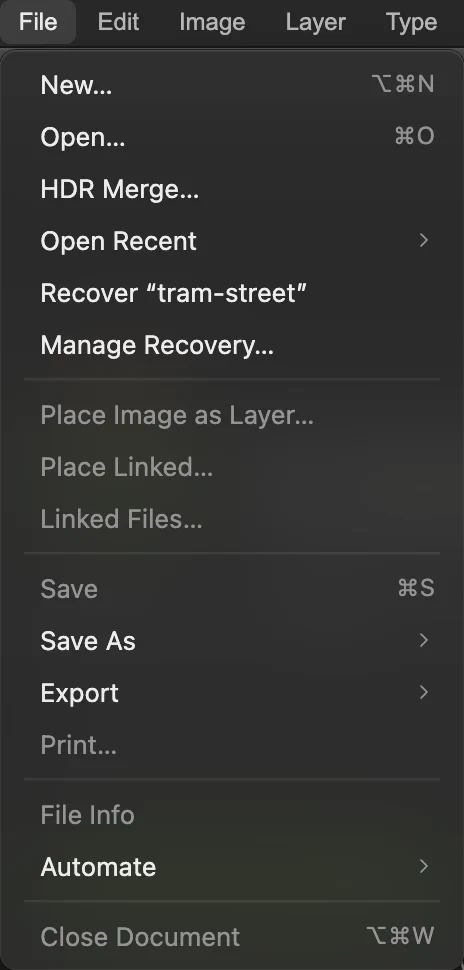
Este navegador tem uma única cópia de recuperação disponível, por isso o menu Arquivo mostra o nome dela diretamente. 
A foto restaurada está aberta. O ponto marca o trabalho que precisa ser salvo. Confira quais edições foram recuperadas
Procure a última alteração de que você se lembra. Confira as dimensões da imagem na barra de status, na parte de baixo, e as partes do seu design no painel Camadas. Uma camada é uma parte separada que você pode selecionar e editar.
No exercício prático, a foto recuperada tem 1200 × 800 pixels e o painel Camadas contém Plano de fundo e Cópia de Plano de fundo.

A foto de prática recuperada mantém as dimensões redimensionadas. 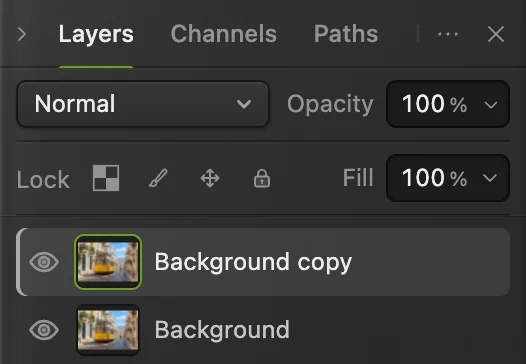
As duas camadas da prática estão presentes depois da recuperação. Salve o trabalho recuperado como projeto
Escolha Salve o arquivo .cactus numa pasta que você consiga encontrar depois. Esse formato mantém as camadas separadas e editáveis. O nome sugerido para a foto de prática é tram-street.cactus.
O navegador pode perguntar onde salvar ou baixar o projeto. Se for um download, confira a lista de downloads e localize o arquivo no seu dispositivo antes de fechar o editor. Depois de Salvar como, salva este projeto. Se a recuperação restaurou vários documentos, selecione cada aba e salve cada documento de que você precisa.
Para manter uma versão mestre editável e uma cópia separada para compartilhar, veja como salvar e exportar.
Dica Um projeto baixado ainda pode mostrar o ponto de não salvo: o navegador não consegue confirmar que o download chegou ao destino final. Confira o próprio arquivo no próximo passo.
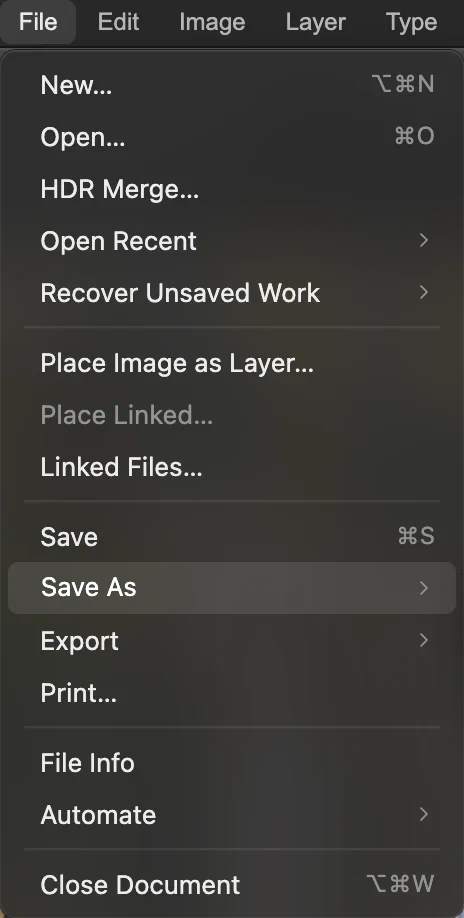
Abra Salvar como no menu Arquivo. 
Escolha Projeto do Lil Cactus… para manter editáveis as partes recuperadas. 
A aba agora mostra o nome do projeto. Neste fluxo de download, o ponto continua. Abra de novo o projeto salvo
Escolha e selecione o arquivo .cactus que você acabou de salvar. Ele abre numa nova aba de documento. Confira se esse arquivo contém o trabalho recuperado de que você precisa antes de confiar nele.
Na foto de prática, confirme de novo os 1200 × 800 pixels e as duas camadas separadas. Agora você tem um arquivo editável que pode abrir de novo a partir do seu dispositivo.
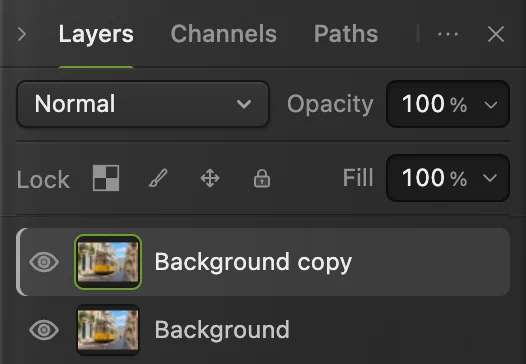
O projeto salvo abre de novo com as duas camadas. 
O arquivo aberto de novo também mantém as dimensões recuperadas.
Pratique a recuperação com a foto de exemplo
Depois de recuperar qualquer trabalho de verdade, clique em Abrir o exemplo. Escolha para criar uma segunda camada de foto. Depois escolha , mantenha Unidades em Pixels e o elo da corrente ativado e digite 1200 em Largura. A altura passa a 800. Clique em Redimensionar.
Espere até a barra de status, na parte de baixo, mostrar Recuperação atualizada. Feche essa aba do navegador, volte ao editor vazio e siga os cinco passos de recuperação acima. Se o navegador perguntar se você quer sair, confirme apenas para este documento de prática. Não use e Não salvar neste exercício: isso descarta explicitamente o trabalho de recuperação do documento.

Resolva problemas comuns de recuperação
O comando de recuperação está cinza
Com documentos abertos, Recuperar “nome do arquivo” fica cinza, assim como as entradas de : o Lil Cactus não consegue restaurar uma cópia de recuperação num editor que já tem documentos abertos. Abra o mesmo endereço do editor numa nova aba do navegador e use o menu Arquivo dela.
Não há nenhuma entrada de recuperação em Arquivo
O navegador não está listando nenhuma cópia disponível. Confira se você voltou ao mesmo endereço e ao mesmo perfil do navegador, no mesmo computador. Limpar os dados do site remove a recuperação do navegador, e outro navegador ou uma janela anônima não compartilham a cópia do perfil original. Se não sobrou nenhuma cópia, abra de novo o último arquivo salvo com
As últimas edições estão faltando
A recuperação só consegue restaurar as alterações que chegaram à cópia guardada. Ela não recria edições posteriores que nunca foram guardadas. Continue a partir da versão recuperada ou do seu último projeto salvo.
O editor diz que não conseguiu recuperar o trabalho
A mensagem Não foi possível recuperar este trabalho. Nenhum documento foi aberto. significa que a cópia selecionada não pôde ser restaurada. Use para abrir de novo o seu último projeto salvo, se você tiver um.
A recuperação aparece como pendente, atrasada ou com falha
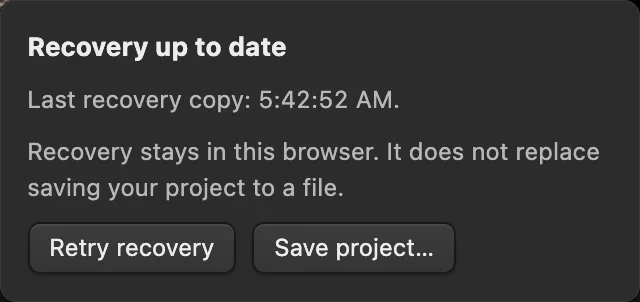
Recuperação pendente significa que as últimas alterações estão esperando para chegar ao armazenamento do navegador. Recuperação atrasada significa que elas estão esperando há pelo menos 30 segundos; Falha na recuperação significa que a gravação falhou. Clique no status para ler os detalhes. Use Tentar recuperação novamente para tentar outra gravação e Salvar projeto… para salvar um arquivo editável antes de fechar.
Recuperação de trabalho não salvo: perguntas e respostas
Posso recuperar um trabalho não salvo do Lil Cactus depois de fechar uma aba do navegador?
Sim, se ainda houver uma cópia de recuperação disponível no navegador. No Lil Cactus, comece sem nenhum documento aberto e escolha no menu Arquivo o comando Recuperar “nome do arquivo”, ou “Arquivo › Recuperar trabalho não salvo” quando houver várias cópias na lista.
“Recuperação atualizada” significa que o meu arquivo de projeto do Lil Cactus está salvo?
Não. No Lil Cactus, esse status significa que as edições atuais chegaram à recuperação do navegador. Salve um arquivo com “Arquivo › Salvar como › Projeto do Lil Cactus…” para ter um projeto editável no seu dispositivo.
A recuperação do Lil Cactus inclui todas as edições feitas antes de uma falha?
Não. O Lil Cactus restaura a última cópia de recuperação guardada com sucesso. As alterações feitas depois dessa cópia podem estar faltando.
Posso recuperar o trabalho do Lil Cactus em outro computador ou navegador?
Não. As cópias de recuperação do Lil Cactus ficam no perfil do navegador e no armazenamento do site em que você editou. Para continuar em outro lugar, abra um arquivo de projeto .cactus que você salvou e transferiu.
Posso recuperar o trabalho depois de escolher Não salvar no Lil Cactus?
Normalmente não. No Lil Cactus, “Não salvar” remove o documento da cópia de recuperação da aba atual. Só uma cópia guardada por outra aba ou por uma sessão anterior ainda pode aparecer no menu Arquivo.
Por quanto tempo posso contar com a recuperação do navegador no Lil Cactus?
O Lil Cactus guarda até 10 cópias de recuperação e remove uma cópia 7 dias depois da última atualização; limpar os dados do site as remove antes. Salve um arquivo de projeto .cactus para o trabalho que você precisa manter.
Continue aprendendo
 Como salvar e exportar uma imagem no Lil CactusMantenha um original editável e crie uma imagem separada para compartilhar.Iniciante · 5 min
 Como usar o Lil Cactus: sua primeira edição de fotoSua primeira edição, da abertura da foto ao salvamento do resultado.Iniciante · 5 min
 Como usar camadas em um editor de fotosEmpilhe, reordene, atenue, oculte e agrupe as partes de uma imagem.Iniciante · 6 min