Як відновити незбережену роботу в Lil Cactus
Коротка відповідь
Поверніться до Lil Cactus за тією самою адресою, на тому самому комп’ютері й у тому самому профілі браузера, і почніть без відкритих документів. Виберіть або і, якщо в списку кілька копій, виберіть потрібну. Відновлюється остання копія, збережена в цьому браузері, і в ній може не бути ваших останніх змін. Збережіть відновлену роботу командою і відкрийте файл .cactus ще раз, щоб перевірити його.
- Час
- 4 хвилини
- Рівень
- Початковий
- Що потрібно
- Той браузер і комп’ютер, де ви редагували, із доступною копією для відновлення
- Підходить для
- Копії документів Lil Cactus для відновлення в браузері
Безкоштовно, без реєстрації. Ваше фото залишається на вашому комп’ютері.
Копія для відновлення — це знімок відкритих для редагування документів, який Lil Cactus зберігає у вашому браузері. Вона може допомогти після закриття вкладки чи збою, але це тимчасове сховище.
Якщо ви втратили справжню роботу, відкрийте редактор у новій вкладці браузера й виконайте кроки нижче, перш ніж відкривати приклад. Приклад призначений для окремої практичної вправи далі на цій сторінці.
Відновіть роботу й збережіть її у файл
Поверніться до тієї самої адреси редактора в порожній вкладці
Використовуйте той самий комп’ютер, браузер і профіль браузера, у яких редагували. Профіль браузера — це окремий набір параметрів і збережених даних браузера. Поверніться до тієї самої адреси Lil Cactus: копія для відновлення з однієї адреси недоступна на іншій.
Почніть без відкритих документів. Ви побачите кнопки Новий документ і Відкрити зображення. Поки що не натискайте жодної з них. Якщо в іншій вкладці редактора ще є робота, залиште її відкритою, а для відновлення скористайтеся новою вкладкою браузера.

Почніть звідси, без відкритих зображень. Для відновлення скористайтеся меню «Файл», а не відкривайте нове зображення. Виберіть копію для відновлення в меню «Файл»
Відкрийте меню Файл. Якщо доступна одна копія для відновлення, виберіть команду Відновити «назва файлу». У прикладі з однією копією нижче команда називається Відновити «tram-street».
Якщо копій кілька, відкрийте і виберіть запис, назва й час якого відповідають вашому редагуванню. Один запис може містити кілька документів з однієї вкладки редактора; якщо вибрати його, ці документи відновляться разом.
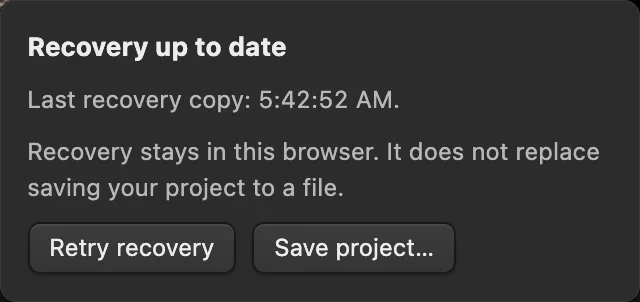
Зачекайте, доки з’являться вкладки відновлених документів. Крапка біля назви вкладки означає, що відновлену роботу треба зберегти у файл. Кілька секунд рядок стану показує Відновлення очікує, а потім — Відновлення актуальне.
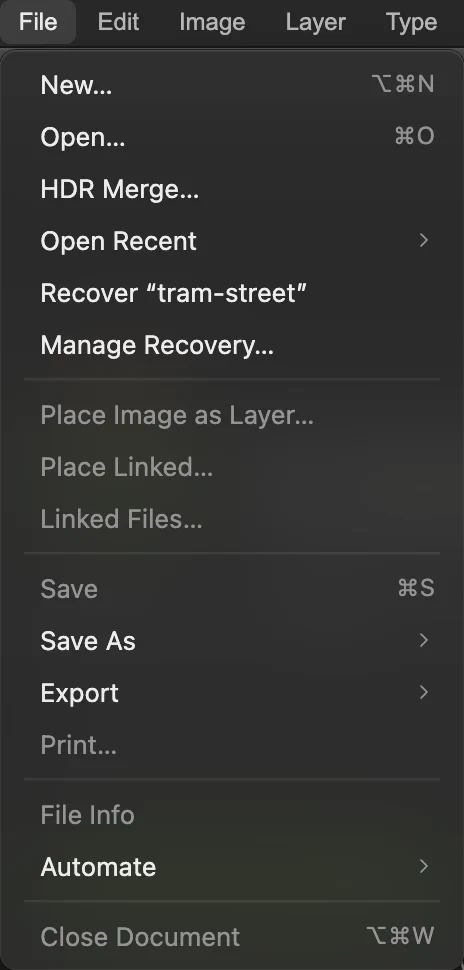
У цьому браузері доступна одна копія для відновлення, тож меню «Файл» показує її назву безпосередньо. 
Відновлене фото відкрито. Крапка позначає роботу, яку треба зберегти. Перевірте, які зміни відновлено
Знайдіть останню зміну, яку пам’ятаєте. Перевірте розміри зображення в рядку стану внизу й частини вашого дизайну на панелі Шари. Шар — це окрема частина, яку можна виділити й редагувати.
У практичній вправі відновлене фото має розмір 1200 × 800 пікселів, а на панелі «Шари» є Фон і Фон копія.

Відновлене практичне фото зберігає змінені розміри. 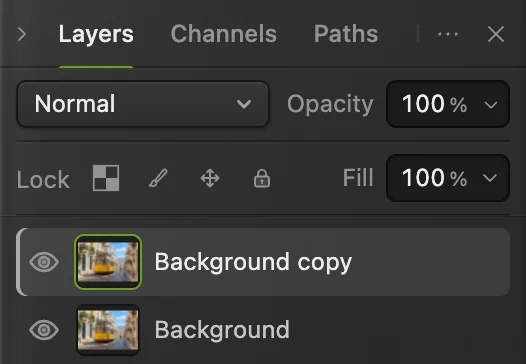
Після відновлення є обидва практичні шари. Збережіть відновлену роботу як проєкт
Виберіть Збережіть файл .cactus у папці, яку зможете знову знайти. Цей формат зберігає шари окремими й редагованими. Запропонована назва для практичного фото — tram-street.cactus.
Браузер може запитати, куди зберегти проєкт, або завантажити його. Якщо проєкт завантажується, перш ніж закрити редактор, перевірте список завантажень і знайдіть файл на своєму пристрої. Після «Зберегти як» команда зберігає цей проєкт. Якщо відновилося кілька документів, виберіть кожну вкладку й збережіть кожен потрібний документ.
Як зберігати редагований оригінал і окрему копію, щоб поділитися, читайте в уроці про збереження й експорт.
Порада Завантажений проєкт може й далі показувати крапку незбережених змін: браузер не може підтвердити, що завантаження дійшло до кінцевого місця. На наступному кроці перевірте сам файл.
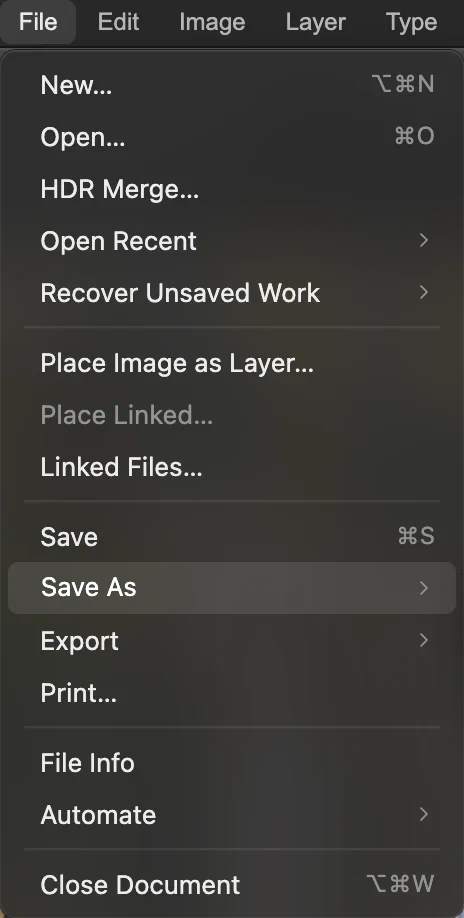
Відкрийте підменю «Зберегти як» у меню «Файл». 
Виберіть «Проєкт Lil Cactus…», щоб відновлені частини залишилися редагованими. 
Тепер на вкладці назва проєкту. У такому сценарії із завантаженням крапка залишається. Знову відкрийте збережений проєкт
Виберіть і виберіть щойно збережений файл .cactus. Він відкриється в новій вкладці документа. Перш ніж покладатися на цей файл, перевірте, чи містить він потрібну вам відновлену роботу.
Для практичного фото ще раз переконайтеся, що розмір 1200 × 800 пікселів і є два окремі шари. Тепер у вас є редагований файл, який можна знову відкрити зі свого пристрою.
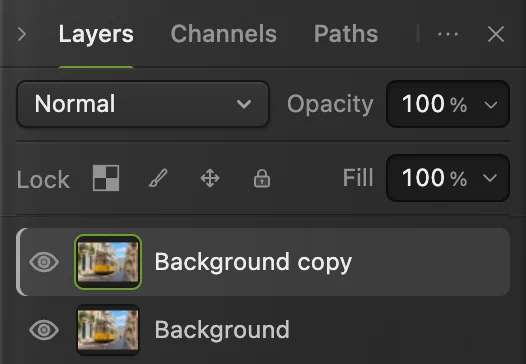
Збережений проєкт відкривається з обома шарами. 
Повторно відкритий файл також зберігає відновлені розміри.
Потренуйтеся відновлювати на прикладі
Відновивши справжню роботу, натисніть кнопку Відкрити приклад. Виберіть , щоб створити другий шар із фото. Потім виберіть , у списку Одиниці виміру залиште Пікселі, ланцюжок залиште увімкненим, а в полі Ширина введіть 1200. Висота стане 800. Натисніть кнопку Змінити розмір.
Зачекайте, доки рядок стану внизу покаже Відновлення актуальне. Закрийте цю вкладку браузера, а потім поверніться до порожнього редактора й виконайте п’ять кроків відновлення вище. Якщо браузер запитає, чи покинути сторінку, підтвердьте це лише для цього практичного документа. Не використовуйте для цієї вправи і кнопку Не зберігати: так ви явно відкидаєте дані відновлення документа.

Розв’язання типових проблем із відновленням
Команда відновлення неактивна
Коли відкрито документи, команда Відновити «назва файлу» неактивна, як і записи в підменю : Lil Cactus не може відновити копію в редактор, де вже відкрито документи. Відкрийте ту саму адресу редактора в новій вкладці браузера й скористайтеся її меню «Файл».
У меню «Файл» немає запису для відновлення
Браузер не бачить доступної копії. Перевірте, чи ви повернулися до тієї самої адреси й профілю браузера на тому самому комп’ютері. Очищення даних сайту видаляє копії для відновлення, а інший браузер чи приватне вікно не мають доступу до копії з початкового профілю. Якщо копії не залишилося, відкрийте останній збережений файл командою
Останніх змін немає
Відновлення може повернути лише зміни, які потрапили до збереженої копії. Пізніші зміни, які так і не було збережено, відтворити неможливо. Продовжуйте з відновленої версії або з останнього збереженого проєкту.
Редактор повідомляє, що не вдалося відновити роботу
Повідомлення Не вдалося відновити цю роботу. Жодного документа не відкрито. означає, що вибрану копію відновити не вдалося. Якщо у вас є останній збережений проєкт, відкрийте його командою
Відновлення очікує, запізнюється або не вдалося
Відновлення очікує означає, що останні зміни ще чекають запису в сховище браузера. Відновлення запізнюється означає, що вони чекають щонайменше 30 секунд; Помилка відновлення означає, що запис не вдався. Клацніть стан, щоб прочитати подробиці. Натисніть кнопку Повторити збереження копії відновлення, щоб спробувати записати ще раз, і кнопку Зберегти проєкт…, щоб перед закриттям зберегти редагований файл.
Відновлення незбереженої роботи: запитання та відповіді
Чи можна відновити незбережену роботу в Lil Cactus після закриття вкладки браузера?
Так, якщо копія для відновлення в браузері ще доступна. У Lil Cactus почніть без відкритих документів і виберіть «Файл › Відновити „назва файлу“» або, якщо в списку кілька копій, «Файл › Відновити незбережену роботу».
Чи означає «Відновлення актуальне», що мій файл проєкту Lil Cactus збережено?
Ні. У Lil Cactus цей стан означає, що поточні зміни потрапили до копії для відновлення в браузері. Щоб мати редагований проєкт на своєму пристрої, збережіть файл командою «Файл › Зберегти як › Проєкт Lil Cactus…».
Чи збереже відновлення в Lil Cactus кожну зміну перед збоєм?
Ні. Lil Cactus відновлює останню успішно збережену копію. Зміни, внесені після неї, можуть бути відсутні.
Чи можна відновити роботу Lil Cactus на іншому комп’ютері чи в іншому браузері?
Ні. Копії для відновлення Lil Cactus залишаються в профілі браузера й сховищі сайту, де ви редагували. Щоб продовжити деінде, відкрийте збережений і перенесений файл проєкту .cactus.
Чи можна відновити роботу після вибору «Не зберігати» в Lil Cactus?
Зазвичай ні. У Lil Cactus кнопка «Не зберігати» вилучає документ із копії для відновлення поточної вкладки. У меню «Файл» може залишитися лише копія, збережена іншою вкладкою або в попередньому сеансі.
Як довго можна покладатися на відновлення в браузері в Lil Cactus?
Lil Cactus зберігає до 10 копій для відновлення й видаляє копію через 7 днів після її останнього оновлення; очищення даних сайту видаляє їх раніше. Роботу, яку треба зберегти, зберігайте у файл проєкту .cactus.
Що далі
 Як зберегти й експортувати зображення в Lil CactusТримайте редагований оригінал і робіть окреме зображення, щоб ділитися ним.Початковий · 5 хв
 Як користуватися Lil Cactus: перше редагування фотоВаше перше редагування — від відкриття фото до збереження результату.Початковий · 5 хв
 Як працювати з шарами у фоторедакторіНакладайте, переставляйте, приглушуйте, ховайте й групуйте частини зображення.Початковий · 6 хв