Come recuperare il lavoro non salvato in Lil Cactus
Risposta rapida
Torna su Lil Cactus allo stesso indirizzo, sullo stesso computer e nello stesso profilo del browser, senza documenti aperti. Scegli , oppure e seleziona una copia se ne sono elencate diverse. Il recupero ripristina l’ultima copia memorizzata in quel browser, che potrebbe non includere le ultime modifiche. Salva il lavoro ripristinato con e riapri il file .cactus per controllarlo.
- Tempo
- 4 minuti
- Livello
- Principiante
- Ti serve
- Il browser e il computer su cui hai lavorato, con la copia di recupero ancora disponibile
- Funziona con
- Copie di recupero dei documenti di Lil Cactus nel browser
Gratis, senza registrazione. La tua foto resta sul tuo computer.
Una copia di recupero è un’istantanea dei documenti su cui stai lavorando, che Lil Cactus memorizza nel browser. Può aiutarti dopo una scheda chiusa o un arresto anomalo, ma è temporanea.
Se hai perso un lavoro vero, apri l’editor in una nuova scheda del browser e segui i passaggi qui sotto prima di aprire l’esempio. L’esempio serve per l’esercitazione separata più avanti in questa pagina.
Recupera il lavoro e salvalo in un file
Torna allo stesso indirizzo dell’editor in una scheda vuota
Usa lo stesso computer, lo stesso browser e lo stesso profilo del browser con cui hai fatto la modifica. Un profilo del browser è un insieme separato di impostazioni e dati memorizzati del browser. Torna allo stesso indirizzo di Lil Cactus: una copia di recupero creata a un indirizzo non è disponibile a un altro.
Parti senza documenti aperti. Vedrai Nuovo documento e Apri immagine. Per ora non toccarli. Se un’altra scheda dell’editor contiene ancora del lavoro, lasciala aperta e usa una nuova scheda del browser per il recupero.

Parti da qui, senza immagini aperte. Per recuperare usa il menu File invece di aprire una nuova immagine. Scegli la copia di recupero nel menu File
Apri il menu File. Se è disponibile una sola copia di recupero, scegli Recupera “nome file”. Nell’esempio con una sola copia qui sotto, la voce è Recupera “tram-street”.
Se le copie sono diverse, apri e scegli la voce con il nome e l’ora che corrispondono alla tua modifica. Una voce può contenere più documenti della stessa scheda dell’editor; selezionandola, vengono ripristinati tutti insieme.
Attendi che compaiano le schede dei documenti ripristinati. Un punto accanto al nome di una scheda indica che il lavoro ripristinato va salvato in un file. La barra di stato mostra Recupero in sospeso per qualche secondo, poi passa a Recupero aggiornato.
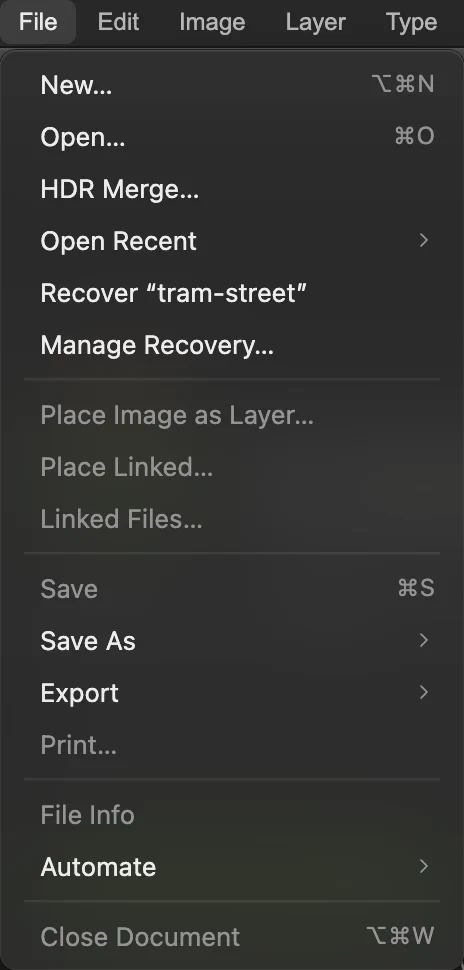
Questo browser ha una sola copia di recupero disponibile, quindi il menu File ne mostra direttamente il nome. 
La foto ripristinata è aperta. Il punto segnala il lavoro da salvare. Controlla quali modifiche sono state recuperate
Cerca l’ultima modifica che ricordi. Controlla le dimensioni dell’immagine nella barra di stato in basso e gli elementi del progetto nel pannello Livelli. Un livello è un elemento separato che puoi selezionare e modificare.
Nell’esercitazione, la foto recuperata misura 1200 × 800 pixel e il pannello Livelli contiene Sfondo e Sfondo copia.

La foto dell’esercitazione recuperata mantiene le dimensioni modificate. 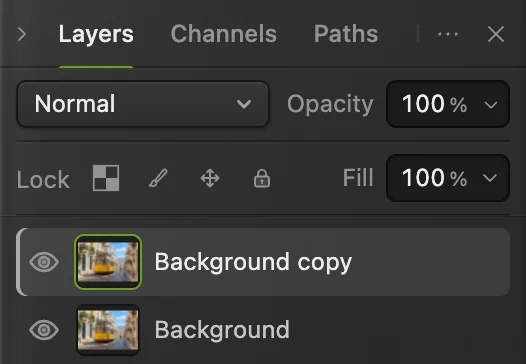
Dopo il recupero sono presenti entrambi i livelli dell’esercitazione. Salva il lavoro recuperato come progetto
Scegli Salva il file .cactus in una cartella che saprai ritrovare. Questo formato mantiene i livelli separati e modificabili. Il nome proposto per la foto dell’esercitazione è tram-street.cactus.
Il browser potrebbe chiederti dove salvare oppure scaricare il progetto. Nel caso di un download, controlla l’elenco dei download e individua il file sul dispositivo prima di chiudere l’editor. Dopo Salva con nome, salva questo progetto. Se il recupero ha ripristinato più documenti, seleziona ogni scheda e salva ciascun documento che ti serve.
Per conservare un originale modificabile e una copia separata da condividere, vedi salvare ed esportare.
Suggerimento Un progetto scaricato può mostrare ancora il punto delle modifiche non salvate: il browser non può confermare che il download sia arrivato nella posizione finale. Controlla il file stesso nel passaggio successivo.
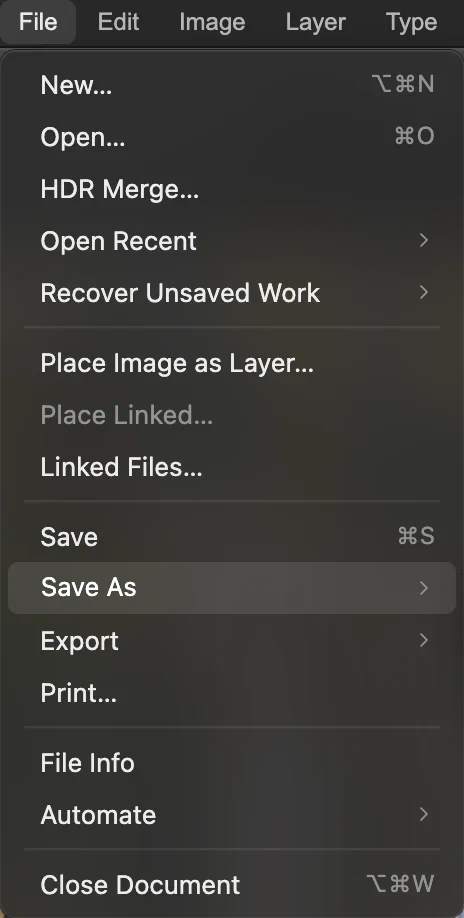
Apri Salva con nome nel menu File. 
Scegli Progetto Lil Cactus… per mantenere modificabili gli elementi recuperati. 
Ora la scheda riporta il nome del progetto. Con il salvataggio tramite download, il punto resta. Riapri il progetto salvato
Scegli e seleziona il file .cactus appena salvato. Si apre in una nuova scheda del documento. Prima di farci affidamento, controlla che il file contenga il lavoro recuperato che ti serve.
Per la foto dell’esercitazione, verifica di nuovo le dimensioni di 1200 × 800 pixel e i due livelli separati. Ora hai un file modificabile che puoi riaprire dal tuo dispositivo.
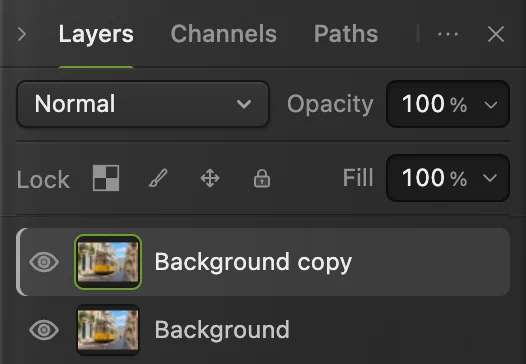
Il progetto salvato si riapre con entrambi i livelli. 
Anche il file riaperto mantiene le dimensioni recuperate.
Esercitarsi con il recupero sulla foto di esempio
Dopo aver recuperato l’eventuale lavoro vero, fai clic su Apri l’esempio. Scegli per creare un secondo livello fotografico. Poi scegli , lascia Unità di misura su Pixel e il collegamento a catena attivo e nel campo Larghezza digita 1200. L’altezza diventa 800. Fai clic su Ridimensiona.
Attendi che la barra di stato in basso indichi Recupero aggiornato. Chiudi quella scheda del browser, poi torna all’editor vuoto e segui i cinque passaggi di recupero descritti sopra. Se il browser chiede se vuoi uscire dalla pagina, conferma solo per questo documento di prova. Per questo esercizio non usare e Non salvare: in questo modo si elimina esplicitamente il recupero del documento.

Risolvere i problemi di recupero più comuni
Il comando di recupero è grigio
Con documenti aperti, Recupera “nome file” è grigio, come le voci all’interno di : Lil Cactus non può ripristinare una copia di recupero in un editor che ha già documenti aperti. Apri lo stesso indirizzo dell’editor in una nuova scheda del browser e usa il suo menu File.
Nel menu File non c’è nessuna voce di recupero
Il browser non elenca nessuna copia disponibile. Controlla di essere tornato allo stesso indirizzo e allo stesso profilo del browser sullo stesso computer. Cancellare i dati del sito elimina il recupero nel browser, e un browser diverso o una finestra privata non condividono la copia del profilo originale. Se non rimane nessuna copia, riapri l’ultimo file salvato con
Mancano le ultime modifiche
Il recupero può ripristinare solo le modifiche arrivate nella copia memorizzata. Non può ricreare modifiche successive che non sono mai state memorizzate. Riprendi dalla versione recuperata o dall’ultimo progetto salvato.
L’editor dice che non è riuscito a recuperare il lavoro
Il messaggio Impossibile recuperare questo lavoro. Nessun documento aperto. significa che non è stato possibile ripristinare la copia selezionata. Usa per riaprire l’ultimo progetto salvato, se ne hai uno.
Il recupero risulta in sospeso, in ritardo o non riuscito
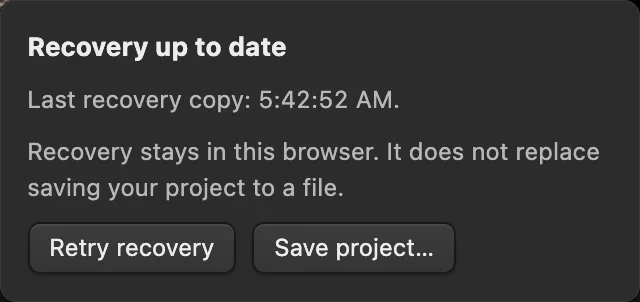
Recupero in sospeso significa che le ultime modifiche sono in attesa di arrivare nella memoria del browser. Recupero in ritardo significa che hanno atteso almeno 30 secondi; Recupero non riuscito significa che la scrittura non è andata a buon fine. Fai clic sullo stato per leggerne i dettagli. Usa Riprova il recupero per tentare una nuova scrittura e Salva progetto… per salvare un file modificabile prima di chiudere.
Recupero del lavoro non salvato: domande e risposte
Posso recuperare il lavoro non salvato in Lil Cactus dopo aver chiuso una scheda del browser?
Sì, se è ancora disponibile una copia di recupero nel browser. In Lil Cactus parti senza documenti aperti, apri il menu File e scegli la voce “Recupera” seguita dal nome del file, oppure “Recupera lavoro non salvato” quando sono elencate più copie.
“Recupero aggiornato” significa che il file di progetto di Lil Cactus è salvato?
No. In Lil Cactus questo stato significa che le modifiche attuali sono arrivate nel recupero del browser. Salva un file con “File › Salva con nome › Progetto Lil Cactus…” per conservare un progetto modificabile sul tuo dispositivo.
Il recupero di Lil Cactus include tutte le modifiche fatte prima di un arresto anomalo?
No. Lil Cactus ripristina l’ultima copia di recupero memorizzata correttamente. Le modifiche fatte dopo quella copia potrebbero mancare.
Posso recuperare il lavoro di Lil Cactus su un altro computer o browser?
No. Le copie di recupero di Lil Cactus restano nel profilo del browser e nella memoria del sito in cui hai lavorato. Per continuare altrove, apri un file di progetto .cactus che hai salvato e trasferito.
Posso recuperare il lavoro dopo aver scelto Non salvare in Lil Cactus?
Di solito no. In Lil Cactus “Non salvare” rimuove il documento dalla copia di recupero della scheda attuale. Nel menu File può comparire ancora solo una copia salvata da un’altra scheda o da una sessione precedente.
Per quanto tempo posso contare sul recupero nel browser di Lil Cactus?
Lil Cactus conserva fino a 10 copie di recupero ed elimina una copia 7 giorni dopo il suo ultimo aggiornamento; cancellando i dati del sito vengono eliminate prima. Salva un file di progetto .cactus per il lavoro che devi conservare.
Continua
 Come salvare ed esportare un’immagine in Lil CactusConserva un originale modificabile e crea un’immagine separata da condividere.Principiante · 5 min
 Come usare Lil Cactus: la tua prima modifica a una fotoLa tua prima modifica, dall’apertura di una foto al salvataggio del risultato.Principiante · 5 min
 Come usare i livelli in un editor di fotoSovrapponi, riordina, rendi trasparenti, nascondi e raggruppa le parti di un’immagine.Principiante · 6 min