Cómo recuperar el trabajo sin guardar en Lil Cactus
Respuesta rápida
Vuelve a Lil Cactus en la misma dirección, en el mismo equipo y con el mismo perfil del navegador, y empieza sin ningún documento abierto. Elige , o y selecciona una copia si aparecen varias. La recuperación restaura la última copia guardada en ese navegador, que puede no incluir tus últimas ediciones. Guarda el trabajo restaurado con y vuelve a abrir el archivo .cactus para comprobarlo.
- Tiempo
- 4 minutos
- Nivel
- Principiante
- Necesitas
- El navegador y el equipo en los que editaste, con su copia de recuperación todavía disponible
- Funciona con
- Copias de recuperación de documentos de Lil Cactus guardadas en el navegador
Gratis y sin registro. Tu foto no sale de tu equipo.
Una copia de recuperación es una instantánea de los documentos que estás editando que Lil Cactus guarda en tu navegador. Puede salvarte tras cerrar una pestaña o un bloqueo, pero es temporal.
Si has perdido trabajo de verdad, abre el editor en una pestaña nueva del navegador y sigue los pasos de abajo antes de abrir el ejemplo. El ejemplo sirve para el ejercicio de práctica aparte, más abajo en esta página.
Recupera tu trabajo y guárdalo en un archivo
Vuelve a la misma dirección del editor en una pestaña vacía
Usa el mismo equipo, el mismo navegador y el mismo perfil del navegador con los que editaste. Un perfil del navegador es un conjunto independiente de ajustes y datos guardados del navegador. Vuelve a la misma dirección de Lil Cactus: una copia de recuperación de una dirección no está disponible en otra.
Empieza sin ningún documento de edición abierto. Verás Nuevo documento y Abrir imagen. De momento, no toques ninguno de los dos. Si otra pestaña del editor todavía contiene trabajo, déjala abierta y usa una pestaña nueva del navegador para la recuperación.

Empieza aquí, sin ninguna imagen abierta. Usa el menú Archivo para recuperar, en lugar de abrir una imagen nueva. Elige la copia de recuperación en el menú Archivo
Abre Archivo. Si hay una sola copia de recuperación disponible, elige Recuperar “nombre de archivo”. En el ejemplo de una sola copia que se muestra abajo, la opción es Recuperar “tram-street”.
Si hay varias copias, abre y elige la entrada cuyo nombre y hora coincidan con tu edición. Una entrada puede contener varios documentos de la misma pestaña de edición; al seleccionarla se restauran todos juntos.
Espera a que aparezcan las pestañas de los documentos restaurados. Un punto junto al nombre de una pestaña indica que el trabajo restaurado aún debe guardarse en un archivo. La barra de estado muestra Recuperación pendiente durante unos segundos y luego pasa a Recuperación actualizada.
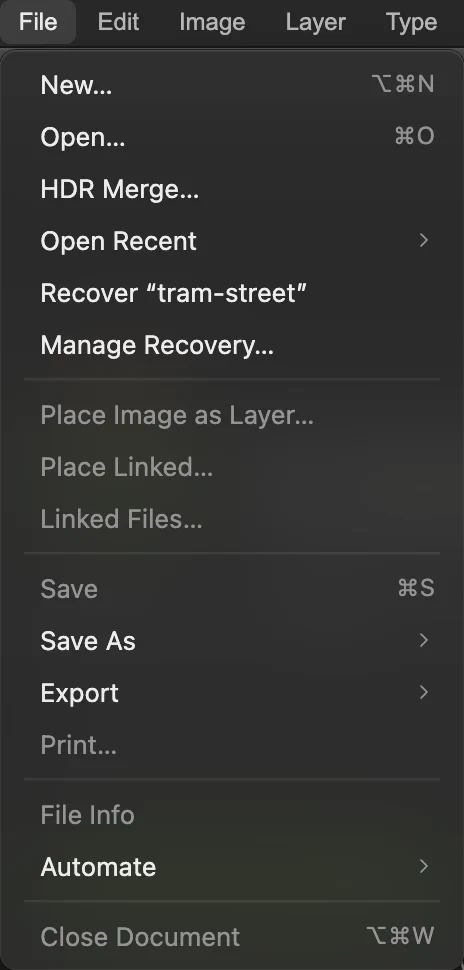
Este navegador tiene una sola copia de recuperación disponible, así que Archivo muestra su nombre directamente. 
La foto restaurada está abierta. El punto señala trabajo que hay que guardar. Comprueba qué ediciones se han recuperado
Busca el último cambio que recuerdes. Comprueba las dimensiones de la imagen en la barra de estado inferior y las piezas de tu diseño en el panel Capas. Una capa es una pieza independiente que puedes seleccionar y editar.
En el ejercicio de práctica, la foto recuperada mide 1200 × 800 píxeles y el panel Capas contiene Fondo y Fondo copia.

La foto de práctica recuperada conserva las dimensiones a las que se redujo. 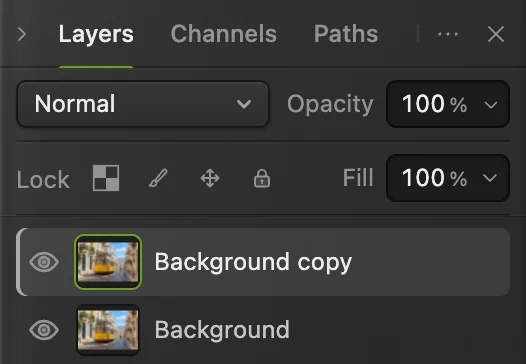
Las dos capas de práctica siguen ahí después de la recuperación. Guarda el trabajo recuperado como proyecto
Elige Guarda el archivo .cactus en una carpeta que puedas volver a encontrar. Este formato mantiene las capas separadas y editables. El nombre sugerido para la foto de práctica es tram-street.cactus.
Tu navegador puede preguntarte dónde guardar el proyecto o descargarlo directamente. Si lo descarga, revisa la lista de descargas y localiza el archivo en tu dispositivo antes de cerrar el editor. Después de Guardar como, guarda este proyecto. Si la recuperación ha restaurado varios documentos, selecciona cada pestaña y guarda cada documento que necesites.
Para tener un original editable y una copia aparte para compartir, consulta guardar y exportar.
Consejo Un proyecto descargado puede seguir mostrando el punto de cambios sin guardar: el navegador no puede confirmar que la descarga haya llegado a su ubicación final. Comprueba el propio archivo en el paso siguiente.
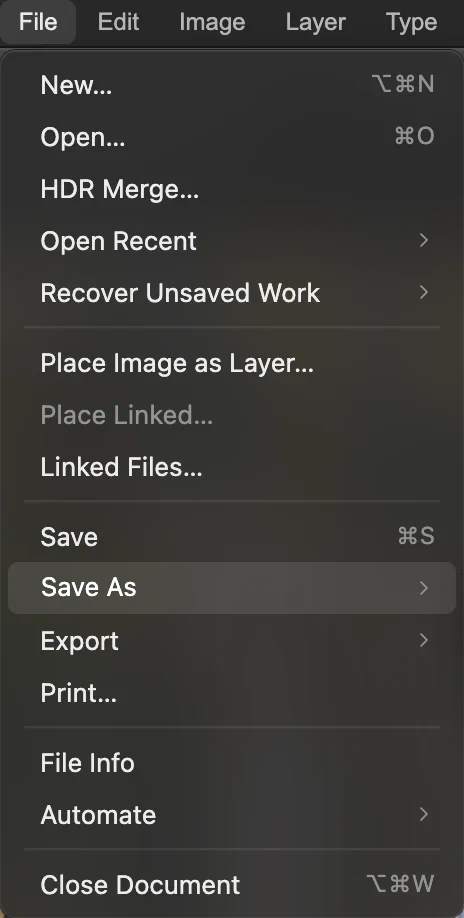
Abre Guardar como en el menú Archivo. 
Elige Proyecto de Lil Cactus… para que las piezas recuperadas sigan siendo editables. 
La pestaña muestra ahora el nombre del proyecto. Cuando el proyecto se descarga, el punto se mantiene. Vuelve a abrir el proyecto guardado
Elige y selecciona el archivo .cactus que acabas de guardar. Se abre en una pestaña de documento nueva. Comprueba que este archivo contiene el trabajo recuperado que necesitas antes de confiar en él.
En la foto de práctica, vuelve a confirmar los 1200 × 800 píxeles y las dos capas separadas. Ahora tienes un archivo editable que puedes volver a abrir desde tu dispositivo.
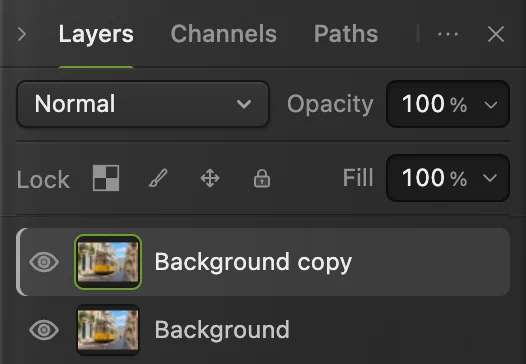
El proyecto guardado se vuelve a abrir con las dos capas. 
El archivo reabierto también conserva las dimensiones recuperadas.
Practica la recuperación con la foto de ejemplo
Después de recuperar cualquier trabajo real, haz clic en Abrir el ejemplo. Elige para crear una segunda capa de foto. Después elige , deja Unidades en Píxeles y el eslabón de cadena activado, y escribe 1200 en el campo Anchura. La altura pasa a 800. Haz clic en Cambiar tamaño.
Espera a que la barra de estado inferior indique Recuperación actualizada. Cierra esa pestaña del navegador, vuelve al editor vacío y sigue los cinco pasos de recuperación de arriba. Si el navegador te pregunta si quieres salir, confírmalo solo para este documento de práctica. En este ejercicio no uses ni No guardar: eso descarta de forma explícita el trabajo de recuperación del documento.

Soluciona los problemas habituales de recuperación
El comando de recuperación está en gris
Con documentos abiertos, Recuperar “nombre de archivo” aparece en gris, igual que las entradas de : Lil Cactus no puede restaurar una copia de recuperación en un editor que ya tiene documentos abiertos. Abre la misma dirección del editor en una pestaña nueva del navegador y usa su menú Archivo.
No hay ninguna entrada de recuperación en Archivo
El navegador no muestra ninguna copia disponible. Comprueba que has vuelto a la misma dirección y al mismo perfil del navegador en el mismo equipo. Borrar los datos del sitio elimina la recuperación del navegador, y otro navegador o una ventana privada no comparten la copia del perfil original. Si no queda ninguna copia, vuelve a abrir el último archivo que guardaste con
Faltan las últimas ediciones
La recuperación solo puede restaurar los cambios que llegaron a su copia guardada. No puede recrear ediciones posteriores que nunca se guardaron. Continúa desde la versión recuperada o desde tu último proyecto guardado.
El editor dice que no ha podido recuperar el trabajo
El mensaje No se ha podido recuperar este trabajo. No se ha abierto ningún documento. significa que la copia seleccionada no se ha podido restaurar. Usa para volver a abrir tu último proyecto guardado, si tienes uno.
La recuperación aparece como pendiente, atrasada o con error
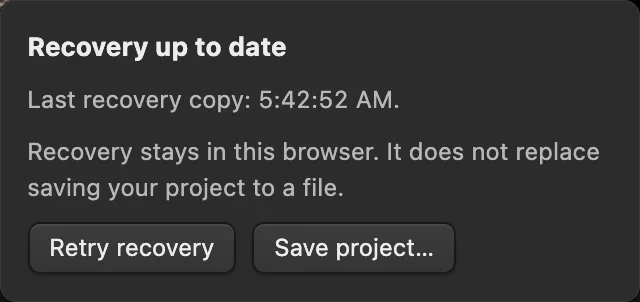
Recuperación pendiente significa que los últimos cambios están esperando a llegar al almacenamiento del navegador. Recuperación atrasada significa que llevan esperando al menos 30 segundos; Error de recuperación significa que la escritura ha fallado. Haz clic en el estado para leer los detalles. Usa Reintentar recuperación para intentar otra escritura y Guardar proyecto… para guardar un archivo editable antes de cerrar.
Recuperar el trabajo sin guardar: preguntas y respuestas
¿Puedo recuperar el trabajo sin guardar de Lil Cactus después de cerrar una pestaña del navegador?
Sí, si todavía hay una copia de recuperación disponible en el navegador. En Lil Cactus, empieza sin ningún documento abierto y abre el menú Archivo y elige Recuperar “nombre de archivo”, o “Recuperar trabajo sin guardar” cuando aparezcan varias copias.
¿“Recuperación actualizada” significa que mi archivo de proyecto de Lil Cactus está guardado?
No. En Lil Cactus, ese estado significa que las ediciones actuales han llegado a la recuperación del navegador. Guarda un archivo con “Archivo › Guardar como › Proyecto de Lil Cactus…” para conservar un proyecto editable en tu dispositivo.
¿La recuperación de Lil Cactus incluye todas las ediciones anteriores a un bloqueo?
No. Lil Cactus restaura la última copia de recuperación que se guardó correctamente. Pueden faltar los cambios hechos después de esa copia.
¿Puedo recuperar el trabajo de Lil Cactus en otro equipo o navegador?
No. Las copias de recuperación de Lil Cactus se quedan en el perfil del navegador y en el almacenamiento del sitio donde editaste. Para continuar en otro sitio, abre un archivo de proyecto .cactus que hayas guardado y transferido.
¿Puedo recuperar el trabajo después de elegir No guardar en Lil Cactus?
Normalmente no. En Lil Cactus, “No guardar” quita el documento de la copia de recuperación de la pestaña actual. Solo puede seguir apareciendo en Archivo una copia guardada por otra pestaña o por una sesión anterior.
¿Durante cuánto tiempo puedo confiar en la recuperación del navegador de Lil Cactus?
Lil Cactus conserva hasta 10 copias de recuperación y elimina cada copia 7 días después de su última actualización; borrar los datos del sitio las elimina antes. Guarda un archivo de proyecto .cactus para el trabajo que necesites conservar.
Sigue aprendiendo
 Cómo guardar y exportar una imagen en Lil CactusConserva un original editable y crea una imagen aparte para compartir.Principiante · 5 min
 Cómo usar Lil Cactus: tu primera edición de fotosTu primera edición, desde abrir una foto hasta guardar el resultado.Principiante · 5 min
 Cómo usar las capas en un editor de fotosApila, reordena, atenúa, oculta y agrupa las partes de una imagen.Principiante · 6 min