如何在 Lil Cactus 中恢复未存储的工作
简要回答
在同一台电脑、同一个浏览器配置文件中回到同一个 Lil Cactus 地址,并确保没有打开任何文档。选择;如果列出了多个副本,则选择并选择其中一个。恢复会还原该浏览器中存储的最后一份副本,其中可能不包含你最后的几次编辑。用存储恢复的工作,再重新打开 .cactus 文件进行检查。
- 用时
- 4 分钟
- 难度
- 入门
- 准备工作
- 你进行编辑时所用的浏览器和电脑,且其中的恢复副本仍然可用
- 适用格式
- Lil Cactus 文档的浏览器恢复副本
恢复副本是 Lil Cactus 在你的浏览器中存储的正在编辑的文档快照。标签页被关闭或浏览器崩溃后,它能帮上忙,但它只是临时的。
如果你丢失了真正的工作,请先在新的浏览器标签页中打开编辑器,按下面的步骤操作,然后再打开示例。示例用于本页后面单独的练习。
恢复工作并存储到文件
在空白标签页中回到同一个编辑器地址
使用你编辑时所用的同一台电脑、同一个浏览器和同一个浏览器配置文件。浏览器配置文件是浏览器中一套独立的设置和存储数据。回到同一个 Lil Cactus 地址:一个地址的恢复副本在另一个地址上无法使用。
开始时不要打开任何编辑文档。你会看到新建文档和打开图像,暂时都不要动。如果另一个编辑器标签页中仍有工作,请保持它打开,并用一个新的浏览器标签页进行恢复。

在没有打开图像时从这里开始。请使用“文件”菜单进行恢复,而不是打开新图像。 在“文件”菜单中选择恢复副本
打开文件菜单。如果只有一份可用的恢复副本,请选择恢复“文件名”。在下面只有一份副本的示例中,菜单项显示为恢复“tram-street”。
如果有多份副本,请打开,选择名称和时间与你的编辑相符的条目。一个条目可能包含来自同一个编辑标签页的多个文档;选择它会把这些文档一起还原。
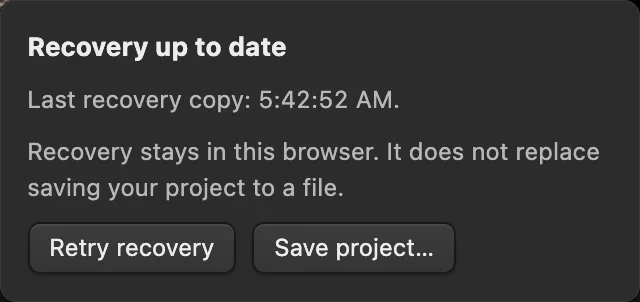
等待还原的文档标签出现。标签名称旁的圆点表示还原的工作需要存储到文件。状态栏会先显示几秒钟恢复副本待存储,然后变为恢复副本已是最新。
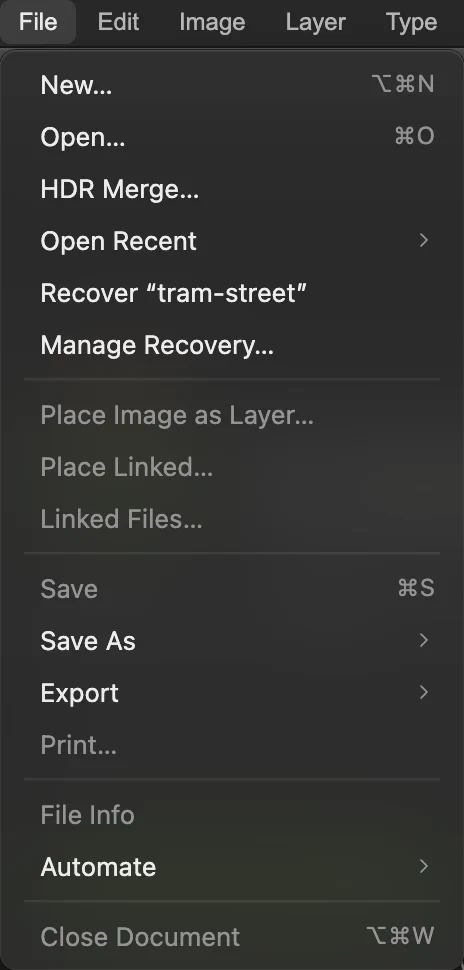
这个浏览器中只有一份可用的恢复副本,所以“文件”菜单直接显示它的名称。 
还原的照片已打开。圆点表示工作需要存储。 检查恢复了哪些编辑
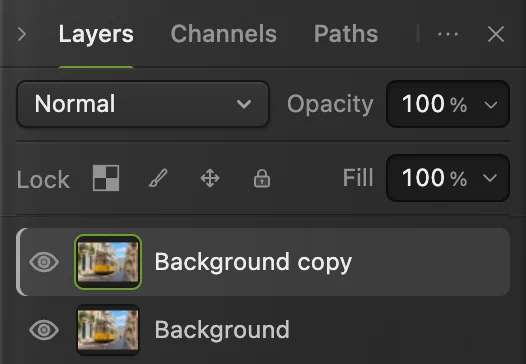
找找你记得的最后一次更改。检查底部状态栏中的图像尺寸,以及图层中你设计的各个组成部分。图层是可以单独选择和编辑的组成部分。
在练习中,恢复的照片为 1200 × 800 像素,“图层”面板中包含背景和背景 拷贝。

恢复的练习照片保留了调整后的尺寸。 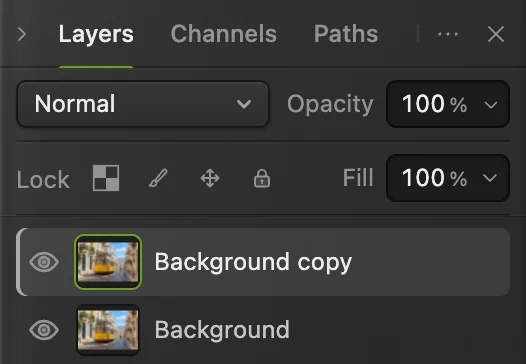
恢复后,两个练习图层都在。 将恢复的工作存储为项目
选择。把 .cactus 文件存储到你能再次找到的文件夹中。这种格式让各图层保持独立、可编辑。练习照片的建议文件名是 tram-street.cactus。
浏览器可能会询问存储位置,也可能直接下载项目。如果是下载,请在关闭编辑器之前查看下载列表,并在设备上找到该文件。执行“存储为”之后,会存储这个项目。如果恢复还原了多个文档,请依次选择每个标签,存储你需要的每个文档。
想同时保留一份可编辑的母版和一份单独用于分享的副本,请参阅存储和导出。
提示 下载的项目可能仍显示未存储的圆点:浏览器无法确认下载已经到达最终位置。请在下一步检查文件本身。
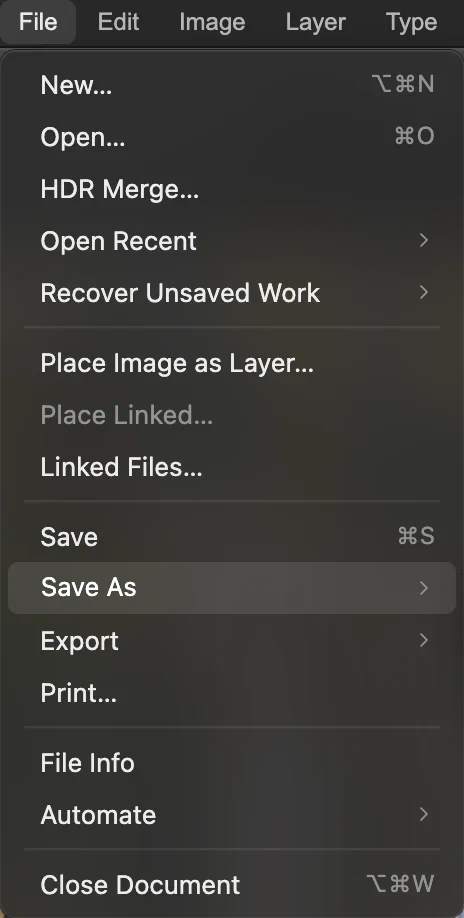
在“文件”菜单中打开“存储为”。 
选择“Lil Cactus 项目...”,让恢复的各个部分保持可编辑。 
标签现在显示项目名称。在这种下载方式下,圆点仍然存在。 重新打开存储的项目
选择,选择你刚存储的 .cactus 文件。它会在新的文档标签中打开。在依赖这个文件之前,请确认其中包含你需要的恢复内容。
对于练习照片,再次确认尺寸为 1200 × 800 像素,并且两个图层仍然各自独立。现在你有了一个可以从设备上重新打开的可编辑文件。
存储的项目重新打开后,两个图层都在。 
重新打开的文件也保留了恢复后的尺寸。
用示例照片练习恢复
恢复完所有真正的工作之后,单击打开示例。选择,生成第二个照片图层。然后选择,保持单位为像素、链条图标处于开启状态,并将宽度设为 1200。高度会变为 800。单击调整大小。
等到底部状态栏显示恢复副本已是最新。关闭这个浏览器标签页,然后回到空白的编辑器,按照上面的五个恢复步骤操作。如果浏览器询问是否离开,只在这个练习文档上确认。本练习不要使用和不存储:这会明确丢弃该文档的恢复内容。

解决常见的恢复问题
恢复命令显示为灰色
打开了文档时,恢复“文件名”显示为灰色,中的条目也一样:Lil Cactus 无法把恢复副本还原到已经打开了文档的编辑器中。请在新的浏览器标签页中打开同一个编辑器地址,并使用其中的“文件”菜单。
“文件”菜单中没有恢复条目
浏览器没有列出可用的副本。请确认你回到的是同一台电脑上的同一个地址和浏览器配置文件。清除网站数据会删除浏览器恢复副本,而其他浏览器或无痕窗口无法共享原配置文件中的副本。如果副本已经不在了,请用重新打开你最后存储的文件。
最后几次编辑不见了
恢复只能还原已写入恢复副本的更改,无法重建之后从未存储过的编辑。请从恢复的版本或你最后存储的项目继续。
编辑器提示无法恢复工作
消息无法恢复此工作。未打开任何文档。表示所选副本无法还原。如果你有最后存储的项目,请用重新打开它。
恢复状态显示待存储、已逾期或失败
恢复副本待存储表示最新的更改正在等待写入浏览器存储。恢复副本已逾期表示它们已经等待了至少 30 秒;恢复副本存储失败表示写入失败。单击状态可以查看详情。用重试恢复再尝试写入一次,用存储项目...在关闭之前存储一个可编辑的文件。
恢复未存储的工作:常见问题
关闭浏览器标签页后,还能恢复 Lil Cactus 中未存储的工作吗?
能,只要浏览器恢复副本仍然可用。在 Lil Cactus 中,在没有打开文档的情况下,从“文件”菜单中选择 恢复“文件名” 这一项;如果列出了多份副本,则选择“文件 › 恢复未存储的工作”。
“恢复副本已是最新”是否表示我的 Lil Cactus 项目文件已经存储?
不是。在 Lil Cactus 中,这个状态表示当前的编辑已写入浏览器恢复副本。要在设备上保留可编辑的项目,请用“文件 › 存储为 › Lil Cactus 项目...”存储文件。
Lil Cactus 的恢复会包含崩溃前的每一次编辑吗?
不会。Lil Cactus 还原的是最后一份成功存储的恢复副本。在那之后做的更改可能会丢失。
可以在另一台电脑或另一个浏览器上恢复 Lil Cactus 的工作吗?
不可以。Lil Cactus 的恢复副本保存在你编辑时所用的浏览器配置文件和网站存储中。要在别处继续,请打开你存储并传过去的 .cactus 项目文件。
在 Lil Cactus 中选择“不存储”后还能恢复工作吗?
通常不能。在 Lil Cactus 中,“不存储”会把文档从当前标签页的恢复副本中移除。只有其他标签页或之前的会话存储的副本,才可能仍然列在“文件”菜单中。
Lil Cactus 的浏览器恢复能保留多久?
Lil Cactus 最多保留 10 份恢复副本,并在副本最后一次更新 7 天后将其删除;清除网站数据会更早删除它们。需要保留的工作,请存储为 .cactus 项目文件。


