Wie stellt man nicht gespeicherte Arbeit in Lil Cactus wieder her?
Kurze Antwort
Kehren Sie unter derselben Adresse, auf demselben Computer und im selben Browserprofil zu Lil Cactus zurück, ohne dass Dokumente geöffnet sind. Wählen Sie oder und wählen Sie eine Kopie, falls mehrere aufgeführt sind. Die Wiederherstellung holt die letzte in diesem Browser gespeicherte Kopie zurück, die Ihre letzten Bearbeitungen möglicherweise nicht enthält. Speichern Sie die wiederhergestellte Arbeit mit und öffnen Sie die .cactus-Datei zur Kontrolle erneut.
- Dauer
- 4 Minuten
- Niveau
- Einsteiger
- Sie brauchen
- Den Browser und Computer, auf dem Sie bearbeitet haben, mit noch vorhandener Wiederherstellungskopie
- Funktioniert mit
- Wiederherstellungskopien von Lil-Cactus-Dokumenten im Browser
Kostenlos, ohne Anmeldung. Ihr Foto bleibt auf Ihrem Computer.
Eine Wiederherstellungskopie ist ein Schnappschuss Ihrer bearbeiteten Dokumente, den Lil Cactus in Ihrem Browser speichert. Sie kann nach einem geschlossenen Tab oder einem Absturz helfen, ist aber nur vorübergehend.
Wenn Sie echte Arbeit verloren haben, öffnen Sie den Editor in einem neuen Browsertab und folgen Sie den Schritten unten, bevor Sie das Beispiel öffnen. Das Beispiel ist für die separate Übung weiter unten auf dieser Seite gedacht.
Arbeit wiederherstellen und in einer Datei speichern
In einem leeren Tab zur selben Editor-Adresse zurückkehren
Verwenden Sie denselben Computer, denselben Browser und dasselbe Browserprofil wie bei der Bearbeitung. Ein Browserprofil ist ein eigener Satz von Einstellungen und gespeicherten Daten eines Browsers. Kehren Sie zur selben Lil-Cactus-Adresse zurück: Eine Wiederherstellungskopie von einer Adresse ist unter einer anderen nicht verfügbar.
Beginnen Sie, ohne dass Dokumente geöffnet sind. Sie sehen dann Neues Dokument und Bild öffnen. Lassen Sie beides vorerst unberührt. Enthält ein anderer Editor-Tab noch Arbeit, lassen Sie ihn offen und verwenden Sie für die Wiederherstellung einen neuen Browsertab.

Beginnen Sie hier ohne geöffnetes Bild. Stellen Sie über das Menü „Datei“ wieder her, statt ein neues Bild zu öffnen. Die Wiederherstellungskopie im Menü „Datei“ wählen
Öffnen Sie das Menü Datei. Ist eine Wiederherstellungskopie verfügbar, wählen Sie „Dateiname“ wiederherstellen. Im Beispiel mit einer Kopie unten lautet der Befehl „tram-street“ wiederherstellen.
Bei mehreren Kopien öffnen Sie und wählen den Eintrag, dessen Name und Uhrzeit zu Ihrer Bearbeitung passen. Ein Eintrag kann mehrere Dokumente aus demselben Editor-Tab enthalten; wenn Sie ihn auswählen, werden diese Dokumente gemeinsam wiederhergestellt.
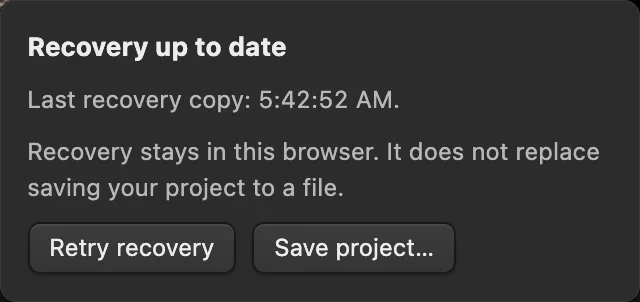
Warten Sie, bis die Tabs der wiederhergestellten Dokumente erscheinen. Ein Punkt neben dem Namen eines Dokument-Tabs bedeutet, dass die wiederhergestellte Arbeit noch in einer Datei gespeichert werden muss. Die Statusleiste zeigt einige Sekunden lang Wiederherstellung ausstehend und dann Wiederherstellung aktuell.
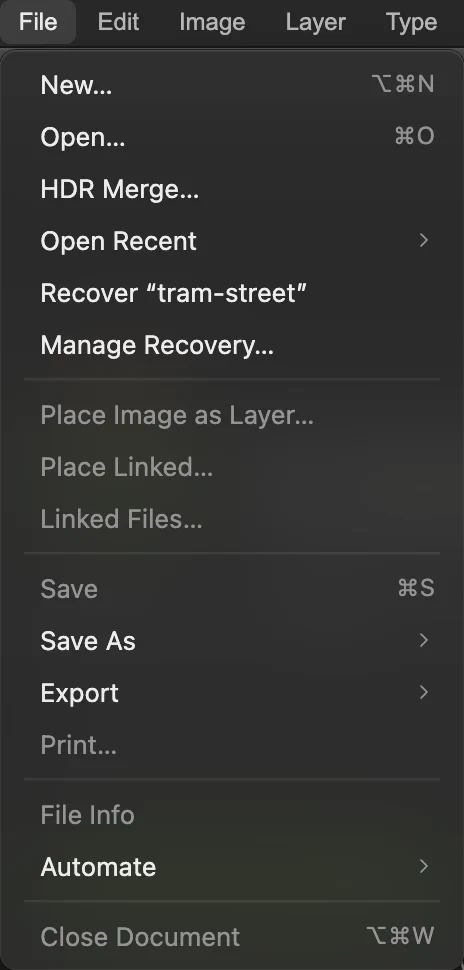
Dieser Browser hat eine verfügbare Wiederherstellungskopie, daher zeigt das Menü „Datei“ ihren Namen direkt an. 
Das wiederhergestellte Foto ist geöffnet. Der Punkt kennzeichnet Arbeit, die noch gespeichert werden muss. Prüfen, welche Bearbeitungen wiederhergestellt wurden
Suchen Sie nach der letzten Änderung, an die Sie sich erinnern. Prüfen Sie die Bildmaße in der Statusleiste unten und die Bestandteile Ihres Designs im Bedienfeld Ebenen. Eine Ebene ist ein eigener Bestandteil, den Sie auswählen und bearbeiten können.
In der Übung ist das wiederhergestellte Foto 1200 × 800 Pixel groß, und das Ebenenbedienfeld enthält Hintergrund und Hintergrund Kopie.

Das wiederhergestellte Übungsfoto behält seine geänderten Maße. 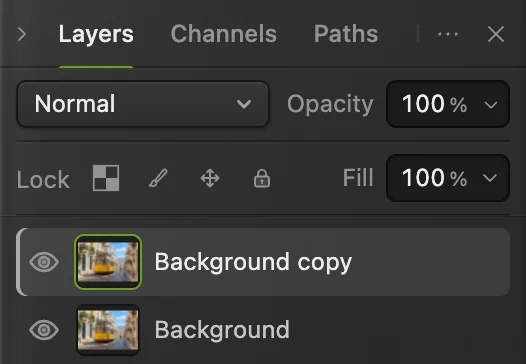
Nach der Wiederherstellung sind beide Übungsebenen vorhanden. Die wiederhergestellte Arbeit als Projekt speichern
Wählen Sie Speichern Sie die .cactus-Datei in einem Ordner, den Sie wiederfinden. Dieses Format hält die Ebenen getrennt und bearbeitbar. Der vorgeschlagene Name für das Übungsfoto lautet tram-street.cactus.
Ihr Browser fragt möglicherweise nach dem Speicherort oder lädt das Projekt herunter. Bei einem Download prüfen Sie die Downloadliste und suchen die Datei auf Ihrem Gerät, bevor Sie den Editor schließen. Nach „Speichern unter“ speichert dieses Projekt. Hat die Wiederherstellung mehrere Dokumente zurückgeholt, wählen Sie jeden Dokument-Tab aus und speichern Sie jedes Dokument, das Sie brauchen.
Wie Sie eine bearbeitbare Hauptdatei und eine separate Kopie zum Teilen behalten, lesen Sie unter Speichern und Exportieren.
Tipp Ein heruntergeladenes Projekt kann weiterhin einen Punkt für nicht gespeicherte Änderungen zeigen: Der Browser kann nicht bestätigen, dass der Download seinen endgültigen Speicherort erreicht hat. Prüfen Sie im nächsten Schritt die Datei selbst.
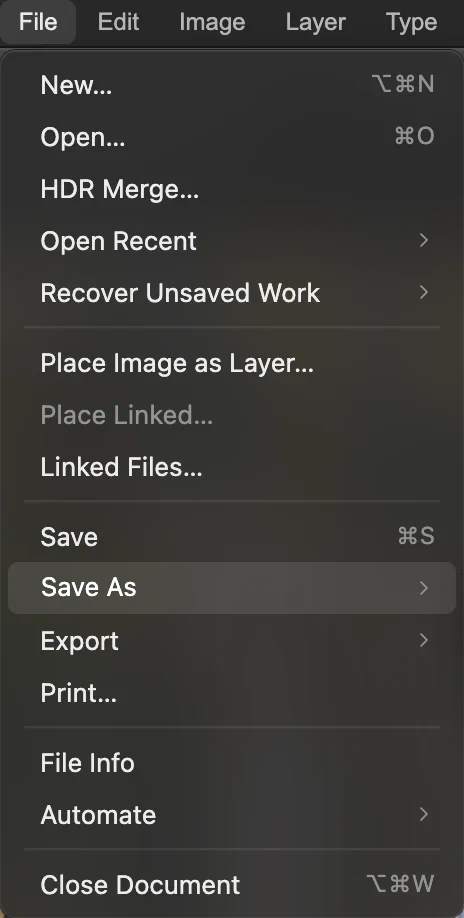
Öffnen Sie im Menü „Datei“ den Eintrag „Speichern unter“. 
Wählen Sie „Lil-Cactus-Projekt…“, damit die wiederhergestellten Bestandteile bearbeitbar bleiben. 
Der Dokument-Tab nennt jetzt das Projekt. Bei diesem Download-Ablauf bleibt der Punkt bestehen. Das gespeicherte Projekt erneut öffnen
Wählen Sie und wählen Sie die eben gespeicherte .cactus-Datei aus. Sie öffnet sich in einem neuen Dokument-Tab. Prüfen Sie, ob diese Datei die benötigte wiederhergestellte Arbeit enthält, bevor Sie sich auf sie verlassen.
Prüfen Sie beim Übungsfoto erneut 1200 × 800 Pixel und die beiden getrennten Ebenen. Sie haben jetzt eine bearbeitbare Datei, die Sie von Ihrem Gerät aus wieder öffnen können.
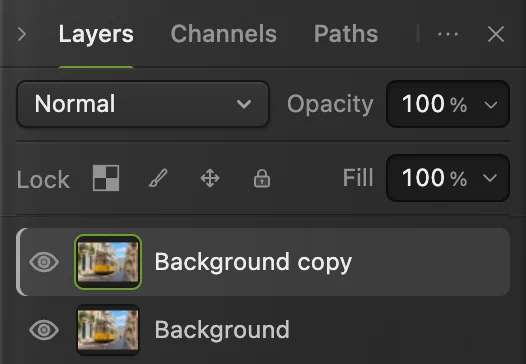
Das gespeicherte Projekt öffnet sich wieder mit beiden Ebenen. 
Auch die erneut geöffnete Datei behält die wiederhergestellten Maße.
Die Wiederherstellung mit dem Beispielfoto üben
Wenn Sie echte Arbeit wiederhergestellt haben, klicken Sie auf Beispiel öffnen. Wählen Sie , um eine zweite Fotoebene anzulegen. Wählen Sie dann , lassen Sie Maßeinheiten auf Pixel und das Kettensymbol aktiviert und geben Sie im Feld Breite 1200 ein. Die Höhe wird 800. Klicken Sie auf Größe ändern.
Warten Sie, bis die Statusleiste unten Wiederherstellung aktuell anzeigt. Schließen Sie diesen Browsertab, kehren Sie dann zum leeren Editor zurück und folgen Sie den fünf Wiederherstellungsschritten oben. Fragt Ihr Browser, ob Sie die Seite verlassen möchten, bestätigen Sie das nur bei diesem Übungsdokument. Verwenden Sie für diese Übung nicht und Nicht speichern: Damit verwerfen Sie ausdrücklich die Wiederherstellungsdaten des Dokuments.

Häufige Probleme bei der Wiederherstellung beheben
Der Wiederherstellungsbefehl ist ausgegraut
Sind Dokumente geöffnet, ist „Dateiname“ wiederherstellen ausgegraut, ebenso die Einträge unter : Lil Cactus kann eine Wiederherstellungskopie nicht in einen Editor zurückholen, in dem bereits Dokumente geöffnet sind. Öffnen Sie dieselbe Editor-Adresse in einem neuen Browsertab und verwenden Sie dort das Menü „Datei“.
Im Menü „Datei“ gibt es keinen Wiederherstellungseintrag
Der Browser führt keine verfügbare Kopie auf. Prüfen Sie, ob Sie zur selben Adresse und zum selben Browserprofil auf demselben Computer zurückgekehrt sind. Das Löschen der Websitedaten entfernt die Wiederherstellung im Browser, und ein anderer Browser oder ein privates Fenster hat keinen Zugriff auf die Kopie des ursprünglichen Profils. Ist keine Kopie mehr vorhanden, öffnen Sie Ihre zuletzt gespeicherte Datei mit
Die letzten Bearbeitungen fehlen
Die Wiederherstellung kann nur Änderungen zurückholen, die in ihre gespeicherte Kopie gelangt sind. Spätere Bearbeitungen, die nie gespeichert wurden, kann sie nicht neu erzeugen. Arbeiten Sie mit der wiederhergestellten Version oder Ihrem zuletzt gespeicherten Projekt weiter.
Der Editor meldet, dass die Arbeit nicht wiederhergestellt werden konnte
Die Meldung Diese Arbeit konnte nicht wiederhergestellt werden. Es wurden keine Dokumente geöffnet. bedeutet, dass die gewählte Kopie nicht zurückgeholt werden konnte. Öffnen Sie mit Ihr zuletzt gespeichertes Projekt, falls Sie eines haben.
Die Wiederherstellung ist ausstehend, überfällig oder fehlgeschlagen
Wiederherstellung ausstehend bedeutet, dass die neuesten Änderungen darauf warten, in den Browserspeicher geschrieben zu werden. Wiederherstellung überfällig bedeutet, dass sie seit mindestens 30 Sekunden warten; Wiederherstellung fehlgeschlagen bedeutet, dass das Schreiben fehlgeschlagen ist. Klicken Sie auf den Status, um die Details zu lesen. Mit Wiederherstellung erneut versuchen starten Sie einen neuen Schreibversuch, und mit Projekt speichern… speichern Sie vor dem Schließen eine bearbeitbare Datei.
Nicht gespeicherte Arbeit wiederherstellen: Fragen und Antworten
Kann ich nicht gespeicherte Arbeit in Lil Cactus nach dem Schließen eines Browsertabs wiederherstellen?
Ja, sofern noch eine Wiederherstellungskopie im Browser vorhanden ist. Beginnen Sie in Lil Cactus ohne geöffnete Dokumente und wählen Sie „Datei › ‚Dateiname‘ wiederherstellen“ oder, wenn mehrere Kopien aufgeführt sind, „Datei › Nicht gespeicherte Arbeit wiederherstellen“.
Bedeutet „Wiederherstellung aktuell“, dass meine Lil-Cactus-Projektdatei gespeichert ist?
Nein. In Lil Cactus bedeutet dieser Status, dass die aktuellen Bearbeitungen in der Wiederherstellung des Browsers angekommen sind. Speichern Sie mit „Datei › Speichern unter › Lil-Cactus-Projekt…“ eine Datei, um ein bearbeitbares Projekt auf Ihrem Gerät zu behalten.
Enthält die Wiederherstellung von Lil Cactus jede Bearbeitung vor einem Absturz?
Nein. Lil Cactus stellt seine zuletzt erfolgreich gespeicherte Wiederherstellungskopie wieder her. Änderungen nach dieser Kopie können fehlen.
Kann ich Arbeit aus Lil Cactus auf einem anderen Computer oder in einem anderen Browser wiederherstellen?
Nein. Wiederherstellungskopien von Lil Cactus bleiben im Browserprofil und Websitespeicher, in dem Sie bearbeitet haben. Um anderswo weiterzuarbeiten, öffnen Sie eine .cactus-Projektdatei, die Sie gespeichert und übertragen haben.
Kann ich Arbeit wiederherstellen, nachdem ich in Lil Cactus „Nicht speichern“ gewählt habe?
Meist nicht. In Lil Cactus entfernt „Nicht speichern“ das Dokument aus der Wiederherstellungskopie des aktuellen Tabs. Nur eine Kopie, die ein anderer Tab oder eine frühere Sitzung gespeichert hat, kann noch im Menü „Datei“ aufgeführt sein.
Wie lange kann ich mich auf die Wiederherstellung von Lil Cactus im Browser verlassen?
Lil Cactus behält bis zu 10 Wiederherstellungskopien und entfernt eine Kopie 7 Tage nach ihrer letzten Aktualisierung; durch das Löschen der Websitedaten verschwinden sie früher. Speichern Sie für Arbeit, die Sie behalten müssen, eine .cactus-Projektdatei.
Weiter geht’s
 Wie speichert und exportiert man ein Bild in Lil Cactus?Eine bearbeitbare Masterdatei behalten und ein separates Bild zum Teilen erstellen.Einsteiger · 5 Min.
 Wie benutzt man Lil Cactus? Ihre erste FotobearbeitungIhre erste Bearbeitung, vom Öffnen eines Fotos bis zum Speichern des Ergebnisses.Einsteiger · 5 Min.
 Wie arbeitet man mit Ebenen in der Bildbearbeitung?Die Teile eines Bildes stapeln, umordnen, abschwächen, ausblenden und gruppieren.Einsteiger · 6 Min.