كيف أزيل العين الحمراء من صورة؟
إجابة سريعة
في Lil Cactus، اختر ، ثم انقر بزر الماوس الأيمن على أدوات التنقيح في شريط الأدوات الجانبي واختر العين الحمراء. ابدأ بضبط حجم البؤبؤ على 50% وتغميق على 50%، ثم كبر العرض واسحب مربعا ضيقا حول القرص الأحمر وحده في كل بؤبؤ. اختر للحصول على نسخة نهائية.
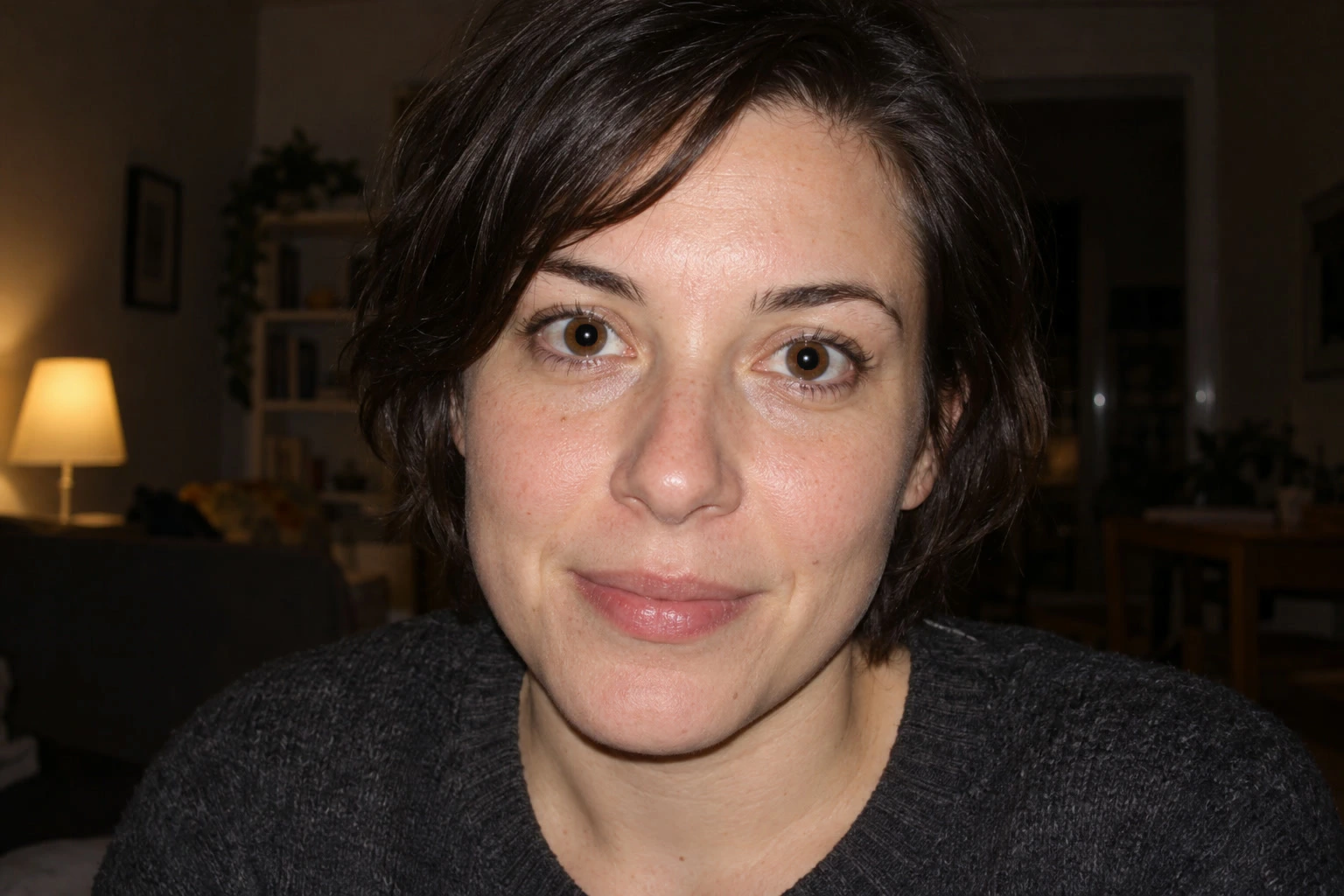
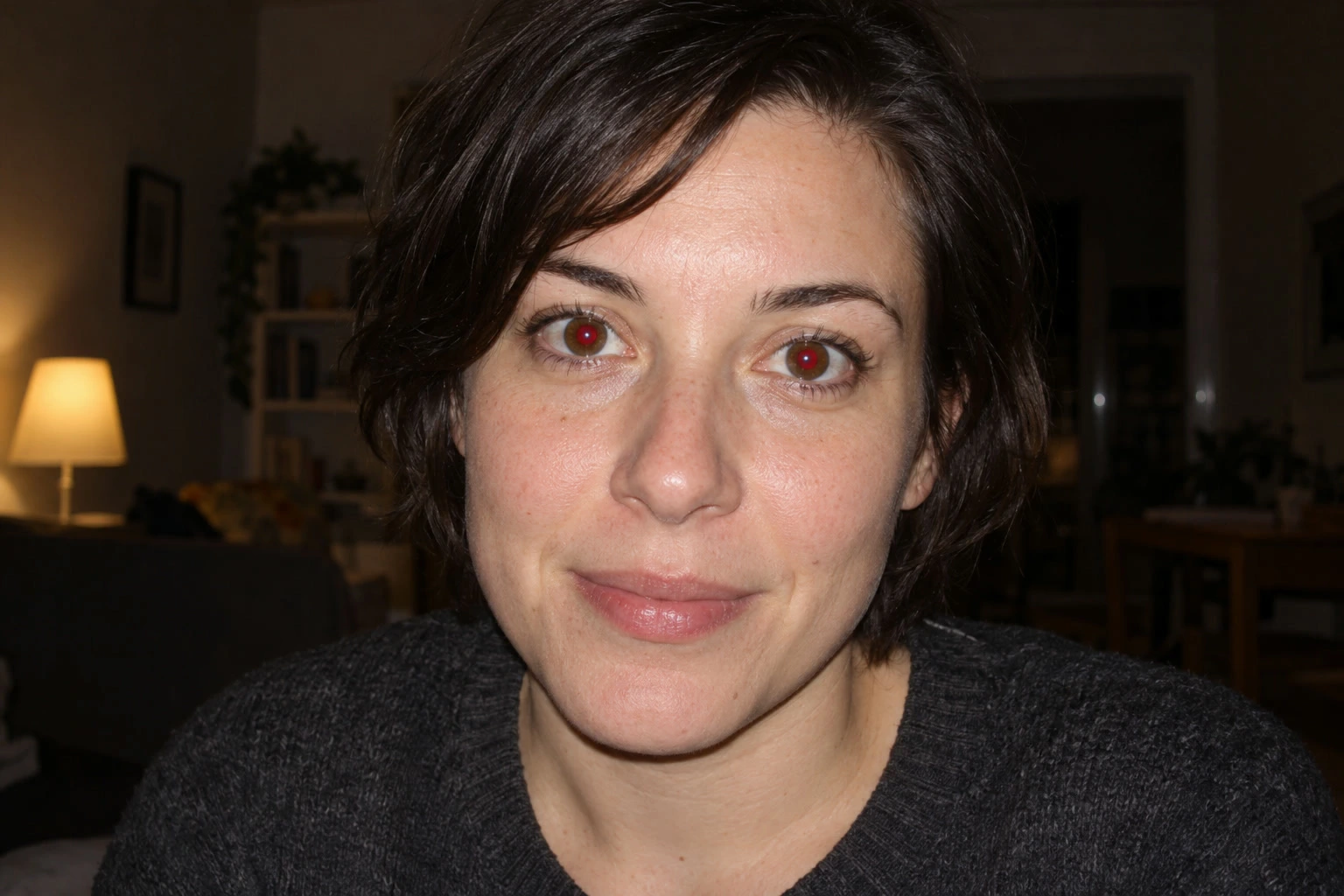
- المدة
- 3 دقائق
- المستوى
- مبتدئ
- ما تحتاج إليه
- صورة ملتقطة بالفلاش يظهر فيها البؤبؤ أحمر بوضوح
- يعمل مع
- أي طبقة صورة RGB (أحمر وأخضر وأزرق) غير مقفلة
العين الحمراء هي الانعكاس الأحمر الذي قد يتركه الفلاش في البؤبؤ، أي مركز العين الداكن. صحح هذا الانعكاس بدلا من رسم نقطة سوداء فوق العين كلها: أبق القزحية الملونة والجفنين والانعكاسات الساطعة الصغيرة، التي تسمى بريق العين، ظاهرة.
تبحث أداة العين الحمراء داخل المنطقة التي ترسمها عن بقعة حمراء متصلة وتعتمها. وهي تغير طبقة الصورة مباشرة، لذا استخدم نسخة مكررة لتبقي الأصل متاحا.
إزالة العين الحمراء في خمس خطوات
افتح الصورة وكرر طبقتها
اختر وافتح صورتك، أو استخدم الصورة النموذجية من هذه الصفحة. ثم اختر . في الصورة النموذجية تظهر نسخة الخلفية فوق الخلفية في لوحة الطبقات. أبق النسخة محددة.
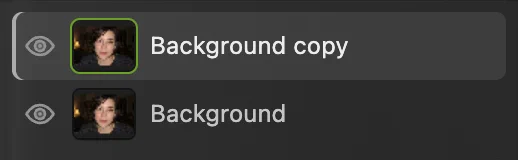
أصلح النسخة، ويبقى الأصل في الطبقة التي تحتها. كبر العرض واختر «العين الحمراء»
اختر حتى تملأ العينان النافذة (نحو 400%). ثم انقر بزر الماوس الأيمن على زر أدوات التنقيح في شريط الأدوات الجانبي، وهو في البداية ختم الاستنساخ، واختر العين الحمراء. يعرض شريط الخيارات تحت القوائم حجم البؤبؤ وتغميق، وكلاهما 50% افتراضيا. اترك هاتين القيمتين للصورة النموذجية.
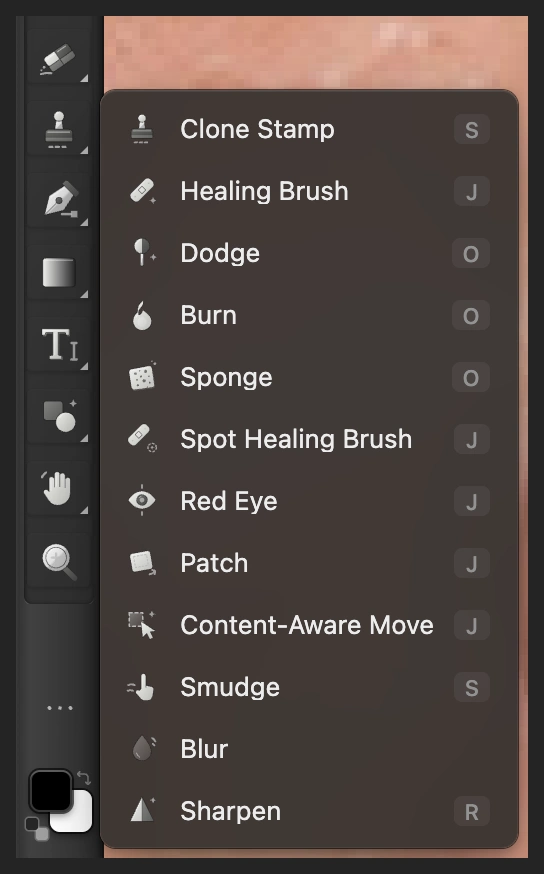
تتشارك «العين الحمراء» زر شريط الأدوات مع أدوات التنقيح. 
ابدأ بـ«حجم البؤبؤ» 50% و«تغميق» 50%. ارسم مربعا ضيقا حول كل بؤبؤ أحمر
اضغط مفتاح المسافة باستمرار واسحب الصورة حتى يظهر أحد البؤبؤين.
اسحب مستطيلا صغيرا حول القرص الأحمر نفسه. ابدأ من حافته العلوية اليسرى وأفلت الزر عند حافته السفلية اليمنى، تاركا هامشا رفيعا فقط حول اللون الأحمر. أبق القزحية البنية خارج المربع قدر الإمكان. أما الانعكاس الساطع الصغير فيبقى داخله. أفلت الزر للتطبيق، ثم انتقل إلى العين الثانية وكرر ذلك.
استرشد بالصورة المقربة: المربع يتبع البؤبؤ الأحمر، لا الجفنين ولا بياض العين.
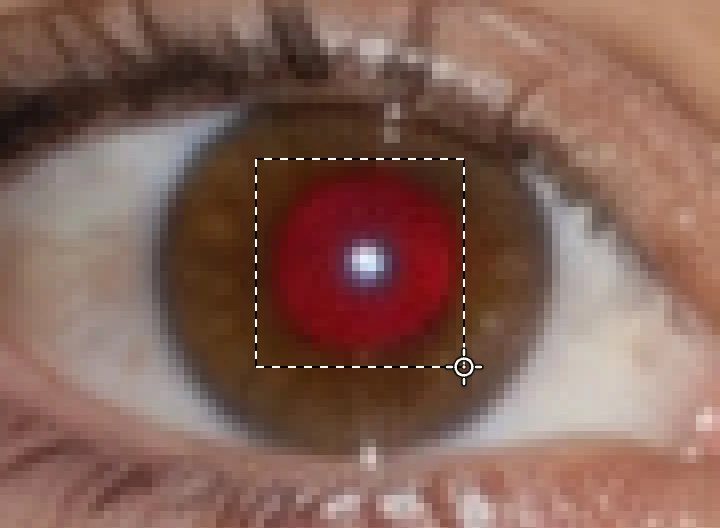
ارسم حول القرص الأحمر نفسه، مع هامش رفيع فقط. افحص البؤبؤين وحسن الإصلاح عند الحاجة
أصبح البؤبؤان في الصورة النموذجية داكنين، وبقيت القزحيتان البنيتان وبريق العين الصغير الساطع. اختر لتقيم الصورة الشخصية كاملة إلى جانب الصورة المقربة.
إذا احتاج إصلاح إلى تغيير، فاختر ، وغير أحد الإعدادات، ثم ارسم مربع البؤبؤ مجددا. تغيير الخيارات بعد الإصلاح يؤثر في الإصلاح التالي، ولا يعدل الإصلاح الذي تم. ويزيل التراجع آخر إصلاح للعين أولا.
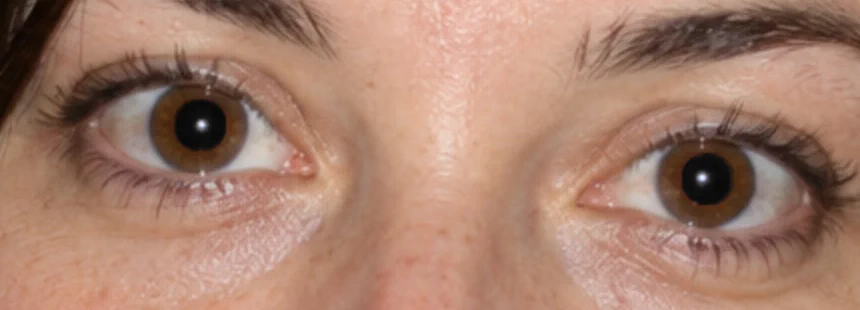
البؤبؤان بعد الإصلاح بمربعات ضيقة. 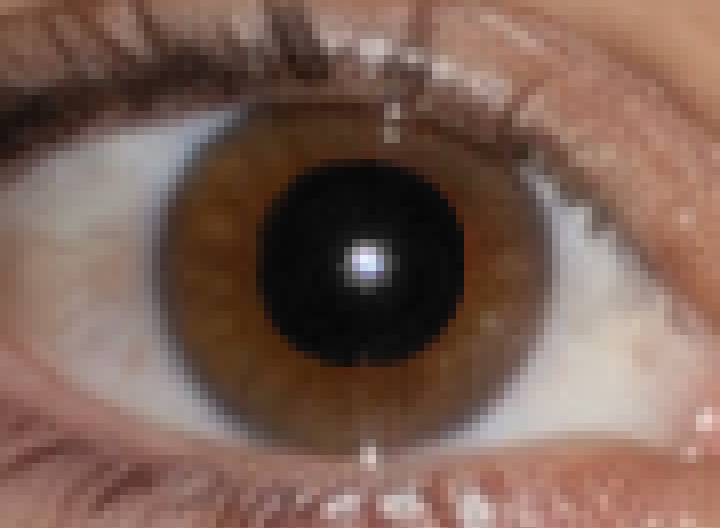
افحص حد البؤبؤ والقزحية البنية بتكبير عال. احفظ نسخة نهائية أو احتفظ بالطبقتين
اختر وانقر تصدير للحصول على صورة نهائية جديدة. للاحتفاظ بالطبقة المصلحة والأصل، اختر ؛ وبعد ذلك يحدث الأمر المشروع.
أما على ملف JPEG المفتوح فيكتب صورة مسطحة بتلك الصيغة. وأول حفظ له يفتح حفظ الصورة. للتصدير والمشروع القابل للتحرير غرضان مختلفان: الأول صورة للمشاركة، والثاني يحتفظ بالطبقتين.
النقر على البؤبؤ بدلا من رسم مربع
يمكنك أيضا النقر على بؤبؤ أحمر بأداة العين الحمراء. تبحث النقرة في محيط المؤشر، أما المربع فيحدد المنطقة التي ترسمها. في الصورة النموذجية، تشمل النقرة بالإعدادات الافتراضية جزءا من القزحية البنية وتترك حافة داكنة غير منتظمة، لذا استخدم مربعات البؤبؤ الضيقة الموضحة أعلاه.
إذا عرض شريط الخيارات لم يتم العثور على بؤبؤ أحمر. استهدف الجزء الأحمر من إحدى العينين بدقة أكبر.، فتأكد من أن المربع يشمل القرص الأحمر ويتمركز عليه. لا تحط الوجه كله بالمربع.
ما الذي يغيره «حجم البؤبؤ» و«تغميق»
| الإعداد | متى تغيره |
|---|---|
| حجم البؤبؤ | ارفعه إذا بقي لون أحمر داخل المربع. وخفضه إذا امتدت المنطقة الداكنة كثيرا داخل القزحية. أما اللون الأحمر خارج المربع فيحتاج إلى مربع أعرض قليلا. |
| تغميق | ارفعه إذا بدا البؤبؤ المصحح شاحبا أكثر من اللازم. وخفضه إذا بدا أسود على نحو غير طبيعي. |
تراجع عن الإصلاح المعني قبل تجربة قيمة مختلفة. وغير إعدادا واحدا في كل مرة لترى أيهما يفيد.
حل المشكلات الشائعة
المؤشر لا يصلح العين
حدد الصورة المصغرة للصورة في لوحة الطبقات، لا الصورة المصغرة للقناع ولا طبقة تعديل. تحتاج الأداة إلى طبقة صورة RGB (أحمر وأخضر وأزرق) غير مقفلة. والصورة النموذجية بصيغة JPEG تستوفي هذه الشروط أصلا.
تغيرت الزاوية الداخلية للعين أو البشرة القريبة
تراجع، ثم اسحب مربعا أضيق حول البؤبؤ الأحمر وحده. لا تدخل فيه شفة حمراء أو مساحة كبيرة من البشرة الدافئة.
صححت عين وبقيت الأخرى حمراء
ارسم مربعا حول البؤبؤ الأحمر الثاني. تصلح الأداة بقعة حمراء متصلة واحدة في كل حركة، لذا فالنقرة الواحدة ليست تصحيحا للصورة كلها.
بقي انعكاس أبيض أو أخضر ساطع
تستهدف هذه الأداة الانعكاسات الحمراء. ولا توفر وضعا منفصلا لعيون الحيوانات الأليفة.
ماذا بعد؟
- للصور الشخصية المبتسمة، بيض الأسنان بشكل انتقائي.
- تعرف كيف تبقي الطبقات الأصل متاحا.
- اختر بين حفظ مشروع وتصدير صورة.
للقادمين من محررات أخرى
- Photoshop
- أداة Red Eye مجمعة مع Spot Healing Brush في شريط الأدوات، وفي شريط خياراتها Pupil Size وDarken Amount.
تصحيح العين الحمراء: أسئلة وأجوبة
هل يمكنني إزالة العين الحمراء تلقائيا من الصورة كلها؟
لا. في Lil Cactus، تصلح أداة «العين الحمراء» بؤبؤا واحدا في كل مرة. ارسم مربعا ضيقا حول كل بؤبؤ أحمر؛ والنقر متاح أيضا عندما يستهدف البؤبؤ بدقة.
ما الإعدادات التي أستخدمها لإزالة العين الحمراء؟
في Lil Cactus، ابدأ بضبط «حجم البؤبؤ» على 50% و«تغميق» على 50%. إذا بقي لون أحمر داخل المربع، فتراجع وارفع «حجم البؤبؤ»؛ وإذا كانت النتيجة سوداء أكثر من اللازم، فتراجع وخفض «تغميق» قبل المحاولة مجددا.
هل يغير تصحيح العين الحمراء لون القزحية؟
قد يحدث ذلك. في Lil Cactus، قد يعتم الإصلاح بكسلات القزحية البنية الدافئة عندما تتصل بالهدف الأحمر. ارسم مربعا ضيقا حول البؤبؤ الأحمر وتراجع عن أي إصلاح يمتد إلى القزحية.
هل يمكنني تغيير إصلاح «العين الحمراء» بعد تطبيقه؟
نعم، ما دام سجله متاحا: في Lil Cactus، تراجع عن الإصلاح، وعدل إعدادات الأداة وكرره. واحفظ مشروعا يضم الطبقة المكررة والطبقة الأصلية إذا أردت الاحتفاظ بالنسختين.
هل تصحح أداة «العين الحمراء» العيون الخضراء للحيوانات الأليفة؟
لا. تبحث أداة «العين الحمراء» في Lil Cactus عن البكسلات الحمراء، وليس فيها وضع منفصل لعيون الحيوانات الأليفة.
هل ترفع صورتي الشخصية لتصحيح العين الحمراء؟
لا. يصلح Lil Cactus البكسلات في متصفحك على جهازك.
تابع التعلم
 كيف أبيّض الأسنان في صورة؟قلل الاصفرار في مواضع محددة مع الحفاظ على التظليل الطبيعي للأسنان.مبتدئ · 8 د
 كيف أستخدم الطبقات في محرر الصور؟رتب أجزاء الصورة فوق بعضها، وغير ترتيبها، واجعلها شفافة، وأخفها، واجمعها في مجموعات.مبتدئ · 6 د
 كيف أحفظ صورة وأقوم بتصديرها في Lil Cactus؟احتفظ بنسخة رئيسية قابلة للتحرير، واصنع صورة منفصلة للمشاركة.مبتدئ · 5 د