如何去除照片中的红眼
简要回答
在 Lil Cactus 中选择,然后右键单击左侧工具栏中的修饰工具,选择红眼工具。先把瞳孔大小设为 50%、变暗设为 50%,然后放大画面,在每个瞳孔中只围绕红色圆盘拖出一个紧凑的框。选择得到修好的副本。
- 用时
- 3 分钟
- 难度
- 入门
- 准备工作
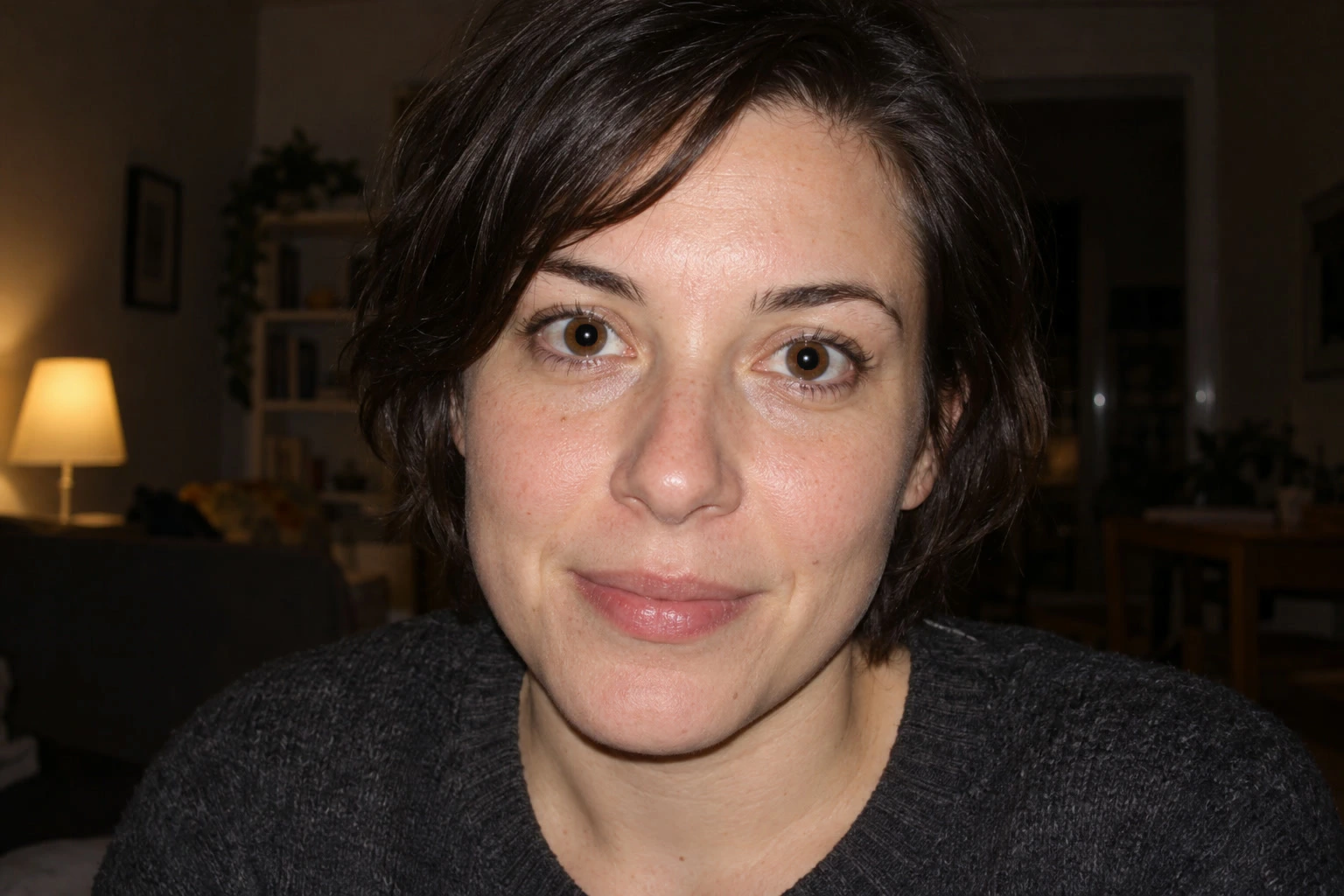
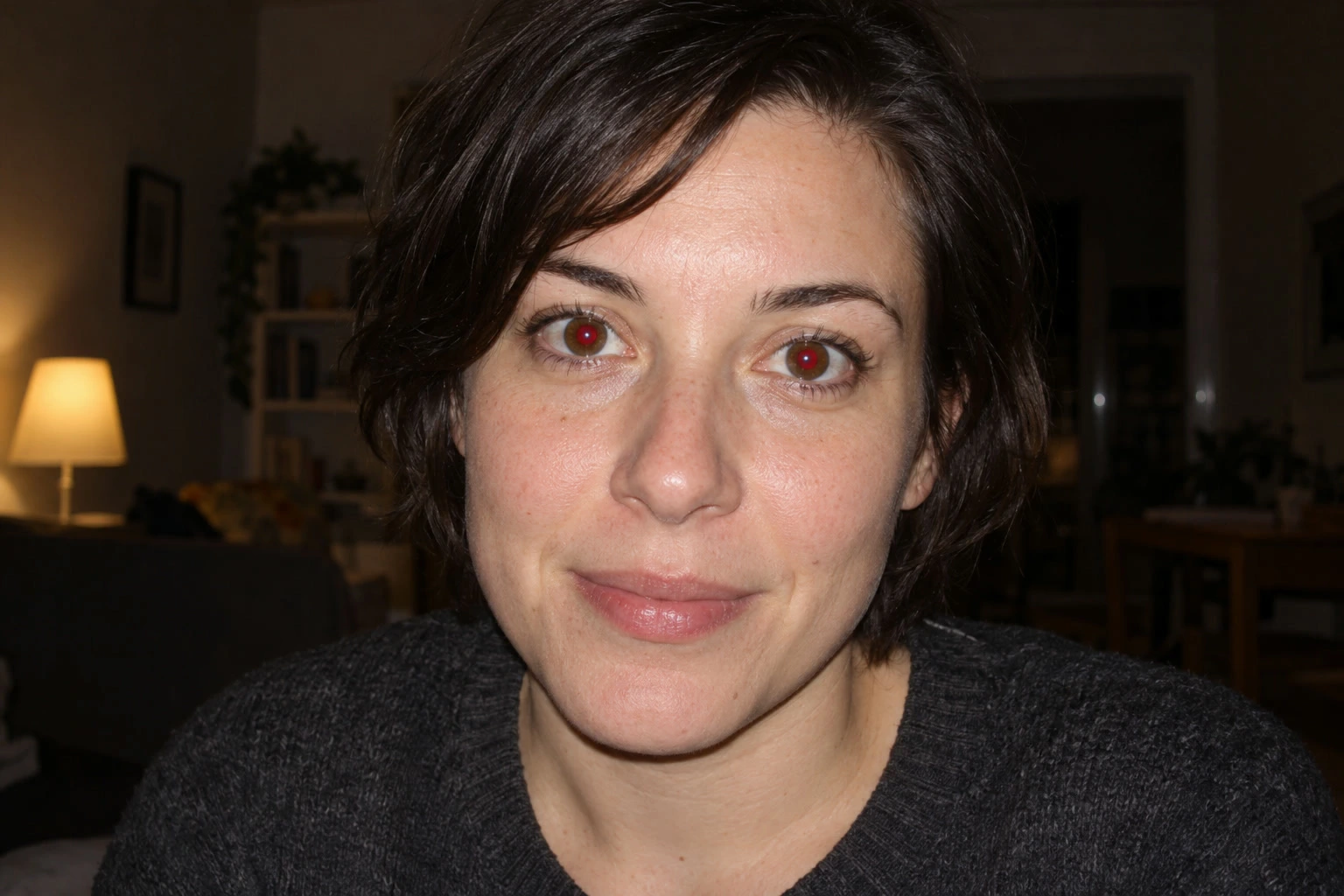
- 一张瞳孔明显发红的闪光灯照片
- 适用格式
- 任何未锁定的 RGB(红、绿、蓝)照片图层
红眼是闪光灯在瞳孔(眼睛中央的深色部分)中留下的红色反光。要校正的是这种反光,而不是在整只眼睛上涂一个黑点:要让有颜色的虹膜、眼睑和细小的明亮反光(即眼神光)保持可见。
红眼工具会在你画出的区域内查找一块相连的红色区域并将其压暗。它会直接修改照片图层,所以请使用副本,以便保留原图。
五步去除红眼
打开照片并复制图层
选择打开你的照片,或使用本页的示例。然后选择。在示例中,图层面板里的背景上方会出现背景 拷贝。保持副本处于选中状态。
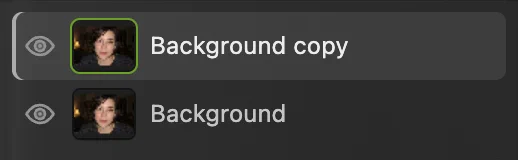
在副本上修复;原图保留在下方的图层中。 放大画面并选择红眼工具
选择,直到眼睛充满窗口(约 400%)。然后右键单击左侧工具栏中的修饰工具按钮(初始为仿制图章工具),选择红眼工具。菜单下方的选项栏会显示瞳孔大小和变暗,默认都是 50%。处理示例时保持这些数值不变。
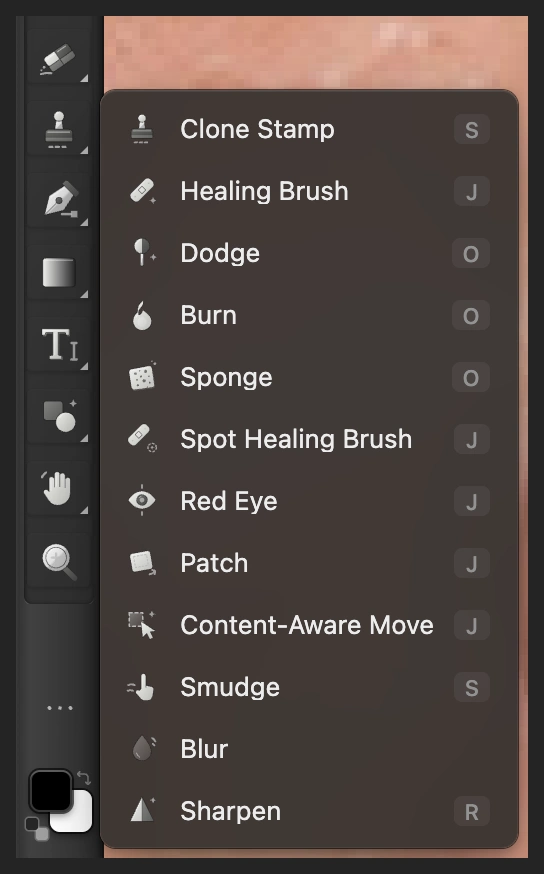
红眼工具与其他修饰工具共用一个工具栏按钮。 
先使用瞳孔大小 50% 和变暗 50%。 围绕每个红色瞳孔画一个紧凑的框
按住空格键拖动画面,直到看到一个瞳孔。
围绕红色圆盘本身拖出一个小矩形。从它的左上边缘开始,在右下边缘松开,只在红色周围留出一圈窄边。尽量把棕色虹膜留在框外。细小的明亮反光留在框内。松开即可应用,然后移动到另一只眼睛,重复同样的操作。
以特写图为参照:框应贴合红色瞳孔,而不是眼睑或眼白。
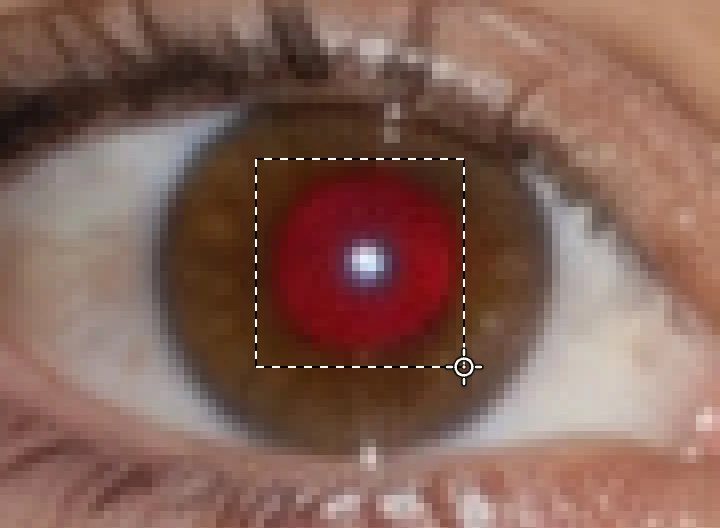
围绕红色圆盘本身画框,只留一圈窄边。 检查瞳孔,必要时调整修复
现在示例中的瞳孔已经变暗;棕色的虹膜和细小的明亮眼神光都保留着。选择,除了特写之外,也从整体上检查人像。
如果某次修复需要更改,请选择,修改设置,然后重新画出瞳孔的框。在修复之后修改选项只会影响下一次修复,不会更改已经完成的修复。还原时会先撤销最近一次的眼睛修复。
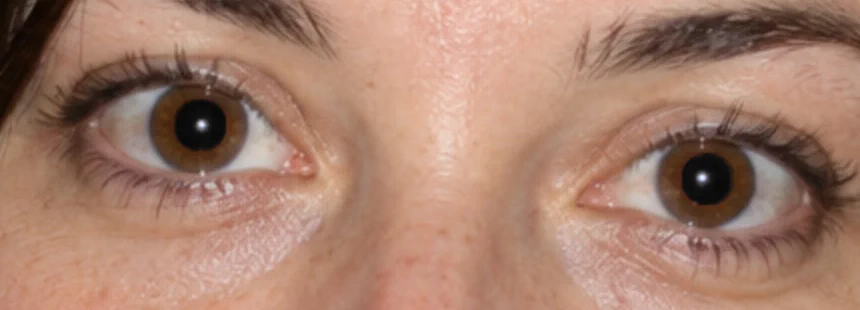
用紧凑的框修复后的两个瞳孔。 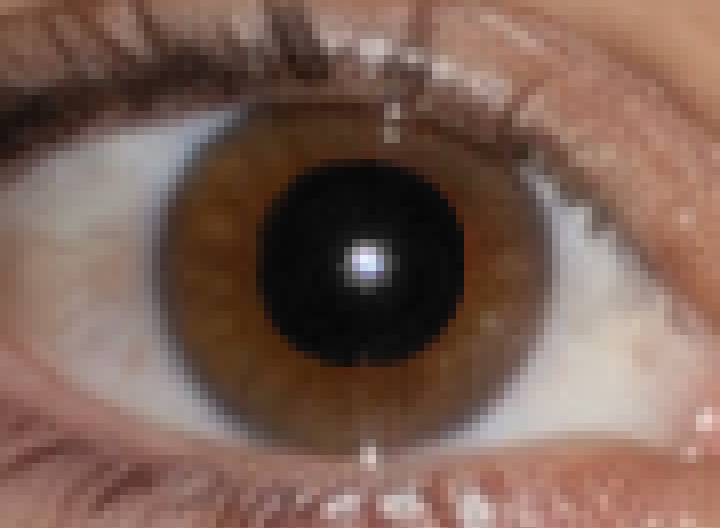
在高倍放大下检查瞳孔边界和棕色虹膜。 存储修好的副本,或保留两个图层
选择并单击导出,即可得到一张新的成品照片。如果要同时保留修复后的图层和原图,请选择;此后,会更新这个项目。
对打开的 JPEG 使用,会以该格式写入一张平面图片。第一次存储时会打开存储图像。导出和可编辑的项目用途不同:一个是用于分享的图片,另一个保留两个图层。
单击瞳孔,而不是画框
你也可以用红眼工具单击发红的瞳孔。单击会在指针周围的一片区域内查找;画框则由你画出的区域来限定。在示例中,使用默认设置单击会把部分棕色虹膜也包括进去,并留下参差不齐的深色边缘,所以请使用上面介绍的紧凑瞳孔框。
如果选项栏提示未找到红色瞳孔。请更准确地定位到一只眼睛的红色部分。,请检查你的框是否包含红色圆盘并以它为中心。不要把整张脸都框进去。
“瞳孔大小”和“变暗”的作用
| 设置 | 何时调整 |
|---|---|
| 瞳孔大小 | 如果框内仍有红色,请调高。如果深色区域过多地伸入虹膜,请调低。框外的红色需要把框画得稍宽一些。 |
| 变暗 | 如果校正后的瞳孔显得太浅,请调高。如果黑得不自然,请调低。 |
尝试其他数值之前,请先还原受影响的修复。一次只改一项设置,这样你就能看出是哪一项起了作用。
解决常见问题
光标无法修复眼睛
在图层面板中选择照片的缩览图,而不是蒙版缩览图或调整图层。这个工具需要一个未锁定的 RGB(红、绿、蓝)照片图层。JPEG 示例已经满足这些条件。
内眼角或附近的皮肤被改变了
还原,然后只围绕红色瞳孔拖出一个更紧凑的框。不要把红色的嘴唇或大片暖色皮肤包括进去。
一只眼睛校正了,另一只仍然发红
围绕第二个红色瞳孔画一个框。这个工具每次操作只修复一块相连的红色区域,所以单击一次并不能校正整张照片。
仍有明亮的白色或绿色反光
这个工具针对的是红色反光,没有单独的宠物眼模式。
接下来做什么
- 对于微笑的人像,可以有选择地美白牙齿。
- 了解图层如何保留原图。
- 在存储项目和导出照片之间做出选择。
从其他编辑器转过来
- Photoshop
- 红眼工具与污点修复画笔工具位于工具栏的同一组中;它的选项栏中有“瞳孔大小”和“变暗量”。
红眼校正常见问题
可以自动去除整张照片中的红眼吗?
不可以。在 Lil Cactus 中,红眼工具一次修复一个瞳孔。围绕每个红色瞳孔画一个紧凑的框;如果单击能准确定位到瞳孔,也可以直接单击。
去除红眼应该用什么设置?
在 Lil Cactus 中,先使用瞳孔大小 50% 和变暗 50%。如果框内仍有红色,请还原并调高“瞳孔大小”;如果结果太黑,请还原并调低“变暗”,然后再试一次。
红眼校正会改变虹膜颜色吗?
可能会。在 Lil Cactus 中,如果暖棕色的虹膜像素与红色目标相连,修复可能会把它们也压暗。围绕红色瞳孔画一个紧凑的框,如果修复扩散到虹膜,就还原这次修复。
应用红眼修复后还能修改吗?
可以,只要它的历史记录还在:在 Lil Cactus 中,还原这次修复,调整工具后再重做一次。如果想同时保留两个版本,请存储一个包含副本图层和原图图层的项目。
红眼工具能校正宠物的绿色眼睛吗?
不能。Lil Cactus 的红眼工具查找的是红色像素,没有单独的宠物眼模式。
校正红眼时会上传我的人像吗?
不会。Lil Cactus 在你的浏览器中、在你自己的设备上修复像素。