Comment supprimer les yeux rouges d’une photo
En bref
Dans Lil Cactus, choisissez , puis cliquez avec le bouton droit sur les outils de retouche dans la barre d’outils de gauche et choisissez Œil rouge. Commencez avec Taille de la pupille à 50 % et Obscurcir à 50 %, puis zoomez et tracez un cadre serré autour du seul disque rouge de chaque pupille. Choisissez pour obtenir une copie finie.
- Durée
- 3 minutes
- Niveau
- Débutant
- Il vous faut
- Une photo au flash avec des pupilles nettement rouges
- Formats pris en charge
- Tout calque photo RVB (rouge, vert et bleu) non verrouillé
Gratuit, sans inscription. Votre photo reste sur votre ordinateur.
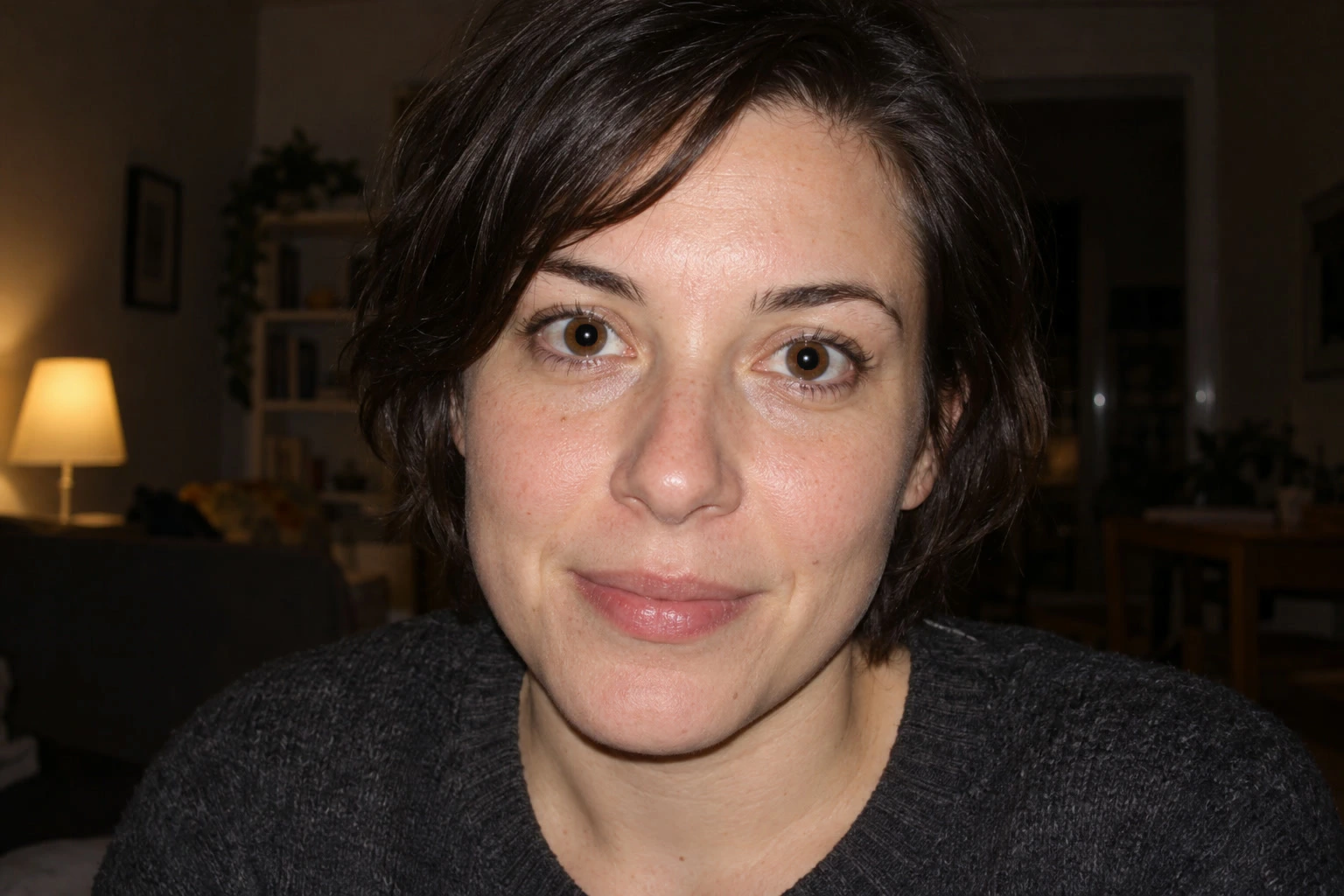
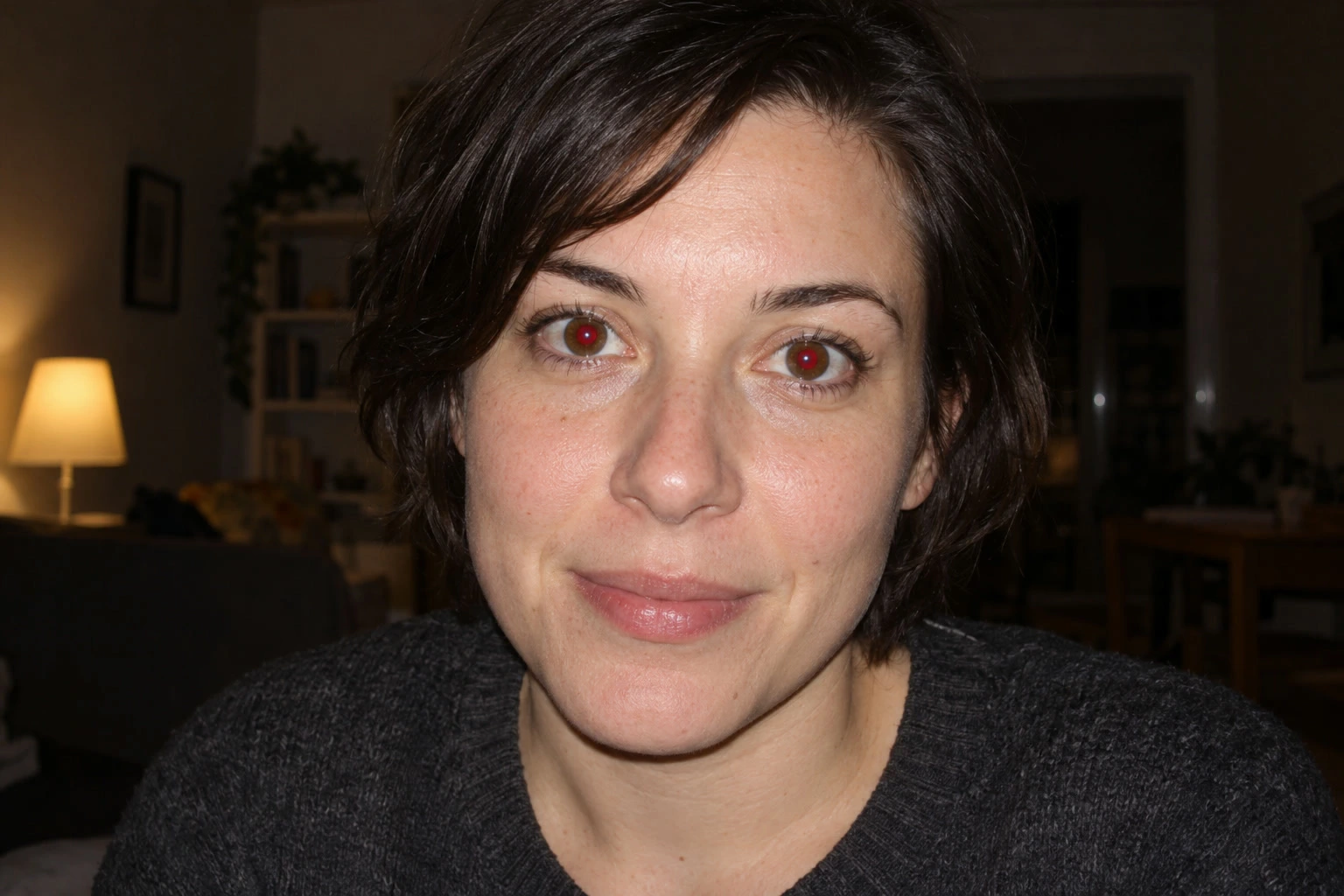
Les yeux rouges sont le reflet rouge que le flash peut laisser dans la pupille, le centre sombre de l’œil. Corrigez ce reflet plutôt que de peindre un point noir sur tout l’œil : gardez visibles l’iris coloré, les paupières et les petits reflets lumineux du regard.
L’outil Œil rouge recherche, dans la zone que vous tracez, une tache rouge d’un seul tenant et l’assombrit. Il modifie directement le calque photo : travaillez donc sur un duplicata pour garder l’original disponible.
Supprimer les yeux rouges en cinq étapes
Ouvrir la photo et dupliquer son calque
Choisissez et ouvrez votre photo, ou utilisez l’exemple de cette page. Choisissez ensuite . Dans l’exemple, Arrière-plan copie apparaît au-dessus d’Arrière-plan dans le panneau Calques. Laissez la copie sélectionnée.
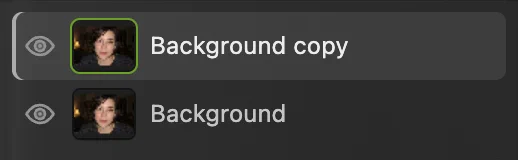
Corrigez la copie ; l’original reste sur le calque du dessous. Zoomer et choisir Œil rouge
Choisissez jusqu’à ce que les yeux remplissent la fenêtre (environ 400 %). Cliquez ensuite avec le bouton droit sur le bouton des outils de retouche dans la barre d’outils de gauche, qui affiche au départ le Tampon de duplication, et choisissez Œil rouge. La barre d’options sous les menus affiche Taille de la pupille et Obscurcir, tous deux à 50 % par défaut. Gardez ces valeurs pour l’exemple.
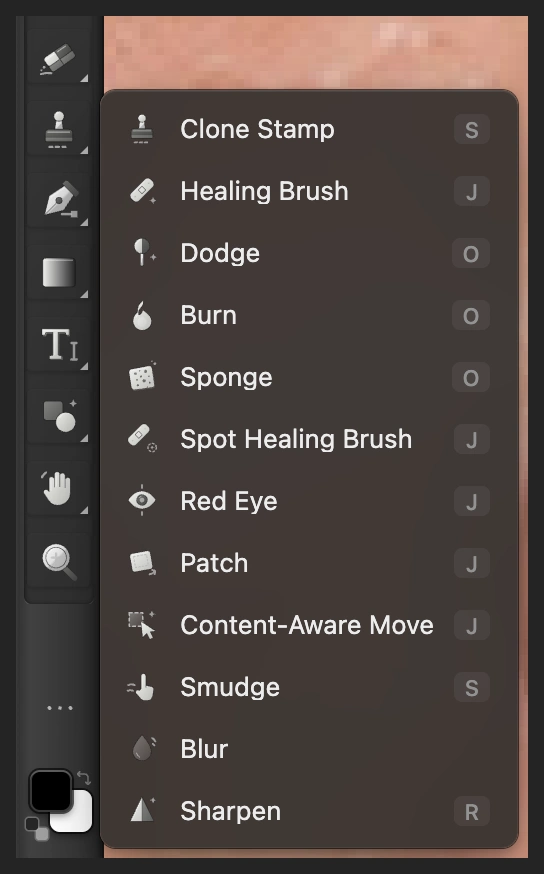
Œil rouge partage le bouton des outils de retouche dans la barre d’outils. 
Commencez avec Taille de la pupille à 50 % et Obscurcir à 50 %. Tracer un cadre serré autour de chaque pupille rouge
Maintenez la barre d’espace et faites glisser l’image jusqu’à voir une pupille.
Tracez un petit rectangle autour du disque rouge lui-même. Commencez à son bord supérieur gauche et relâchez à son bord inférieur droit, en ne laissant qu’une fine marge autour du rouge. Gardez autant que possible l’iris brun hors du cadre. Le minuscule reflet lumineux reste à l’intérieur. Relâchez pour appliquer, puis déplacez la vue jusqu’au second œil et recommencez.
Guidez-vous sur le gros plan : le cadre suit la pupille rouge, pas les paupières ni le blanc de l’œil.
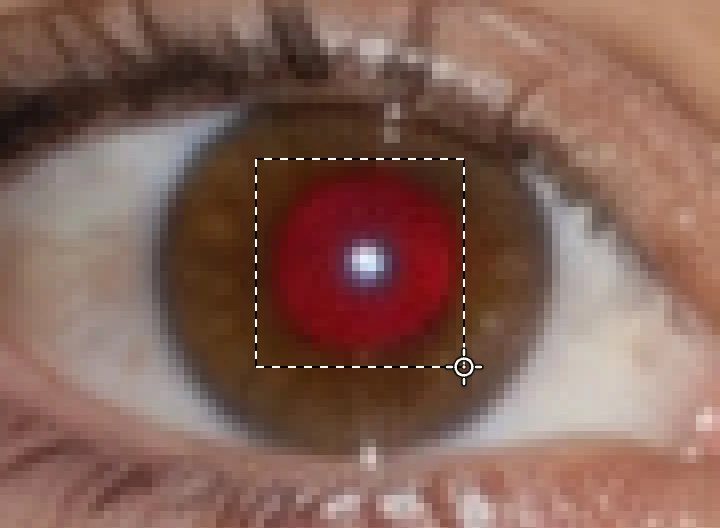
Tracez autour du disque rouge lui-même, avec une marge très fine. Vérifier les pupilles et affiner une correction si besoin
Les pupilles de l’exemple sont maintenant sombres ; les iris bruns et les petits reflets lumineux sont conservés. Choisissez pour juger le portrait entier en plus du gros plan.
Si une correction doit être modifiée, choisissez , changez un réglage, puis tracez de nouveau le cadre de la pupille. Changer les options après une correction agit sur la correction suivante ; cela ne modifie pas celle déjà faite. L’annulation retire d’abord la correction d’œil la plus récente.
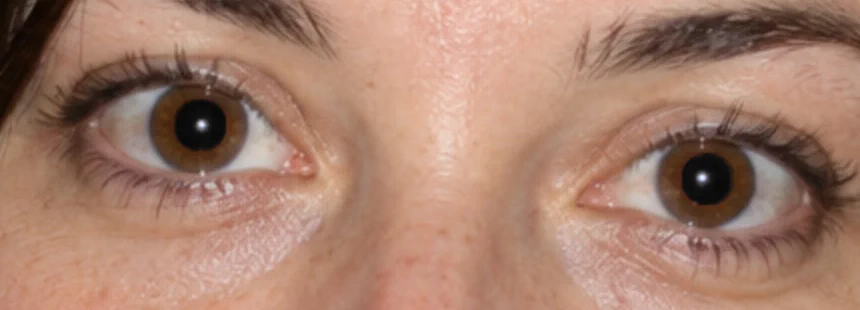
Les deux pupilles après les corrections au cadre serré. 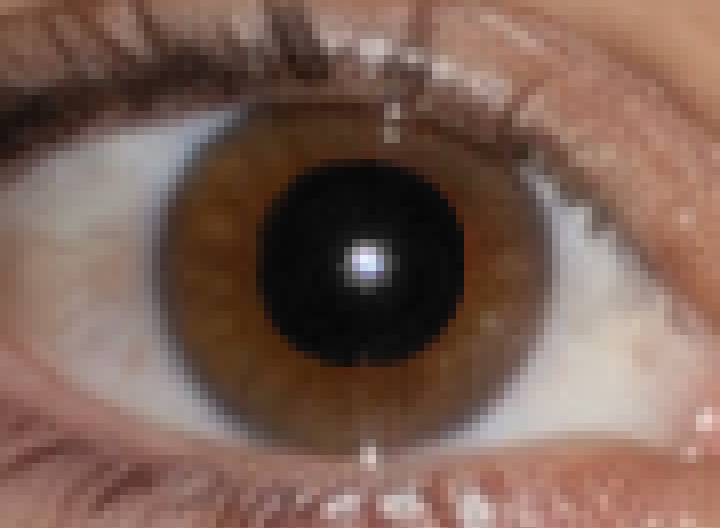
Vérifiez le contour de la pupille et l’iris brun à fort grossissement. Enregistrer une copie finie ou garder les deux calques
Choisissez et cliquez sur Exporter pour obtenir une nouvelle photo finie. Pour garder le calque corrigé et l’original, choisissez ; ensuite, met à jour le projet.
sur le JPEG ouvert écrit une image aplatie dans ce format. Son premier enregistrement ouvre la boîte de dialogue Enregistrer l’image. L’export et le projet modifiable ont des rôles différents : l’un donne une image à partager, l’autre garde les deux calques.
Cliquer sur une pupille au lieu de tracer un cadre
Vous pouvez aussi cliquer sur une pupille rouge avec l’outil Œil rouge. Un clic recherche dans un voisinage autour du pointeur ; un cadre définit la zone que vous tracez. Sur l’exemple, un clic avec les réglages par défaut englobe une partie de l’iris brun et laisse un bord sombre irrégulier : utilisez plutôt les cadres serrés décrits plus haut.
Si la barre d’options affiche Aucune pupille rouge trouvée. Ciblez plus précisément la partie rouge d’un œil., vérifiez que votre cadre contient le disque rouge et qu’il est centré dessus. N’englobez pas tout le visage.
Ce que changent Taille de la pupille et Obscurcir
| Réglage | Quand le modifier |
|---|---|
| Taille de la pupille | Augmentez-la s’il reste du rouge dans le cadre. Réduisez-la si la zone assombrie déborde trop sur l’iris. Du rouge hors du cadre demande un cadre un peu plus large. |
| Obscurcir | Augmentez la valeur si la pupille corrigée paraît trop pâle. Réduisez-la si elle paraît d’un noir peu naturel. |
Annulez la correction concernée avant d’essayer une autre valeur. Modifiez un seul réglage à la fois pour voir lequel aide.
Résoudre les problèmes courants
Le pointeur ne corrige pas l’œil
Sélectionnez la vignette de la photo dans le panneau Calques, et non une vignette de masque ou un calque de réglage. L’outil a besoin d’un calque photo RVB (rouge, vert et bleu) non verrouillé. Le JPEG d’exemple remplit déjà ces conditions.
Le coin intérieur de l’œil ou la peau voisine a changé
Annulez, puis tracez un cadre plus serré autour de la seule pupille rouge. N’incluez pas une lèvre rouge ni une grande zone de peau chaude.
Un œil est corrigé et l’autre est encore rouge
Tracez un cadre autour de la seconde pupille rouge. L’outil corrige une seule tache rouge d’un seul tenant par geste : un simple clic ne corrige donc pas toute la photo.
Un reflet blanc ou vert vif persiste
Cet outil cible les reflets rouges. Il ne propose pas de mode distinct pour les yeux d’animaux.
Pour aller plus loin
Si vous venez d’un autre logiciel
- Photoshop
- L’outil Œil rouge est regroupé avec le Correcteur localisé dans la barre d’outils ; sa barre d’options propose Taille de la pupille et Valeur d’obscurcissement.
Correction des yeux rouges : questions et réponses
Puis-je supprimer automatiquement les yeux rouges de toute la photo ?
Non. Dans Lil Cactus, l’outil « Œil rouge » corrige une pupille à la fois. Tracez un cadre serré autour de chaque pupille rouge ; un clic convient aussi quand il cible proprement la pupille.
Quels réglages utiliser pour supprimer les yeux rouges ?
Dans Lil Cactus, commencez avec « Taille de la pupille » à 50 % et « Obscurcir » à 50 %. S’il reste du rouge dans le cadre, annulez et augmentez « Taille de la pupille » ; si le résultat est trop noir, annulez et réduisez « Obscurcir » avant de réessayer.
La correction des yeux rouges change-t-elle la couleur de l’iris ?
Cela peut arriver. Dans Lil Cactus, une correction peut assombrir des pixels brun chaud de l’iris quand ils touchent la zone rouge ciblée. Tracez un cadre serré autour de la pupille rouge et annulez toute correction qui déborde sur l’iris.
Puis-je modifier une correction Œil rouge après l’avoir appliquée ?
Oui, tant que son historique est disponible : dans Lil Cactus, annulez la correction, ajustez l’outil et recommencez. Enregistrez un projet avec le calque dupliqué et le calque d’origine si vous voulez garder les deux versions.
L’outil Œil rouge peut-il corriger les yeux verts des animaux ?
Non. L’outil « Œil rouge » de Lil Cactus recherche des pixels rouges et n’a pas de mode distinct pour les yeux d’animaux.
Mon portrait est-il envoyé sur un serveur pour corriger les yeux rouges ?
Non. Lil Cactus corrige les pixels dans votre navigateur, sur votre propre appareil.
Pour aller plus loin
 Comment blanchir les dents sur une photoAtténuez le jaune de façon sélective en gardant le modelé naturel des dents.Débutant · 8 min
 Comment utiliser les calques dans un éditeur photoEmpilez, réorganisez, estompez, masquez et groupez les éléments d’une image.Débutant · 6 min
 Comment enregistrer et exporter une image dans Lil CactusGarder un original modifiable et créer une image distincte à partager.Débutant · 5 min